


 移動硬盤分區教程

Windows自帶的磁盤管理器
如果您不想去下載一些其它的分區工具,您可以使用Windows自帶的分區工具來實現對移動硬盤的分區。當前自帶的工具能解決一個基本的分區操作如創建,刪除,格式化分區都是沒有問題。但如果要壓縮分區,為分區擴容,為分區進行扇區對齊則無能為力了。先來看看怎么進入Windows的磁盤管理器:
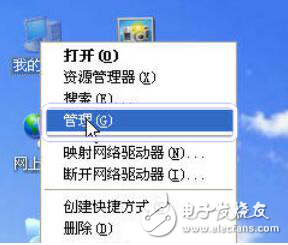
步驟一:在桌面上右擊“我的電腦”,然后選擇“管理”,如下:
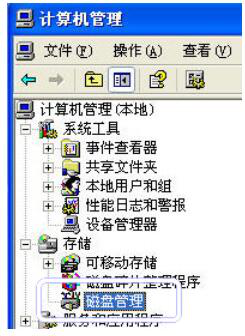
步驟二:然后會打開一個名為計算機管理的窗口,如下圖。這時在這個窗口中點擊磁盤管理選項。
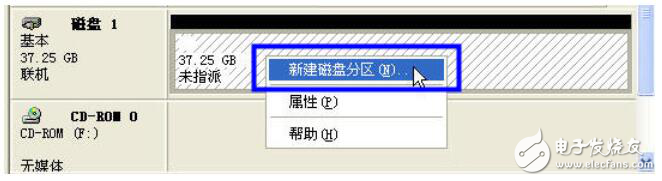
步驟三:點擊“磁盤管理”后,在窗口的右邊您看會到如下的界面。然后在這個磁盤1上點擊右鍵并選擇“新建磁盤分區”選項。
步驟四:然后會打開一個向導窗口,窗口中會有很多提示文字,您可以按照提示文字,依次地點擊“下一步”直到完成分區的創建。需要注意的是,如果您是新手,您可以按向導窗口中默認設置即可。在完成創建后,在“我的電腦”中就會出現一個盤符,通過點擊這個盤符如H盤您就可以訪問您的移動硬盤或向您的硬盤存放數據了。
使用分區助手實現移動硬盤分區操作
分區助手是一款免費的第三方公司開發出的軟件,它的功能比Windows自帶的硬盤管理器強大的一些,能實現調整移動硬盤上己有分區的大小而不丟失數據。即動態地調整大小,如移動硬盤上己創建了一個500GB的分區,您可以很方便地使用分區助手將這個500GB的分區拆分成兩個250GB的分區。這里您可以看一下它的拆分分區的界面:
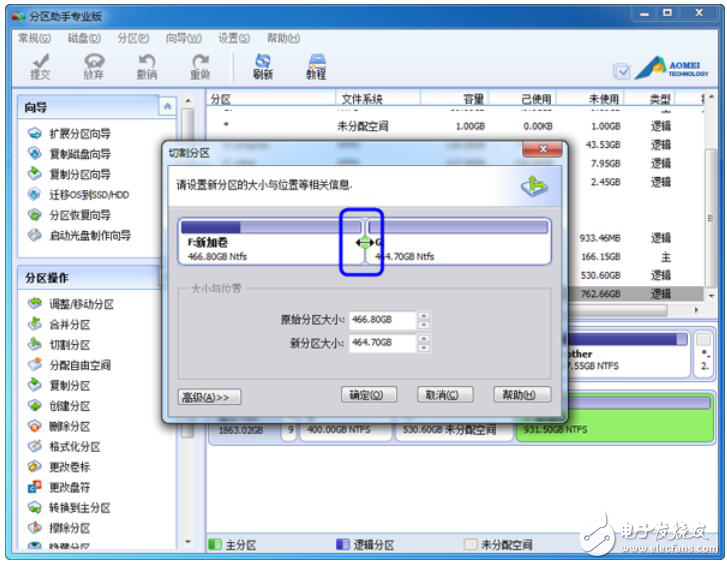
除了拆分分區之外,您還可以創建,刪除,格式化分區等。您可以通過看下圖學習創建分區。在下圖的界面中您可以指定要創建的分區的大小,其它保持默認設置即可。然后點擊確定按鈕。

聲明:本文內容及配圖由入駐作者撰寫或者入駐合作網站授權轉載。文章觀點僅代表作者本人,不代表電子發燒友網立場。文章及其配圖僅供工程師學習之用,如有內容侵權或者其他違規問題,請聯系本站處理。
舉報投訴
-
移動硬盤
+關注
關注
2文章
177瀏覽量
45098 -
磁盤
+關注
關注
1文章
398瀏覽量
26470
發布評論請先 登錄
相關推薦
熱點推薦
請問誰有 RTL9210B RTL9210C 的sheet pdf 呀?
請問誰有移動硬盤芯片 RTL9210B RTL9210C 的sheet pdf 呀?
找不到,急需。先謝了
發表于 02-13 13:43
Linux磁盤管理指令合集:從查看、分區到修復
在 Linux 服務器運維或日常使用中,磁盤管理是高頻操作 —— 無論是排查磁盤空間不足的問題,還是新增硬盤后的分區配置,都離不開一系列核心指令。今天就為大家整理一份「Linux 磁盤管理指令操作集」,按功能分類講解,附帶示例和注意事項,新手也能輕松上手!
Type-C接口帶充電的移動硬盤盒,邊充電邊告訴傳輸數據
移動硬盤盒憑借便攜設計與數據充電交互功能,成為現代數字生活的必備工具。其輕巧體積、多樣化接口和防護設計解決了傳統硬盤的攜帶難題,同時智能識別、快充技術實現了數據傳輸與充電同步進行。無論是商務出行高效
給智能門鎖“裝個移動硬盤”:廣州唯創電子WTV語音芯片外置SPI Flash方案破解多語種語音存儲困局
廠家,以其創新的WTV系列語音芯片外置SPIFlash方案,如同給門鎖配備了一個“海量移動硬盤”,徹底破解了智能門鎖的多語種語音存儲困局。一、行業痛點:智能門鎖的“

服務器數據恢復—重裝系統后OceanStor存儲上的分區數據丟失這樣恢復
服務器存儲數據恢復環境:
華為OceanStor某型號存儲+擴展盤柜,存儲中的硬盤組建了raid5磁盤陣列,上層分配了1個lun。
linux操作系統,劃分了兩個分區,分區一通過lvm擴容,
服務器數據恢復—服務器硬盤狀態燈變紅色,分區數據恢復案例
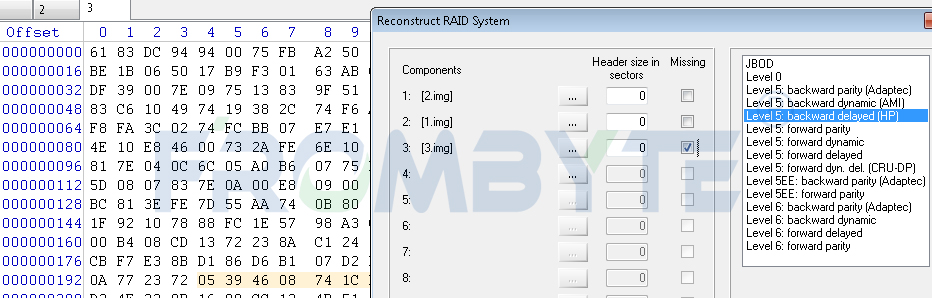
某公司服務器上有一組由3個硬盤組建的raid5磁盤陣列。
服務器上1塊硬盤的狀態燈變為紅色,磁盤陣列出現故障,分區無法識別。
飛凌嵌入式ElfBoard ELF 1板卡-文件系統常用命令之磁盤管理與維護常用命令
一、df:查看系統已用空間df命令,用于顯示linux系統中各文件系統的硬盤使用情況。包括文件系統所在硬盤分區的總容量、已使用的容量、剩余容量等。用法:df [OPTION]... [FILE
發表于 06-24 11:26
Linux系統中磁盤分區與掛載詳解
磁盤分區是將物理硬盤劃分為不同的邏輯部分,每個分區都可以被視為一個獨立的存儲設備。通過磁盤分區,我們可以更好地管理磁盤空間,實現數據的組織和隔離。
Linux內核編譯失敗?移動硬盤和虛擬機的那些事兒
Linux開發中,編譯內核是一項常見任務,但不少開發者在移動硬盤或虛擬機環境下嘗試時會遭遇失敗。本文將簡要探討這些問題的成因,并介紹一些虛擬機使用技巧,幫助大家更好地應對相關問題。在移動硬盤里編譯

服務器數據恢復—raid6陣列硬盤故障導致上層分區丟失的數據恢復案例
一臺由16塊硬盤組成的raid6磁盤陣列。磁盤陣列中有一塊硬盤因為物理故障掉線,導致服務器上層虛擬機無法正常使用,部分分區丟失,重啟物理服務器后發現數據丟失。
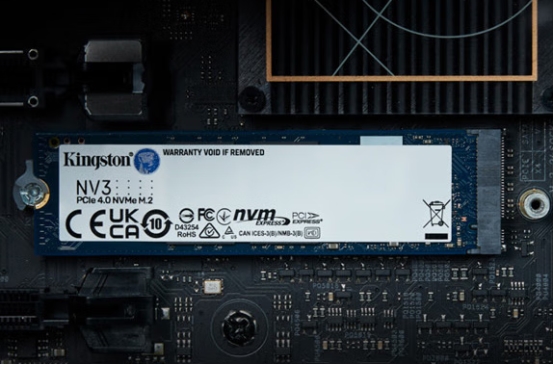
如何規劃固態硬盤的分區 金士頓NV3高速固態
之選。然而,用戶在安裝系統的時候面臨如何分區的問題,從以往使用機械硬盤的經驗是否可以套用在固態硬盤上呢?答案是否定的!固態硬盤和機械硬盤在工
USB3.0移動硬盤拷貝機 如何選 ?
捷美USB3.2移動硬盤拷貝機專為大規模硬盤復制設計,一次可同時復制40顆硬盤,僅需3.5小時完成,比傳統計算機拷貝快500%。采用一鍵式操作,無需人工監控,降低人力成本。內建bit to bit比對功能,確保數據完整性和安全性



 工商網監
工商網監
評論