


 教你如何開(kāi)發(fā)VS Code插件?

前言
由于之前的國(guó)際化的項(xiàng)目中總是要統(tǒng)計(jì)老項(xiàng)目中待翻譯的內(nèi)容,然后再交由業(yè)務(wù)進(jìn)行翻譯,如果總是人為統(tǒng)計(jì)不僅相當(dāng)耗費(fèi)精力和時(shí)間,而且還不能保證是否有遺漏,因此想通過(guò)編寫一個(gè)i18n-helper插件來(lái)實(shí)現(xiàn)這個(gè)功能。
然而,大家的需求總是出奇的相似(因?yàn)橐呀?jīng)有很多類似的插件存在了),因此沒(méi)必要重復(fù)造輪子了,但是如何開(kāi)發(fā) vscode 插件的過(guò)程可以記錄下來(lái),分享給大家!
跑通官方插件示例
好了,話不多說(shuō),我們先按著官方文檔跑一下它的插件用例吧!
生成插件目錄
安裝腳手架
npm install -g yo generator-code
初始化插件目錄
終端運(yùn)行yo code,按照提示生成目錄即可。
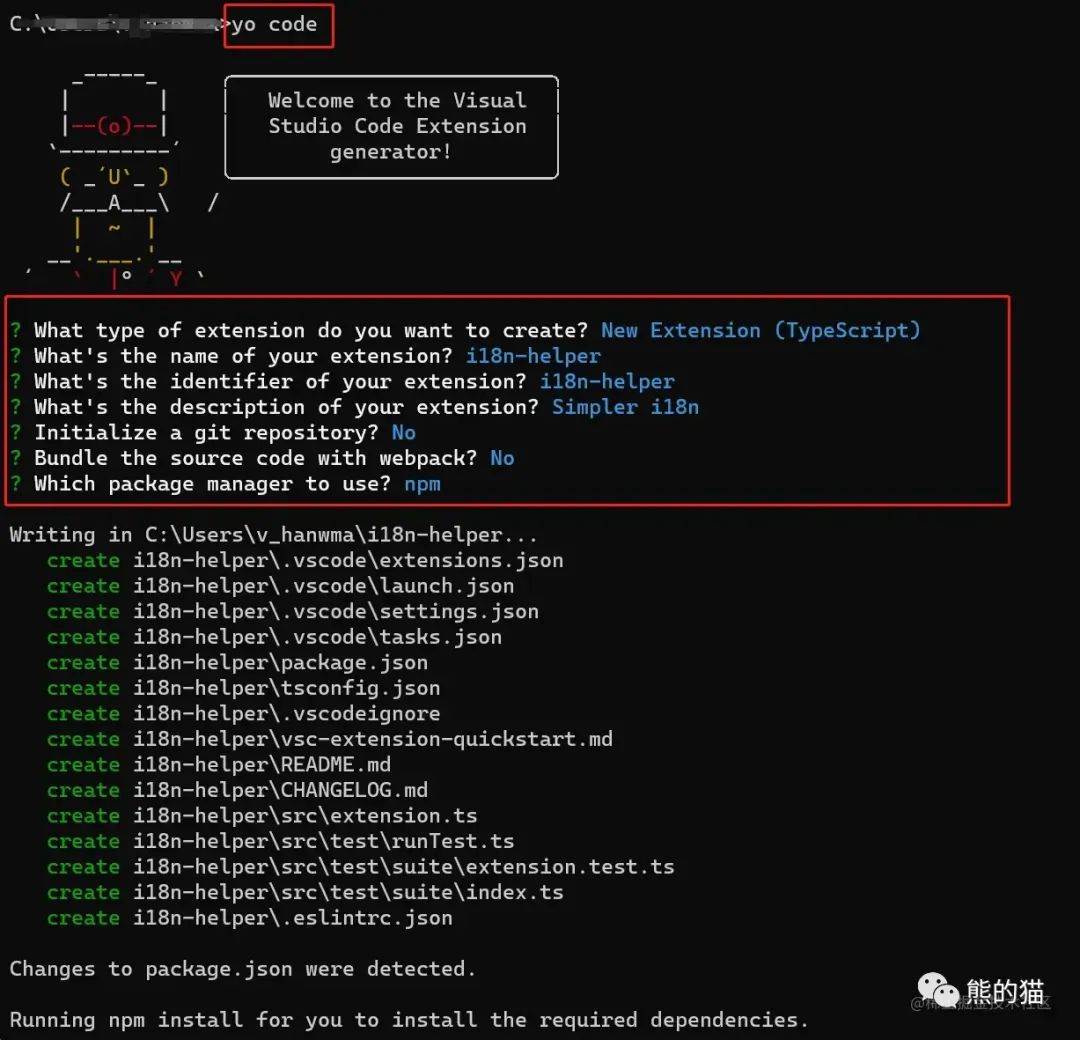
調(diào)試插件
由于官方文檔缺少一些細(xì)節(jié),很容易導(dǎo)致小白調(diào)試插件失敗,再常見(jiàn)的有如下情況。
找不到 Hello World 命令
進(jìn)入對(duì)應(yīng)項(xiàng)目目錄后,按照官方文檔的指示可通過(guò)如下兩種方式進(jìn)行調(diào)試:
按快捷鍵 F5
點(diǎn)擊編輯器左下方的Run Extension
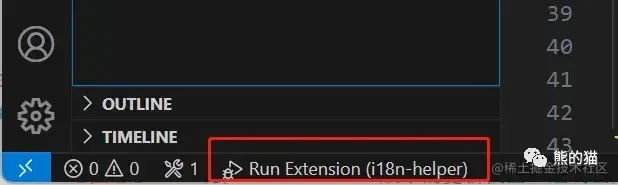
接著按下Ctrl + Shift + P,并輸入Hello World命令,發(fā)現(xiàn)無(wú)法找到對(duì)應(yīng)的命令:

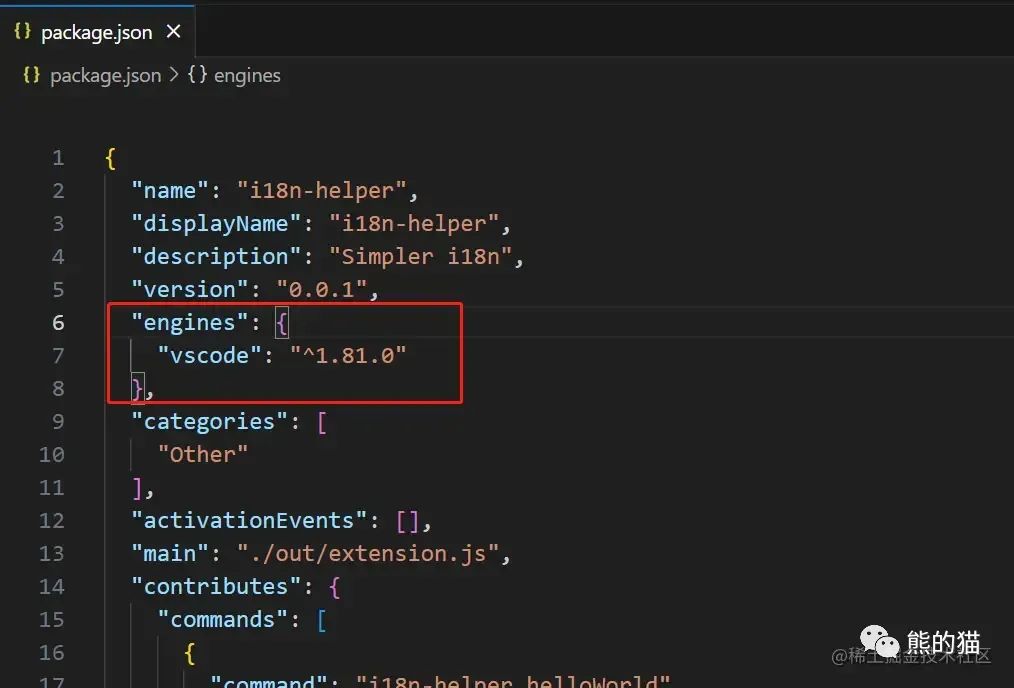
這個(gè)原因主要是因?yàn)?vscode 版本不一致造成的:
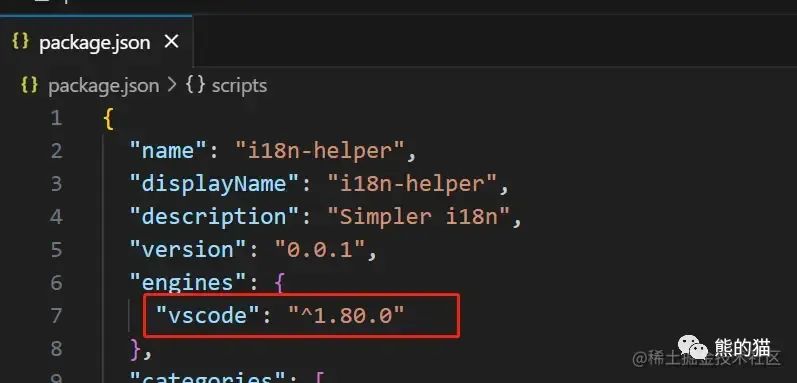
package.json文件中指定的vscode版本號(hào)
當(dāng)前實(shí)際的vscode版本號(hào):
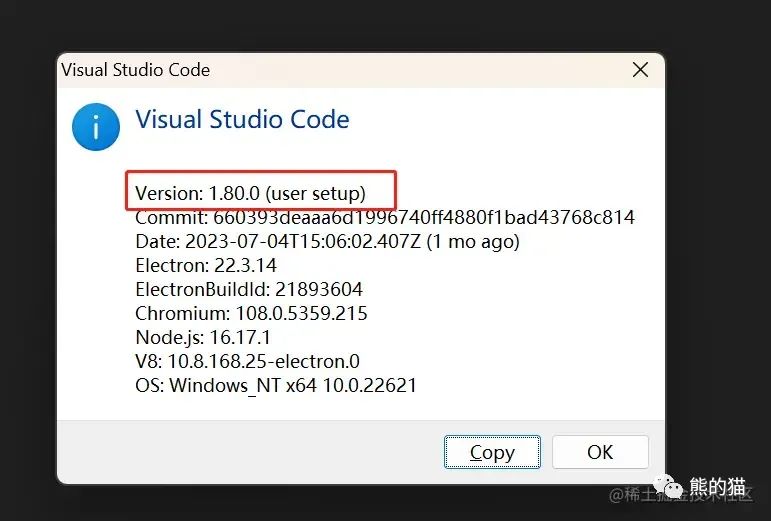
解決方案自然就是保持版本的一致性
升級(jí)vscode版本
適用于當(dāng)前版本號(hào)低于package.json文件中指定的版本號(hào)
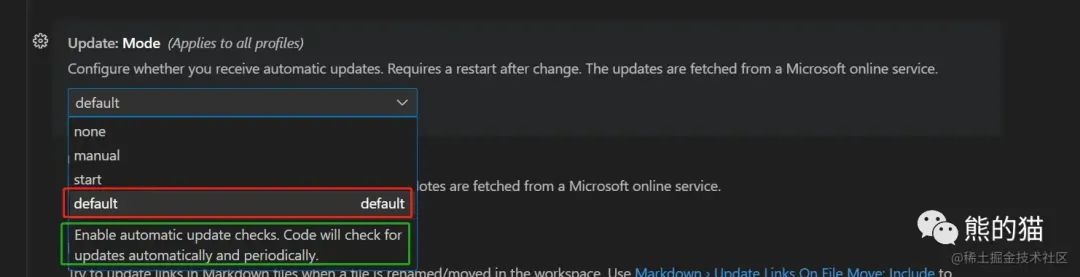
【注意】現(xiàn)在vscode版本的更新模型已經(jīng)調(diào)整為“默認(rèn)”模式,所以現(xiàn)在不會(huì)收到vscode需要更新的信息,也無(wú)法進(jìn)行通過(guò)“檢查更新”按鈕來(lái)進(jìn)行更新
修改package.json文件中的vscode對(duì)應(yīng)版本號(hào)
這種方式比較簡(jiǎn)單直接,就是修改為和當(dāng)前正在使用的vscode版本保持一致即可,如下:
Hello World 命令報(bào)錯(cuò)
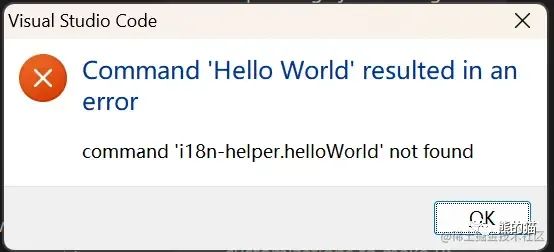
經(jīng)過(guò)上述操作后,重新啟動(dòng)調(diào)試,按下Ctrl + Shift + P,并輸入Hello World命令,就可以找到對(duì)應(yīng)的命令了,但是執(zhí)行該命令時(shí)報(bào)錯(cuò)了:
原因就在于我們沒(méi)有編譯文件,此時(shí)注意查看package.json文件中的main字段會(huì)發(fā)現(xiàn):
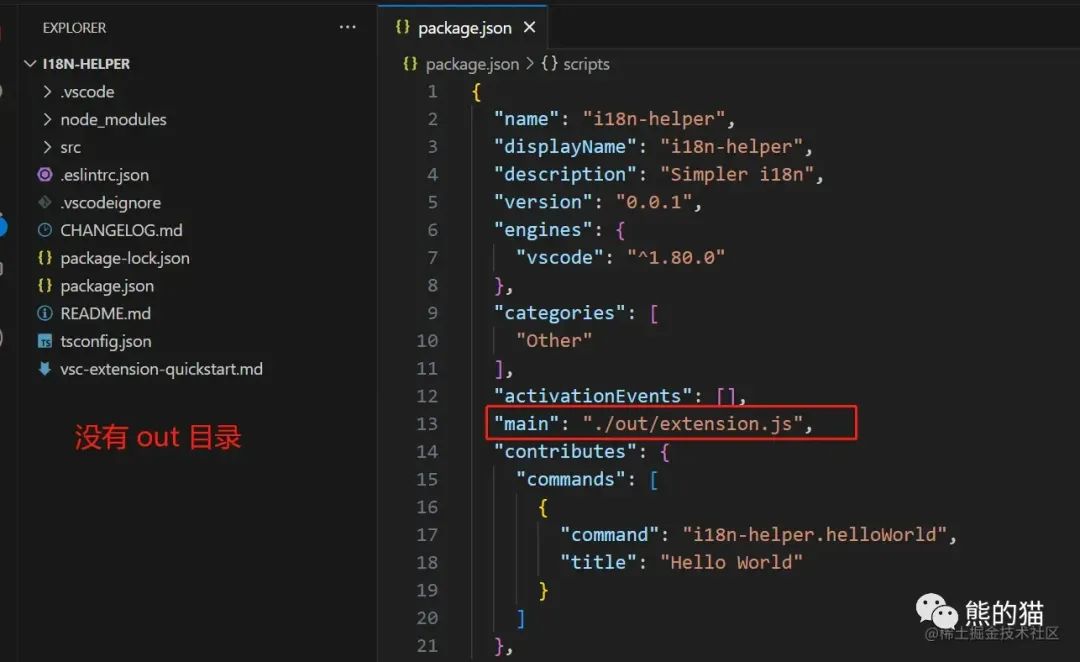
很明顯,我們沒(méi)有編譯源文件生成目標(biāo)文件,此時(shí)我們只需要通過(guò)npm run watch啟用監(jiān)聽(tīng)模式,讓其進(jìn)行編譯即可:
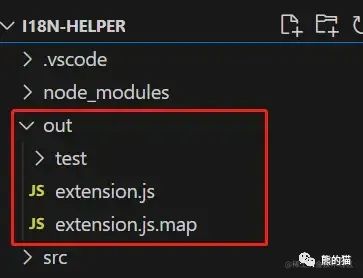
此時(shí)在執(zhí)行命令,就會(huì)發(fā)現(xiàn)成功了:

【實(shí)戰(zhàn)】編寫 VSCode 插件
插件的三個(gè)概念
激活事件(針對(duì)V1.74.0之前的VSCode版本)
即插件激活的時(shí)機(jī),目的是支持用戶在輸入Hello World命令后能夠激活插件
例如,使用onCommand進(jìn)行注冊(cè)onCommand:extension.helloWorld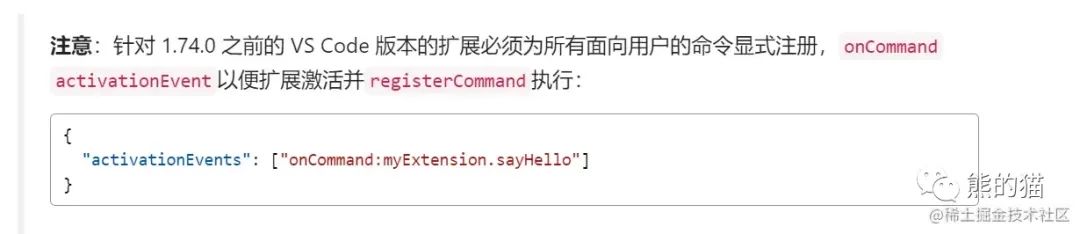
發(fā)布內(nèi)容配置
VS Code通過(guò)package.json進(jìn)行擴(kuò)展,通過(guò)配置插件清單字段便于開(kāi)發(fā)插件
例如,使用contributes.commands綁定一個(gè)命令 IDextension.helloWorld,目的是讓Hello World命令就可以在命令面板中匹配到等
VS Code API
插件代碼中需要調(diào)用的一系列JavaScript API使用VS Code的一些功能特性
例如,通過(guò)vscode.commands.registerCommand將一個(gè)函數(shù)綁定到對(duì)應(yīng)的命令 IDextension.helloWorld上,激活命令時(shí)執(zhí)行的就是該函數(shù)等
目錄結(jié)構(gòu)比較簡(jiǎn)單就不過(guò)多介紹了。
在 VSCode 中預(yù)覽 SVG 文件—?標(biāo)簽預(yù)覽
當(dāng)然相關(guān)的svg插件已經(jīng)有不少了,這里只是用這個(gè)簡(jiǎn)單的需求來(lái)舉個(gè)例子,方便讓大家更容易理解。
SVG 文件在 VSCode 中的原始展示效果
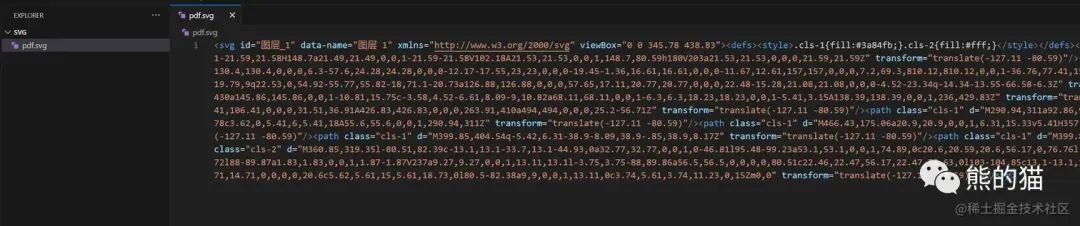
發(fā)布內(nèi)容配置 — package.json 文件
面向用戶的命令
首先,我們要注冊(cè)命令,讓用戶能夠使用我們的插件,這里我們就簡(jiǎn)單支持如下兩種方式:
Ctrl + Shift + P 匹配命令
只需要在package.json中的contributes.commands進(jìn)行如下配置即可,詳情可見(jiàn)contributes.commands
"contributes": {
    "commands": [
          {
            "command": "svg-viewer.previewsvg",
            "title": "Preview SVG"
          }
     ]
}
鼠標(biāo)右鍵菜單選擇命令
這種方式相對(duì)于上面的方式來(lái)講更簡(jiǎn)便,只需要在package.json中的contributes.menus進(jìn)行如下配置即可,詳情可見(jiàn)contributes.menus
"contributes": {
    "menus": {
      "editor/context": [
        {
          "command": "svg-viewer.previewsvg"
        }
      ]
}
上述鼠標(biāo)右鍵菜單選擇命令的配置有一點(diǎn)不好,那就是安裝此插件后,在任何文件中右鍵都會(huì)顯示Preview SVG選項(xiàng),此時(shí)調(diào)試效果如下:
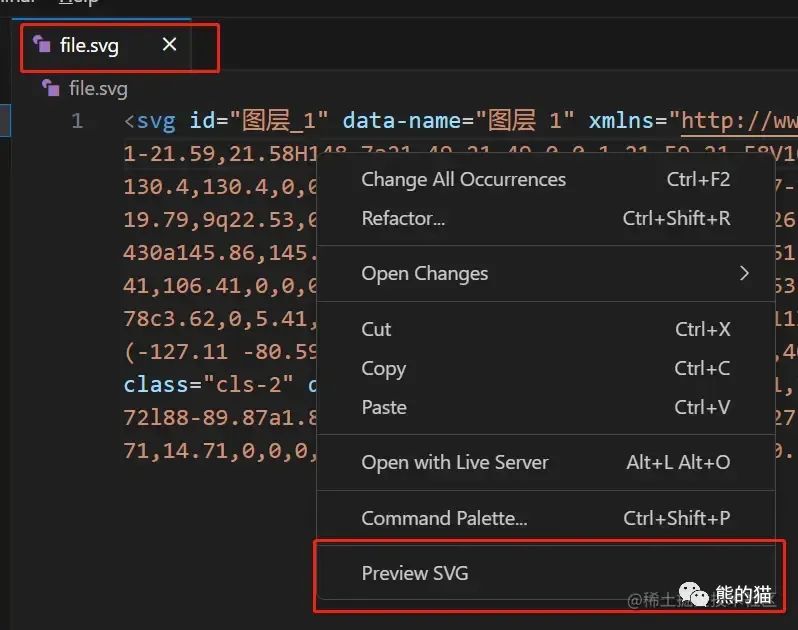
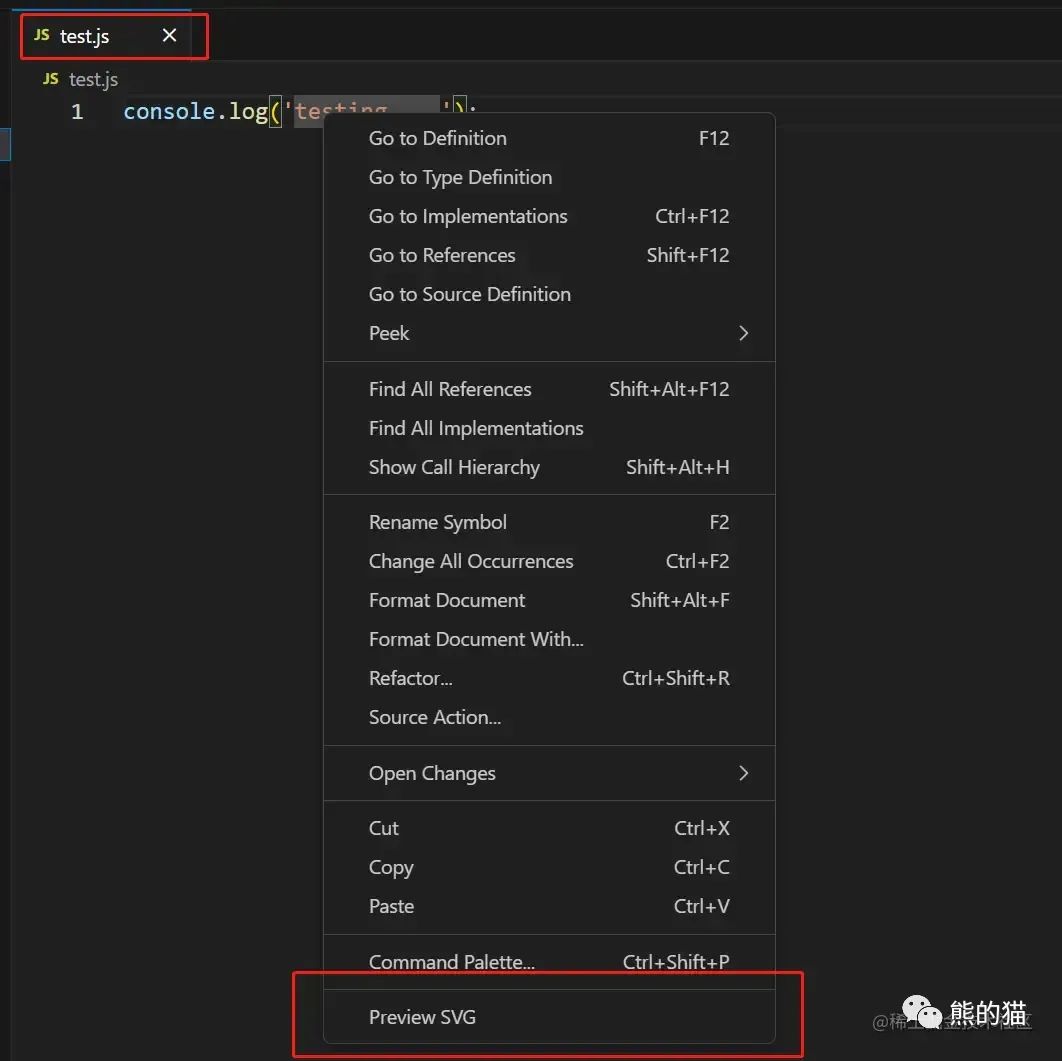
因?yàn)槲覀兊谋疽馐穷A(yù)覽SVG文件,而不是其他文件,因此對(duì)于不符合的文件就沒(méi)有必要展示此選項(xiàng)了,此時(shí)可以通過(guò)when 子句上下文來(lái)控制顯示隱藏命令選項(xiàng),此時(shí)配置更改為:
"contributes": {
    "menus": {
      "editor/context": [
        {
          "command": "svg-viewer.previewsvg",
          "when": "resourceExtname == '.svg'"
        }
      ]
}
調(diào)試效果如下:
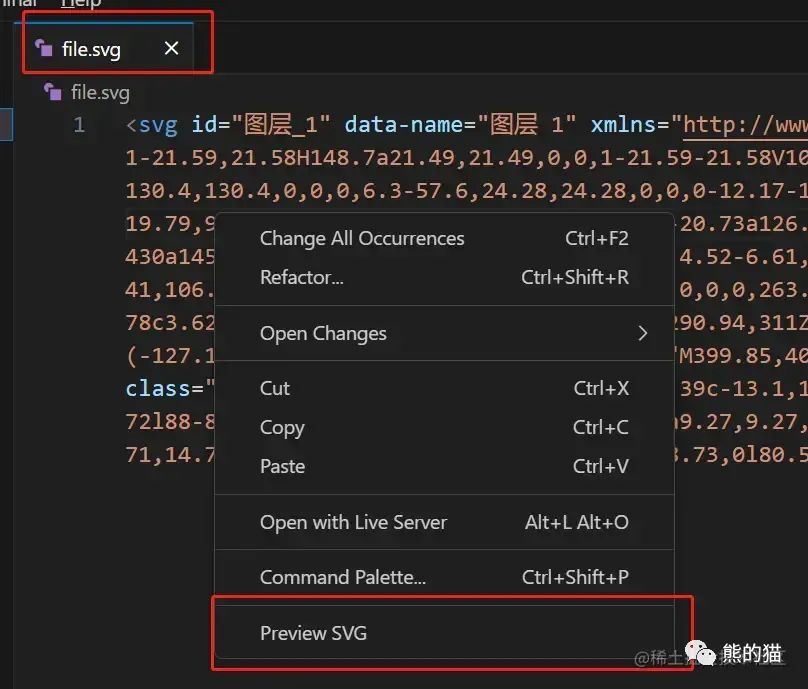
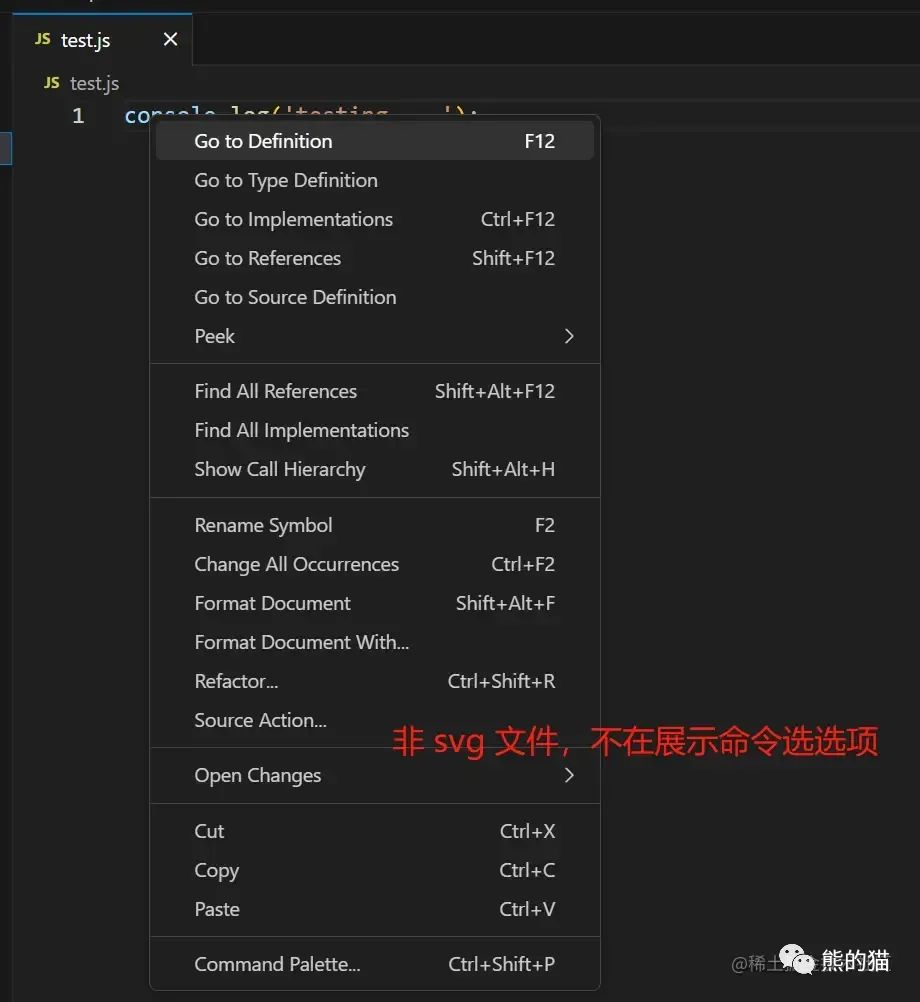
使用 VSCode API
注冊(cè)命令
上述我們配置好了命令,現(xiàn)在就需要注冊(cè)命令了,也就是決定當(dāng)命令激活時(shí)需要做些什么事情,即只需要在extension.ts文件的activate方法中做如下修改即可:
// 執(zhí)行命令時(shí)被激活
export function activate(context: vscode.ExtensionContext) {
  // 使用控制臺(tái)輸出診斷信息(console.log)和錯(cuò)誤(console.error)
  // 這行代碼只會(huì)在你的擴(kuò)展被激活時(shí)執(zhí)行一次
  console.log('Congratulations, your extension "svg-viewer" is now active!');


  // 注冊(cè)命令,commandId 參數(shù)必須與 package.json 中的 command 字段匹配
  let disposable = vscode.commands.registerCommand(
    "svg-viewer.previewsvg",
    () => {
      // 具體要做的內(nèi)容
    }
  );


  context.subscriptions.push(disposable);
}
使用 Webview
平時(shí)我們通過(guò)瀏覽器使用標(biāo)簽可以查看svg文件的效果,例如:
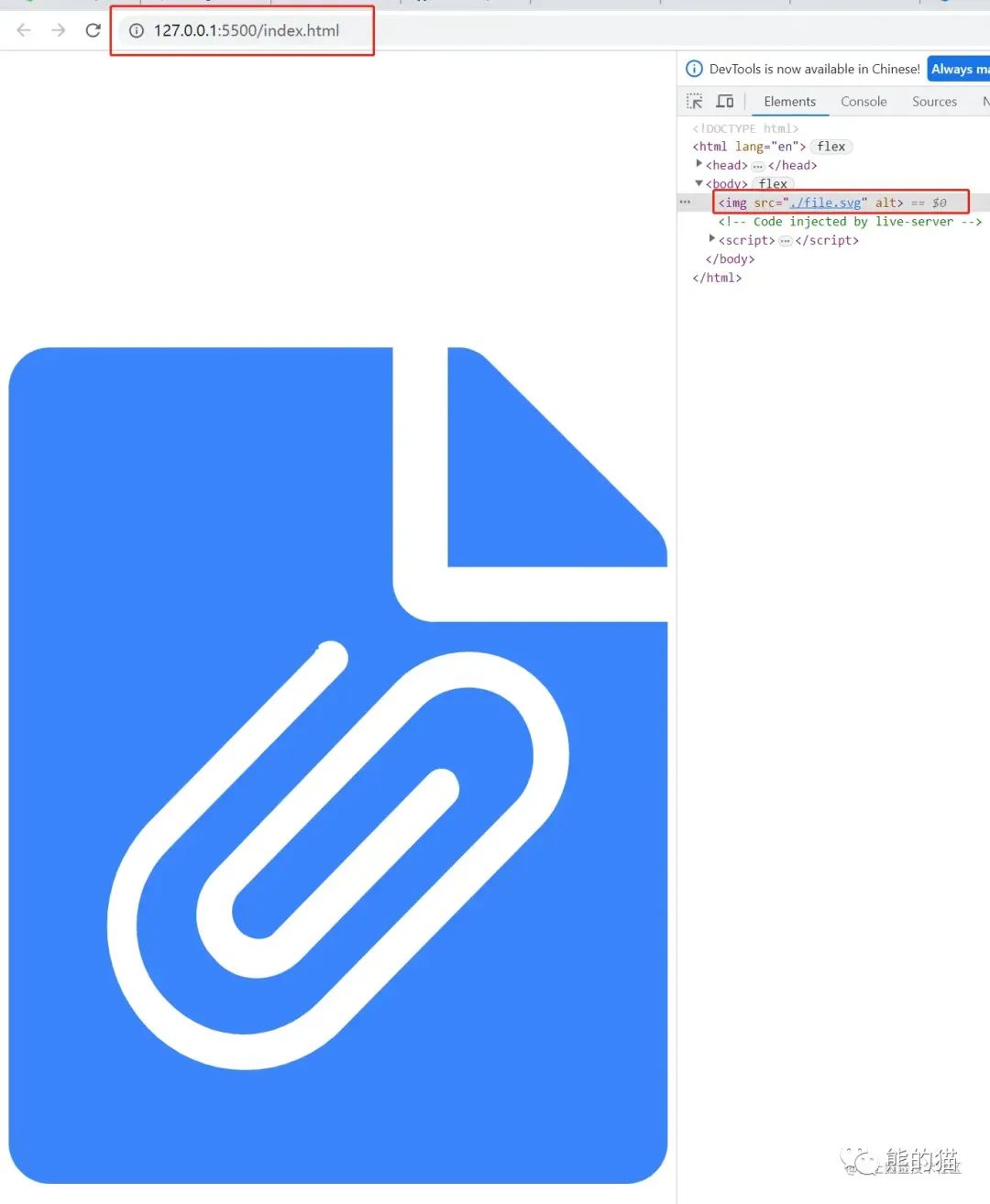
那么在VSCode中可不可以也以這樣的方式來(lái)實(shí)現(xiàn)呢?
那當(dāng)然是可以的。
我們可以使用如下代碼編輯器中創(chuàng)建一個(gè)Webview,然后其中的html選項(xiàng)內(nèi)容就可以用我們常見(jiàn)的html 結(jié)構(gòu)來(lái)填充,并作為最終結(jié)果來(lái)進(jìn)行渲染,例如:
// 創(chuàng)建并顯示新的 webview
const panel = vscode.window.createWebviewPanel(
"SVGPreview", // 只供內(nèi)部使用,即 webview 的標(biāo)識(shí)
"SVG Preview", // 面板標(biāo)題
vscode.ViewColumn.One, // 給新的 webview 面板一個(gè)編輯器視圖
{} // Webview 選項(xiàng)
);
// 設(shè)置HTML內(nèi)容
panel.webview.html = `
SVG Preview
 `;
`;
獲取目標(biāo)文件的 base64 格式
由于我們打開(kāi)相應(yīng)svg文件后右鍵進(jìn)行預(yù)覽,那么第一步就得先獲取當(dāng)前這個(gè)文件的路徑,這就又得需要使用的VSCode API了,如下
 const editor = vscode.window.activeTextEditor;
leturl=editor.document.fileName;//獲取到的就是對(duì)應(yīng)文件的絕對(duì)路徑

但是如果你直接把這個(gè)路徑作為標(biāo)簽的src屬性是沒(méi)法沒(méi)正常渲染的,大致如下:

既然如此,那么我們可以把這個(gè)svg文件讀取到,然后把它轉(zhuǎn)成base64的格式,再交由標(biāo)簽使用即可,此時(shí)我們就需要使用到node內(nèi)置的fs模塊了,即:
  const fs = require("fs");
  const content = fs.readFileSync(url);
return`data:image/svg+xml;base64,${content.toString("base64")}`;
源代碼 & 效果展示
需要查看源碼的可點(diǎn)此獲取:源代碼
經(jīng)過(guò)上述的處理我們就可以在VSCode中預(yù)覽svg文件了,效果如下:
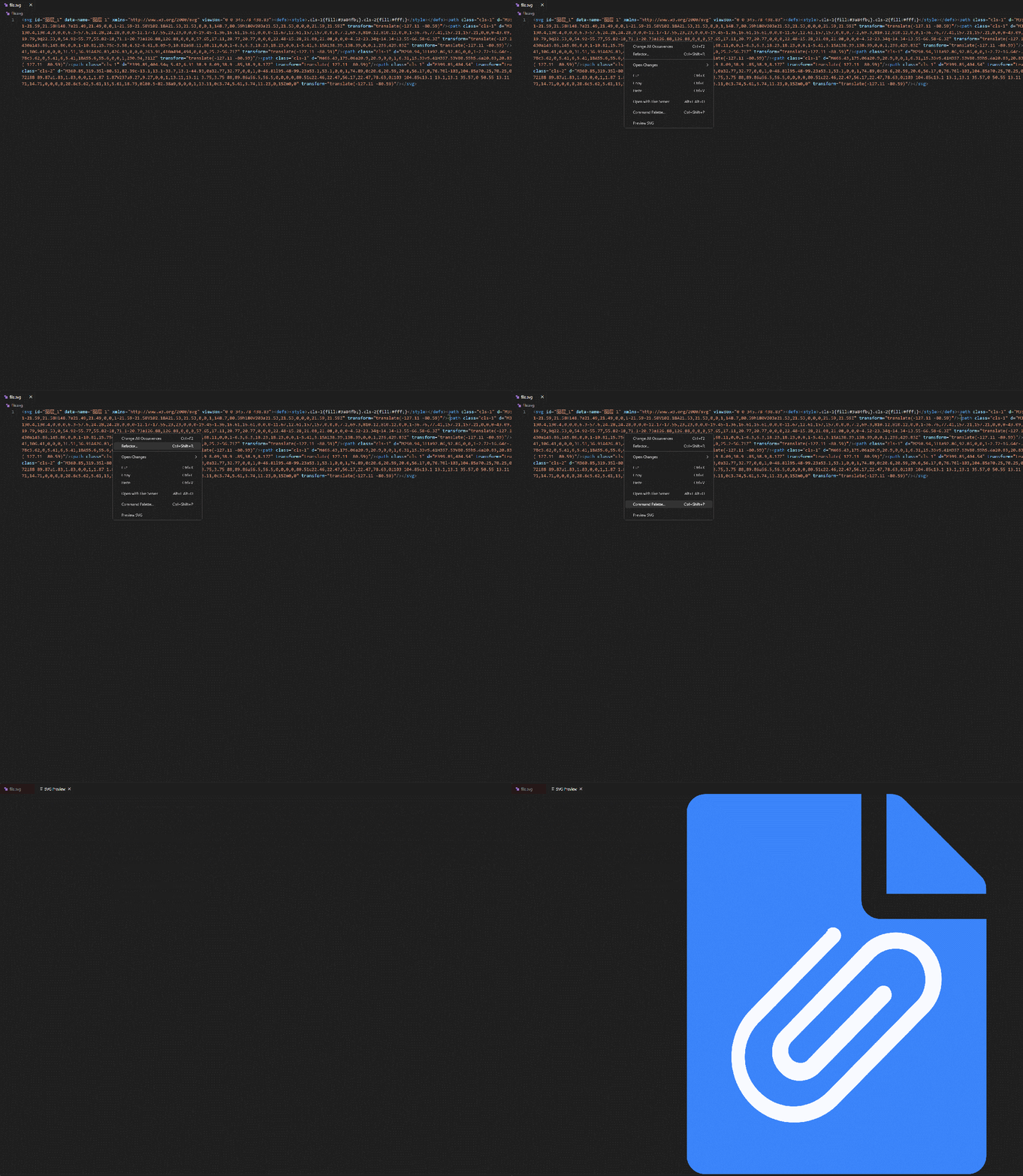
在 VSCode 中預(yù)覽 SVG 文件 —
上述方案雖然可以實(shí)現(xiàn)我們需要的功能,但是對(duì)于svg文件來(lái)講還是復(fù)雜了,因?yàn)樵跒g覽其中是可以直接渲染
這個(gè)方案比較簡(jiǎn)單,這里直接貼出extension.ts文件中的代碼了:
import * as vscode from "vscode";
// 執(zhí)行命令時(shí)被激活
export function activate(context: vscode.ExtensionContext) {
const fs = require("fs");
// 注冊(cè)命令,commandId 參數(shù)必須與 package.json 中的 command 字段匹配
let disposable = vscode.commands.registerCommand(
"svg-viewer.previewsvg",
() => {
const url = getActiveTextUrl();
const content = fs.readFileSync(url, "utf-8");
opedWebview(content);
}
);
context.subscriptions.push(disposable);
}
// 獲取當(dāng)前文件路徑
export function getActiveTextUrl(): string {
let url = "";
const editor = vscode.window.activeTextEditor;
if (editor) {
url = editor.document.fileName;
}
return url;
}
// 創(chuàng)建并顯示新的 webview
export function opedWebview(content: string) {
const panel = vscode.window.createWebviewPanel(
"SVGPreview", // 只供內(nèi)部使用,即 webview 的標(biāo)識(shí)
"SVG Preview", // 面板標(biāo)題
vscode.ViewColumn.One, // 給新的 webview 面板一個(gè)編輯器視圖
{} // Webview 選項(xiàng)
);
// 設(shè)置HTML內(nèi)容
panel.webview.html = getWebviewContent(content);
}
// 渲染模版
export function getWebviewContent(content: string) {
return `
SVG Preview
${content}
`;
}
// 停用命令時(shí)執(zhí)行
exportfunctiondeactivate(){}
發(fā)布
發(fā)布到官網(wǎng)應(yīng)用市場(chǎng)
通過(guò)這個(gè)地址注冊(cè)開(kāi)發(fā)者賬號(hào),然后按提示發(fā)布到官網(wǎng)應(yīng)用市場(chǎng)即可。

使用 vsce 打成 vsix 插件
這種方式可以實(shí)現(xiàn)即使沒(méi)有發(fā)布到應(yīng)用市場(chǎng),也可以直接通過(guò)對(duì)應(yīng)文件的方式進(jìn)行插件的安裝和使用。
安裝 vsce 工具
安裝命令npm i vsce -g
打包生成 .vsix 文件
直接使用vsce package命令進(jìn)行打包,完成后就會(huì)生成一個(gè).vsix文件,這個(gè)也就是在后續(xù)安裝插件時(shí)要使用的文件。
【注意】在使用這個(gè)命令打包時(shí),可能會(huì)出現(xiàn)vsce所需要支持的VSCode最低版本和當(dāng)前使用版本之間存在出入,導(dǎo)致打包失敗:

特別是如果按照前文的方式直接修改package.json文件中的版本號(hào)時(shí),此時(shí)最好還是將VSCode版本進(jìn)行升級(jí),而不是手動(dòng)修改版本號(hào)。
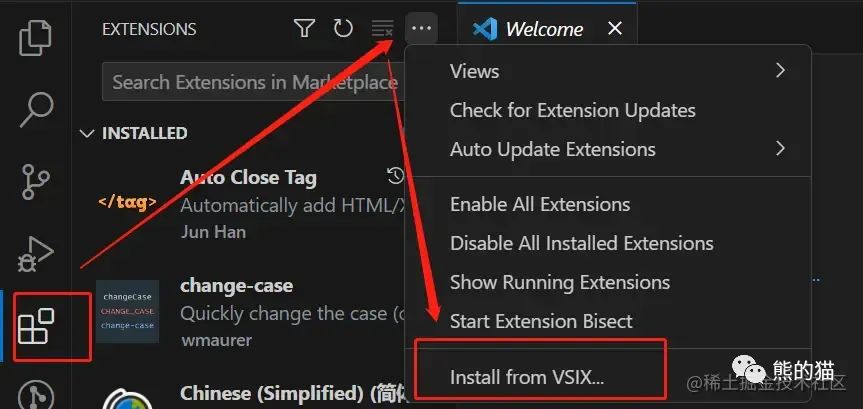
安裝 vsix 插件
按照如下方式操作并選擇對(duì)應(yīng)的.vsix文件即可.
通過(guò)本篇文章,希望能讓你從一個(gè)VSCode 插件開(kāi)發(fā)的小白變成大白,能夠?yàn)閳F(tuán)隊(duì)賦能,或者作為自己的一個(gè)技能亮點(diǎn)。
審核編輯:劉清
-
SVG
+關(guān)注
關(guān)注
0文章
139瀏覽量
17395 -
vscode
+關(guān)注
關(guān)注
1文章
172瀏覽量
9150
原文標(biāo)題:從小白到大白 — 如何開(kāi)發(fā) VS Code 插件
文章出處:【微信號(hào):玩轉(zhuǎn)VS Code,微信公眾號(hào):玩轉(zhuǎn)VS Code】歡迎添加關(guān)注!文章轉(zhuǎn)載請(qǐng)注明出處。
發(fā)布評(píng)論請(qǐng)先 登錄
Zephyr領(lǐng)進(jìn)門系列:MCUXPresso for VS Code插件安裝
基于VS Code開(kāi)發(fā)嵌入式
使用MCUXpresso for VS Code插件開(kāi)發(fā)Zephyr的hello world
芯海 32 位 MCU 開(kāi)發(fā)調(diào)試 ,基于 VS Code 插件實(shí)現(xiàn)芯海 32 位 MCU 開(kāi)發(fā)調(diào)試
在VS Code中通過(guò)PlatformIO插件開(kāi)發(fā)STM32
【應(yīng)用筆記】基于VS Code插件實(shí)現(xiàn)芯海32位MCU開(kāi)發(fā)調(diào)試
【應(yīng)用筆記】基于VS Code插件實(shí)現(xiàn)芯海32位MCU開(kāi)發(fā)調(diào)試 不回修改為release 模式,求解答
關(guān)于VS Code實(shí)現(xiàn)遠(yuǎn)程開(kāi)發(fā)的配置方法詳細(xì)教程
微軟官方開(kāi)發(fā)的VS Code擴(kuò)展介紹
STM32開(kāi)發(fā)之 VS Code + GDB下載調(diào)試

vs code 調(diào)試STM32
使用VS Code開(kāi)發(fā)Arduino
基于IAR for arm9.30.1在VS Code調(diào)試仿真RA
MCUXpresso for VS Code保姆式教程免費(fèi)送!
如何在VS code中配置Zephyr集成開(kāi)發(fā)環(huán)境



 工商網(wǎng)監(jiān)
評(píng)論