


 基于IAR for arm9.30.1在VS Code調試仿真RA

開發環境
IDE:IAR for arm9.30.1 +VS Code
仿真器:J-Link V9
芯片型號:R7FA2L1AB2DFM
本文檔是基于芯片R7FA2L1AB2DFM,理論所有ARM都能通用該方式實現VS Code編譯調試仿真。
1
預先需要安裝iar for arm 9.30.1,然后通過RASC生成基于IAR的工程。
2
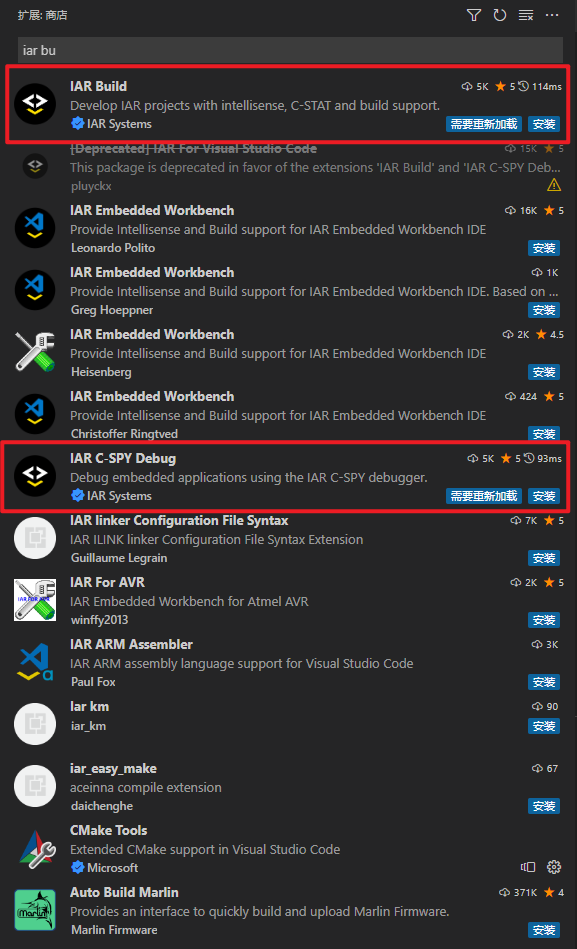
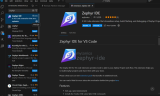
VS code擴展商城下載兩個擴展插件,編譯器插件:IAR Build調試插件:IAR C-SPU Debug,如下圖所示:
3
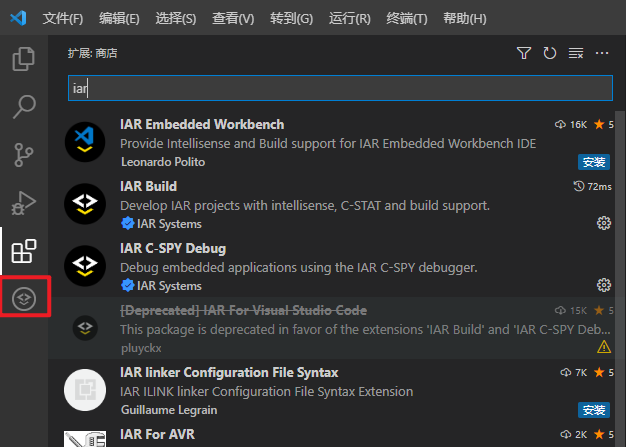
安裝完成后擴展商城下邊就會有IAR Build圖標
4
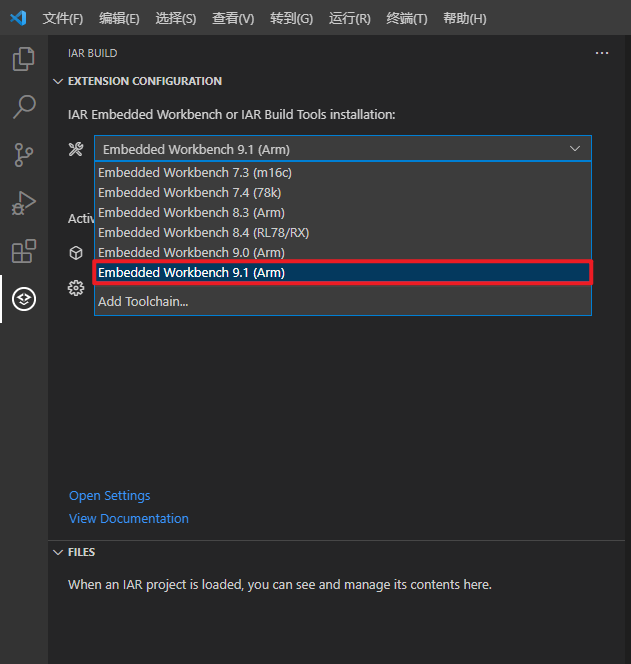
打開該擴展插件,選擇IAR版本,如下圖所示:
5
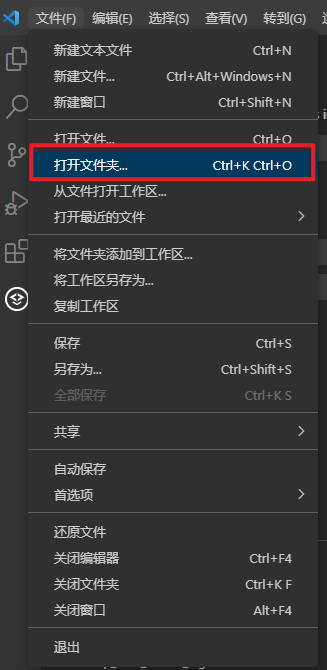
打開生成的IAR工程文件夾
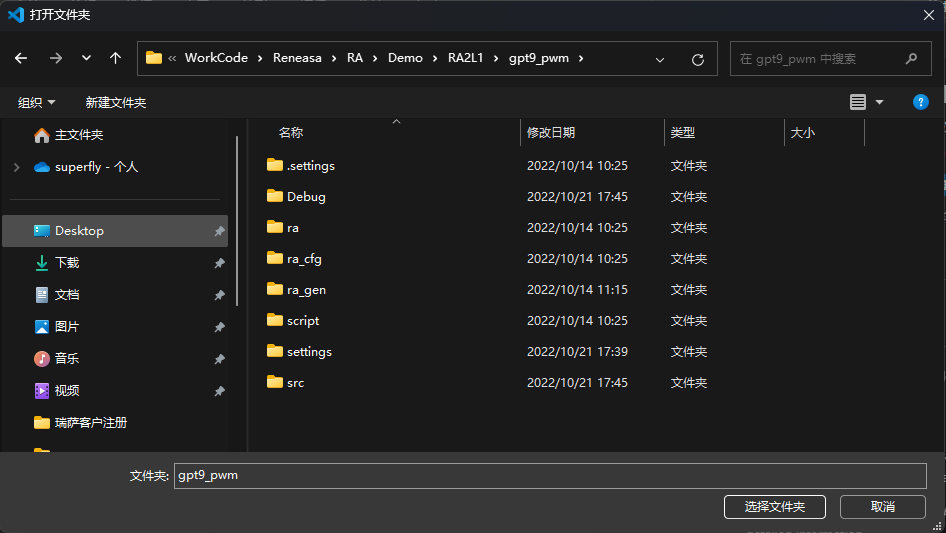
6
打開文件夾后,VS Code就自動識別到我們生成的IAR工程
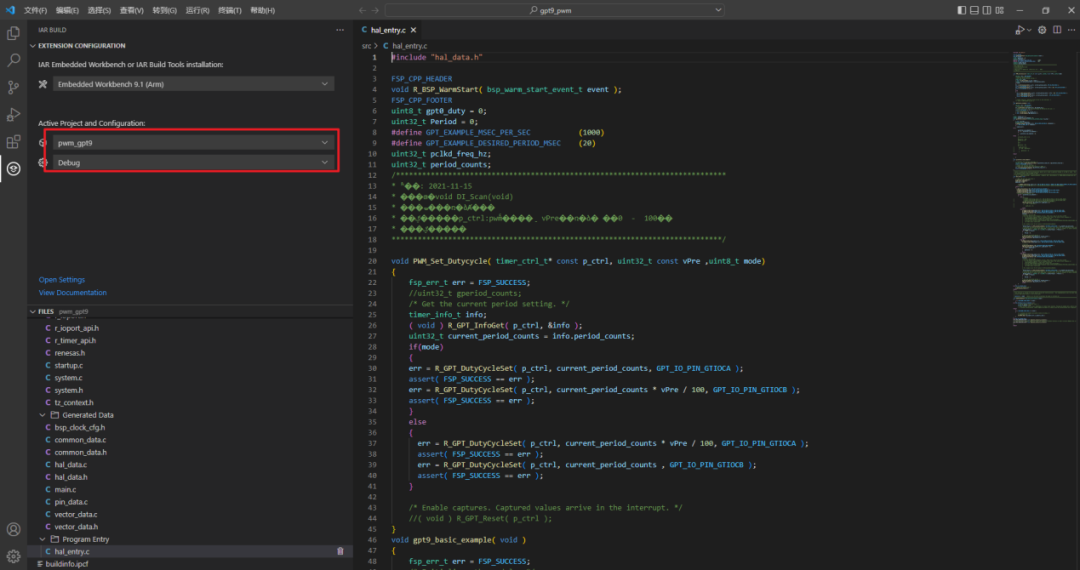
7
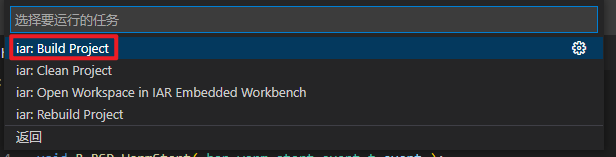
編譯工程
終端->運行任務->iar->iar:Build Project
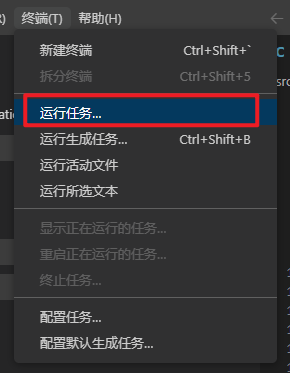
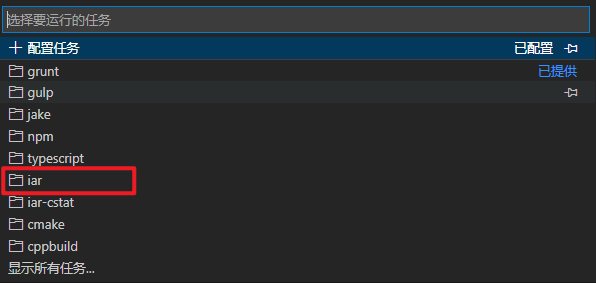
8
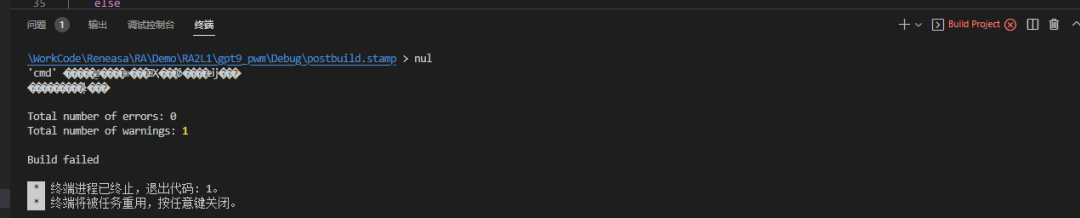
編譯完成
9
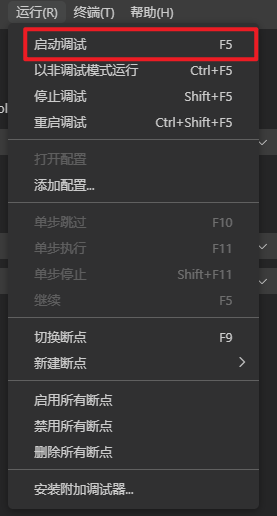
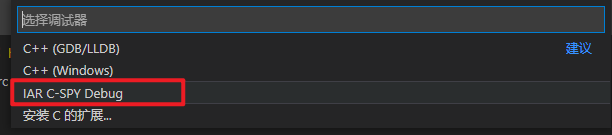
仿真調試
運行->啟動調試->IAR C-SPY Debug
10
仿真界面
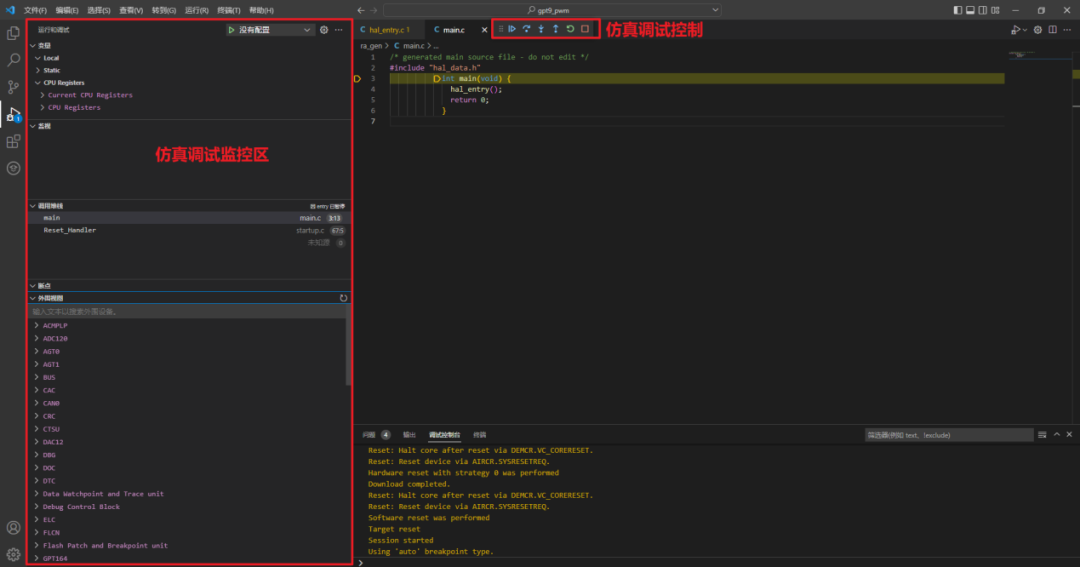
目前發現相對于原本的IAR軟件,這個擴展插件少了Live watch窗口,其它差異的待發掘。
更多內容,歡迎識別下方二維碼查看:
 ?
?
-
mcu
+關注
關注
147文章
18924瀏覽量
397997 -
瑞薩
+關注
關注
37文章
22481瀏覽量
90852
發布評論請先 登錄
在MCUXpresso for VS Code中調用JLINK Script的三種方法
當RA MCU遇見Zephyr系列(3)——在Vs code中配置Zephyr集成開發環境
【瑞薩RA6E2地奇星開發板試用】介紹、環境搭建、工程測試
VS Code 中`xiaozhi-esp32` 項目文件夾 修改 I2C 設備地址為 `0x78`
使用vscode和cmake工具開發極海G32R501 MCU
如何在VS code中配置Zephyr集成開發環境
如何搭建瑞薩RA VS code開發環境
【CPKCOR-RA8D1】1、VSCODE+CMAKE開發環境搭建
【RA-Eco-RA6M4開發板評測】使用ULINK2開發瑞薩MCU
【RA4M2-SENSOR】讀寫Code Flash
SEGGER工具鏈集成到CMake和VS Code了
在IAR Arm開發工具鏈中--function_sections編譯選項的使用
如何在VS Code中使用瑞薩RA系列MCU



 工商網監
工商網監
評論