


 Cadence Virtuoso版圖設計工具之Virtuoso Library Manager界面介紹

Library Manager:庫管理器。它主要用于項目中庫(Library)、單元(Cell)及視圖(View)的創建、添加、復制、刪除和組織,其主要功能如下:
A、導入和查看設置設計庫中的數據
B、在cds.lib文件中定義設計庫的路徑
C、在特定的目錄中創建新設計庫
D、刪除已存在的設計庫
E、重新命名設計庫、單元、視圖、文件或參考設計庫
F、編輯設計庫、單元和視圖的屬性。
G、對單元進行歸類,可以相對較快地進行定位
H、改變文件和視圖的權力屬性
I、打開終端窗口來定位文件位置和層次信息
J、通過開啟一個視圖來定位設計庫、單元、視圖和文件。
對Library Manager 的操作信息會自動地記錄在當前目錄下的libManager.log文件中。
大體的目錄:
1、Library Manager啟動
2、Library Manager界面介紹
3、Library Manager基本操作(包括:A、創建新設計庫;B、創建新單元視圖;C、打開單元原理圖視圖;D、復制設計庫;E、刪除設計庫;F、重命名設計庫;G查找單元視圖;H、Library Path editor)
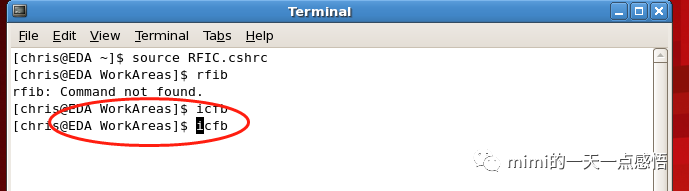
1、Library Manager啟動。
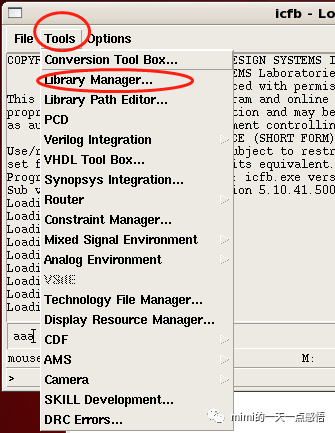

2、Library Manager界面介紹:

菜單介紹:
File 菜單:用于創建/打開庫、加載/保存默認設置、退出等

Edit 菜單:用于復制、重命名、刪除設計庫、單元及視圖,改變設計庫、單元及視圖的屬性和權限,編輯設計庫鏈接路徑等。

View菜單:用于查找單元及視圖、刷新數據等。

Design Manager (設計管理器)菜單:用于對當前設計的數據管理:

3、Library Manager基本操作
A、創建新設計庫
步驟如下:


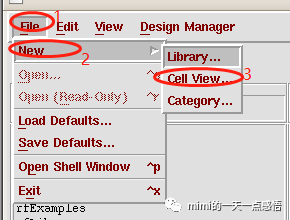
B、創建新單元視圖


點擊OK之后,就出現了原理圖編輯器單元視圖,如下:

C、打開單元原理圖視圖

雙擊要打開的單元視圖就打開了。

也可以:

D、復制設計庫

或者選中test之后鼠標右擊,不放,滑動鼠標到copy

如果這個庫是一個以前沒有的:出現如下,和新建庫一樣的步驟


E、刪除設計庫
和復制庫一樣,一種是鼠標選中要刪除的庫右擊鼠標,一直到鼠標選中“delete”再放就會出現刪除的對話框,另一種是:


選擇之后,原先的庫就沒有了。
F、重命名設計庫
和前面一樣,兩種方法,鼠標右鍵的方法,另一種Edit的方法

G、查找單元視圖

填寫要找的單元,并ok

H、library Path editor


這時就可以添加庫了。

-
Cadence
+關注
關注
68文章
1011瀏覽量
146908
發布評論請先 登錄
cadence virtuoso教程
virtuoso版圖設計問題
Cadence virtuoso MOS管cdf參數簡單問題
基于Virtuoso平臺的單片射頻收發系統電路仿真與版圖設計
基于Cadence與Mentor的CMOS模擬集成電路版圖該如何去設計?
臺積電TSMC擴大與Cadence在Virtuoso定制設計平臺的合作
Cadence采用全新可支持電學感知設計的Virtuoso版圖套件
聯華電子認證Cadence Virtuoso LDE Analyzer適用于其28HPCU制程
全新Cadence Virtuoso系統設計平臺幫助實現IC、封裝和電路板無縫集成的設計流程
WillSemi采用的Cadence Virtuoso定制IC設計平臺有哪些優點?
Cadence基于AI的Cadence Virtuoso Studio設計工具獲得認證
如何在Virtuoso界面集成Calibre接口呢?

Cadence Virtuoso版圖設計工具之Virtuoso CIW界面介紹
Cadence Virtuoso版圖設計工具之Virtuoso Layout Editor界面介紹
Cadence Virtuoso版圖設計工具之Virtuoso基本操作方法



 工商網監
工商網監
評論