


 如何三步實現(xiàn)高性能 WordPress 網(wǎng)站的部署

WordPress 是一個企業(yè)級開源的內容管理系統(tǒng),常用于企業(yè)建站、跨境電商及個人博客的搭建。本文介紹如何使用 WordPress 快速搭建網(wǎng)站。
如果你想使用 WordPress 搭建網(wǎng)站,你需要有一個云服務器來托管你的網(wǎng)站。云服務器是一種虛擬化的計算資源,可以讓你在云端運行各種應用程序。云服務器有很多優(yōu)勢,比如高性能、高可用性、靈活擴展、低成本等。
華為云是一家全球領先的云服務提供商,提供了多種類型的云服務器,滿足不同的業(yè)務需求。其中,華為云云耀云服務器 L 實例是一種專為大數(shù)據(jù)、人工智能、高性能計算等場景設計的高性能計算型云服務器,具有高性能、高能效、高安全性等特點。目前,該產(chǎn)品主要的應用場景適用于電商店鋪管理、建站、小程序后臺、開發(fā)測試等。
在本文中,我們將介紹如何通過華為云云耀云服務器 L 實例實現(xiàn) WordPress 網(wǎng)站的部署。華為云云耀云服務器 L 實例主打“三步建站,兩倍性能,簡單上云第一步”,因此該產(chǎn)品最少三步就可以使用 WordPress 幫助各位快速搭建網(wǎng)站:
準備工作
在創(chuàng)建云耀云服務器 L 實例之前,請先注冊華為帳號并開通華為云,并為帳號充值。請保證帳號有足夠的資金,以免創(chuàng)建云耀云服務器 L 實例失敗。
請注冊華為帳號、開通華為云,并進行實名認證。
如果您已開通華為云并進行實名認證,請忽略此步驟。
為帳號充值。
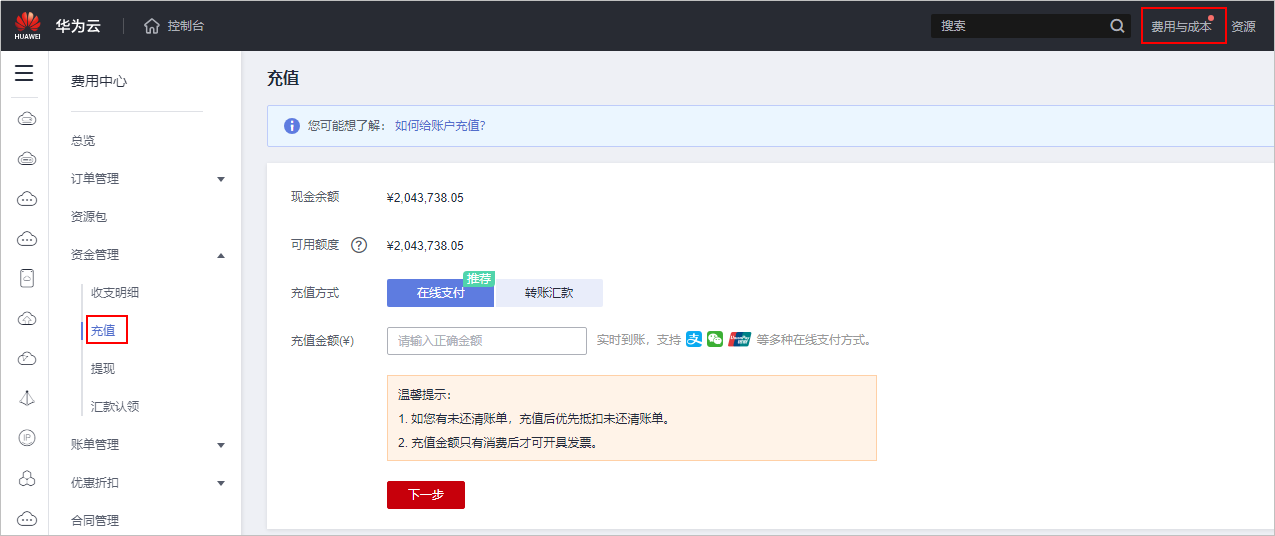
在控制臺界面上方,單擊“費用與成本”,選擇“資金管理>充值”,為帳號充值。
第一步:購買并配置云耀云服務器 L 實例
購買云耀云服務器L實例
①訪問云耀云服務器 L 實例主頁:
其中,當前云耀云服務器 L 實例搞活動,點擊購買按鈕,就會跳轉到領取優(yōu)惠券的樓層。新注冊的華為云 V0 新用戶有專享禮券,領券購買包年低至 105 元!在華為云 828 營銷季期間購買,還會有更多優(yōu)惠!
②下方的實例展示卡片中,挑選您需要的配置,單擊“購買”。
③根據(jù)界面提示,設置云耀云服務器 L 實例參數(shù),選擇合適的鏡像以便快速搭建環(huán)境。
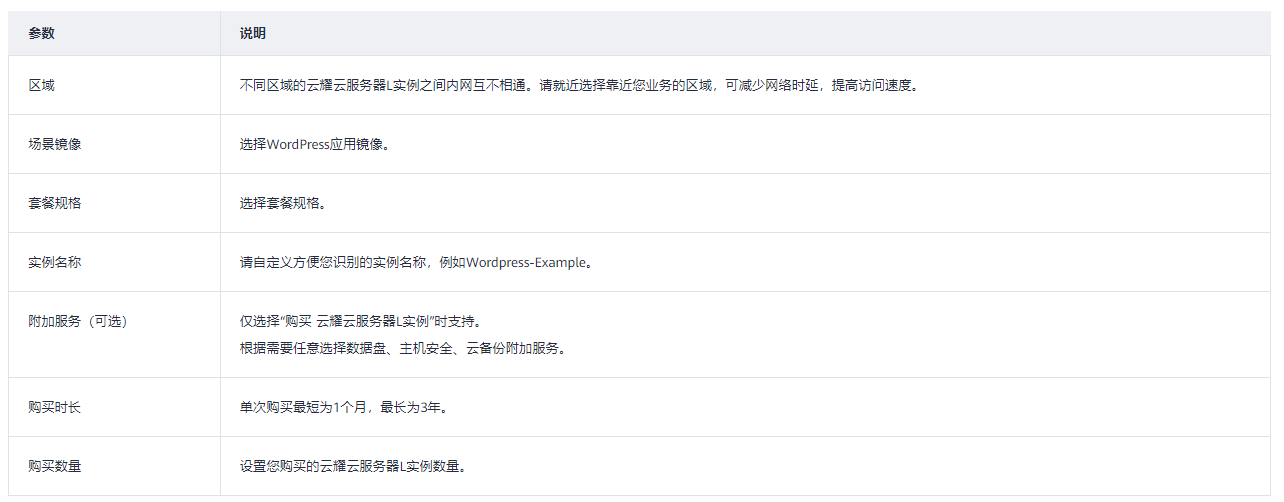
這里,我們可以看到云耀云服務器 L 實例提供了非常豐富的鏡像,包括寶塔面板、企業(yè)建站系統(tǒng) WordPress、Docker 可視化 Portainer、一站式 DevOps 平臺 GitLab 等,根據(jù)實際需求配置相關參數(shù)。
④單擊“去支付”,根據(jù)頁面提示完成支付。
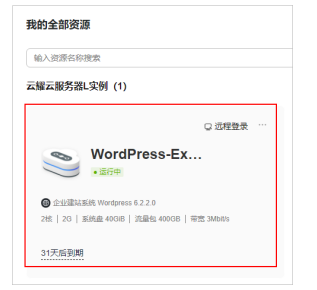
⑤單擊“返回華為云云耀云服務解決方案控制臺”,查看已創(chuàng)建的云耀云服務器 L 實例。
運行 nginx_huaweicloud.sh 腳本設置 Nginx 安全級別
①在資源卡片上選擇更多操作按鈕(三個小點),單擊“重置密碼”。
②根據(jù)界面提示,設置云服務器的新密碼,并確認新密碼。
運行中的云服務器需重啟后新密碼才能生效,默認勾選“自動重啟”。
③單擊“確認”。
④在資源卡片上,單擊“遠程登錄”。
⑤根據(jù)界面提示,輸入用戶名密碼登錄云服務器。
用戶名為 root,密碼為步驟 2 設置的密碼。
⑥執(zhí)行如下命令,運行 nginx_huaweicloud.sh 腳本
wget-N&&bashnginx_huaweicloud.sh
因為 Nginx 安全級別過高,可能導致部分鏡像功能不可用。可通過運行 nginx_huaweicloud.sh 腳本解決。
須知:云服務器沒有初始密碼,在第一次使用云服務器時,請先設置密碼。密碼丟失或密碼過期時,亦需要通過重置密碼獲取新的密碼。
配置安全組
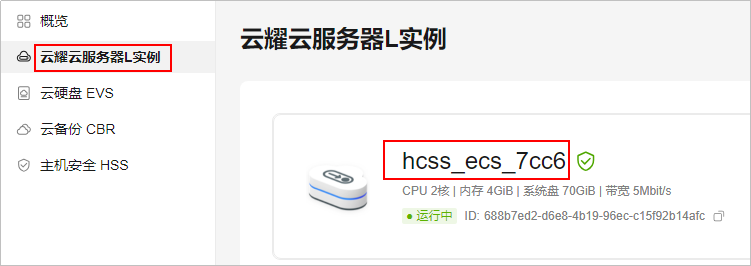
①單擊云耀云服務器 L 實例卡片,進入資源管理頁面。
②在左側列表中選擇“云耀云服務器 L 實例”菜單,單擊云服務器名稱,進入云服務器詳情頁面。
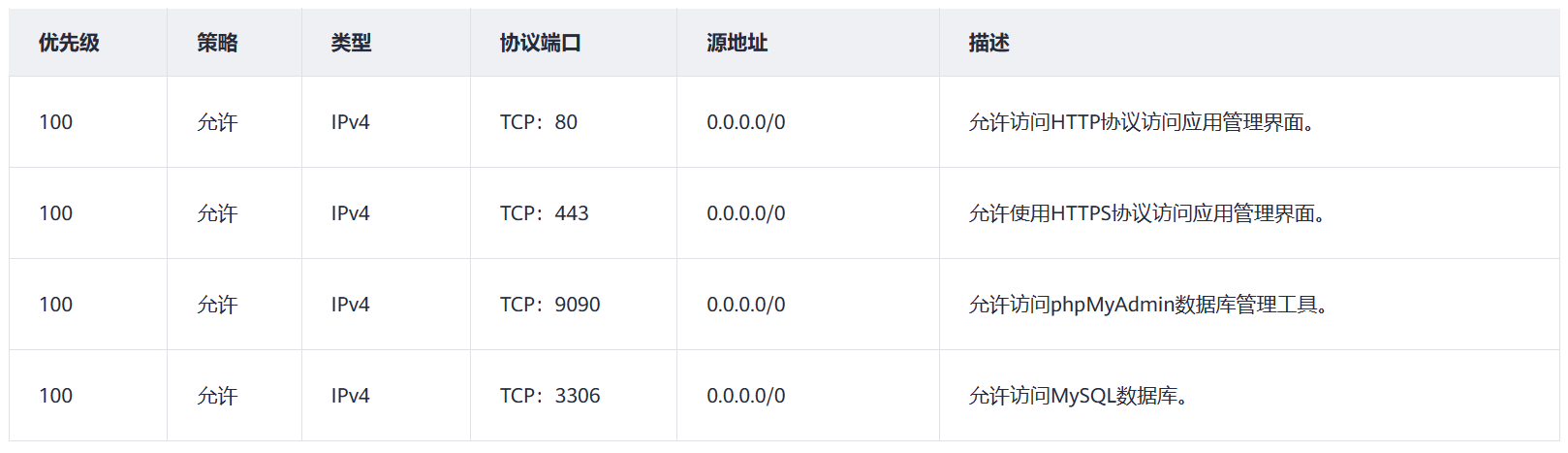
③選擇“安全組”頁簽,單擊“添加規(guī)則”,添加如下規(guī)則,單擊“確定”。
本例只添加常用規(guī)則,您可根據(jù)需要添加更多規(guī)則。
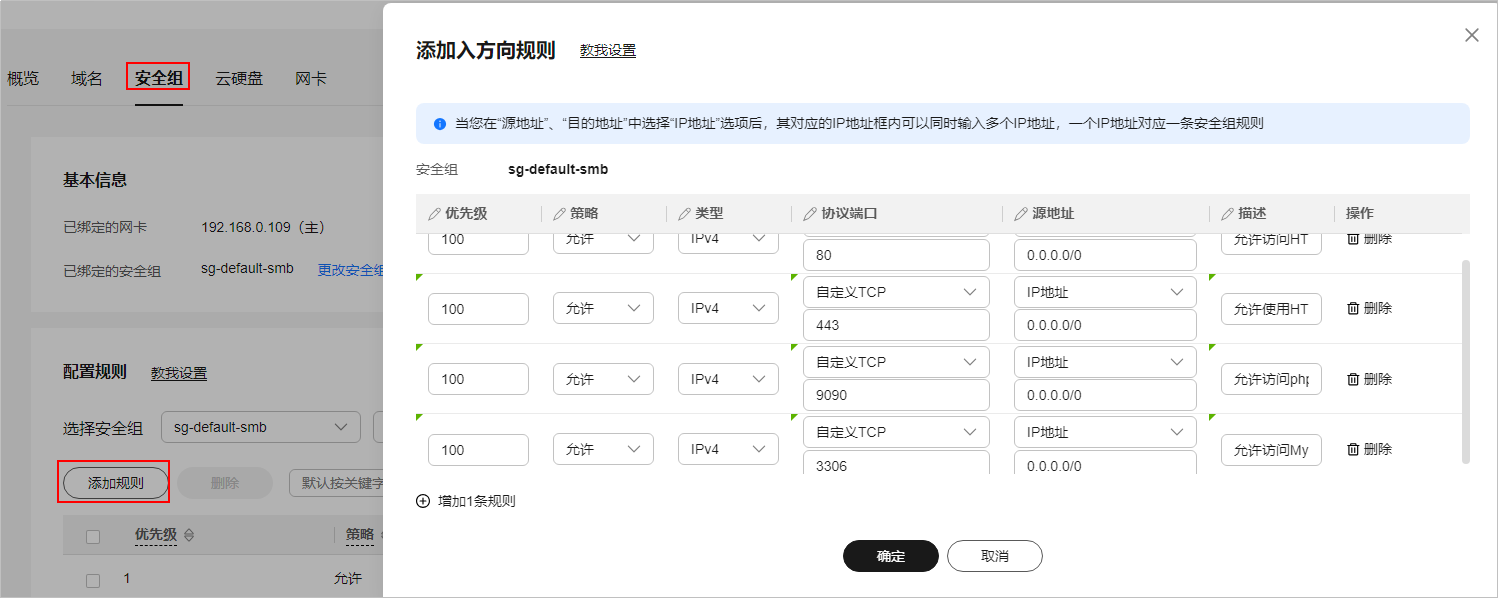
表 1安全組規(guī)則
添加并解析域名(可選)
請為服務器添加并解析域名保護網(wǎng)站安全,并且方便您的用戶訪問網(wǎng)站。如果您僅為個人開發(fā)或測試使用,可以不添加域名。
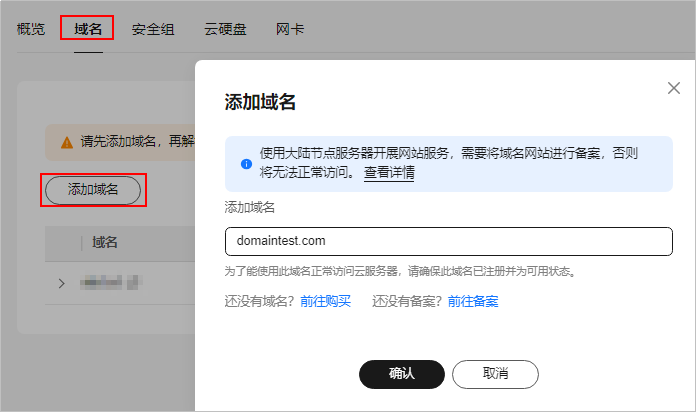
①選擇“域名”頁簽,單擊“添加域名”。
②輸入域名,例如 domaintest.com,單擊“確定”。
請確保這里的域名已注冊,如果您還沒有域名,請單擊“前往購買”注冊域名(付費),具體操作詳見流程指引。
③單擊 domaintest.com 域名操作列表中的“解析域名”,設置域名前綴。
前綴和域名組成新的子域名。支持將域名或者子域名解析至當前云服務器公網(wǎng) IP。若域名前綴為空,表示將域名 domaintest.com 解析至當前服務器公網(wǎng) IP。
④在“域名”頁簽查看解析的域名。
⑤備案域名。
要想通過域名成功訪問服務器,必須備案域名。請在華為云備案中心備案此域名(免費),具體操作詳見快速完成網(wǎng)站備案。
第二步、初始化 WordPress
首次登錄 WordPress 管理界面需要初始化,后續(xù)可直接登錄管理界面。
在服務器“概覽”頁“鏡像信息”中,單擊“管理”登錄管理界面。
請初始化 WordPress 完成后,單擊“訪問”預覽前臺界面。

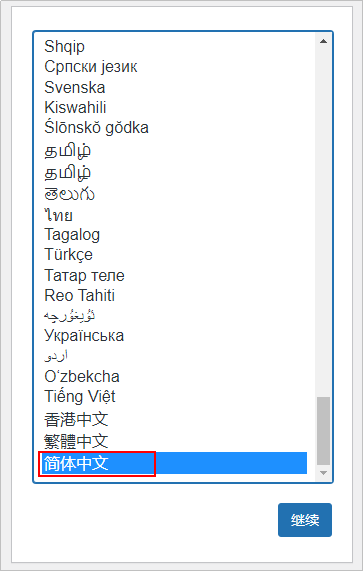
設置 WordPress 管理界面語言,單擊“繼續(xù)”。
設置網(wǎng)站標題、WordPress 管理員用戶名、密碼和郵箱,單擊“安裝 WordPress”。
請妥善保管您的網(wǎng)站管理員用戶名、密碼和郵箱。當忘記密碼時,可根據(jù)此郵箱重置密碼。
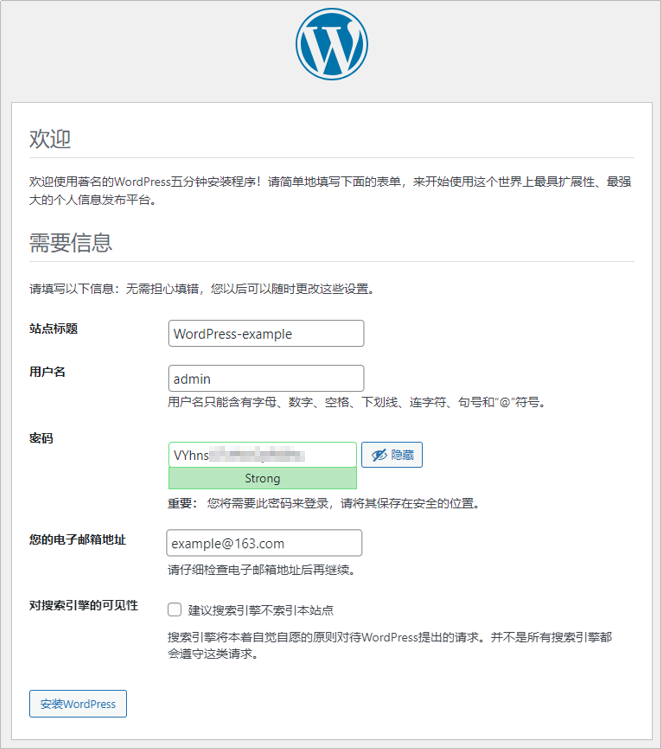
單擊“登錄”。輸入管理員用戶名、密碼登錄 WordPress 管理界面,開始部署應用。
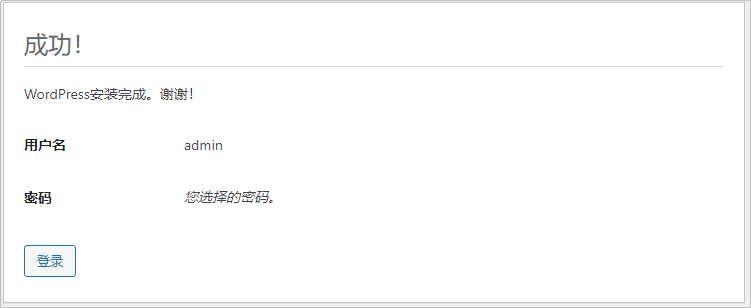
至此,您已獲得一臺完備的 WordPress 應用云耀云服務器 L 實例。您可以開始運營網(wǎng)站,也可以按照部署應用中的步驟,進行設置主題、安裝插件、配置 SMTP、配置域名、找回密碼操作。
第三步:部署應用
管理外觀
WordPress 具有豐富的主題模板,您可以選擇合適的主題模板使您的網(wǎng)站與眾不同。不同的主題可以在不改變網(wǎng)站內容和結構的情況下,更改界面和 WordPress 站點的功能。
選擇“外觀>主題”。
您可以使用 WordPress 默認安裝以及啟用的主題,也可以單擊“安裝主題”或“添加新主題”使用其他主題。使用其他主題時:
您可以使用 WordPress 主題庫的主題:直接搜索或者根據(jù)分類選擇主題。
您也可以使用第三方主題:單擊“上傳主題”上傳第三方主題。
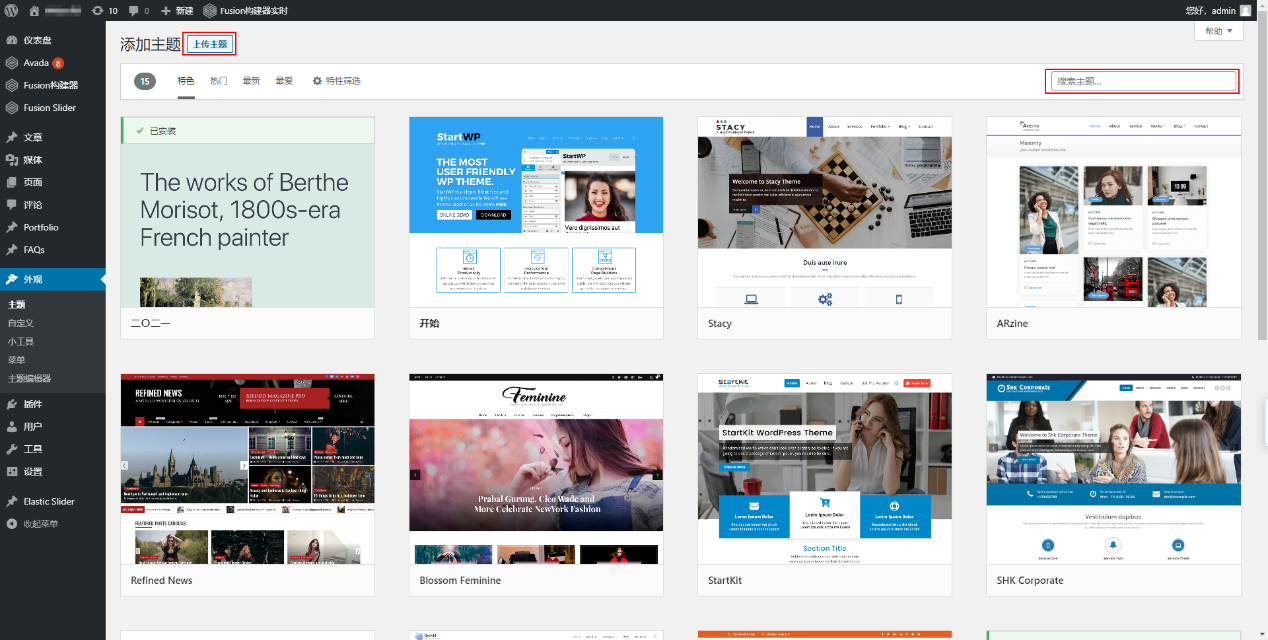
安裝主題后單擊“啟用”,您的網(wǎng)站即啟用新主題。
啟用主題后,選擇“頁面>新建頁面”,通過主題自帶的 Fusion 構建器可靈活構建網(wǎng)頁。
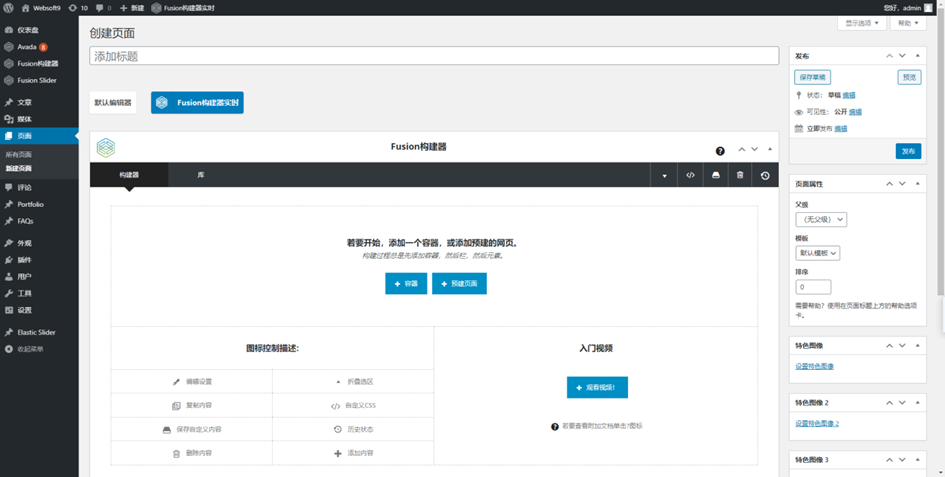
管理插件
WordPress 具有豐富的插件庫,這些插件極大拓展了 WordPress 的功能。本文介紹如何在 WordPress 網(wǎng)站中使用插件。
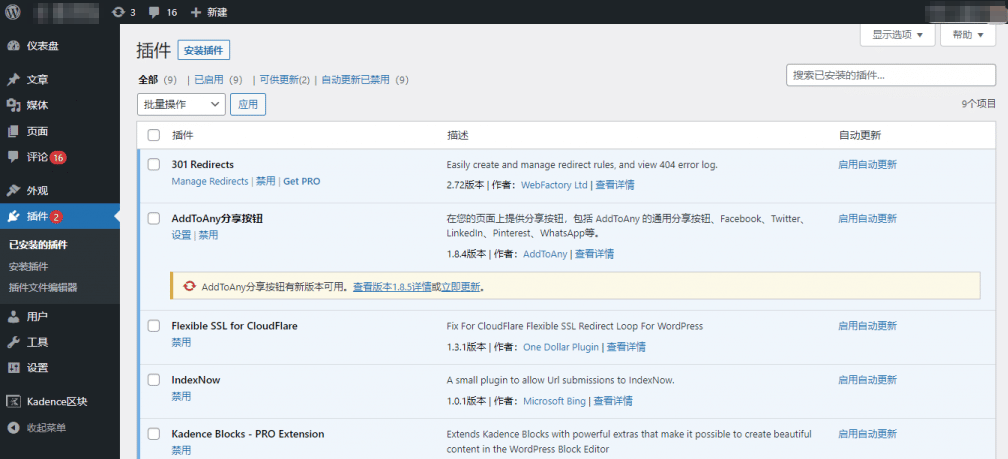
選擇“插件>已安裝的插件”,查看已安裝的插件。
在這個頁面,您可查看已安裝的所有插件。同時可以點擊某個插件的詳情,并查看插件的開發(fā)商信息、以及功能介紹。
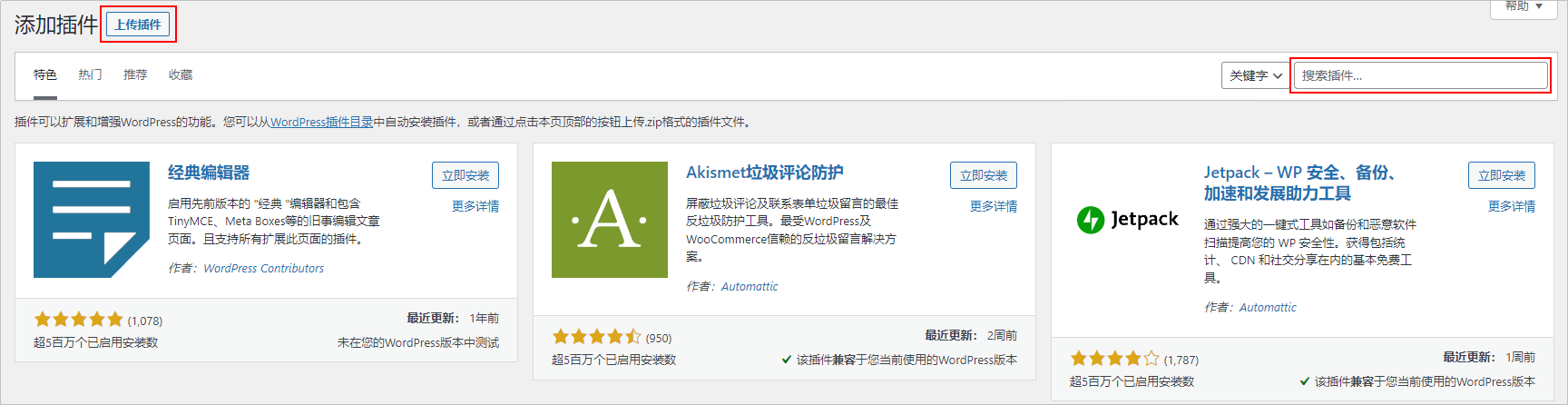
選擇“插件>安裝插件”,進入插件列表頁面安裝插件。
您可以安裝 WordPress 插件庫中的插件:右上角搜索插件關鍵詞或者根據(jù)分類選擇插件。
您也可以使用第三方插件:單擊“上傳插件”,上傳第三方插件后進行安裝。
配置郵箱
本文以為網(wǎng)站配置 163 郵件為例,介紹通過 WPMailSMTP 插件配置郵件通知功能。通過郵件發(fā)送功能,您可以找回網(wǎng)站管理員密碼。當 Wordpress 有新用戶注冊、新評論等,通過郵件發(fā)送功能也可以給管理員發(fā)送郵件提醒。
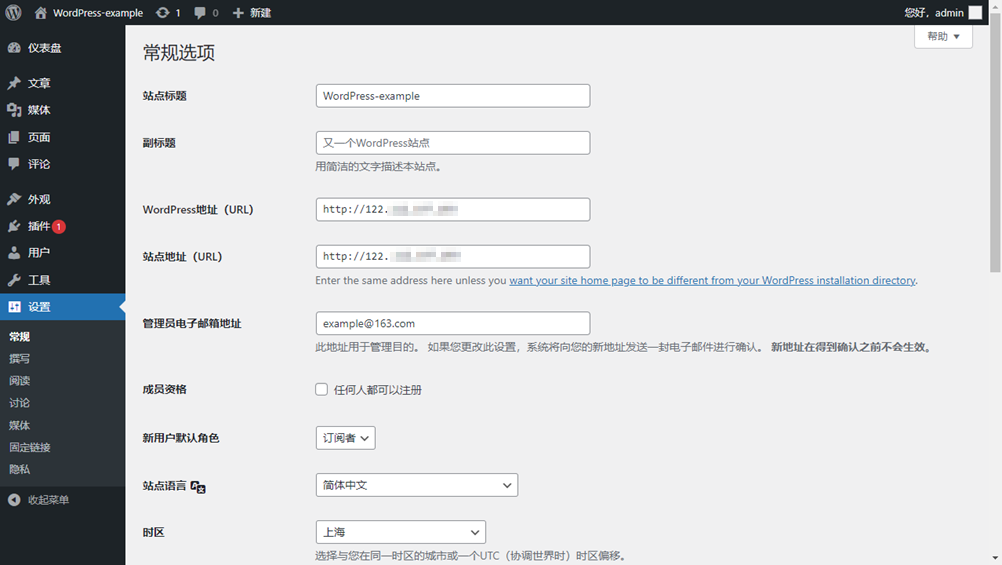
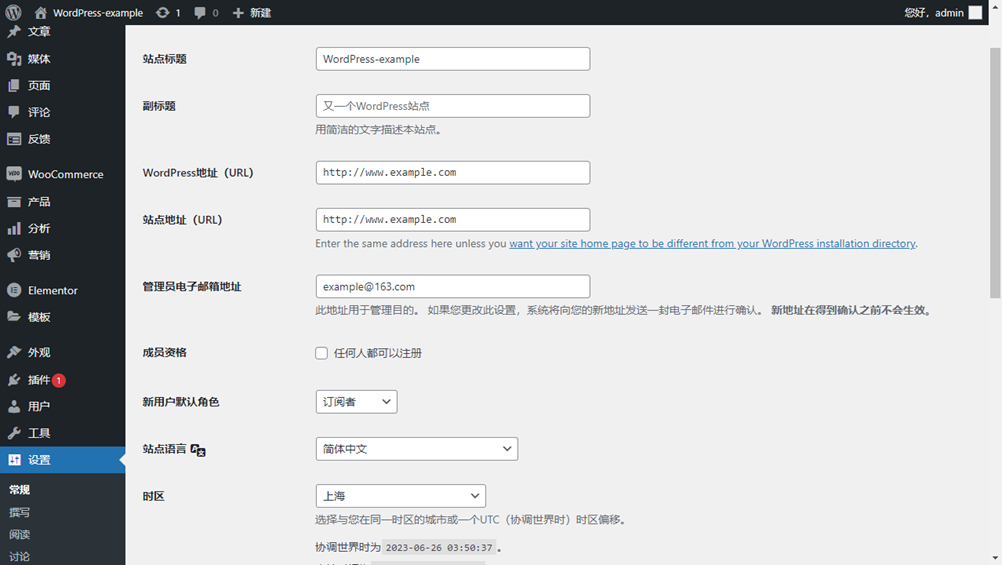
選擇“設置>常規(guī)”,設置好需要用于發(fā)件的郵件地址
安裝 WPMailSMTP 插件。
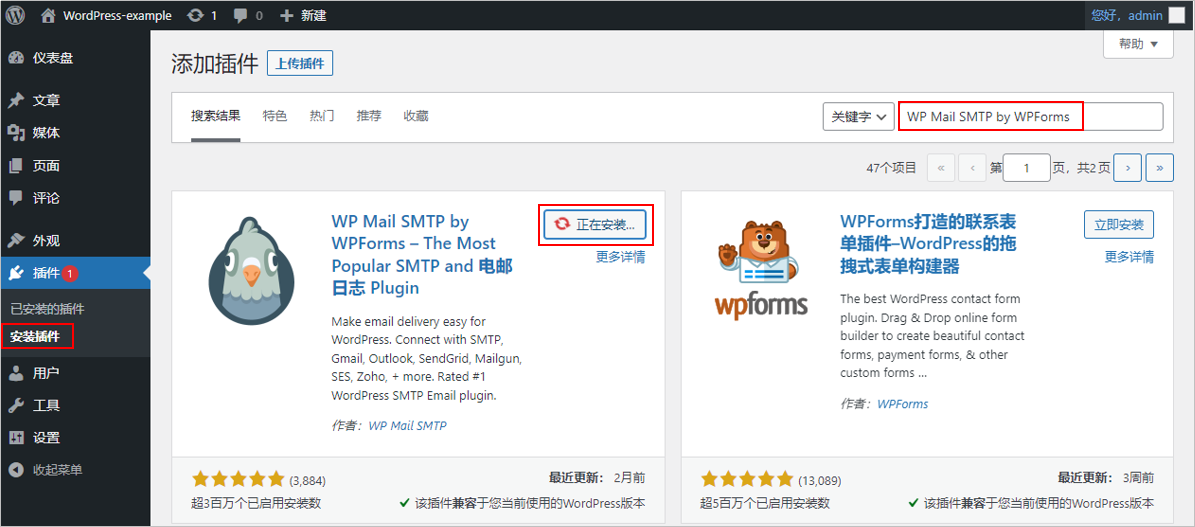
在 WordPress 后臺管理頁面,選擇“插件>安裝插件”。
搜索關鍵詞 WPMailSMTP,單擊 WPMailSMTP 插件上的“立即安裝”按鈕,完成安裝后,單擊“啟用”。
單擊“返回儀表盤”配置 SMTP,配置后單擊“保存設置”。
以下為主要配置項,本例以 163 郵箱為例,如果您使用的其他郵箱,請輸入對應的 SMTP 參數(shù)。
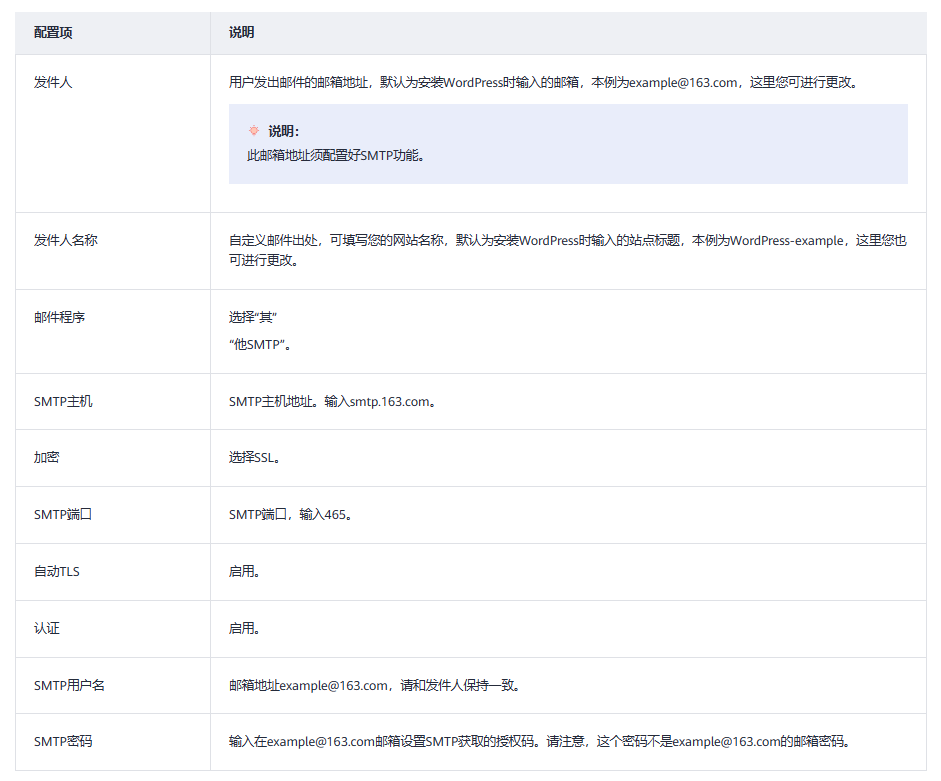
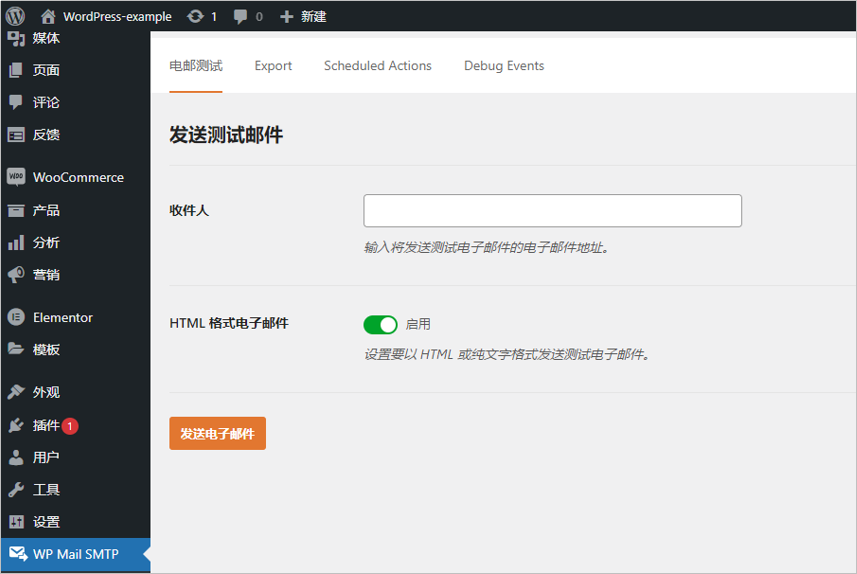
測試郵箱是否可用。
選擇“電郵測試”頁簽,輸入一個收件地址用于測試。
如果測試成功,顯示“Youremailwassentsuccessfully!”。
如果郵件配置不可用,則會顯示“Therewasaproblemwhilesendingthetestemail.”。
SMTP 配置成功后,WordPress 網(wǎng)站后臺就會使用 example@163.com 郵箱地址發(fā)送郵件。
WordPress 域名配置
當云服務器綁定了域名,或者移除原域名綁定了新域名,需要在 WordPress 同步配置域名,這樣才能使用域名正常訪問 WordPress 網(wǎng)站。
在 WordPress 后臺管理頁面,選擇“設置>常規(guī)”,將 WordPress 地址和站點地址設置為新的域名,保存后生效。
找回密碼
當您遺忘 WordPress 管理員密碼時,可通過發(fā)送郵件找回密碼(需要提前對 WordPress 配置 SMTP 功能)。如果您沒有配置 SMTP 功能,可通過數(shù)據(jù)庫管理面板 phpMyAdmin 找回密碼。
通過發(fā)送郵件找回密碼
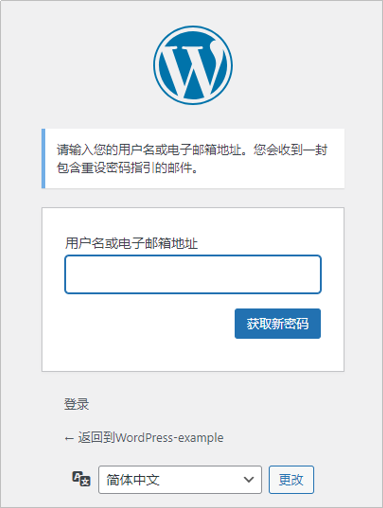
在管理后臺登錄頁面,點擊“忘記密碼”,按提示找回密碼。
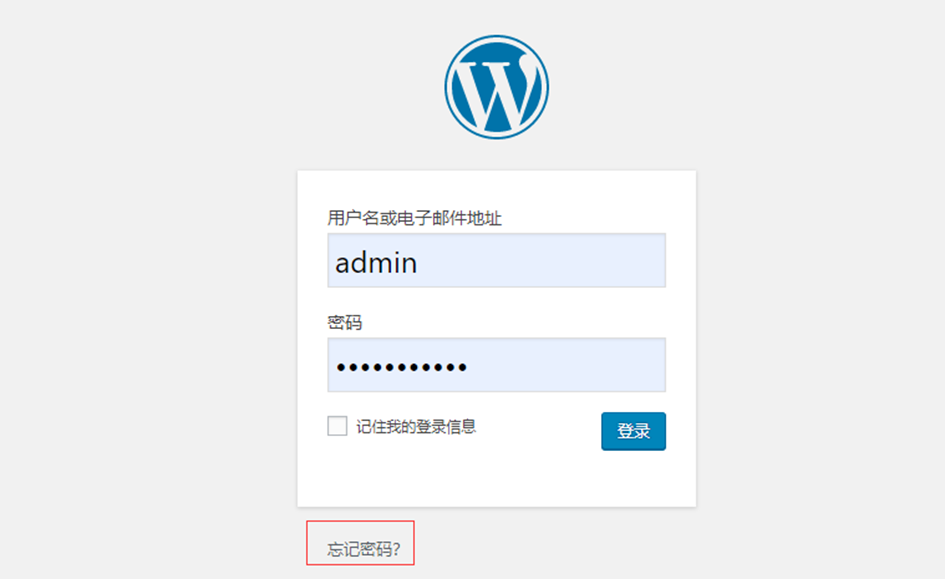
輸入用戶名或電子郵箱地址,單擊“獲取新密碼”。
即可在郵箱中收到系統(tǒng)發(fā)送的新密碼。
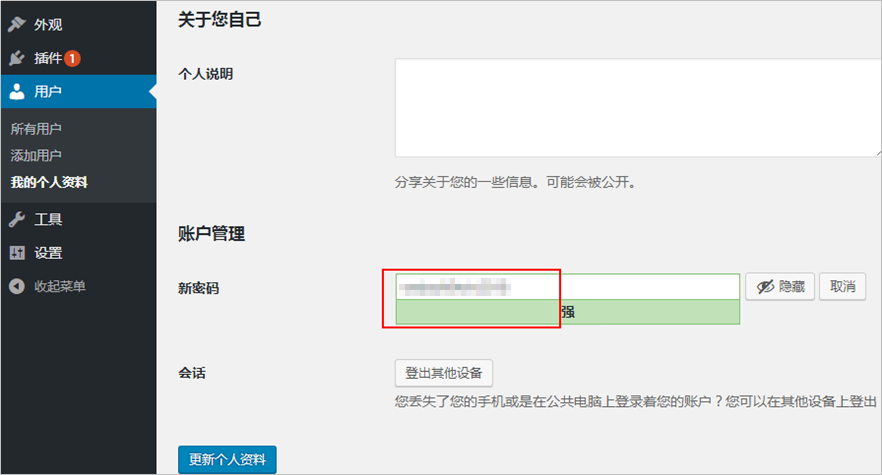
選擇“用戶>我的個人資料”,設置便于記憶的密碼,單擊“更新個人資料”。
通過數(shù)據(jù)庫管理面板 phpMyAdmin 找回密碼
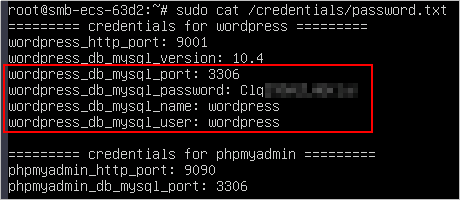
遠程連接云服務器,運行 sudocat/credentials/password.txt 命令,獲取 phpMyAdmin 的登錄密碼。
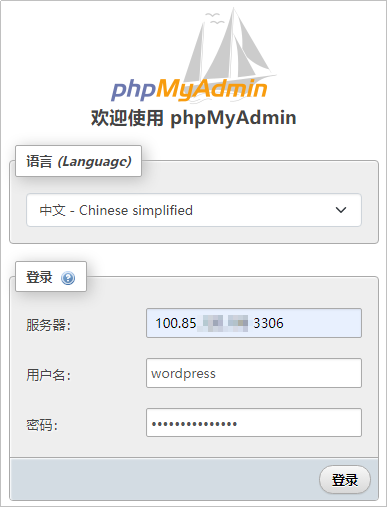
使用本地電腦的 Chrome 或 Firefox 瀏覽器訪問網(wǎng)址 http://公網(wǎng) IP:9090,登錄 phpMyAdmin。
服務器:云服務器公網(wǎng) IP+空格+3306,例如 x.x.x.x3306。
用戶名:wordpress
密碼:Clq*****
在“wordpress”數(shù)據(jù)庫下選擇 wp_users 表格,單擊“編輯”。
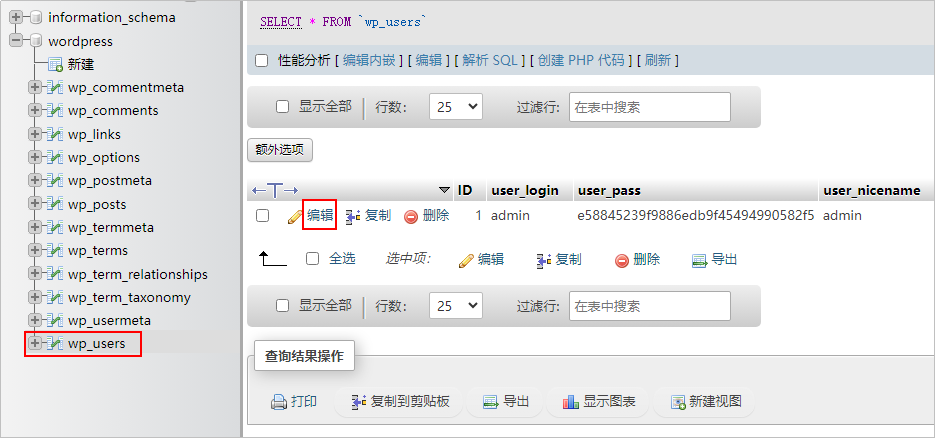
編輯 WordPress 管理員的賬號密碼,本例修改密碼為“Admin@test123..”。
選擇 MD5 加密密碼,保證數(shù)據(jù)安全。
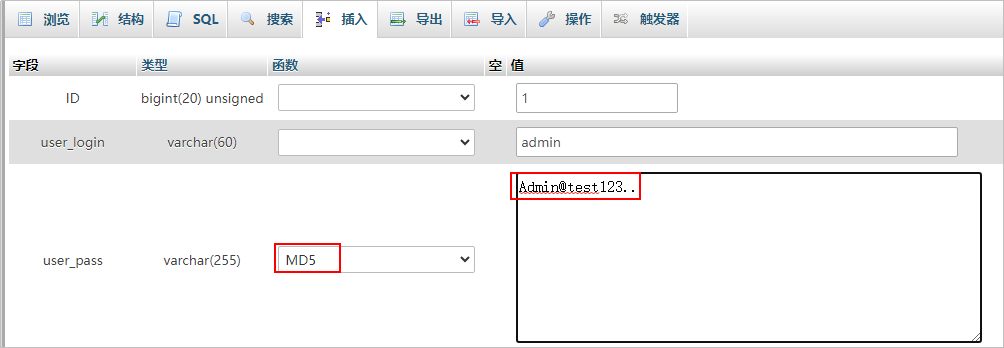
點擊“執(zhí)行”,密碼生效。
以上就是使用華為云云耀云服務 L 實例落地并使用 WordPress 快速搭建網(wǎng)站的流程,如果你正在企業(yè)建站、跨境電商及個人博客的搭建,可以按照此教程操作。
8 月 22 日-9 月 15 日,華為云 828 營銷季火熱進行中!多款明星產(chǎn)品和解決方案匯聚一堂,為千行百業(yè)及個人開發(fā)者提供技術支持、降低上云成本、實現(xiàn)創(chuàng)新發(fā)展。即刻登錄華為云官網(wǎng),暢享華為云 828 營銷季專屬福利,抓住上云采購好時機!
審核編輯 黃宇
-
網(wǎng)站
+關注
關注
2文章
263瀏覽量
24167 -
華為云
+關注
關注
3文章
2833瀏覽量
19334
發(fā)布評論請先 登錄
三步教你鑒別三星貼片電容CL21B104KBCNNNC 的真?zhèn)?/a>

CANDTU設備上云實戰(zhàn):兩步完成接入,三步玩轉數(shù)據(jù)

揭秘!三步讓Debian系統(tǒng)編譯速度起飛,告別重復下載資源的煩惱
200V/346V三相電適配秘訣!優(yōu)比施UPS三步解決跨區(qū)域供電難題
變頻器調試三步驟

迅為RK3588開發(fā)環(huán)境搭建“三步曲”,從零到一輕松上手!
數(shù)據(jù)全復用高性能池化層設計思路分享

Jtti云服務器上怎么部署網(wǎng)站嗎
工程師整理:UPS電源選購“三步法”,從看懂參數(shù)到下單不出錯



 工商網(wǎng)監(jiān)
評論