


 300PLCmpi轉(zhuǎn)以太網(wǎng)通過CHNet-S7300與LABVIEW OPC通信

摘要
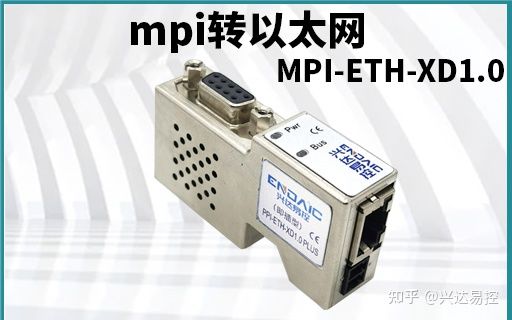
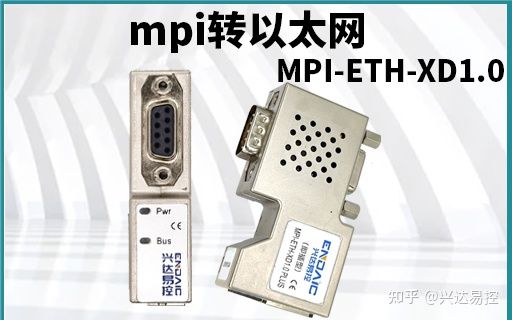
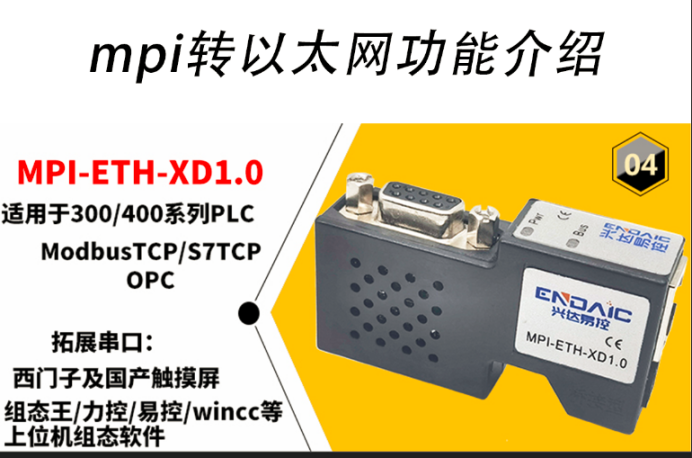
300PLC借助興達(dá)易控MPI轉(zhuǎn)以太網(wǎng)模塊(MPI-ETH-XD1.0)模塊,通過NI OPC Servers和興達(dá)易控CHNetS7 OPC,測(cè)控軟件NI LABVIEW實(shí)現(xiàn)了與西門子S7-300的通訊和監(jiān)控。
關(guān)鍵詞
興達(dá)易控MPI轉(zhuǎn)以太網(wǎng)模塊MPI-ETH-XD1.0 連接西門子 S7-300
通過 NI OPC Servers 連接
(1)編輯 OPC
1. 打開 NI OPC Servers 軟件。
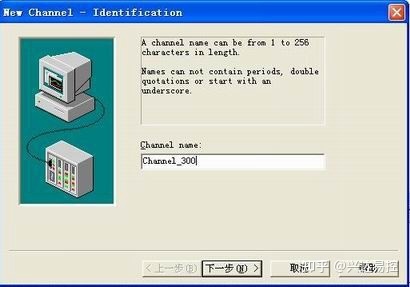
2. 新建一個(gè) Channel,這里取名“Channel_300”,點(diǎn)擊“下一步”。
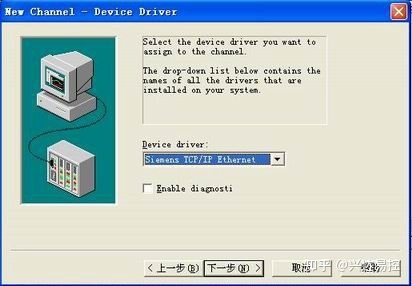
3. 在“Device driver”中選擇“Siemens TCP/IP Ethernet”,點(diǎn)擊“下一步”。
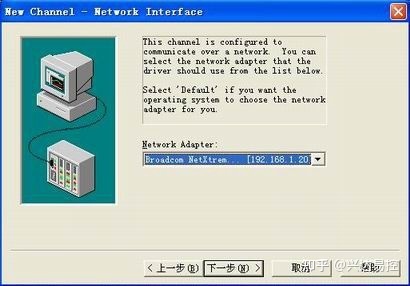
4. 在“Network Adapter”中選擇你的網(wǎng)卡信息,點(diǎn)擊“下一步”。
5. 選擇默認(rèn)參數(shù),點(diǎn)擊“下一步”直到“完成”。
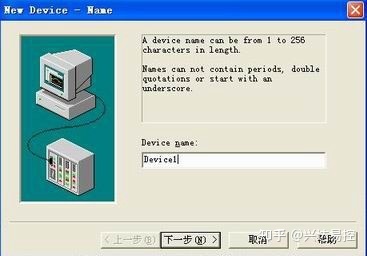
6. 在剛建立的 Channel 下新建一個(gè) Device,這里取名“Device1”,點(diǎn)擊“下一步”。
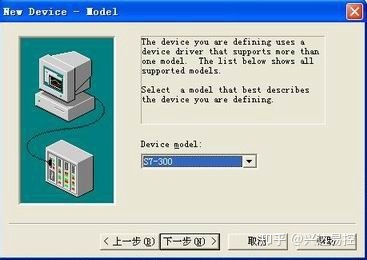
7. 在“Device model”下選擇“S7 300”,點(diǎn)擊“下一步”
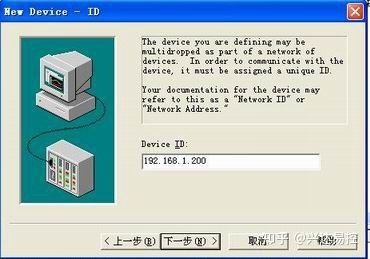
8. 在“Device ID”下面填入 CHNet-S7200PD 的 IP 地址(例如 192.168.1.200),點(diǎn)擊“下一步”。
9. 選擇默認(rèn)參數(shù),點(diǎn)擊“下一步”直到“完成”。
10. 在“Device1”下面建立變量,最后點(diǎn)擊“保存”。
NI LABVIEW DSC 連接 OPC
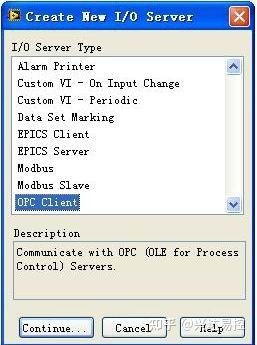
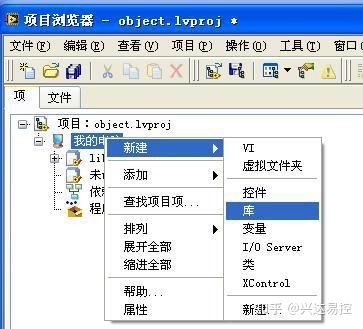
1.打開“NI LABVIEW2010”,新建“項(xiàng)目”,右擊“我的電腦”,選擇新建“I/O Server”。
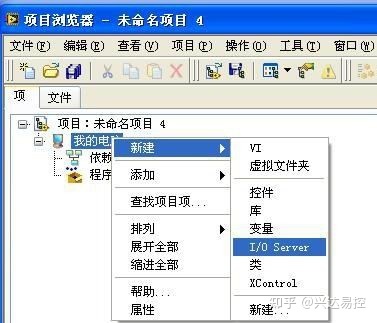
2.在彈出的對(duì)話框中選擇“OPC Client”,點(diǎn)擊“Continue”。
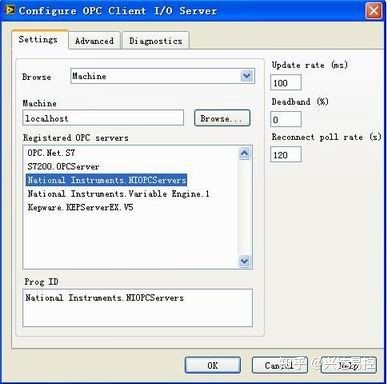
3.在彈出的對(duì)話框中選擇“National Instruments.NIOPCServers”,點(diǎn)擊“OK”。
4.保存項(xiàng)目
5.右擊“我的電腦”,新建“庫(kù)”。
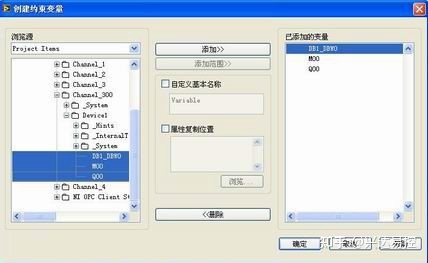
6.右擊你建的庫(kù),選擇“創(chuàng)建約束變量”,在彈出的對(duì)話框中找到你在 NI OPC 中建立的變量(Channel_300 目錄下的 Device1 下的變量),選擇變量,點(diǎn)擊“添加”,再點(diǎn)擊“確定”。
7.保存這個(gè)庫(kù)文件。
8.右擊“我的電腦”,新建“VI”。
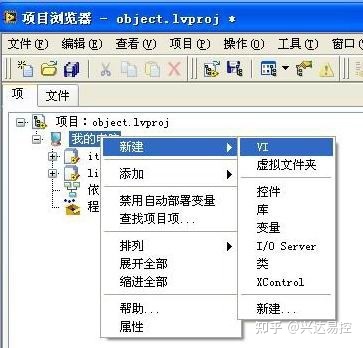
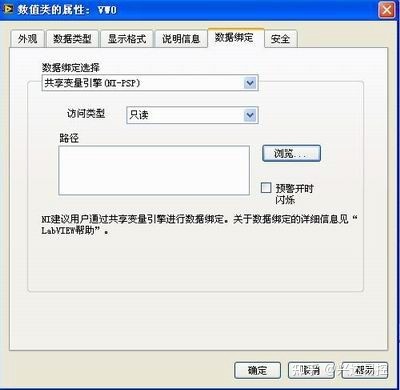
9.在彈出的前面板中插入數(shù)值顯示控件,并進(jìn)行變量綁定,這里以綁定 DB1_DBW0 為例,右 擊“數(shù)值顯示控件”,選擇“屬性”,在彈出的對(duì)話框中選擇“數(shù)據(jù)綁定”頁(yè)面,在“數(shù)據(jù)綁 定選擇”下選擇“共享變量引擎(NI-PSP)”,點(diǎn)擊“瀏覽”。
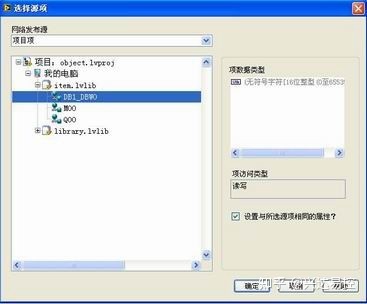
10.在彈出的對(duì)話框中,選擇共享變量 DB1_DBW0,點(diǎn)擊“確定”。
11.點(diǎn)擊“連續(xù)運(yùn)行”進(jìn)行變量監(jiān)控。
通過-OPC 連接
(1)編輯 OPC
1.打開“CHNetS7OPCEditor”軟件。
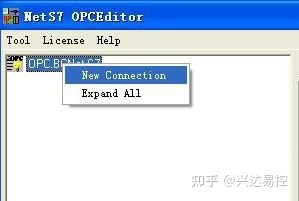
2.右擊“OPC.CHNet.S7”選擇“New Connection”。
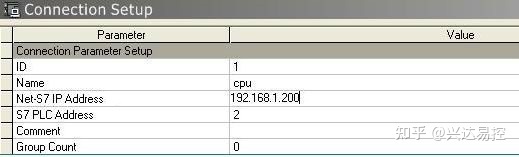
3.對(duì)這個(gè)“Connection”命名(例如“cpu”),在“CHNet-S7 IP Address”中填入 CHNet-S7200PD 的 IP 地址(例如 192.168.1.200),在“S7 PLC Address”中填入 CHNet-S7200PD 所連的 PLC 的自身站地址(例如 2)。
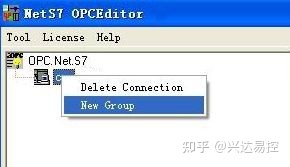
3. 右擊新建的連接,選擇“New Group”。
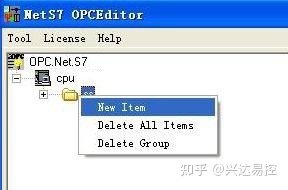
4.右擊新建的組,選擇“New Item”,建立變量。
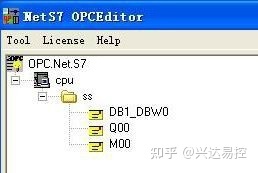
4. 最后點(diǎn)擊“Save Configuration”。
(2)NI LABVIEW DSC 連接 OPC
1.打開“NI LABVIEW2010”,新建“項(xiàng)目”,右擊“我的電腦”,選擇新建“I/O Server”。
2.在彈出的對(duì)話框中選擇“OPC Client”,點(diǎn)擊“Continue”。
3.在彈出的對(duì)話框中選擇“OPC.CHNet.S7”,點(diǎn)擊“OK”。
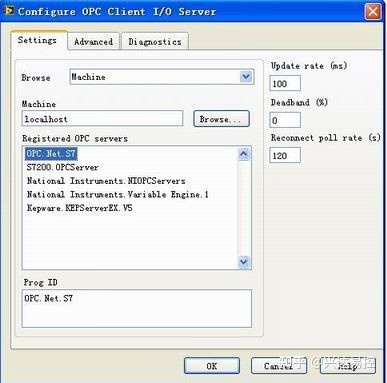
4.保存項(xiàng)目
5.右擊“我的電腦”,新建“庫(kù)”。
6.右擊你建的庫(kù),選擇“創(chuàng)建約束變量”,在彈出的對(duì)話框中找到你在-OPC 中建立的 變量,選中變量,點(diǎn)擊“添加”,再點(diǎn)擊“確定”。
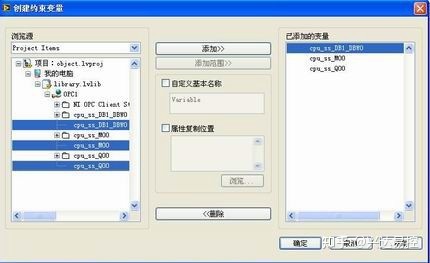
7.保存這個(gè)庫(kù)文件。
8.右擊“我的電腦”,新建“VI”。
9.在彈出的前面板中插入數(shù)值顯示控件,并進(jìn)行變量綁定,這里以綁定 cpu_ss_DB1_DBW0 為例,右擊“數(shù)值顯示控件”,選擇“屬性”,在彈出的對(duì)話框中選擇“數(shù)據(jù)綁定”頁(yè)面,在 “數(shù)據(jù)綁定選擇”下選擇“共享變量引擎(NI-PSP)”,點(diǎn)擊“瀏覽”。
10.在彈出的對(duì)話框中,選擇共享變量 cpu_ss_DB1_DBW0,點(diǎn)擊“確定”。
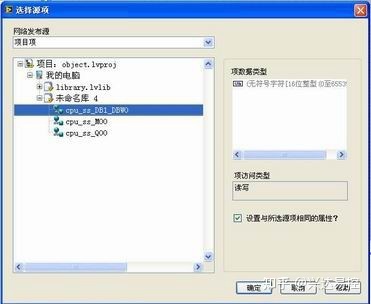
注意:此時(shí)還不能直接對(duì)變量進(jìn)行監(jiān)控,在你所建立的庫(kù)目錄下,找到你 cpu_ss_DB1_DBW0 這個(gè)變量,雙擊它。
注意:此時(shí)還不能直接對(duì)變量進(jìn)行監(jiān)控,在你所建立的庫(kù)目錄下,找到你 cpu_ss_DB1_DBW0 這個(gè)變量,雙擊它。
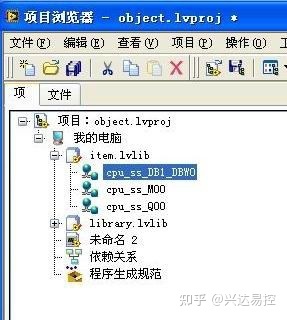
在彈出的對(duì)話框中,選擇“瀏覽 ”,在“變量瀏覽”中需要再次選中 “cpu_ss_DB1_DBW0”,點(diǎn)擊“確定”。
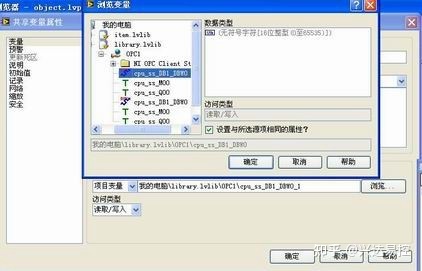
11.點(diǎn)擊“連續(xù)運(yùn)行”進(jìn)行變量監(jiān)控。
推薦閱讀mpi-eth-xd1.0以太網(wǎng)模塊項(xiàng)目案例
西門子300PLC轉(zhuǎn)以太網(wǎng)通過CHNet連接與LABVIEW 通過OPC通信
興達(dá)易控:西門子300PLC轉(zhuǎn)以太網(wǎng)通過CHNet連接與LABVIEW 通過OPC通信
-
MPI
+關(guān)注
關(guān)注
2文章
123瀏覽量
20510
發(fā)布評(píng)論請(qǐng)先 登錄
基于ZYNQ-MZ702P開發(fā)板實(shí)現(xiàn)以太網(wǎng)通信
基于以太網(wǎng)模塊:西門子 S7-300PLC 與 LABVIEW 上位機(jī)通訊配置實(shí)操
以太網(wǎng)通訊在FPGA上的實(shí)現(xiàn)
以太網(wǎng)通信方式有哪些
西門子S7-400 PLC與S7-1500 PLC以太網(wǎng)通訊及HMI集成實(shí)現(xiàn)涂裝車間監(jiān)控的智能化升級(jí)
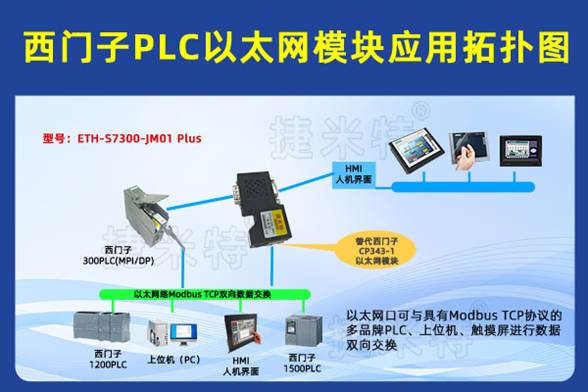
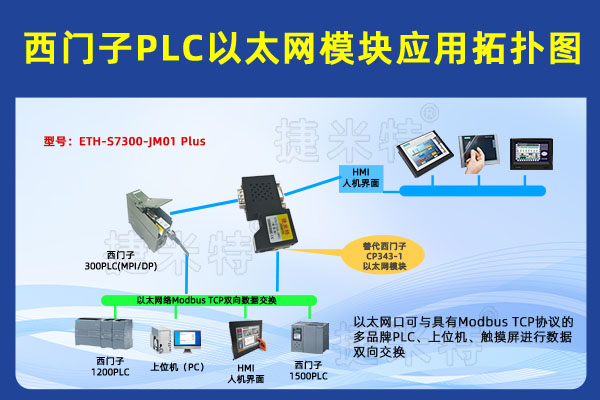
S7-300PLC通過MPI轉(zhuǎn)以太網(wǎng)模塊實(shí)現(xiàn)與S7-1500PLC及觸摸屏的協(xié)同通信案例
西門子PLC跨代整合:S7-400與S7-1500以太網(wǎng)通訊在涂裝車間的實(shí)戰(zhàn)應(yīng)用
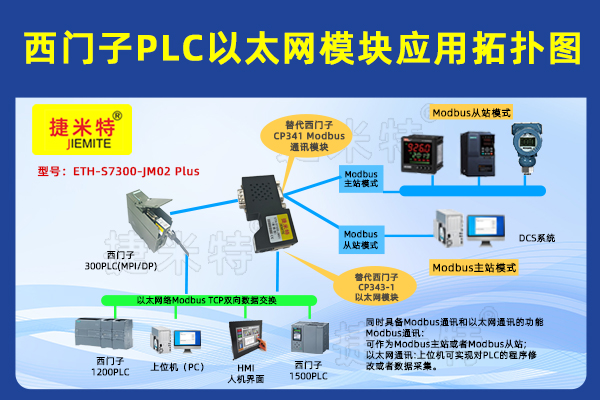
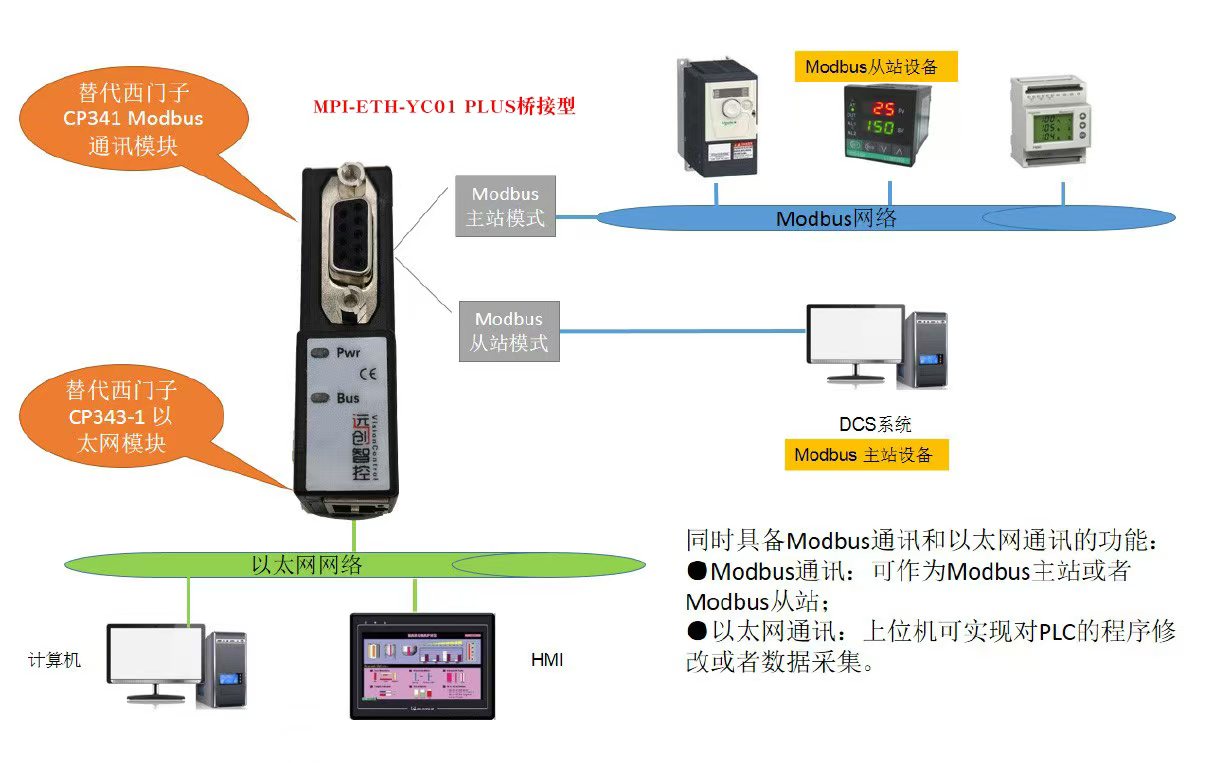
plc以太網(wǎng)通訊模塊:西門子 S7-300PLC 與 S7-1200、觸摸屏及變頻器通訊案例
西門子PLC助力焊接生產(chǎn)線升級(jí):S7-300與S7-1200以太網(wǎng)通訊及HMI集成方案
西門子S7-300PLC通過MPI轉(zhuǎn)以太網(wǎng)模塊實(shí)現(xiàn)與S7-1500PLC通信的實(shí)操案例
軟件更新 | 以太網(wǎng)通信仿真功能已上線!TSMaster 202503 版本更新速覽

干貨分享 | TSMaster用戶必看:以太網(wǎng)通信仿真用戶手冊(cè)
廣成科技CAN轉(zhuǎn)以太網(wǎng)模塊的作用和應(yīng)用
集成TSN三端口千兆以太網(wǎng)交換機(jī), 工業(yè)以太網(wǎng)通信用MPU RZ/N2L數(shù)據(jù)手冊(cè)

MPI轉(zhuǎn)以太網(wǎng)連接:輕松監(jiān)控300PLC數(shù)據(jù)!



 工商網(wǎng)監(jiān)
評(píng)論