


 Python數(shù)據(jù)可視化:類別比較圖表可視化

在學(xué)習(xí)本篇博文之前請先看一看之前發(fā)過的關(guān)聯(lián)知識:
Python數(shù)據(jù)可視化:如何選擇合適的圖表可視化?
根據(jù)表達(dá)數(shù)據(jù)的側(cè)重內(nèi)容點(diǎn),將圖表類型分為6大類:類別比較圖表、數(shù)據(jù)關(guān)系圖表、數(shù)據(jù)分布圖表、時間序列圖表、局部整體圖表和地理空間圖表(有些圖表也可以歸類于兩種或多種圖表類型)。
本篇將介紹類別比較圖表的可視化方法。
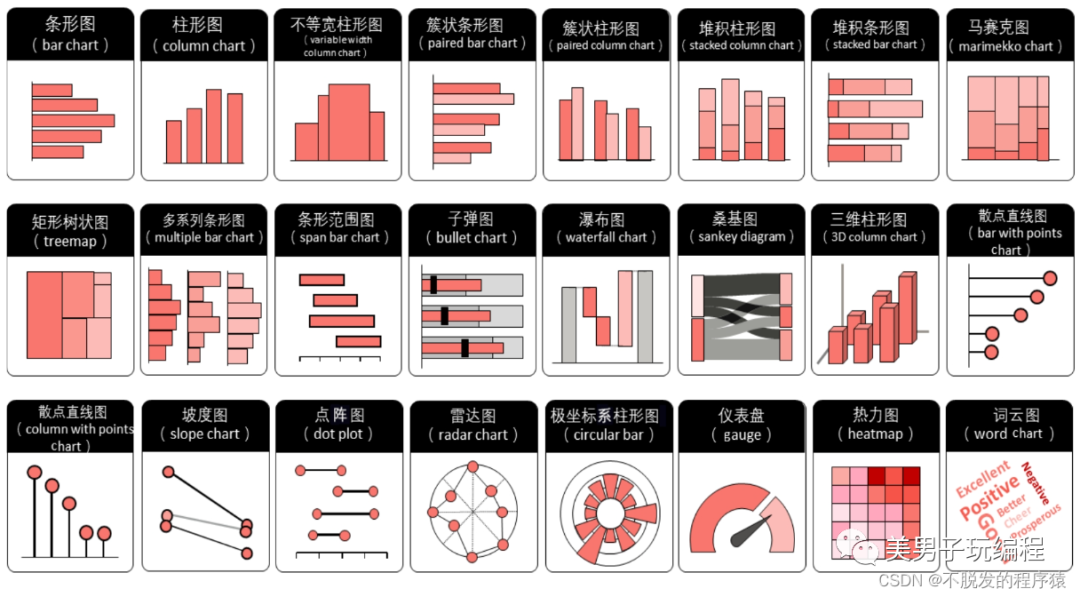
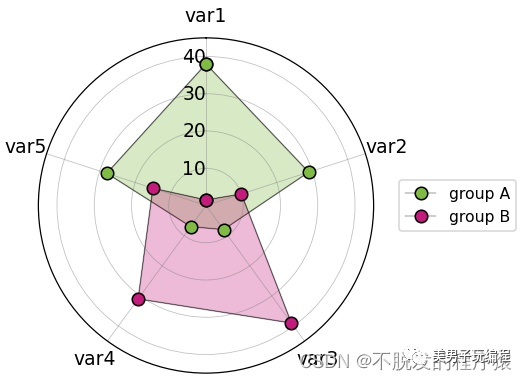
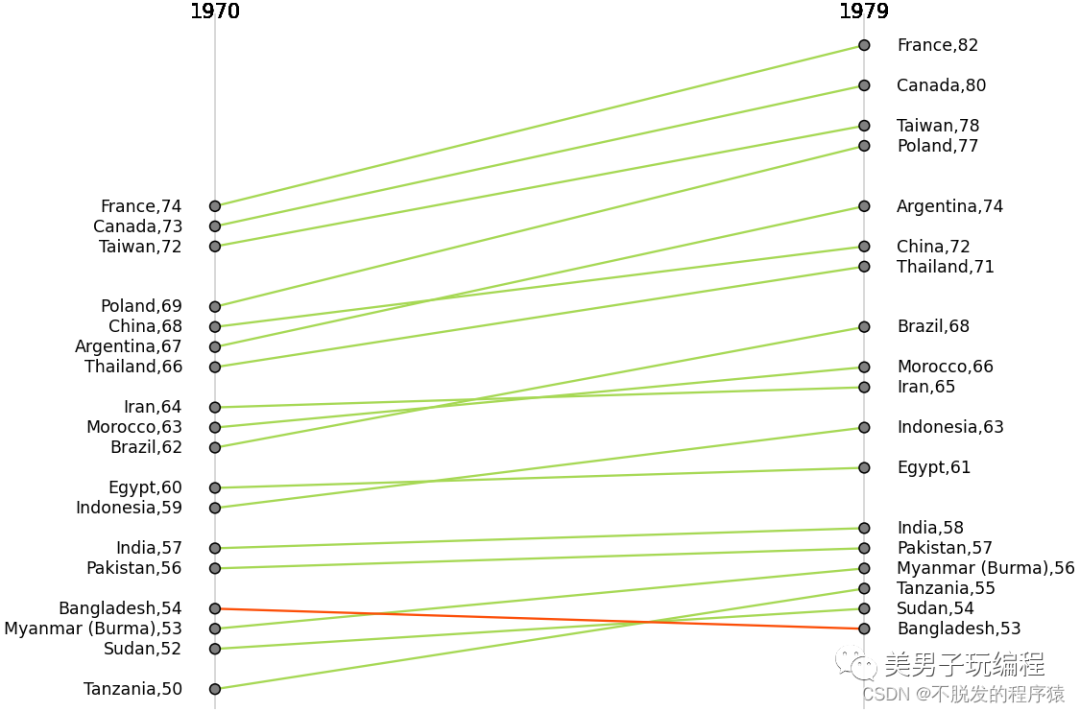
類別比較型圖表的數(shù)據(jù)一般分為:數(shù)值型和類別型兩種數(shù)據(jù)類型,主要包括:柱形圖、條形圖、雷達(dá)圖、詞云圖等,通常用來比較數(shù)據(jù)的規(guī)模。如下所示:
1
柱狀圖
柱形圖是一種以長方形的長度為變量的統(tǒng)計(jì)圖表。柱形圖用于顯示一段時間內(nèi)的數(shù)據(jù)變化或顯示各項(xiàng)之間的比較情況。
在柱形圖中,類別型或序數(shù)型變量映射到橫軸的位置,數(shù)值型變量映射到矩形的高度。控制柱形圖的兩個重要參數(shù)是:“系列重疊"和“分類間距”。
-
“分類間距"控制同一數(shù)據(jù)系列的柱形寬度;
-
“系列重疊"控制不同數(shù)據(jù)系列之間的距離。
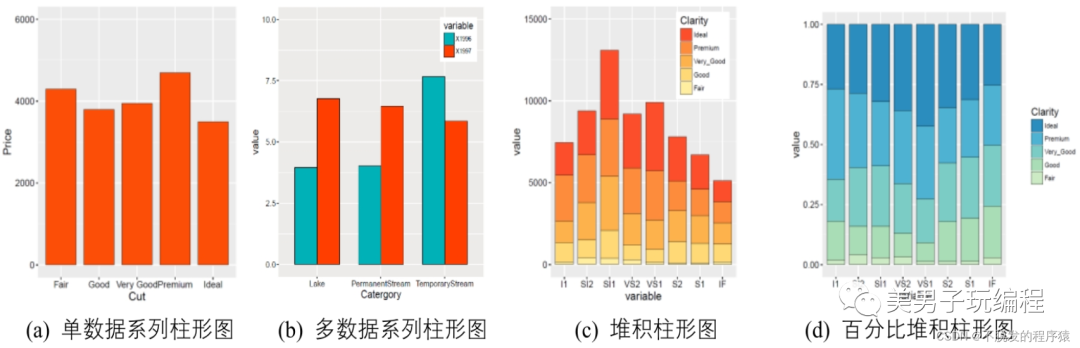
下圖為常見的柱形圖類型:單數(shù)據(jù)系列柱形圖、多數(shù)據(jù)系列柱形圖、堆積柱形圖和百分比堆積柱形圖。
1.1、單數(shù)據(jù)系列柱形圖
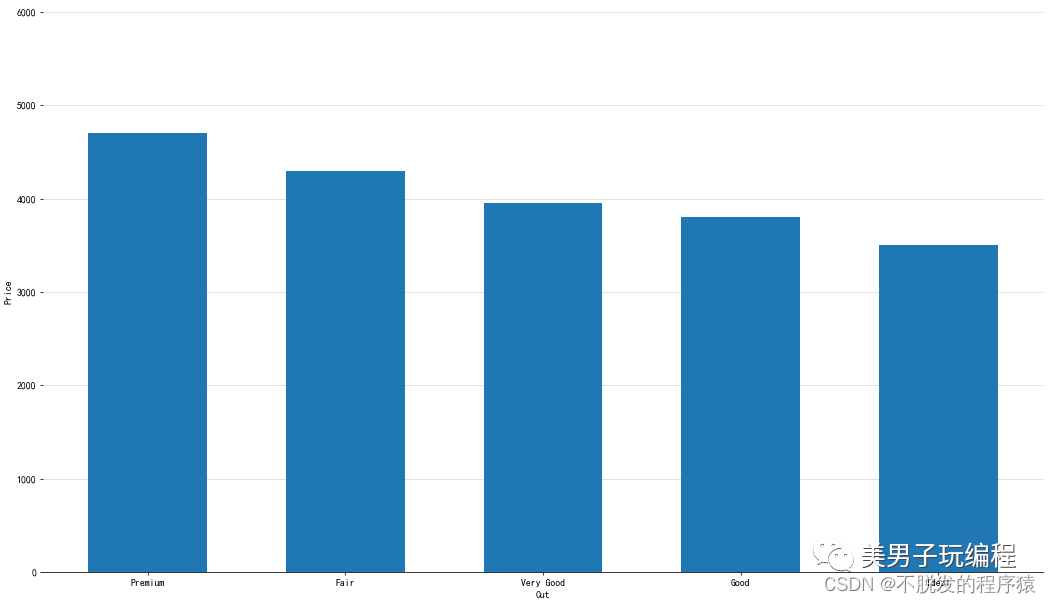
通過一個示例了解單數(shù)據(jù)系列柱形圖的使用,實(shí)現(xiàn)代碼如下所示:
mydata = pd.DataFrame({'Cut': ["Fair", "Good", "Very Good", "Premium", "Ideal"],
'Price': [4300, 3800, 3950, 4700, 3500]})
Sort_data = mydata.sort_values(by='Price', ascending=False)
fig = plt.figure(figsize=(6, 7), dpi=70)
plt.subplots_adjust(left=0.1, right=0.9, top=0.9, bottom=0.1)
plt.grid(axis="y", c=(217/256, 217/256, 217/256))
ax = plt.gca()
ax.spines['top'].set_color('none')
ax.spines['right'].set_color('none')
ax.spines['left'].set_color('none')
plt.bar(Sort_data['Cut'], Sort_data['Price'],
width=0.6, align="center", label="Cut")
plt.ylim(0, 6000)
plt.xlabel('Cut')
plt.ylabel('Price')
plt.show()
效果如下所示:
1.2、多數(shù)據(jù)系列柱形圖
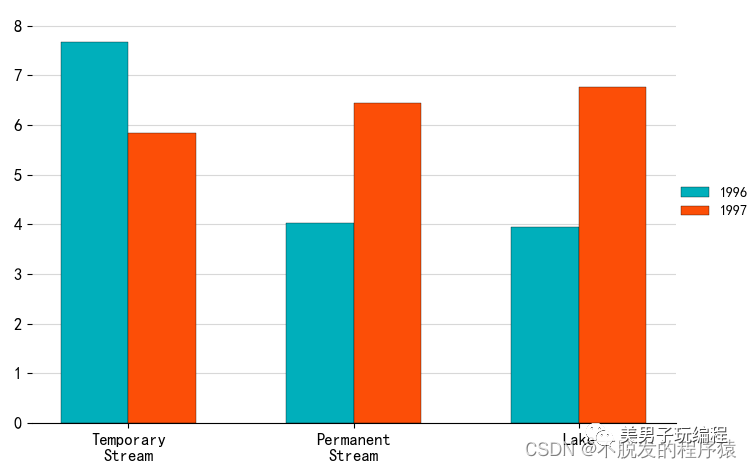
通過一個示例了解多數(shù)據(jù)系列柱形圖的使用,實(shí)現(xiàn)代碼如下所示:
x_label = np.array(df["Catergory"])
x = np.arange(len(x_label))
y1 = np.array(df["1996"])
y2 = np.array(df["1997"])


fig = plt.figure(figsize=(5, 5))
plt.subplots_adjust(left=0.1, right=0.9, top=0.9, bottom=0.1)  # 設(shè)置繪圖區(qū)域大小位置


plt.bar(x, y1, width=0.3, color='#00AFBB', label='1996', edgecolor='k',
        linewidth=0.25)  # 調(diào)整y1軸位置,顏色,label為圖例名稱,與下方legend結(jié)合使用
plt.bar(x+0.3, y2, width=0.3, color='#FC4E07', label='1997',
        edgecolor='k', linewidth=0.25)  # 調(diào)整y2軸位置,顏色,label為圖例名稱,與下方legend結(jié)合使用
plt.xticks(x+0.15, x_label, size=12)  # 設(shè)置x軸刻度,位置,大小


# 顯示圖例,loc圖例顯示位置(可以用坐標(biāo)方法顯示),ncol圖例顯示幾列,默認(rèn)為1列,frameon設(shè)置圖形邊框
plt.legend(loc=(1, 0.5), ncol=1, frameon=False)


plt.yticks(size=12)  # 設(shè)置y軸刻度,位置,大小
plt.grid(axis="y", c=(217/256, 217/256, 217/256))  # 設(shè)置網(wǎng)格線
# 將y軸網(wǎng)格線置于底層
# plt.xlabel("Quarter",labelpad=10,size=18,)                          #設(shè)置x軸標(biāo)簽,labelpad設(shè)置標(biāo)簽距離x軸的位置
# plt.ylabel("Amount",labelpad=10,size=18,)                                   #設(shè)置y軸標(biāo)簽,labelpad設(shè)置標(biāo)簽距離y軸的位置


ax = plt.gca()
ax.spines['top'].set_color('none')  # 設(shè)置上‘脊梁’為無色
ax.spines['right'].set_color('none')  # 設(shè)置右‘脊梁’為無色
ax.spines['left'].set_color('none')  # 設(shè)置左‘脊梁’為無色


plt.show()
效果如下所示:
1.3、堆積柱形圖
通過一個示例了解堆積柱形圖的使用,實(shí)現(xiàn)代碼如下所示:
# -*- coding: utf-8 -*-
# %%
import pandas as pd
import numpy as np
from plotnine import *


mydata = pd.DataFrame(dict(Name=['A', 'B', 'C', 'D', 'E'],
                           Scale=[35, 30, 20, 10, 5],
                           ARPU=[56, 37, 63, 57, 59]))


# 構(gòu)造矩形X軸的起點(diǎn)(最小點(diǎn))
mydata['xmin'] = 0
for i in range(1, 5):
    mydata['xmin'][i] = np.sum(mydata['Scale'][0:i])


# 構(gòu)造矩形X軸的終點(diǎn)(最大點(diǎn))
mydata['xmax'] = 0
for i in range(0, 5):
    mydata['xmax'][i] = np.sum(mydata['Scale'][0:i+1])


mydata['label'] = 0
for i in range(0, 5):
    mydata['label'][i] = np.sum(mydata['Scale'][0:i+1])-mydata['Scale'][i]/2


base_plot = (ggplot(mydata) +
             geom_rect(aes(xmin='xmin', xmax='xmax', ymin=0, ymax='ARPU', fill='Name'), colour="black", size=0.25) +
             geom_text(aes(x='label', y='ARPU+3', label='ARPU'), size=14, color="black") +
             geom_text(aes(x='label', y=-4, label='Name'), size=14, color="black") +
             scale_fill_hue(s=0.90, l=0.65, h=0.0417, color_space='husl') +
             ylab("ARPU") +
             xlab("scale") +
             ylim(-5, 80) +
             theme(  # panel_background=element_rect(fill="white"),
    #panel_grid_major = element_line(colour = "grey",size=.25,linetype ="dotted" ),
    #panel_grid_minor = element_line(colour = "grey",size=.25,linetype ="dotted" ),
    text=element_text(size=15),
    legend_position="none",
    aspect_ratio=1.15,
    figure_size=(5, 5),
    dpi=100
))
print(base_plot)
2
條形圖
條形圖與柱形圖類似,幾乎可以表達(dá)相同多的數(shù)據(jù)信息。
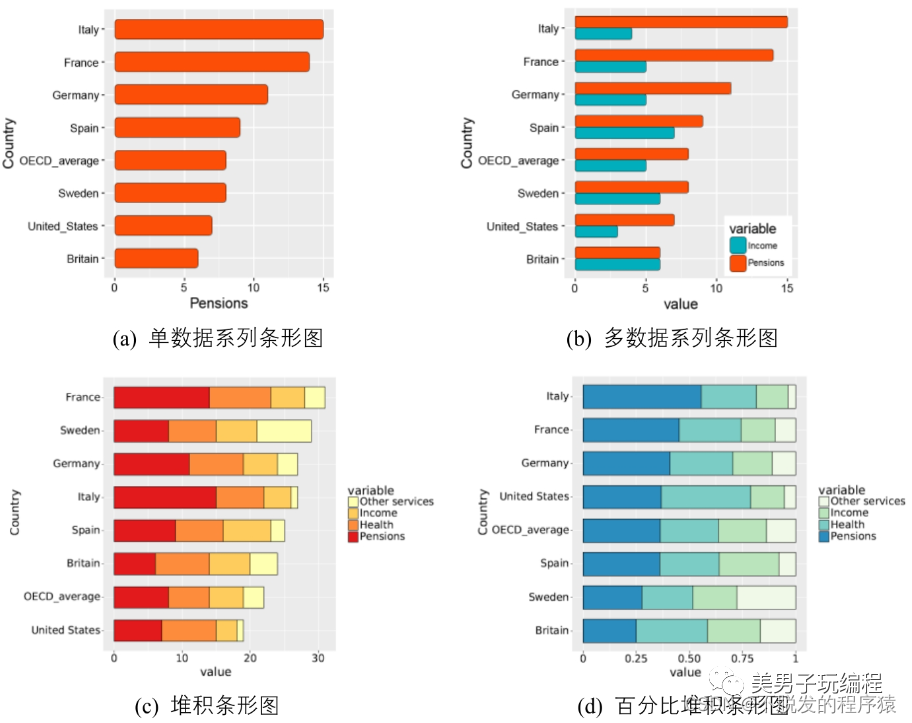
在條形圖中,類別型或序數(shù)型變量映射到縱軸的位置,數(shù)值型變量映射到矩形的寬度。條形圖的柱形變?yōu)闄M向,從而導(dǎo)致與柱形圖相比,條形圖更加強(qiáng)調(diào)項(xiàng)目之間的大小對比。尤其在項(xiàng)目名稱較長以及數(shù)量較多時,采用條形圖可視化數(shù)據(jù)會更加美觀、清晰,如下圖所示:
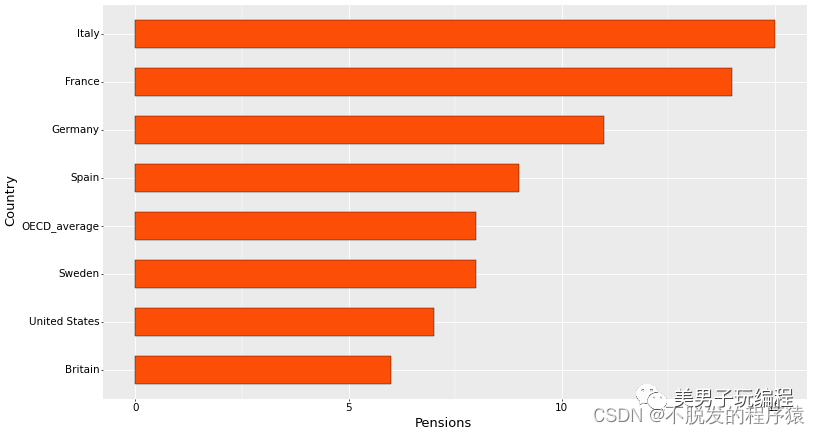
2.1、單數(shù)據(jù)系列條形圖
通過一個示例了解單數(shù)據(jù)系列條形圖的使用,實(shí)現(xiàn)代碼如下所示:
df = pd.read_csv('Stackedbar_Data.csv')


df = df.sort_values(by='Pensions', ascending=True)


df['Country'] = pd.Categorical(df['Country'], categories=df['Country'], ordered=True)
df


# %%
base_plot = (ggplot(df, aes('Country', 'Pensions')) +
             # "#00AFBB"
             geom_bar(stat="identity", color="black", width=0.6, fill="#FC4E07", size=0.25) +
實(shí)現(xiàn)效果如下所示:
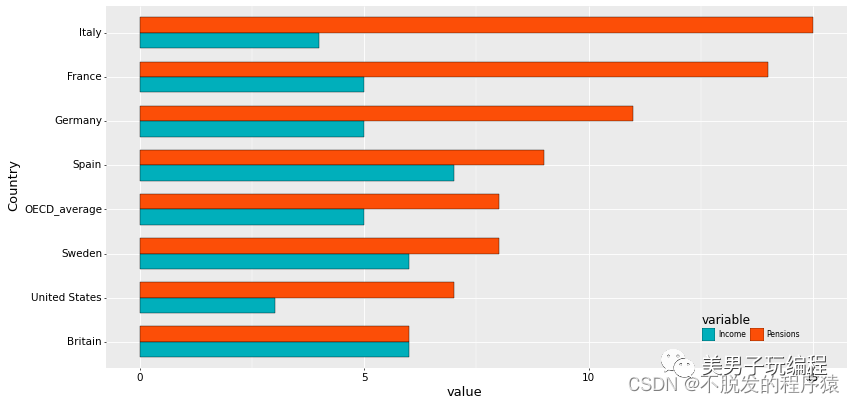
2.2、多數(shù)據(jù)系列條形圖
通過一個示例了解多數(shù)據(jù)系列條形圖的使用,實(shí)現(xiàn)代碼如下所示:
df = pd.read_csv('Stackedbar_Data.csv')
效果如下所示:
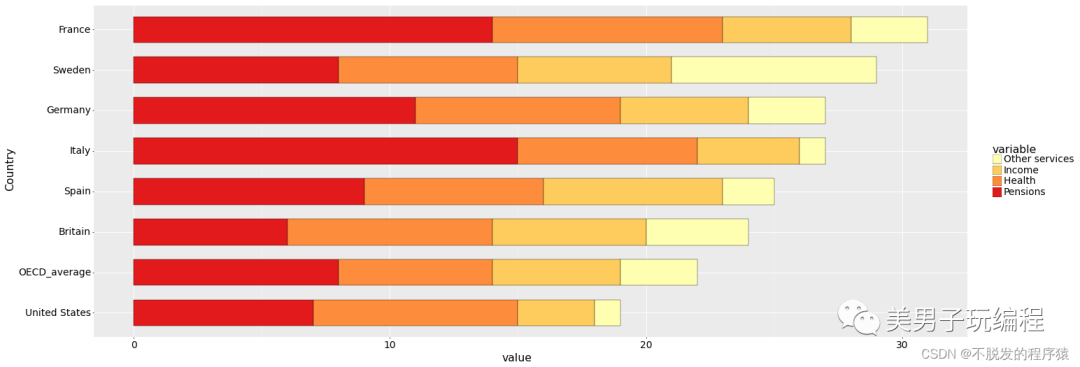
2.3、堆積條形圖
通過一個示例了解堆積條形圖的使用,實(shí)現(xiàn)代碼如下所示:
df = pd.read_csv('Stackedbar_Data.csv')
Sum_df = df.iloc[nonedisplay: none;'>
2.4、百分比堆積條形圖
通過一個示例了解百分比堆積條形圖的使用,實(shí)現(xiàn)代碼如下所示:
df = pd.read_csv('Stackedbar_Data.csv')
效果如下所示:
4
詞云圖
詞云圖通過使每個字的大小與其出現(xiàn)頻率成正比,顯示不同單詞在給定文本中的出現(xiàn)頻率,這會過濾掉大量的文本信息,使瀏覽者只要一眼掃過文本就可以領(lǐng)略文本的主旨。
詞云圖會將所有的字詞排在一起,形成云狀圖案,也可以任何格式排列:水平線、垂直列或其他形狀,也可用于顯示獲分配元數(shù)據(jù)的單詞。如下圖所示:
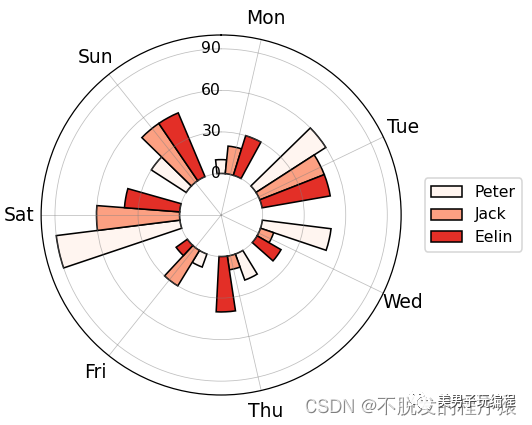
 每個圓圈表示一個數(shù)值刻度,而徑向分隔線(從中心延伸出來的線)則用于區(qū)分不同類別或間隔(如果是直方圖)。刻度上較低的數(shù)值通常由中心點(diǎn)開始,然后數(shù)值會隨著每個圓形往外增加,但也可以把任何外圓設(shè)為零值,這樣里面的內(nèi)圓就可用來顯示負(fù)值。條形通常從中心點(diǎn)開始向外延伸,但也可以以別處為起點(diǎn),顯示數(shù)值范圍(如跨度圖)。
此外,條形也可以如堆疊式條形圖般堆疊起來,如下圖所示:
8
熱力圖
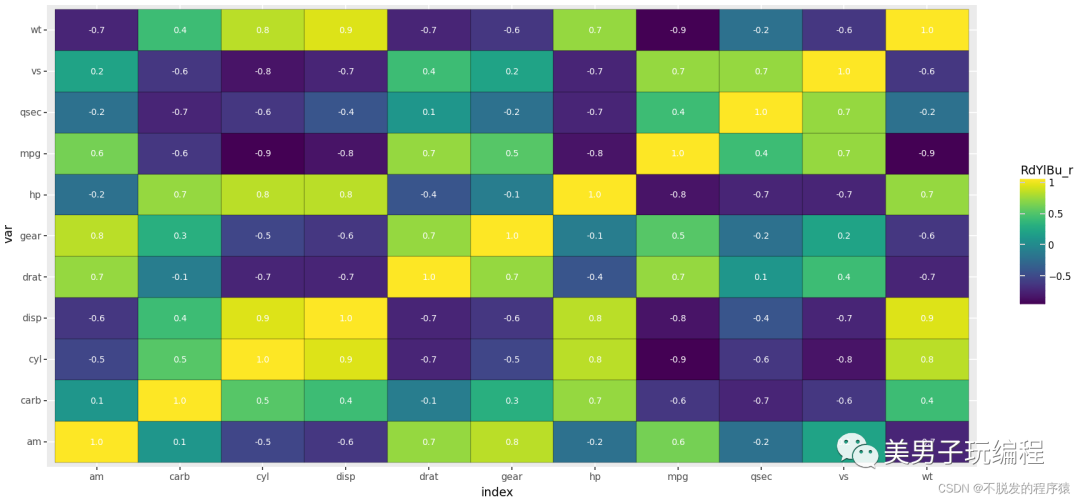
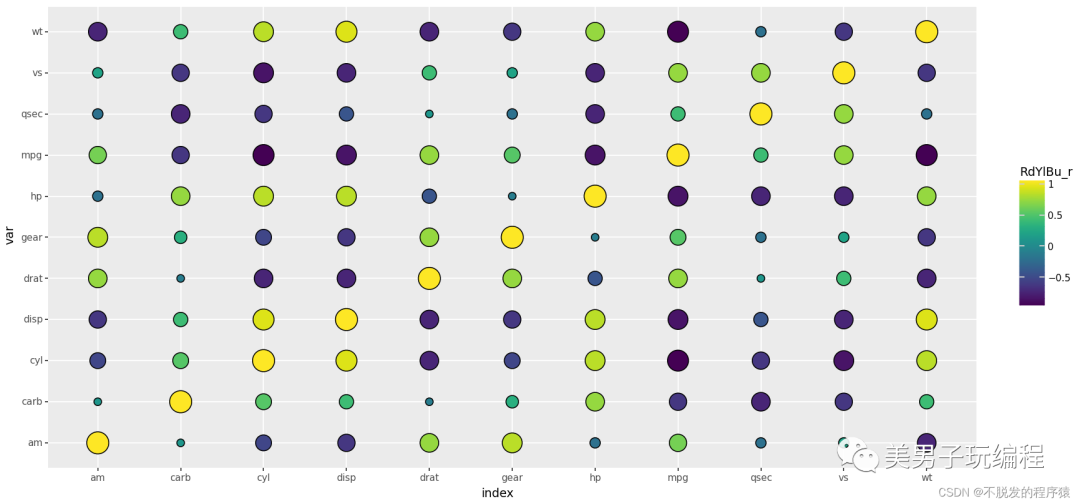
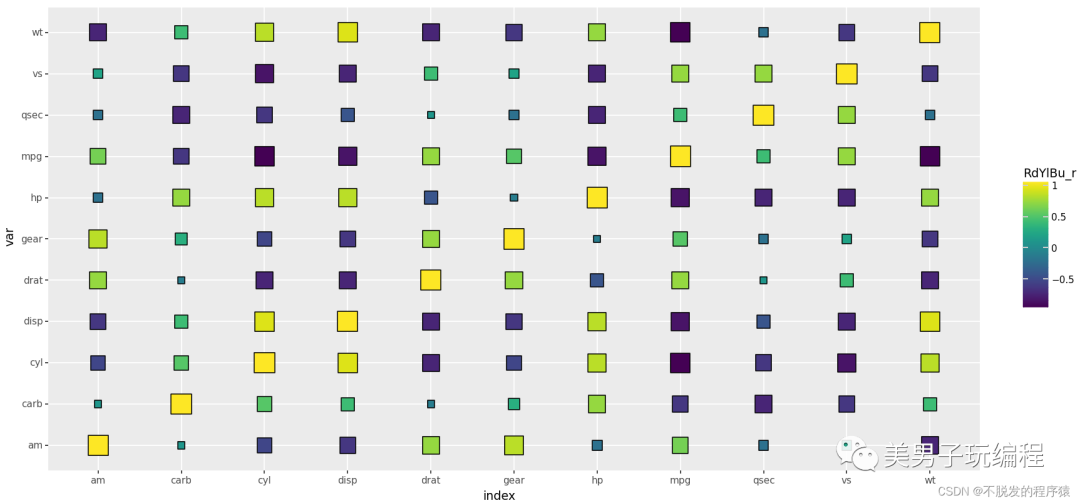
熱力圖是一種通過對色塊著色來顯示數(shù)據(jù)的統(tǒng)計(jì)圖表,繪圖時需指定顏色映射的規(guī)則。例如,較大的值由較深的顏色表示,較小的值由較淺的顏色表示;較大的值由偏暖的顏色表示,較小的值由較冷的顏色表示等。
通過一個示例了解熱力圖的使用,實(shí)現(xiàn)代碼如下所示:
import numpy as np
import pandas as pd
from plotnine import *
from plotnine.data import mtcars


mat_corr = np.round(mtcars.corr(), 1).reset_index()
mydata = pd.melt(mat_corr, id_vars='index', var_name='var', value_name='value')
mydata


# %%
base_plot = (ggplot(mydata, aes(x='index', y='var', fill='value', label='value')) +
             geom_tile(colour="black") +
             geom_text(size=8, colour="white") +
             scale_fill_cmap(name='RdYlBu_r') +
             coord_equal() +
             theme(dpi=100, figure_size=(4, 4)))
print(base_plot)


# %%
mydata['AbsValue'] = np.abs(mydata.value)


base_plot = (ggplot(mydata, aes(x='index', y='var', fill='value', size='AbsValue')) +
             geom_point(shape='o', colour="black") +
             # geom_text(size=8,colour="white")+
             scale_size_area(max_size=11, guide=False) +
             scale_fill_cmap(name='RdYlBu_r') +
             coord_equal() +
             theme(dpi=100, figure_size=(4, 4)))
print(base_plot)


# %%
base_plot = (ggplot(mydata, aes(x='index', y='var', fill='value', size='AbsValue')) +
             geom_point(shape='s', colour="black") +
             # geom_text(size=8,colour="white")+
             scale_size_area(max_size=10, guide=False) +
             scale_fill_cmap(name='RdYlBu_r') +
             coord_equal() +
             theme(dpi=100, figure_size=(4, 4)))
print(base_plot)
效果如下所示:
-
可視化
+關(guān)注
關(guān)注
1文章
1353瀏覽量
22791 -
圖表
+關(guān)注
關(guān)注
0文章
33瀏覽量
9267 -
python
+關(guān)注
關(guān)注
57文章
4876瀏覽量
90022
原文標(biāo)題:Python數(shù)據(jù)可視化:類別比較圖表可視化
文章出處:【微信號:美男子玩編程,微信公眾號:美男子玩編程】歡迎添加關(guān)注!文章轉(zhuǎn)載請注明出處。
發(fā)布評論請先 登錄
工業(yè)物聯(lián)網(wǎng)可視化平臺是什么?有什么功能?
基于 HT 技術(shù)的園區(qū)元宇宙可視化管理平臺

工業(yè)可視化平臺是什么
光伏電站可視化的實(shí)現(xiàn)
數(shù)字孿生可視化系統(tǒng)構(gòu)建行業(yè)數(shù)字化智能管理生態(tài)!

如何使用協(xié)議分析儀進(jìn)行數(shù)據(jù)分析與可視化
工業(yè)設(shè)備可視化管理系統(tǒng)是什么

光伏電站可視化這種技術(shù)的難點(diǎn)有哪些?
結(jié)構(gòu)可視化:利用數(shù)據(jù)編輯器剖析數(shù)據(jù)內(nèi)在架構(gòu)?
工業(yè)設(shè)備數(shù)據(jù)集中監(jiān)控可視化管理平臺是什么
VirtualLab Fusion應(yīng)用:3D系統(tǒng)可視化
可視化組態(tài)物聯(lián)網(wǎng)平臺是什么
可視化組態(tài)數(shù)據(jù)管理平臺是什么
VirtualLab Fusion應(yīng)用:光學(xué)系統(tǒng)的3D可視化




 工商網(wǎng)監(jiān)
評論