


 Cadence畫貼片封裝的詳細(xì)步驟

Cadence與AD畫貼片封裝,我感覺(jué)最大的區(qū)別在于:AD可以直接選用模板里焊盤,然后設(shè)置尺寸、形狀即可!Cadence則需要用組件工具Pad來(lái)單獨(dú)繪制,然后再去調(diào)用。沒(méi)有快捷鍵操作起來(lái)不方便。
環(huán)境:win10系統(tǒng) 64位
軟件:Cadence 16.6
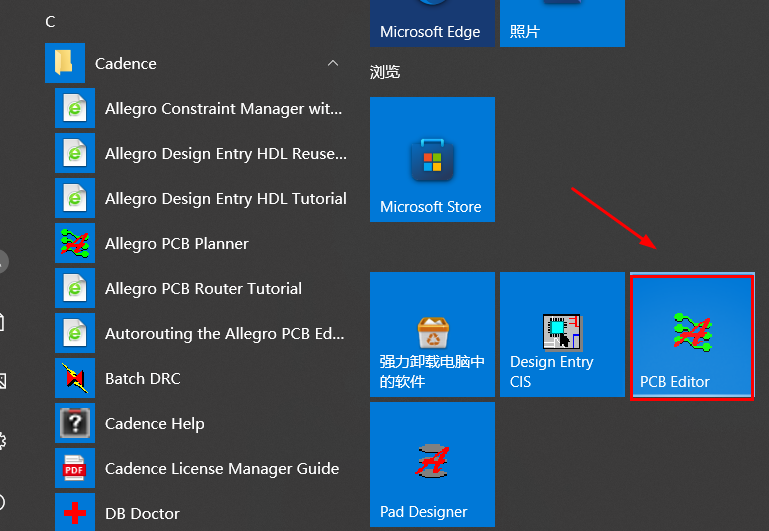
一、打開Cadence Allegro PCB Editor
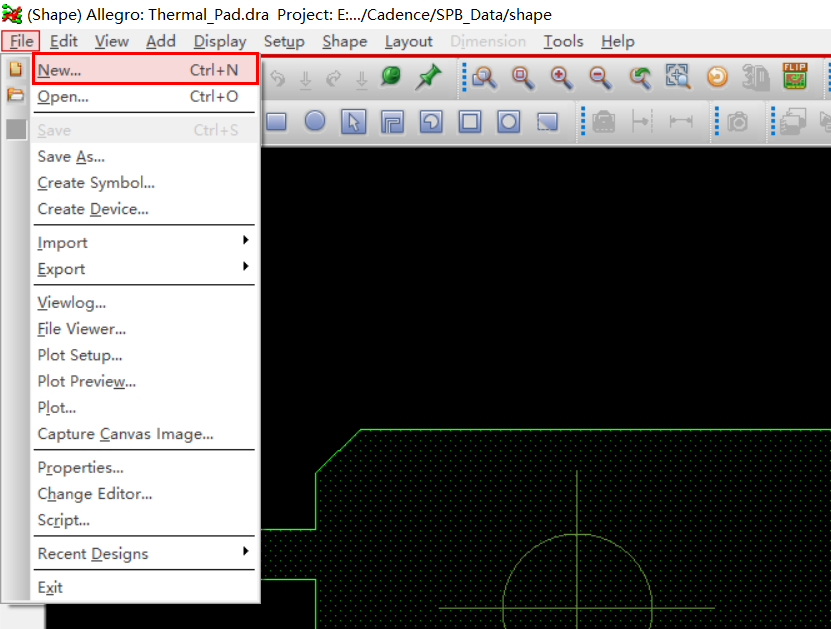
二、新建封裝【File】→【New……】
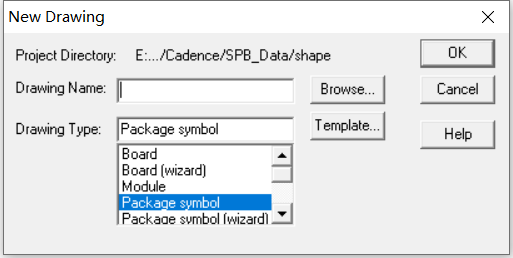
選擇要繪制的類型,Package symbol
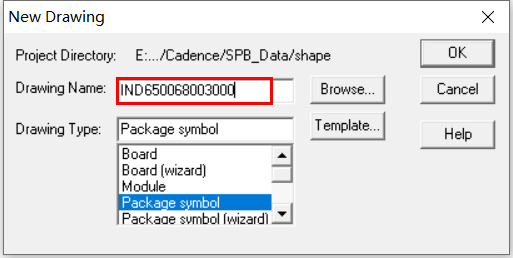
然后,進(jìn)行命名,Drawing Name:IND650068003000(縮寫+長(zhǎng)寬高四位)
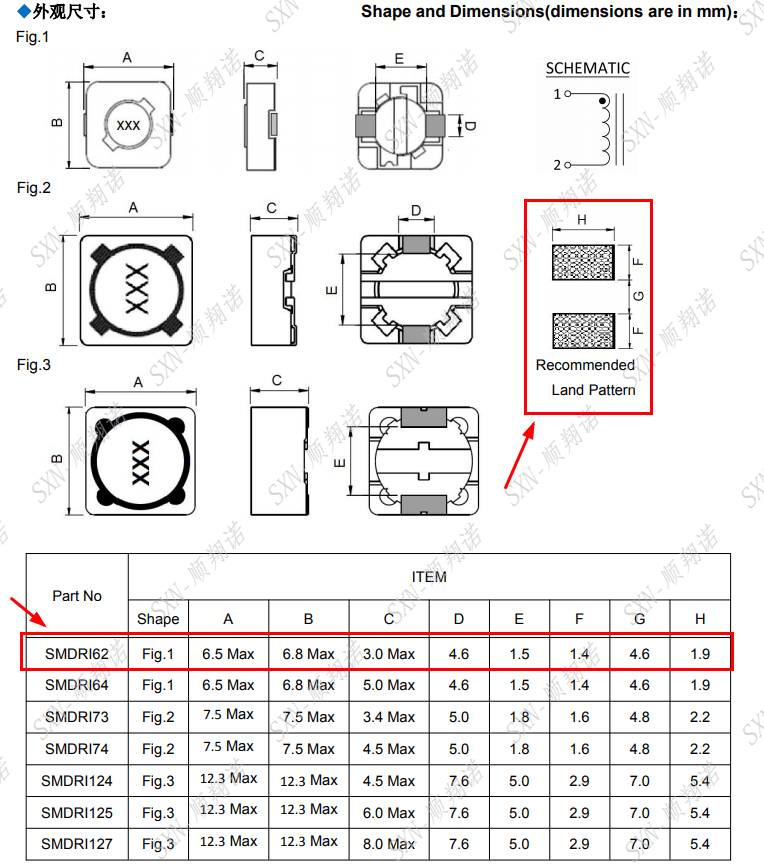 貼片電感封裝規(guī)格
三、參數(shù)設(shè)置
此時(shí)進(jìn)入了畫封裝的界面,在畫之前,設(shè)置一下單位和偏移量。【Setup】——>【Design Parameters…】
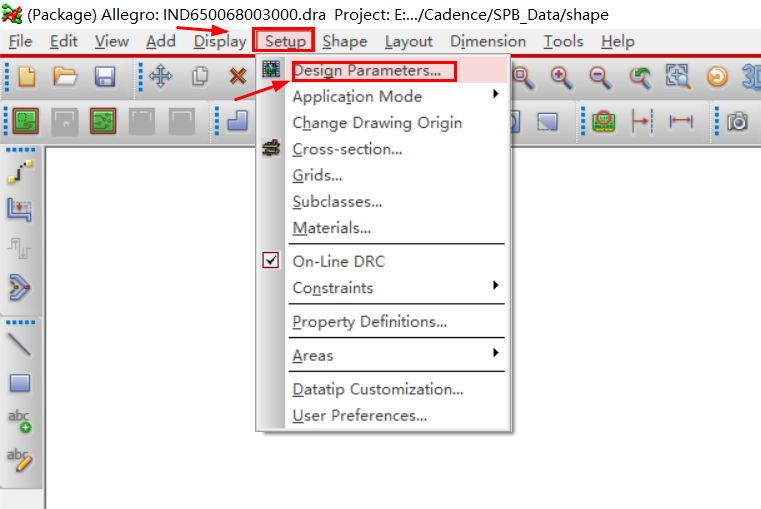
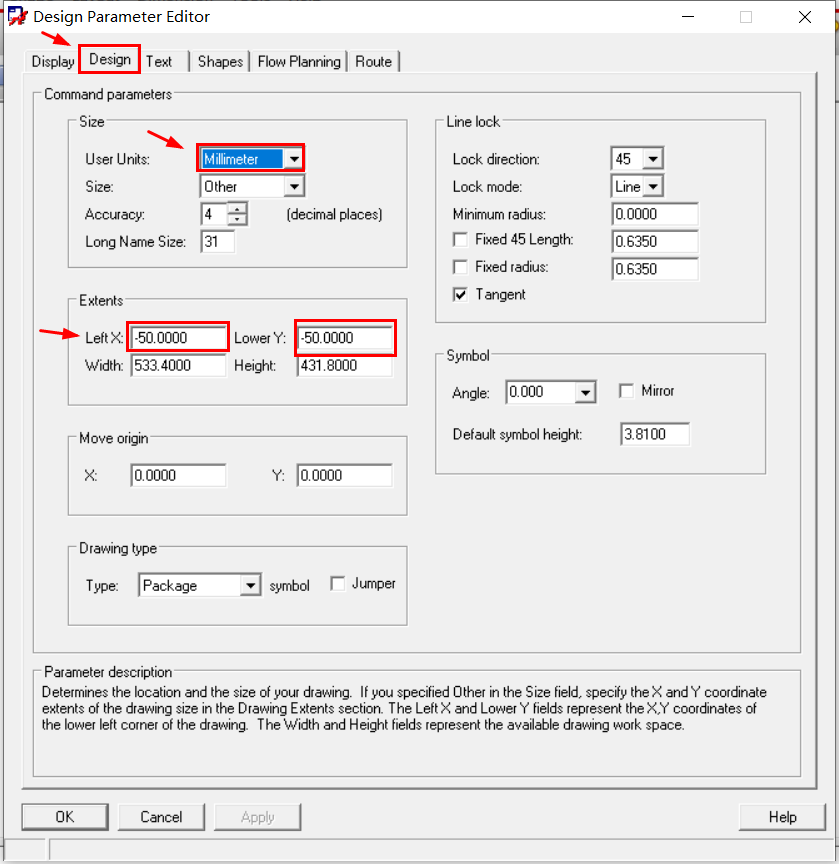
單位設(shè)為毫米Millimeter,偏移量X,Y,各設(shè)置為-50。
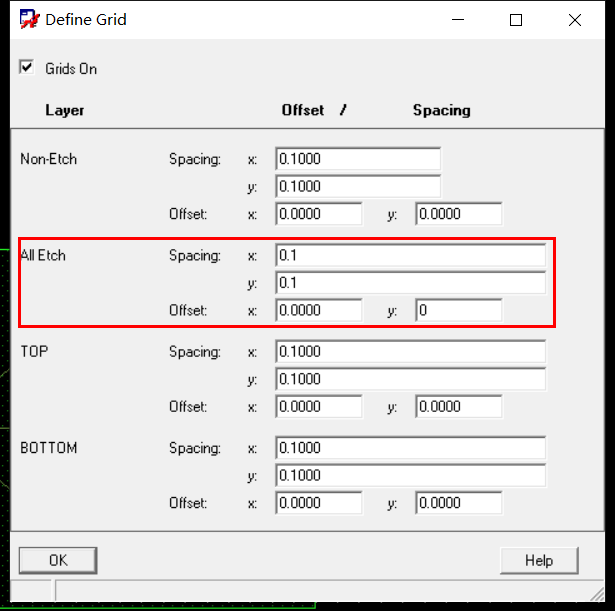
設(shè)柵格Grid,【Setup】——>【Grids…】
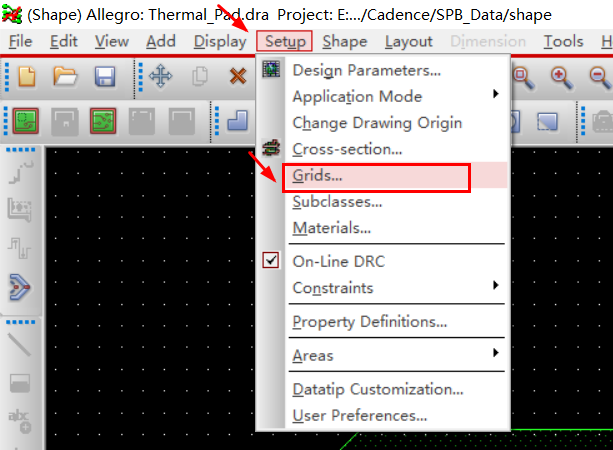
設(shè)置柵格大小為0.5mm。在Top
四、放置管腳
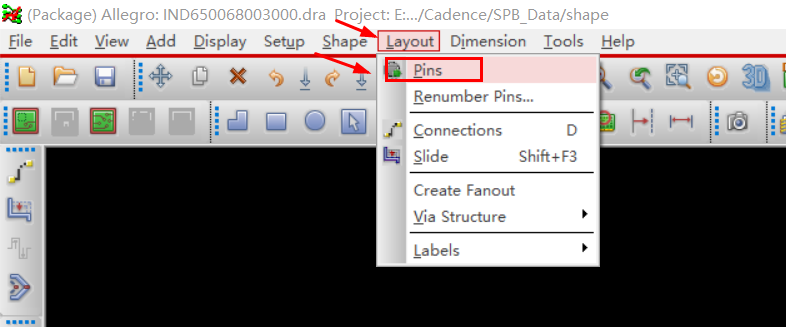
【Layout】——>【Pins】
進(jìn)入后,【option】設(shè)置焊盤屬性,大小、位置
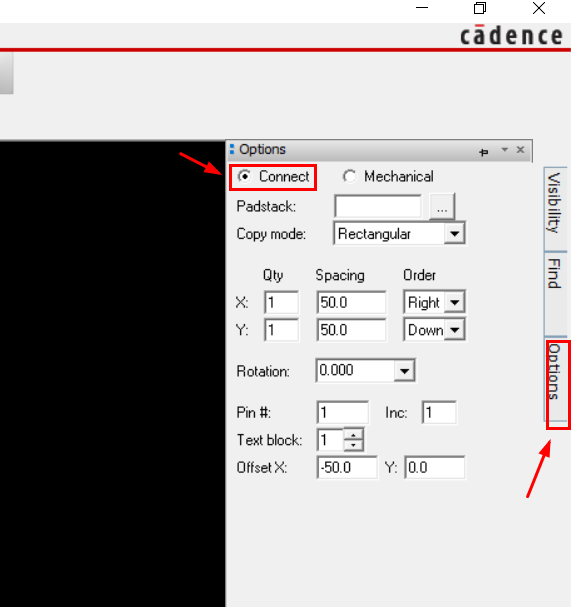
有電氣連接,選擇【Connect】。機(jī)械安裝孔,選擇【Mechanical】。
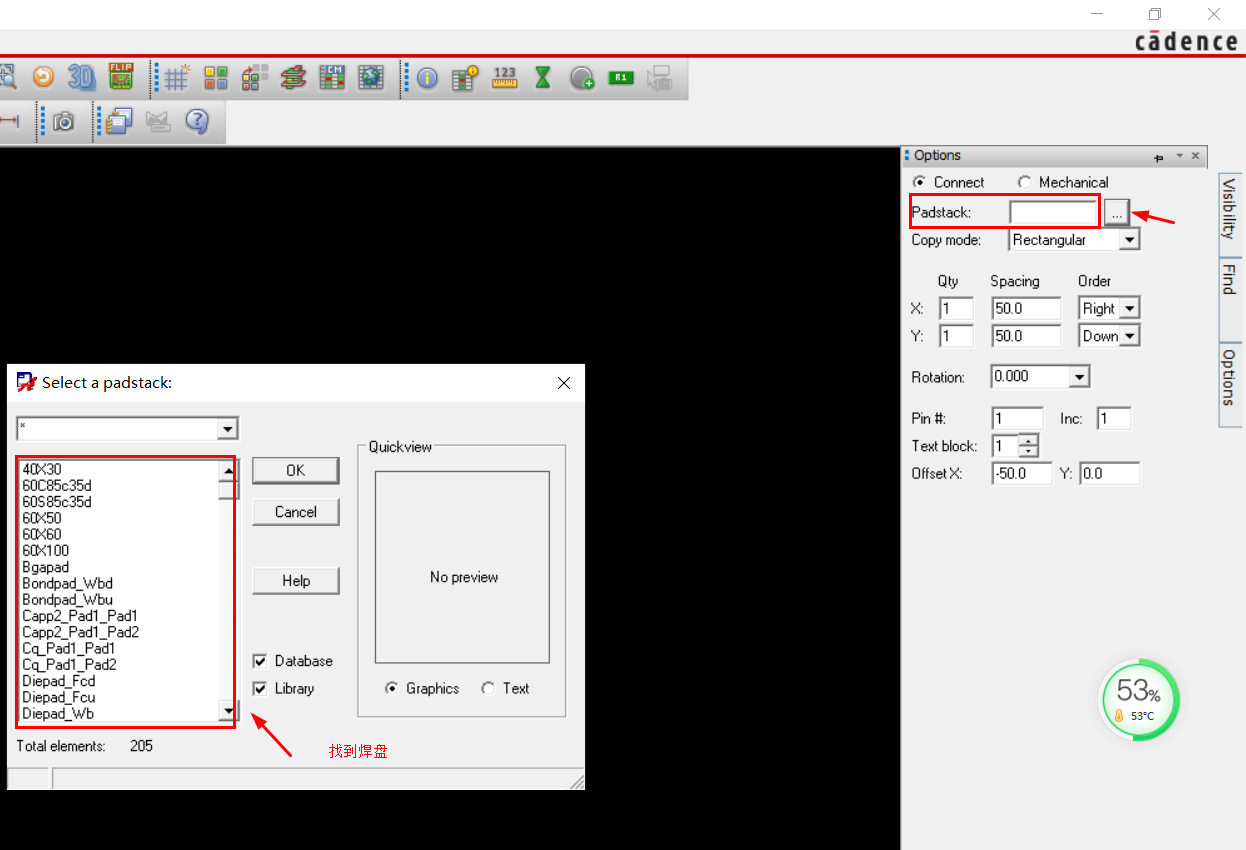
我們實(shí)際要用到焊盤是1.9x1.4mm(見(jiàn)上面規(guī)格書的標(biāo)注,H、F),麻煩的事兒來(lái)了,里面并沒(méi)有現(xiàn)存的焊盤,需要我們提前畫好后,在這個(gè)【Padstack】調(diào)用。那接下來(lái)咱就用Cadence其組件Pad_Designer來(lái)畫一個(gè)焊盤:
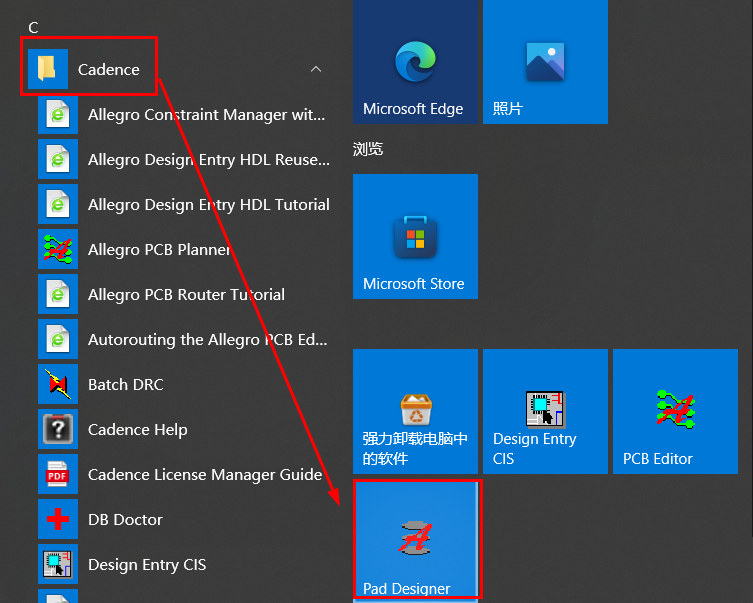 Pad_Designer
新建焊盤【File】——>【New…】
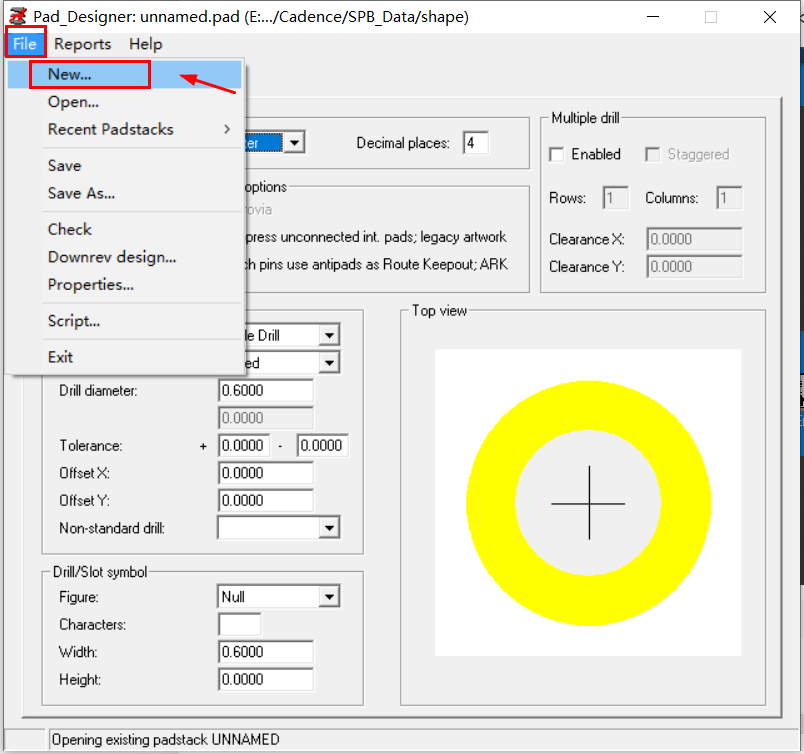
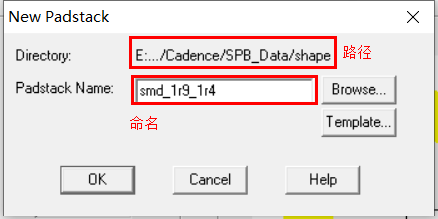 New Padstack
設(shè)置單位為mm
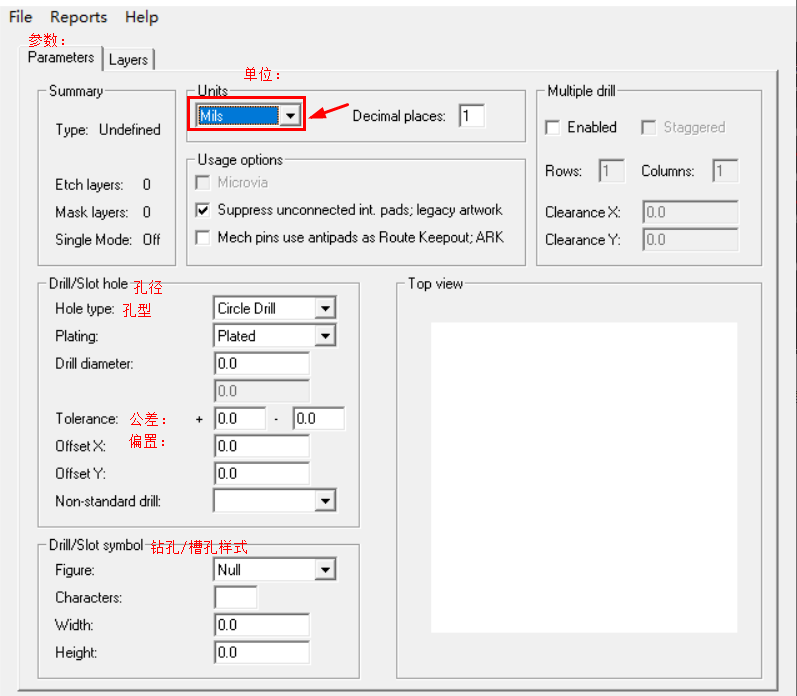
設(shè)置層的參數(shù)
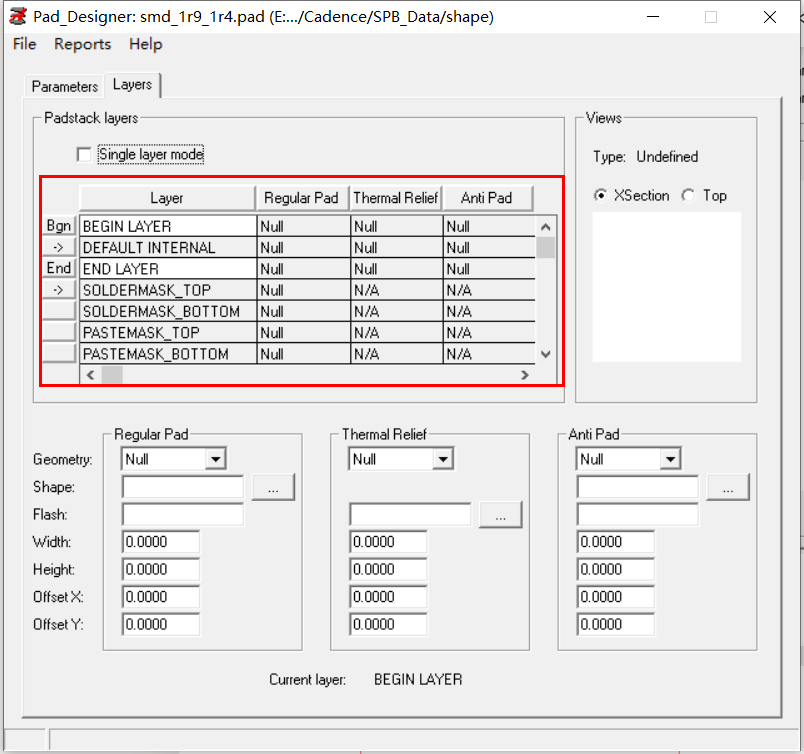
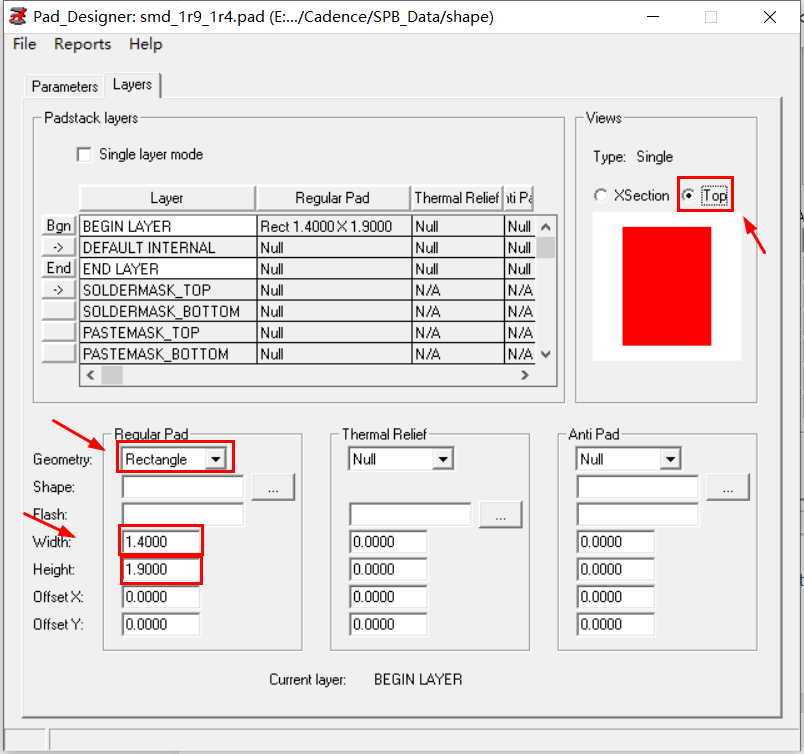
在BEGIN_LAYER這一層的參數(shù),Geometry選擇Rectangle(長(zhǎng)方形),寬度Width輸入1.4,高度Height輸入1.9,最后Enter即可。查看選擇【Top】
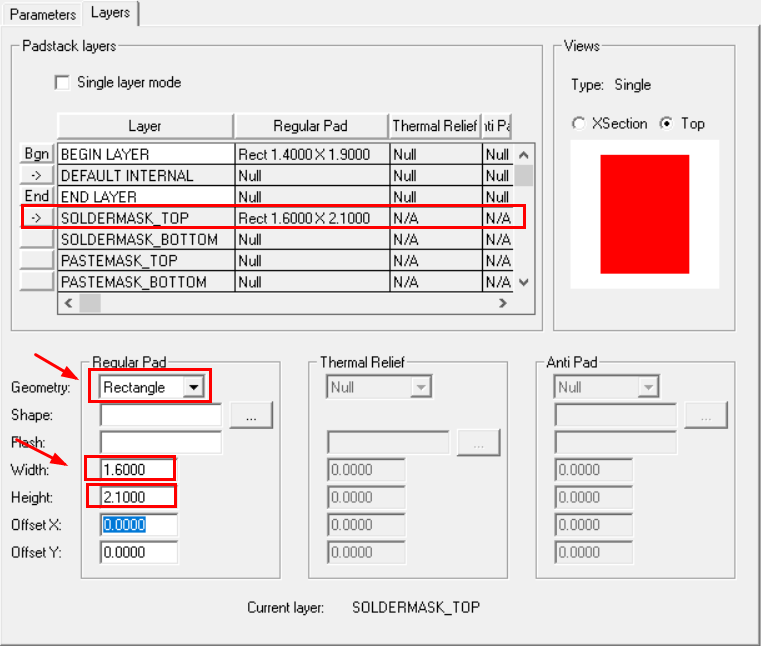
接下來(lái),設(shè)置焊盤阻焊層SOLDERMASK_TOP(開窗區(qū)域)
焊盤開窗區(qū)域大于焊盤0.2mm(1.4+0.2,1.9+0.2)
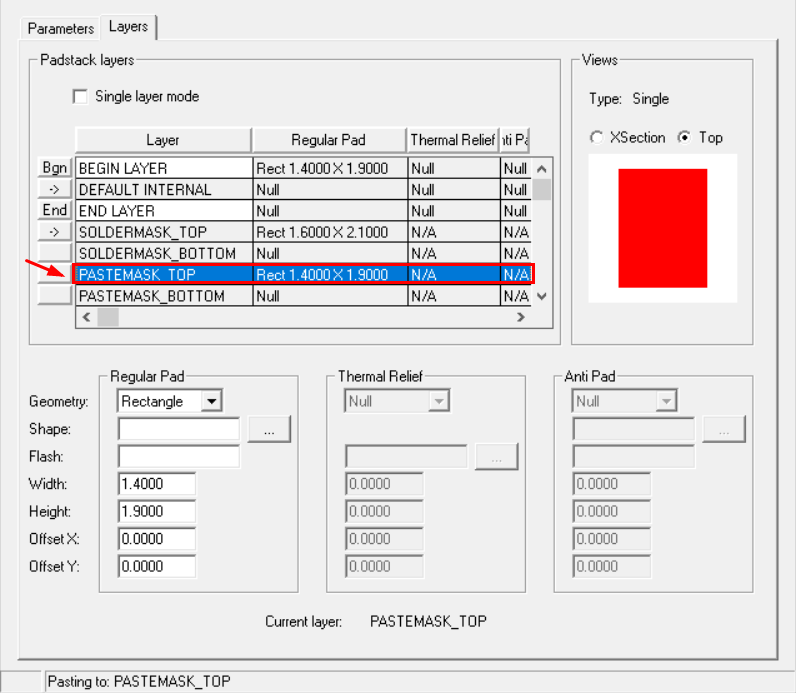
設(shè)置鋼網(wǎng)層PASTEMASK_TOP(同焊盤尺寸)
選中BEGIN_LAYER,進(jìn)行復(fù)制操作,粘貼到PASTEMASK_TOP
【File】——>【save as】另存到路徑E:Program Files (x86)CadenceSPB_Datashape
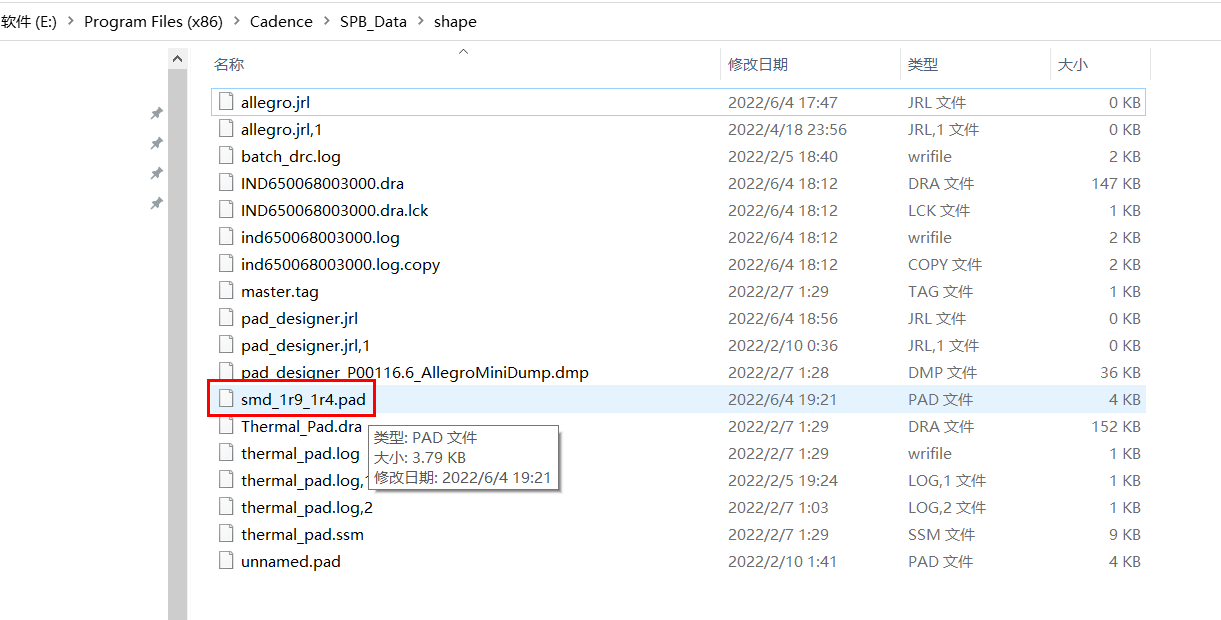
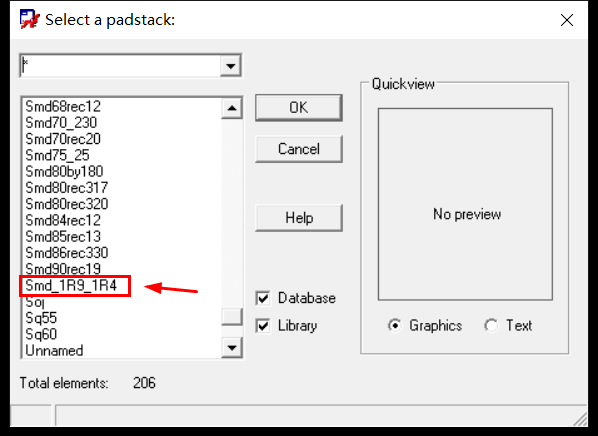
此時(shí),再來(lái)調(diào)用看看
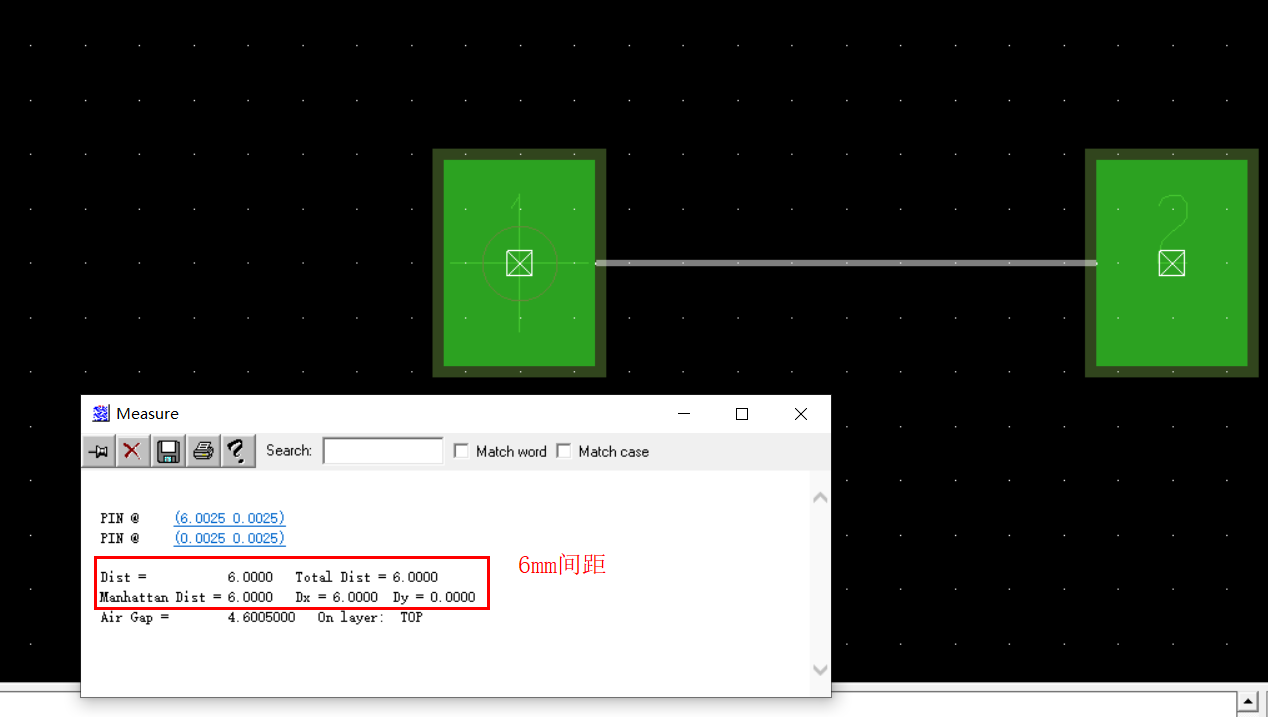
兩焊盤的中心距為:1.4+4.6=6mm。調(diào)用前設(shè)置X、Y方向上的數(shù)量和間距,開始順序(左或下)
旋轉(zhuǎn)角度、管腳數(shù)量、文本塊寬度、XY的偏置(用于設(shè)置原點(diǎn))
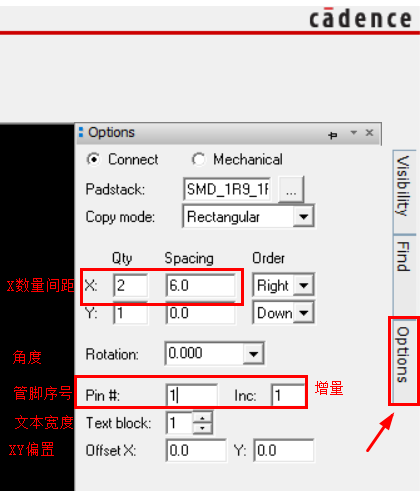
在【Padstack】選擇所畫好的焊盤。然后鼠標(biāo)點(diǎn)擊會(huì)出現(xiàn)一個(gè)焊盤,接著自動(dòng)會(huì)出現(xiàn)第二焊盤,最后【Done】完成即可。
此時(shí),還缺少絲印邊框沒(méi)有畫。保存看看,會(huì)有什么錯(cuò)誤
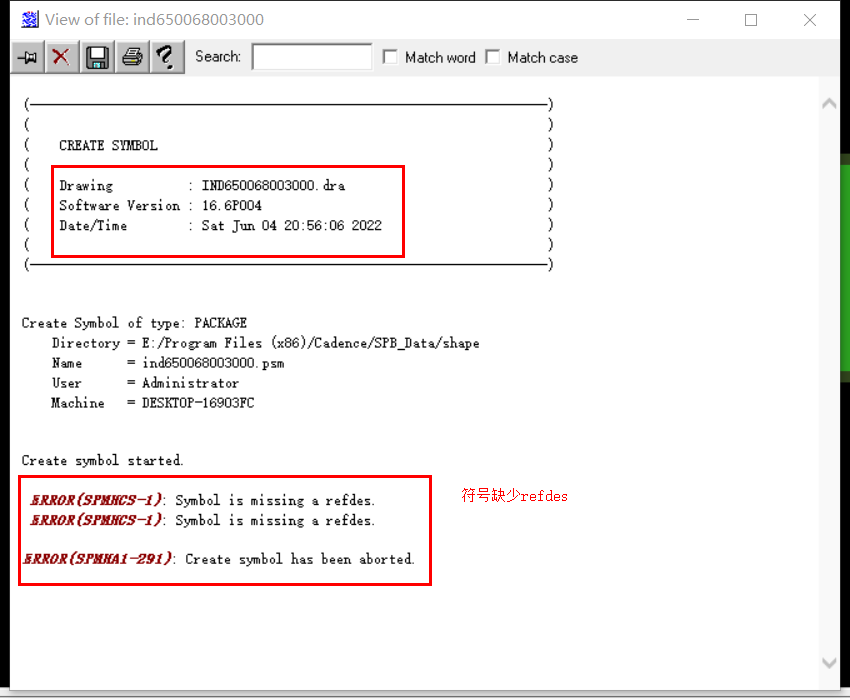
五、繪制絲印邊框和裝配層、邊界、字符
通過(guò)增加線的方式繪制,【Add】——>【Line】
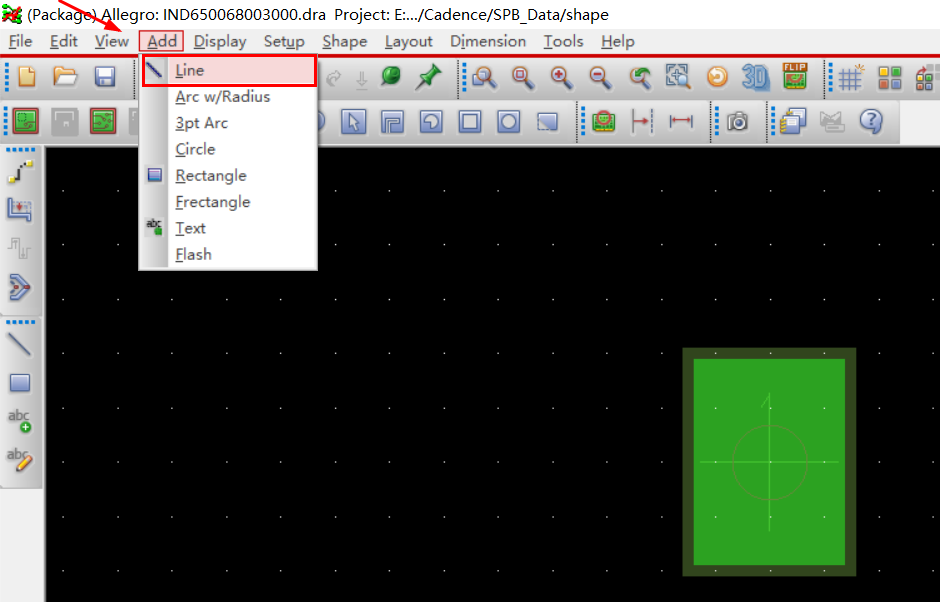
1、繪制絲印邊框
選擇【Package Geometry】——>【Silkscreen_Top】
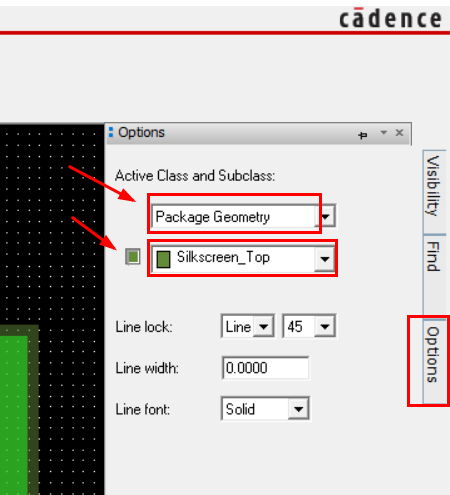
Line lock選擇Line 90°,width選擇0.15mm,font選擇實(shí)心solid。
命令行畫線
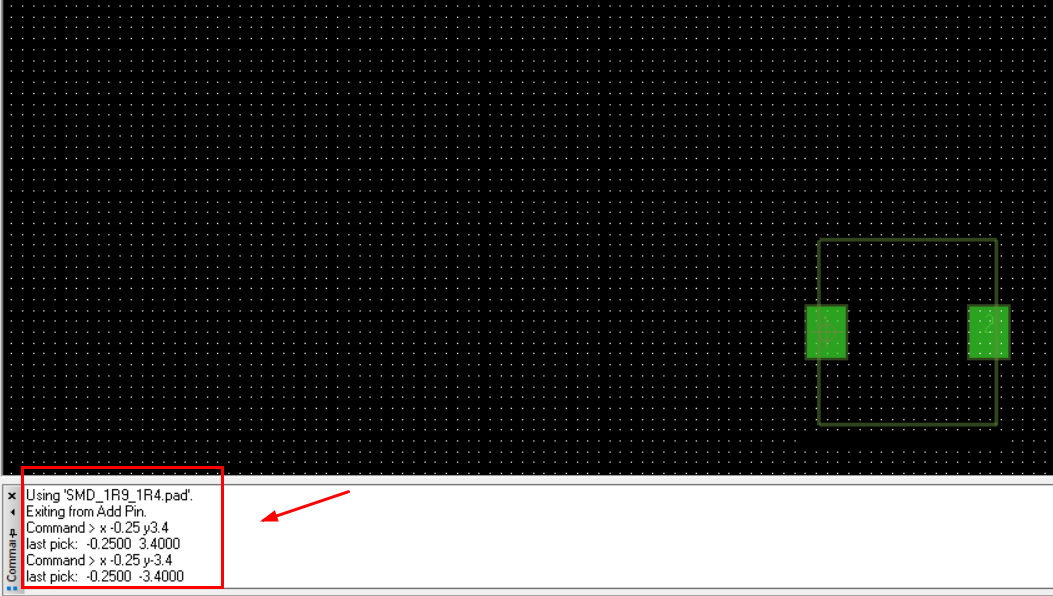
Command > x -0.25 y3.4     //左上角(-0.25,3.4)為起點(diǎn)
last pick:  -0.2500  3.4000
Command > x -0.25 y-3.4     //往下到-3.4,繪制線
last pick:  -0.2500  -3.4000
Command > x6.25 y-3.4
E- Command not found: x6.25 y-3.4   //往右邊走,繪制線
Command > x 6.25 y -3.4
last pick:  6.2500  -3.4000         //往上方走,繪制線
Command > x 6.25 y 3.4
last pick:  6.2500  3.4000          //往左方走,繪制線
Command > x -0.25 y 3.4             //回到起點(diǎn),形成封閉的線
last pick:  -0.2500  3.4000         //Done完成繪制線
2、繪制裝配層
選擇【Package Geometry】——>【Assembly_Top】
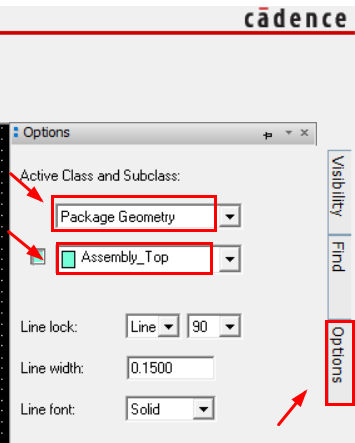
可以通過(guò)選擇、復(fù)制(Copy)、粘貼、更改層(Change)、移動(dòng)(Move),依次快速達(dá)到繪制。
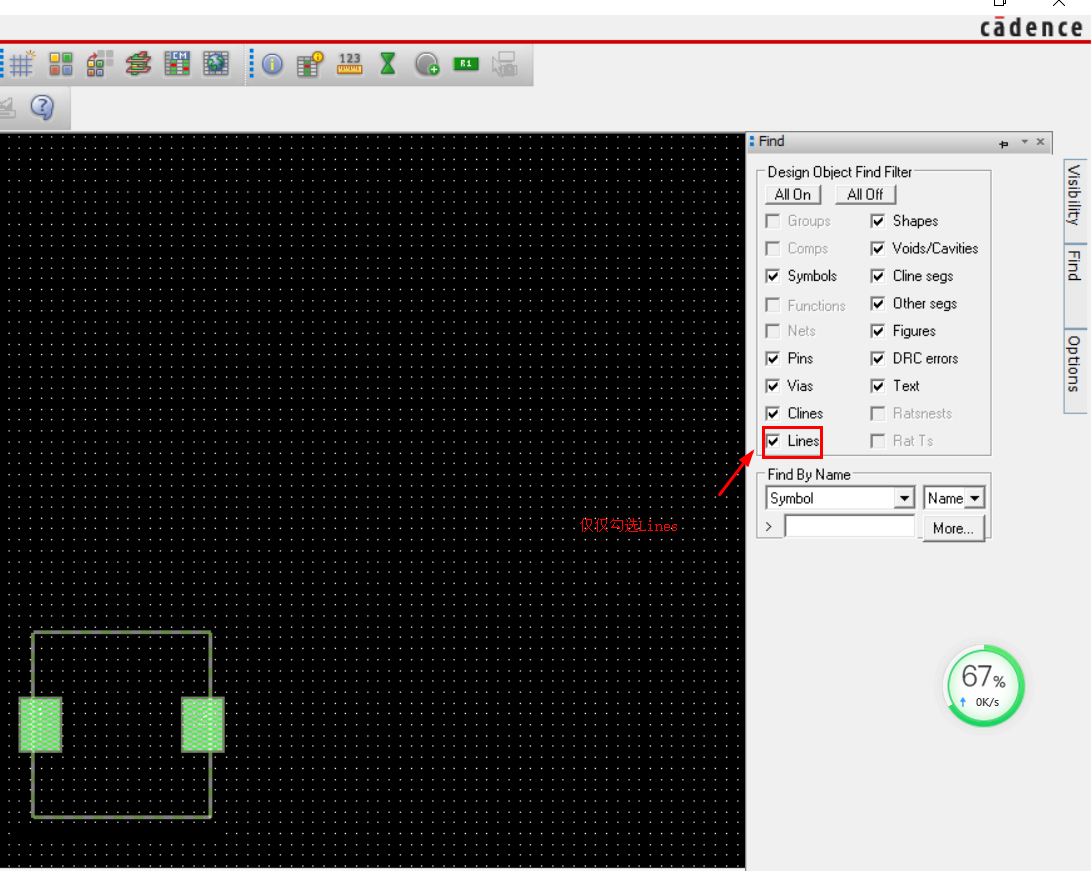
在Find窗口下僅僅勾選線【Line】,其他都關(guān)掉。
選中了繪制的絲印線,執(zhí)行復(fù)制操作
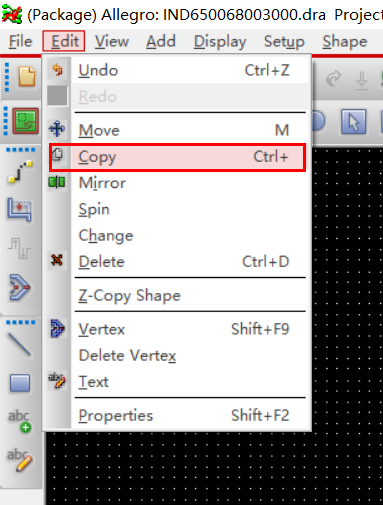
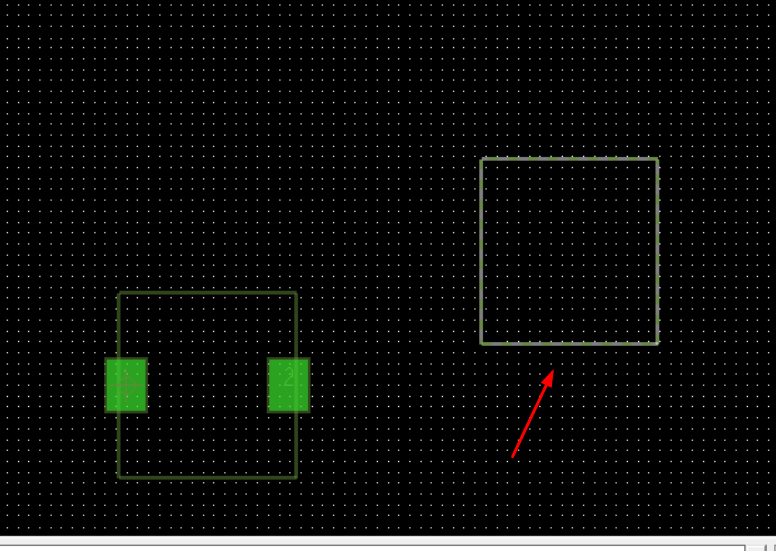
將復(fù)制出來(lái)的絲印邊框,更改到裝配層,執(zhí)行【Change】
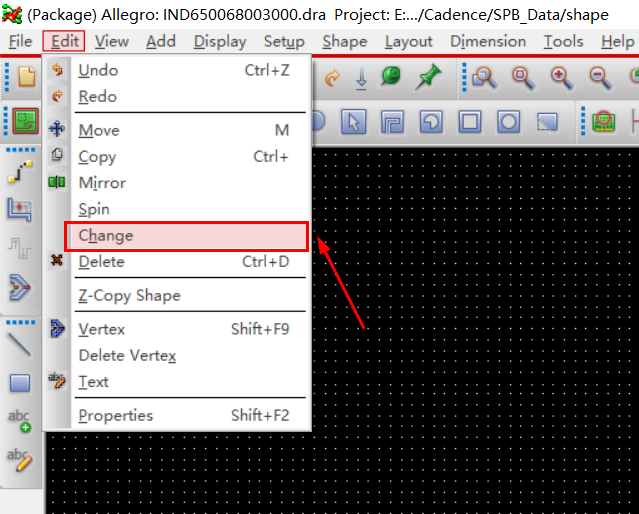
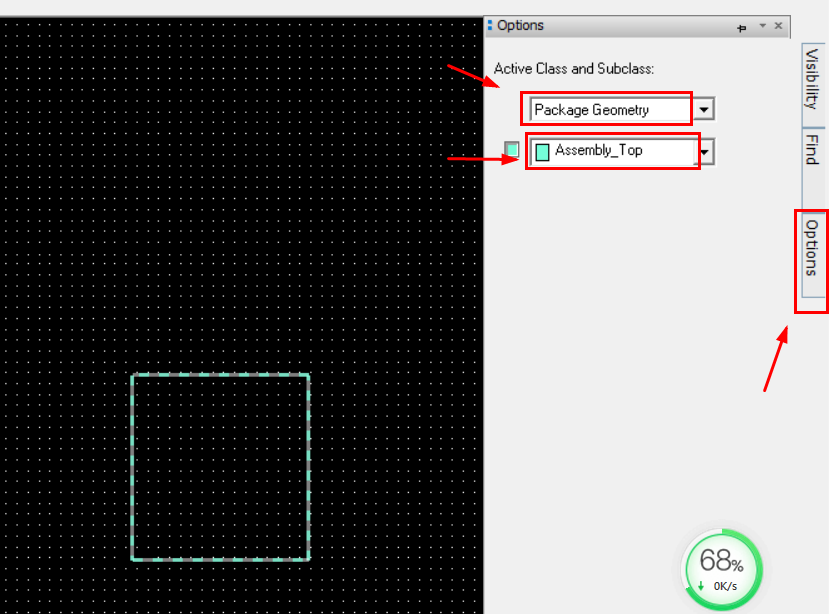
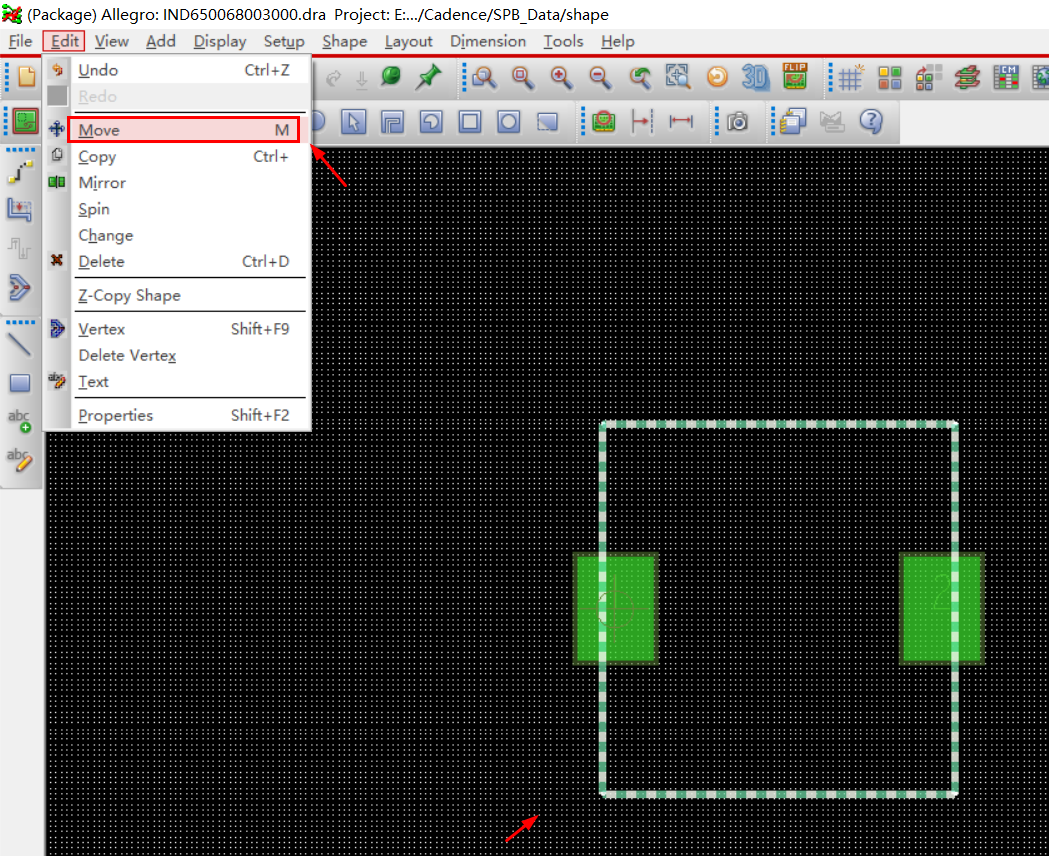
將裝配邊框Move到原來(lái)絲印層邊框上面
3、繪制邊界層
在【Option】窗口下,選擇【Package Geometry】——>【Place_Bound_Top】
然后執(zhí)行放置銅皮操作,就可以在Option下看到【Shape Fill】的類型:static solid,即靜態(tài)實(shí)心銅皮
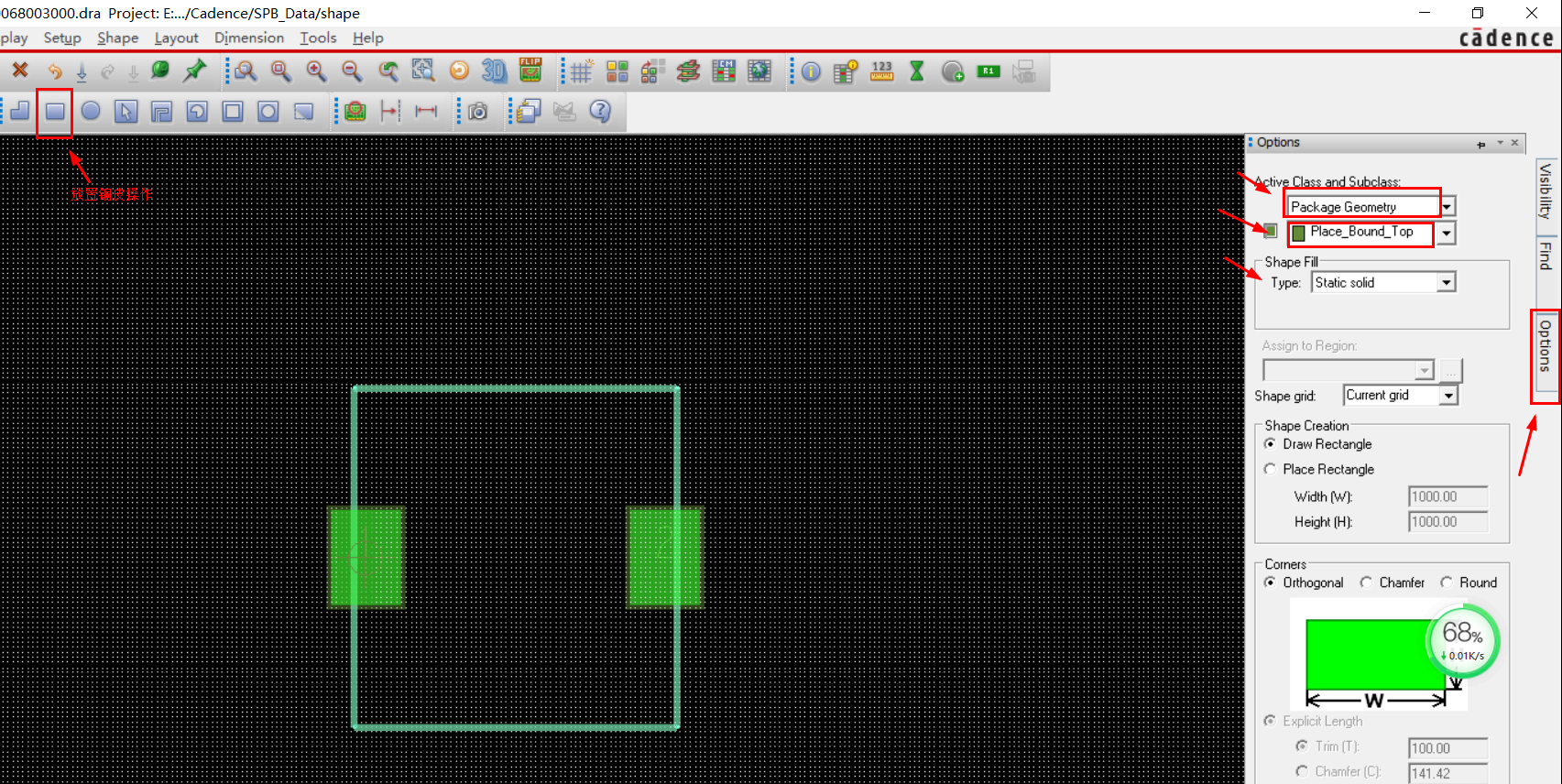
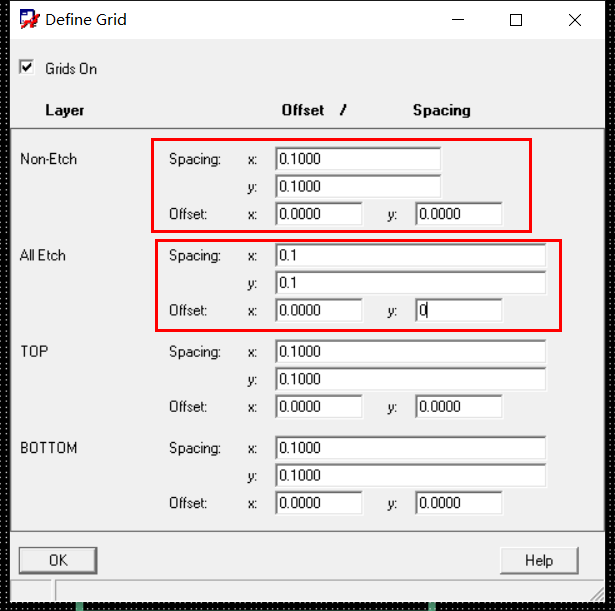
鋪銅皮前將柵格設(shè)置為0.1mm
沿著左上角為起點(diǎn),一拖拽到右下角,同裝配絲印邊框。
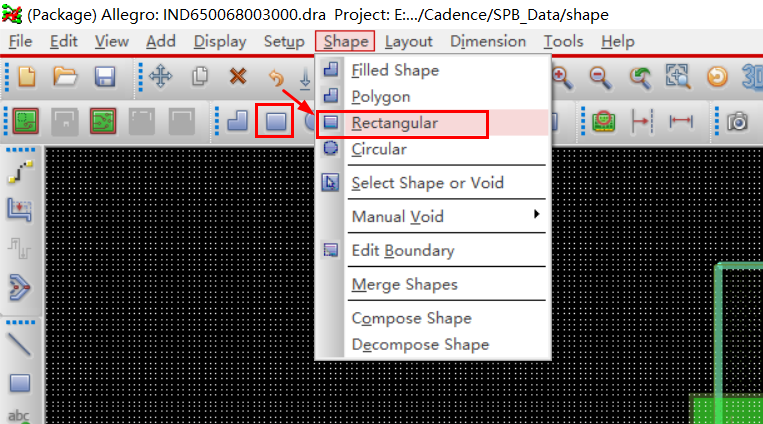 放置銅皮操作
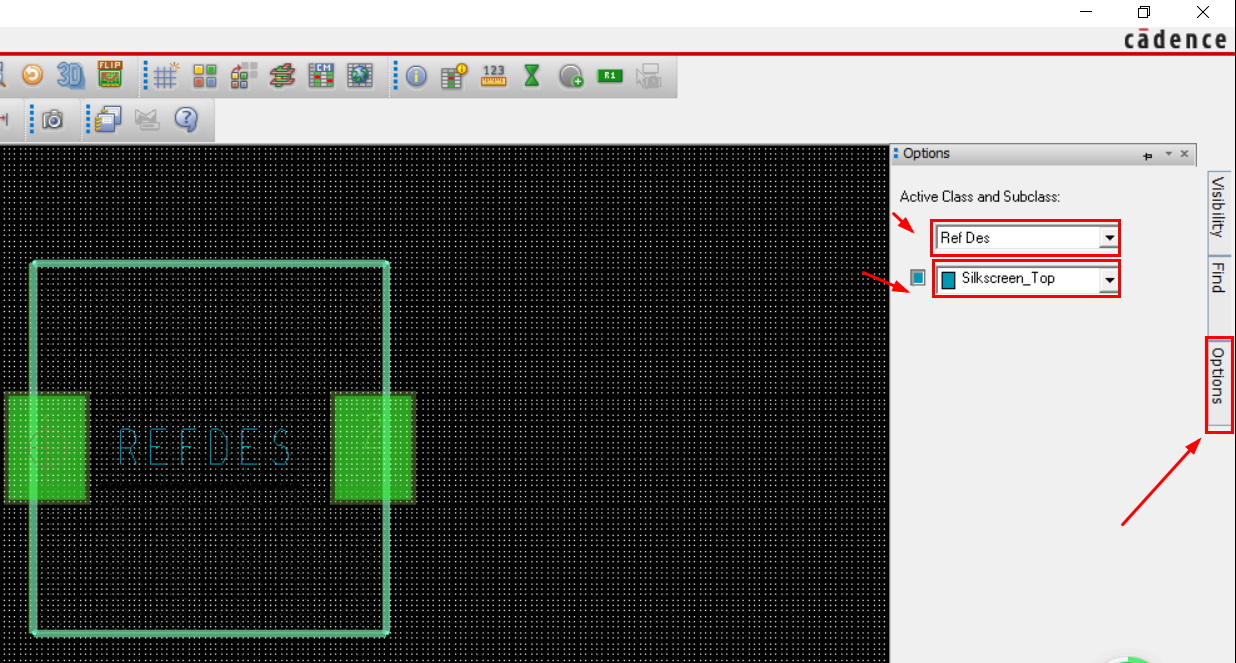
4、放置字符,絲印層、裝配層、value,這三者需要放置字符,會(huì)隨著實(shí)際器件位號(hào)、參數(shù)更新。
【OPtion】——>【Ref Des】——>【Silkscreen_Top】,然后放置text,編輯內(nèi)容為“REFDES”
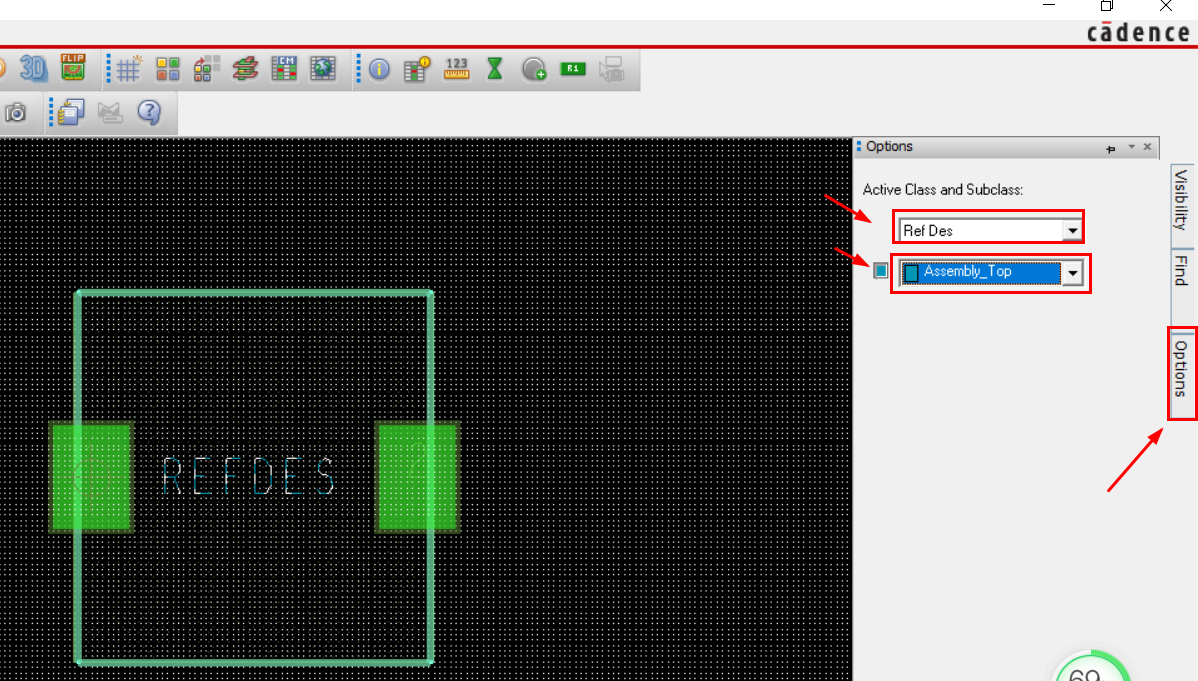
【OPtion】——>【Ref Des】——>【Assembly_Top】,然后放置text,編輯內(nèi)容為“REFDES”
【OPtion】——>【Component Value】——>【Silkcreen_Top】,然后放置text,編輯內(nèi)容為“value”
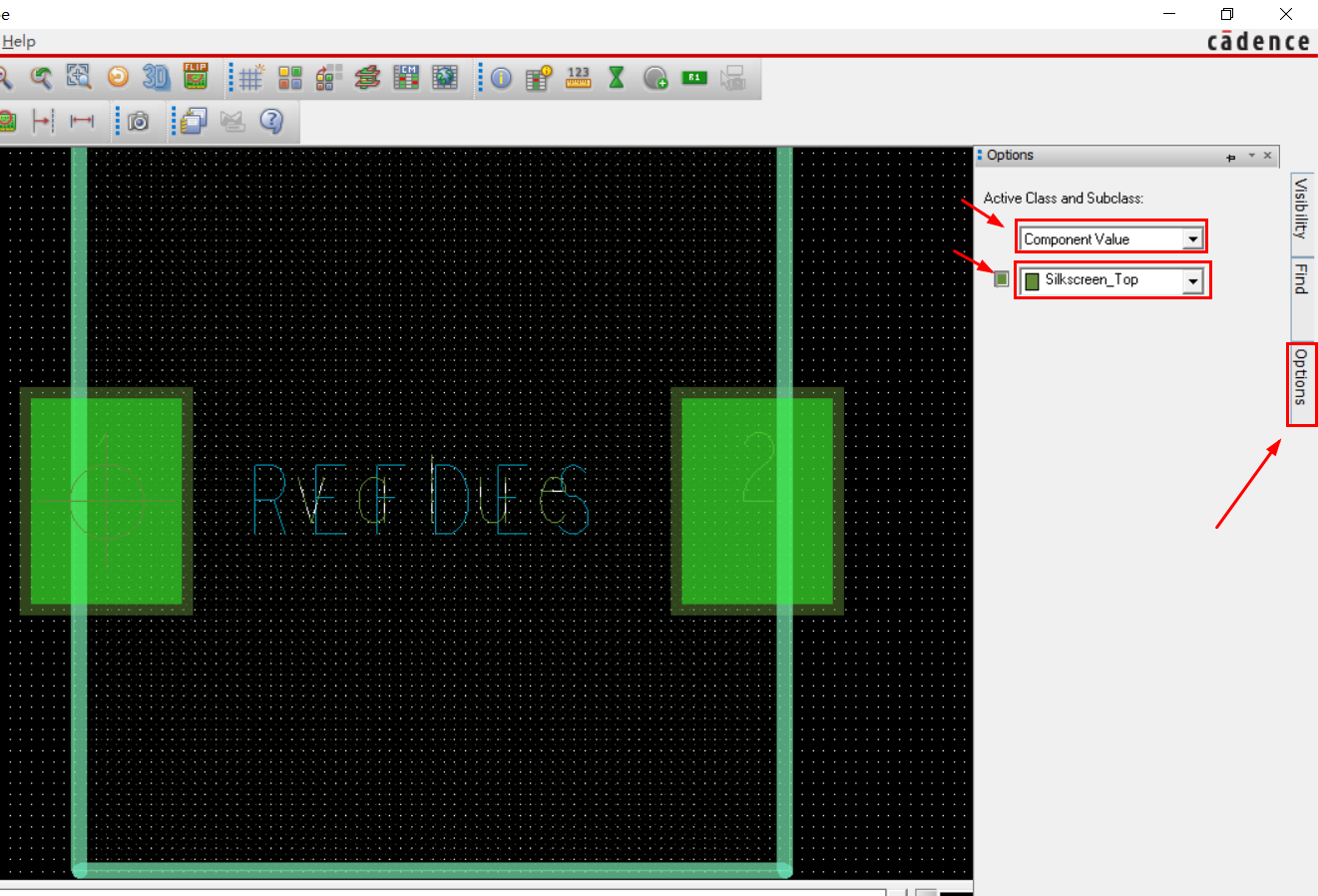
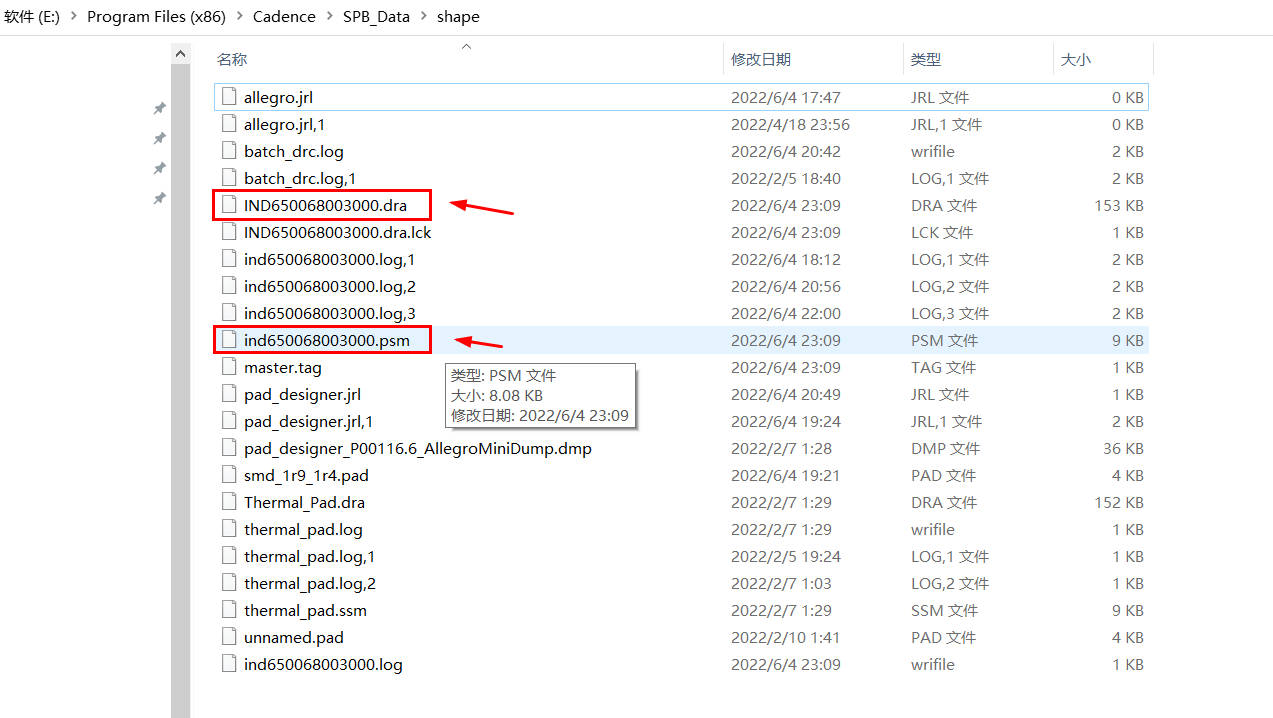
最后保存,會(huì)生成兩個(gè)文件:IND650068003000.dra和ind650068003000.psm(psm是后續(xù)畫圖調(diào)用封裝用的)
審核編輯:湯梓紅
-
Cadence
+關(guān)注
關(guān)注
68文章
1011瀏覽量
146904 -
allegro
+關(guān)注
關(guān)注
42文章
767瀏覽量
150122 -
貼片封裝
+關(guān)注
關(guān)注
2文章
25瀏覽量
11410
發(fā)布評(píng)論請(qǐng)先 登錄
風(fēng)華貼片電阻料號(hào)編碼的詳細(xì)解析
SMT貼片加工必備術(shù)語(yǔ)手冊(cè):49個(gè)常用名詞及其詳細(xì)定義
風(fēng)華貼片電阻常見(jiàn)的封裝形式有幾種?
國(guó)巨0805貼片電阻阻值的詳細(xì)
詳解芯片封裝的工藝步驟
新手入門:使用CST電磁軟件進(jìn)行貼片天線設(shè)計(jì)的5個(gè)基本步驟
深入剖析:SMT貼片加工中的封裝難題與解決方案
貼片晶振中兩種常見(jiàn)封裝介紹
貼片(Die Attach)介紹

0201貼片電容的封裝尺寸是多少?
貼片三極管封裝對(duì)應(yīng)尺寸及應(yīng)用
三星貼片電容封裝與體積大小對(duì)照詳解



 工商網(wǎng)監(jiān)
評(píng)論