


 關于Vitis使用教程詳解

首先是安裝,本教程分兩個主要的平臺(WIN10和Ubuntu)給出安裝教程和源文件。
Vitis在WINDOWS平臺的安裝

推薦下載這個程序,是win平臺的下載器,個人自測峰值可以達到6~10M/s的下載速度,同樣推薦下載獨立安裝程序后在安裝,這樣可以避免本身自己下載器自己安裝過程中出現Bug,從而導致整個過程失敗。
注意,本人提供的Vitis安裝平臺是集成了HLS和Vivado平臺等的集成安裝程序,若有壓縮密碼統一為:openfpga,解壓后就開始進行安裝。
Vitis在WIN平臺的安裝
解壓后大小約為:27G
點擊下圖安裝文件
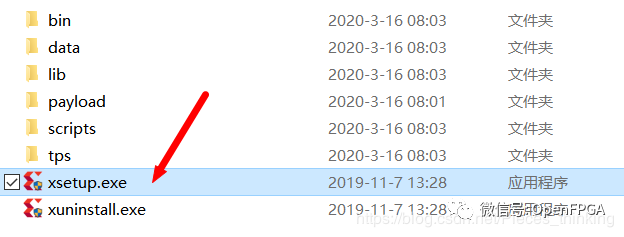
打開后的界面如下圖所示,要等待一會兒。
會出現下圖的提示框,點擊Ignore,忽略!
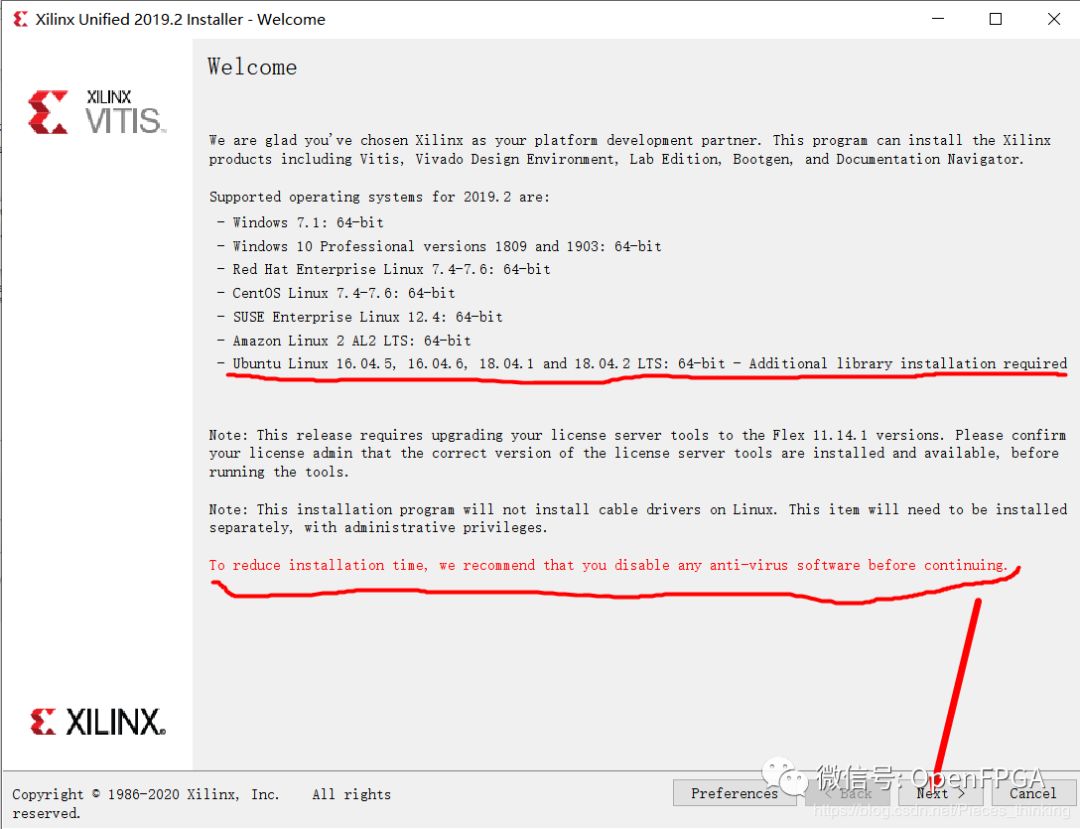
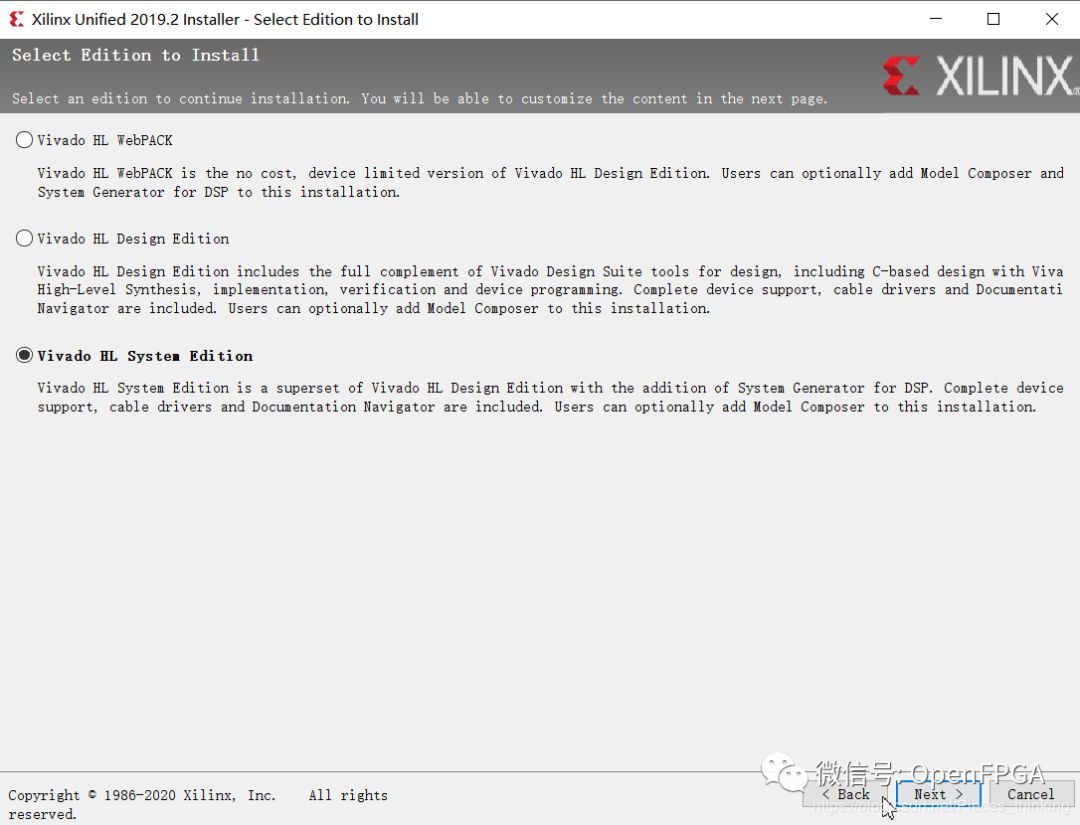
由于vitis是免費的,所以這個界面是沒有選擇的,正常的界面如下,會讓你選擇相關的版本,這里也直接NEXT。
PS:下圖只是示例,實際并沒有這個頁面。
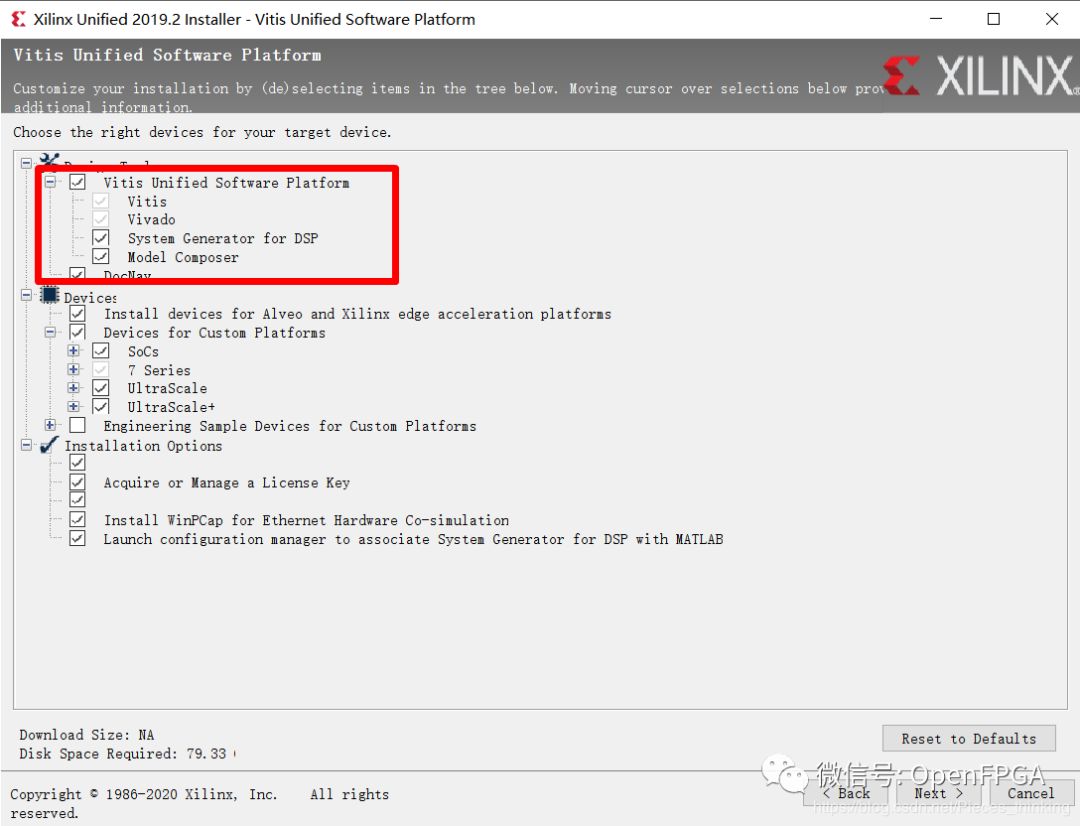
7. 選擇安裝的組件
這里默認選擇即可,尤其注意一下,下圖紅框的位置,如果你想進行DSP相關功能的開發,一定要記得把最下面兩個選擇上,默認是沒有選擇的。
8. 安裝的相關選擇
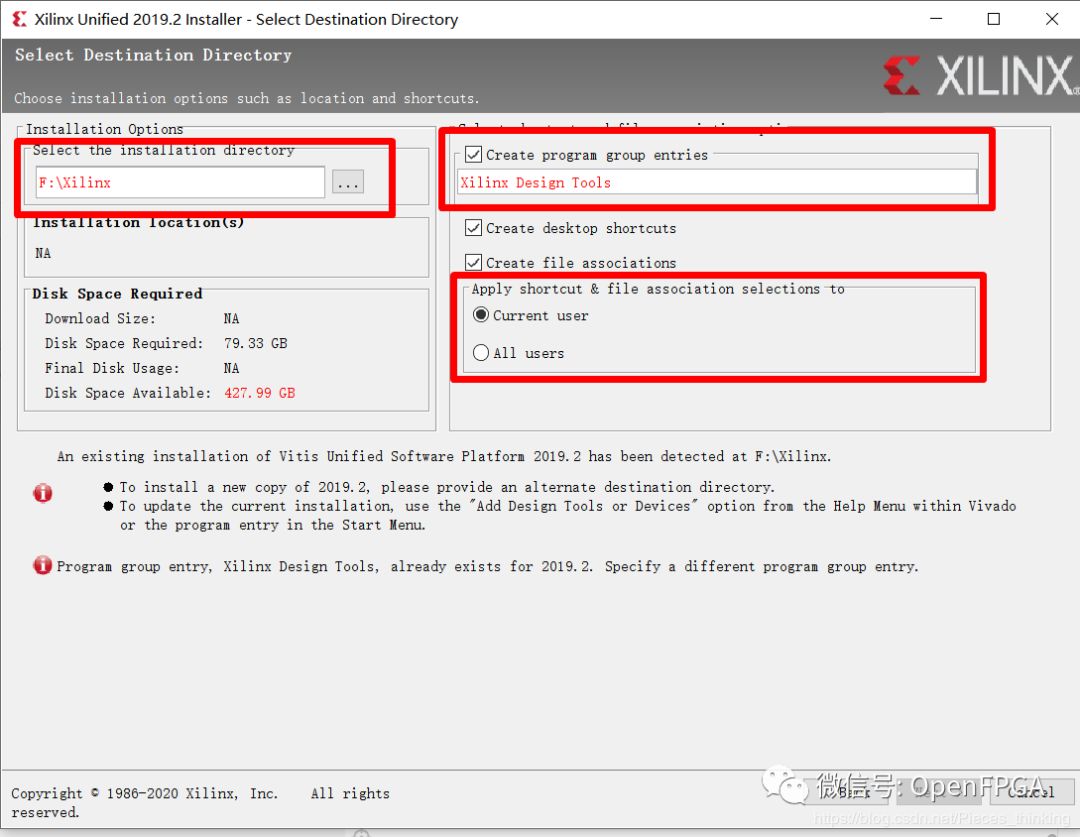
這里是最后得一個安裝選擇,需要注意圖中三個位置,一個是安裝路徑,需要的磁盤空間大約是80G左右,一定要選擇一個空一點磁盤,一個是快捷菜單的顯示名稱,因為我已經安裝成功了,所以會變紅,最后一個是使用用戶,建議選擇All users,這樣將來換了用戶名什么也可以不受影響。
點擊NEXT之后就讓他默默“裝機”吧!
Vitis在Linux平臺的安裝
1.下載安裝包。到Xilinx官網下載下面為網址:
https://www.xilinx.com/support/download.html
提供的百度網盤地址:
Vitis 2019.2 軟件包
鏈接:https://pan.baidu.com/s/1_VyeV52YpMLJt-6JUNi-IA
提取碼:erhw
2.進入安裝包路徑,打開終端 Ctrl+alt +t 或右擊打開
shell:sudo tar xvzf “你的下載文件路徑+文件名.tar.gz”
3.安裝
shell:sudo chmod 777 xsetup
sudo 。/xsetup
進行選擇安裝路徑,安裝的內容,跟Windows類似,剩下就是等待安裝的過程。
4.啟動vivado
PS:我安裝完畢后,桌面并沒有圖標,需要進到相關目錄去啟動,這里提供一種添加桌面圖標的方法,大家有興趣可以去看看:
https://blog.csdn.net/hjw506848887/article/details/9039373
最后就是簡單運行一個程序,有點多,后面再更新吧!
最后說一句,如果后面想要進行vitis AI的開發建議還是直接上Ubuntu,同樣的道理,如果你不進行AI相關開發,win平臺也不建議升級,因為開發流程和相關軟件沒有什么太大變化,看下圖

編輯:lyn
-
Vivado
+關注
關注
19文章
857瀏覽量
71122 -
HLS
+關注
關注
1文章
135瀏覽量
25843 -
Vitis
+關注
關注
0文章
157瀏覽量
8352
原文標題:Vitis嘗鮮(一)
文章出處:【微信號:Open_FPGA,微信公眾號:OpenFPGA】歡迎添加關注!文章轉載請注明出處。
發布評論請先 登錄
基于Vitis Model Composer完成全流程AI Engine開發

全新AMD Vitis統一軟件平臺2025.2版本發布
如何在AMD Vitis Unified IDE中使用系統設備樹
AMD Vitis AI 5.1測試版現已開放下載
AMD Vitis AI 5.1測試版發布
如何在應用程序調試期間分析棧和堆使用情況

如何在AMD Vitis Unified 2024.2中連接到QEMU
如何在Unified IDE中創建視覺庫HLS組件

全新AMD Vitis統一軟件平臺2025.1版本發布
使用AMD Vitis Unified IDE創建HLS組件

如何使用AMD Vitis HLS創建HLS IP




 工商網監
工商網監
評論