


 如何成功下載西門子S7-200 SMART PLC程序

步驟一:打開項目程序
1、找到項目文件,打開項目程序
圖 1:打開項目文件夾

圖 2:打開項目程序文件夾

圖 3:打開項目程序

圖 4:密碼輸入界面

圖 5:項目程序界面
步驟二:下載項目程序 IP 地址
1.鼠標右鍵單擊電腦屏幕右下角網絡圖標,

圖6
2、單擊如下圖 7 所示<打開網絡和共享中心 >選項,彈出下圖 8所示界面

圖7
3、單擊如下圖 8 所示 <本地連接?>選項,彈出下圖 9所示界面

圖8
4、單擊如下圖 9 所示 <屬性?>選項,彈出下圖 10所示界面。

圖9
5、在圖 10中可以看到當前電腦所用的網卡,將網卡名稱記錄下來備用

圖10
6、單擊如下圖 11 所示<下載?>選項,彈出下圖 12所示“通信界面”。

圖11
7、單擊如下圖 12所示下拉選項按鈕,彈出下圖 13所示界面

圖12通信界面
8、在下圖 13中選擇剛才第 5個小步中所記錄下來的網卡名稱。
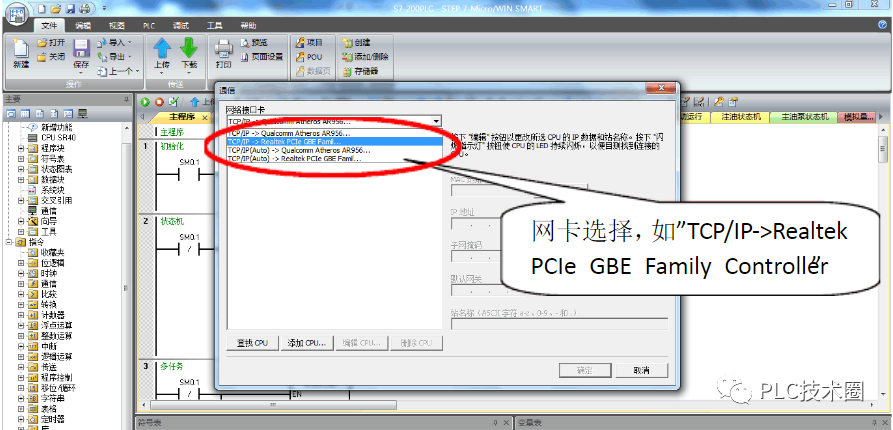
圖13
9、單擊如下圖 14 所示<查找 CPU>按鈕,等待一會兒后顯示出當前與電腦連接的PLC的 IP地址和子網掩碼,記錄下來 ,如下圖 14 所示。

圖14
10、在如圖 15 界面中雙擊

圖15
11、在如圖 16 界面中按照步驟二第 9 小步中記錄的 IP地址和子網掩碼設置電腦的 IP地址和子網掩碼,設置完成后確定退出

圖16
12、在如圖 17 界面中點擊 <確定>按鈕,彈出如下圖 18 界面。

圖17
13、在圖 18 界面中點擊 <下載>按鈕,彈出圖 19 界面
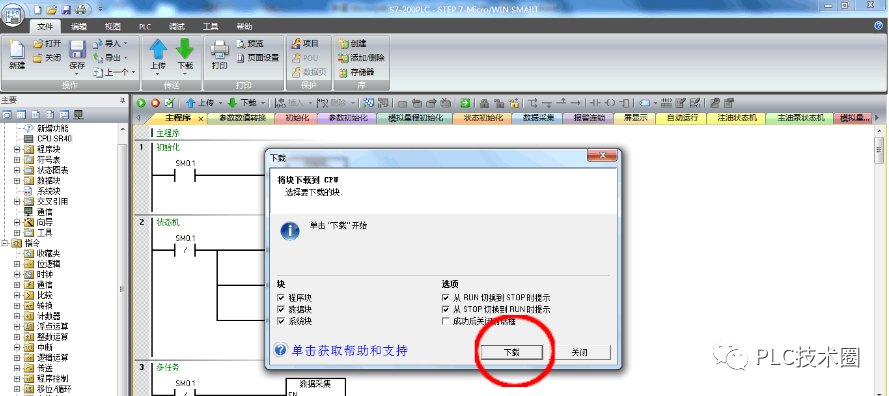
圖18
14、在圖 19 界面中輸入密碼后點擊 <確定>按鈕,電腦開始下載向 PLC下載 IP 地址,下載完成后彈出圖 20 界面, PLC的 IP地址下載完成。

圖19

圖20
驟三:下載項目程序
1、 重復步驟二中第 6 小步至第 13 小步,彈出下圖 21 所示密碼輸入界面。
2、 在圖 21界面中輸入密碼后點擊 <確定>按鈕,電腦開始下載向 PLC下載 IP地址,下載完成后彈出圖 22 界面, PLC的程序軟件下載完成。

圖21

圖22
3、PLC斷電重上后 PLC程序下載完成。
責任編輯:xj
原文標題:西門子S7-200 SMART PLC程序下載方法(高手勿進)
文章出處:【微信公眾號:PLC技術圈】歡迎添加關注!文章轉載請注明出處。
-
plc
+關注
關注
5051文章
14594瀏覽量
486923 -
西門子S7-200
+關注
關注
1文章
19瀏覽量
8105
原文標題:西門子S7-200 SMART PLC程序下載方法(高手勿進)
文章出處:【微信號:xue_PLC,微信公眾號:PLC技術圈】歡迎添加關注!文章轉載請注明出處。
發布評論請先 登錄
工業無線數傳模塊實現西門子 S7-300?與 S7-200 SMART 300米 Profinet?無線通訊
鋇錸技術BL118 Node-Red邊緣計算網關西門子PLC S7協議使用方法

西門子?S7-200 SMART PLC借助于PPI以太網通訊處理器與西門子觸摸屏通訊的應用配置案例
西門子PLC工業控制案例:S7-200與S7-1200以太網通信實現多機協同
西門子PLCS7-200通過以太網模塊實現與上位機數據交互的工業自動化案例
西門子PLC跨代通訊:SMARTS7-200與S7-1500以太網模塊組網控制數控機床
【教程】Profinet分布式IO(P31系列)與西門子PLC S7-200smart 連接例程

西門子PLC系統集成:S7-200與S7-1500通訊,結合觸摸屏實現智能監控
西門子PLC S7-200 +以太網模塊實戰:觸摸屏監控污水處理的完整配置指南
西門子 S7-200 SMART PLC 借助以太網模塊與上位機、觸摸屏通訊案例
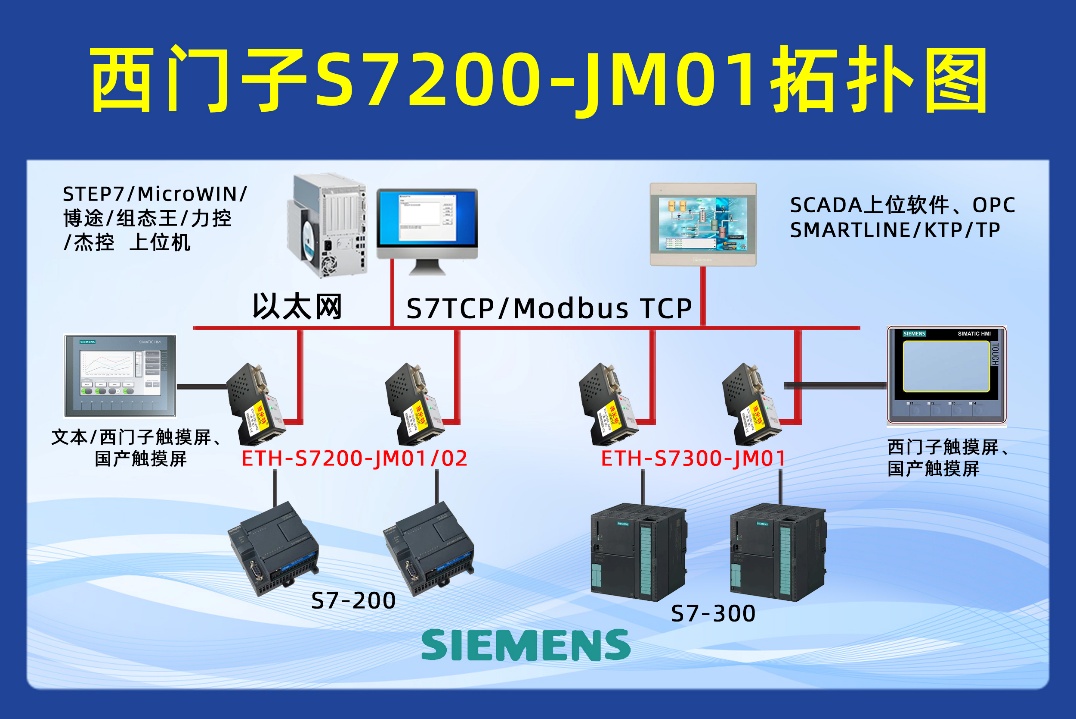
基于西門子S7-200PLC以太網模塊的STEP7通訊配置實例



 工商網監
工商網監
評論