


 教你4個C盤清理方法,去掉電腦90%垃圾文件

系統盤,也就是我們常說的C盤!必須要保持足夠的存儲空間,才能夠確保電腦不會運行卡頓,或者出現一些系統性的問題。
其實,我們安裝系統的時候,C盤最多也就被占用20G左右的空間。
但是C盤作為系統盤,電腦運行時所產生的系統緩存文件、垃圾文件以及程序運行文件等等,都會不斷的占用C盤的空間,使得C盤越來越小,電腦越用越卡!
今天大白菜就和大家分享4招c盤清理方法,讓大家的C盤可以騰出更多的空間,保證電腦運行更加流暢!
第一招:定期清理系統臨時文件!
相比之前的操作系統,win10系統其實可以通過設置頁面,清楚地了解電腦c盤的使用情況,讓我們可以有選擇性的清理。
操作步驟如下:
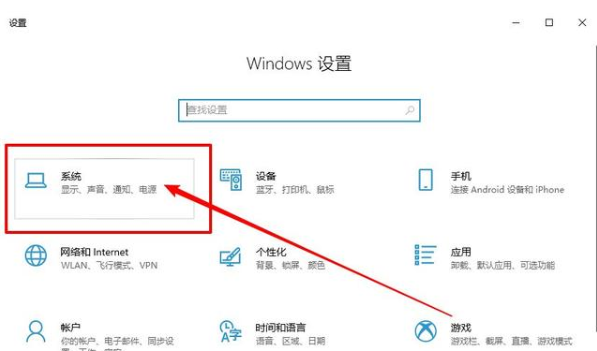
1、同時按住win+i打開設置窗口,點擊“系統”
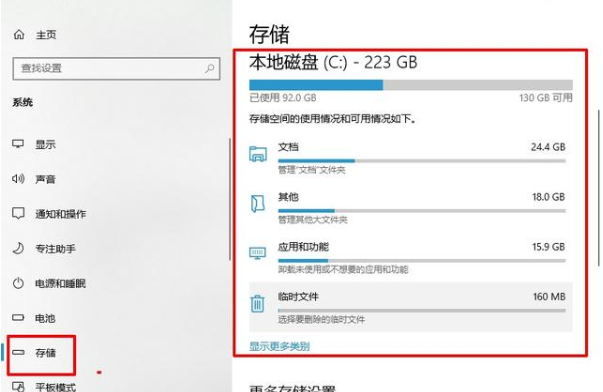
2、進入系統設置頁面后,如圖所示,點擊切換至“存儲”選項卡,即可在右側看見C盤相關信息,比如說文檔、應用和功能以及“臨時文件”
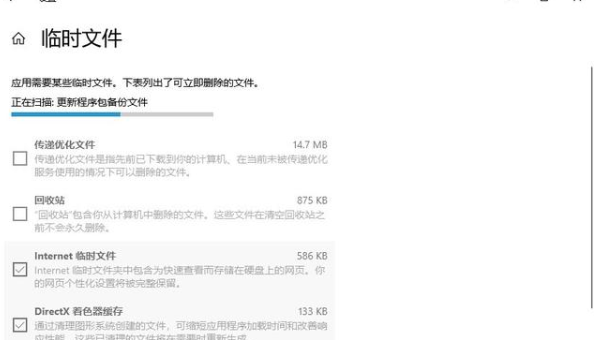
3、點擊臨時文件后,系統就會自動掃描C盤臨時文件,掃描完畢之后,如圖所示,你可以看見C盤中有大量可以刪除的臨時文件
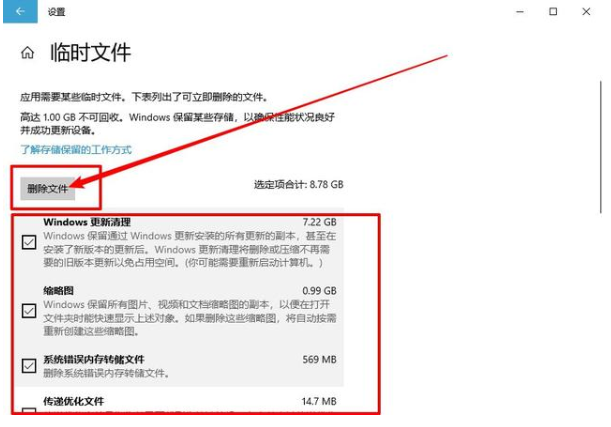
4、選中需要刪除的項,點擊“刪除文件”就可以為C盤騰出大量空間
第二招:定期清理瀏覽器垃圾數據!
其實,我們每天上網產生的垃圾數據是真的是非常多的,這是瀏覽器無法避免的使用后果之一。而且使用時間越久,積累的垃圾就會越多,而你的C盤也會越來越空間不做。
操作步驟如下:
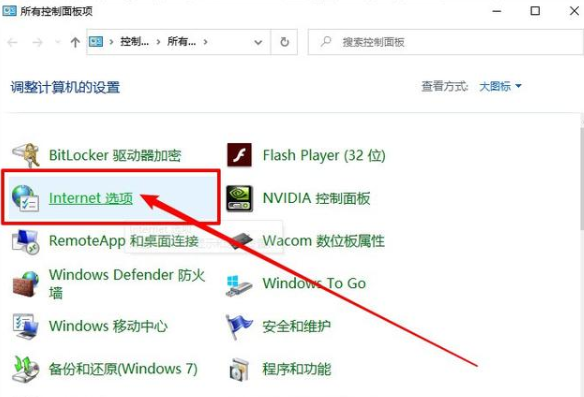
1、在桌面搜索并打開“控制面板”,點擊“Internet選項”進入屬性頁面
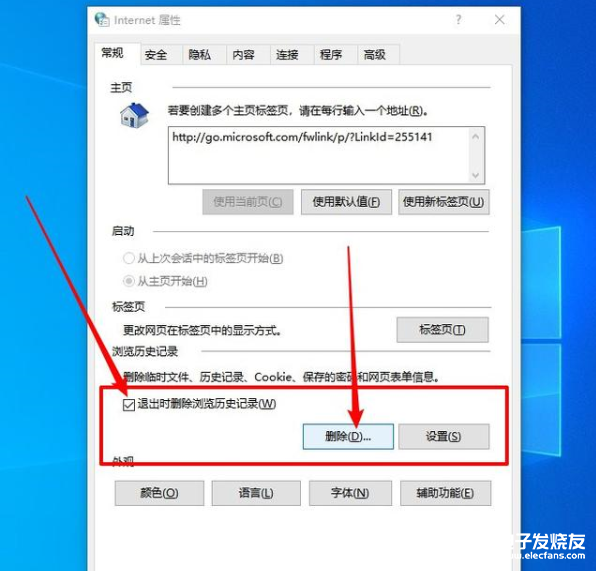
2、隨后,勾選“退出時刪除瀏覽記錄”,那么之后你每次關閉瀏覽器時就不會保存這些數據了,再繼續點擊“刪除”
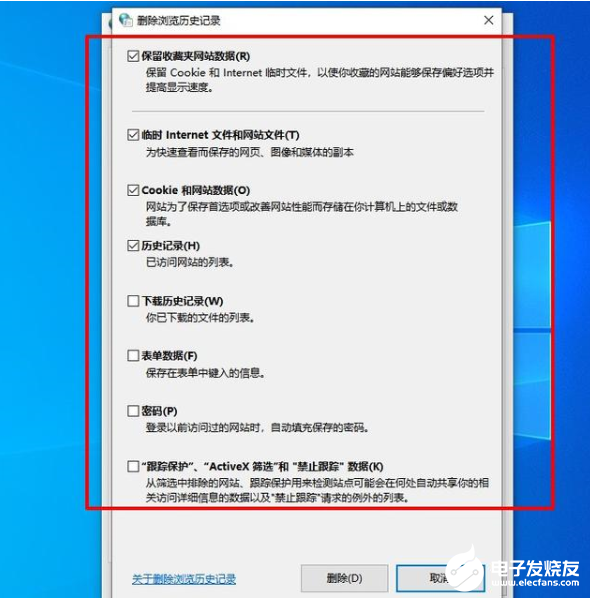
3、彈出刪除窗口時,全部選項都勾選即可。但是,如果你有經常需要登錄的網站,那么可以保留表單數據和密碼兩項,避免之后每次都要輸入用戶名和密碼
第三招:更改存儲文件位置!
其實,除了系統安裝會默認在C盤之外,其他時候,比如說安裝應用程序時,也會默認安裝在C盤。另外,系統平時下載的文檔、表格、音樂、圖片、視頻等文件,也都會保存在C盤。
因此,如果設置這些文件存儲在別的盤符,那么就會為c盤的空間更加充足!
操作步驟如下:
1、同時按住win+i打開設置窗口,點擊“系統”
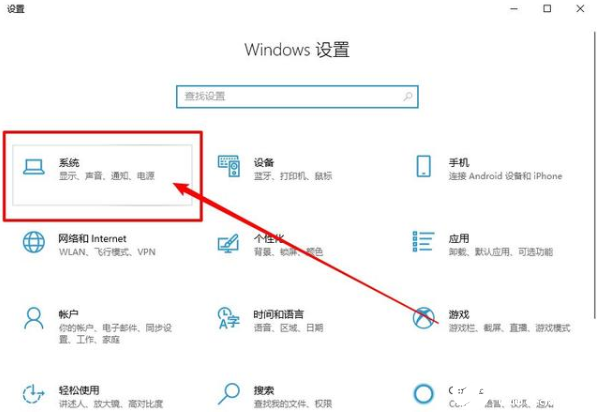
2、進入系統設置頁面后,如圖所示,點擊切換至“存儲”選項卡,在右側頁面找到并點擊“更換新內容的保存位置”
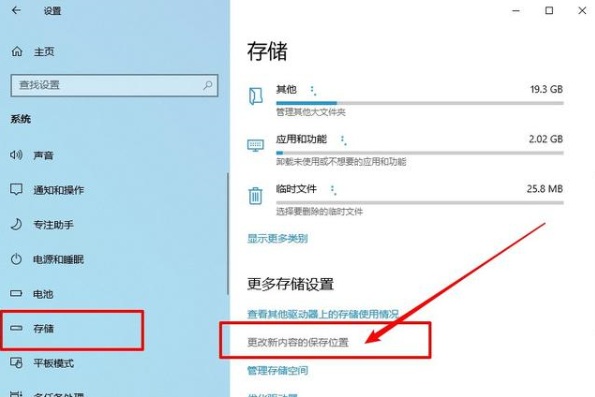
3、最后,選擇將存儲更改到其它盤符,比如說D盤即可
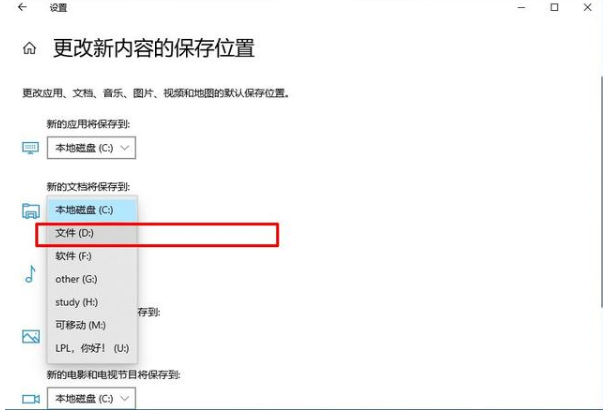
第四招:刪除電腦多余用戶!
其實,有部分朋友喜歡設置多個用戶,但是設置多用戶,其實是會增加C盤負擔的。這樣子的話,電腦用不了多長時間,C盤就會出現變紅預警。
一般情況下,刪除之后,C盤空間不足的情況往往能瞬間解決!
操作步驟如下:
雙擊此電腦并打開C盤,然后找到用戶文件夾,將多余的用戶名稱刪除即可
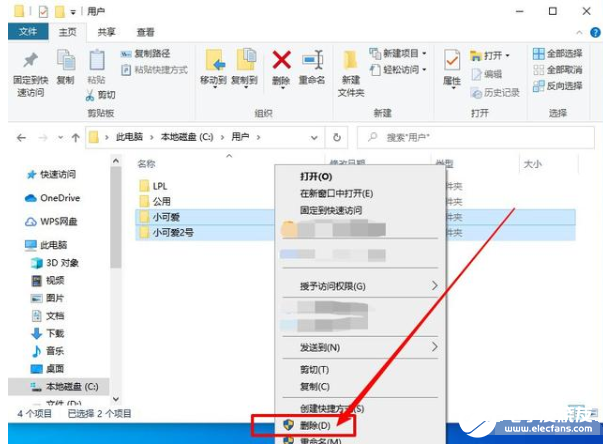
以上就是電腦4招C盤清理方法,只需要定期操作,那么你的電腦系統就可以持續地保持良好的運行速度,你學會了嗎?
-
電腦
+關注
關注
16文章
1811瀏覽量
71995 -
垃圾文件
+關注
關注
0文章
2瀏覽量
6099 -
C盤
+關注
關注
0文章
22瀏覽量
3937
發布評論請先 登錄
MS90C031-LVDS 四通道總線驅動器數據手冊
探索DS90C387與DS90CF388:高性能LVDS顯示接口的卓越之選
探索DS90C383/DS90CF384:高性能LVDS解決方案
深入解析DS90C032B LVDS Quad CMOS差分線接收器
深入解析DS90C387與DS90CF388:雙像素LVDS顯示接口的卓越之選
探索DS90C385A:高性能LVDS發射器的技術解析
探索DS90C365A:高性能LVDS發射器的卓越之選
詳解DS90C241與DS90C124:5 - 35MHz FPD - Link II串行器與解串器芯片組
探索DS90C383/DS90CF384:高性能LVDS解決方案
探索DS90C241和DS90C124:5 - 35MHz DC平衡24位FPD - Link II串行器與解串器
低成本開源!手把手教你用樂鑫科技ESP32-P4開發板制作電腦監測屏!




 工商網監
工商網監
評論