


 怎樣使用VNC在樹莓派上運(yùn)行遠(yuǎn)程桌面

您的Raspberry Pi是一款了不起的小型計(jì)算機(jī),但可能會(huì)帶來(lái)一些不便。在正常使用情況下,您需要插入鍵盤和鼠標(biāo)并將其連接到HDMI監(jiān)視器(盡管可以使用其他顯示器)才能查看命令行或桌面。
但這不是并不總是實(shí)用的。您可能將顯示器用于主PC。或者,它可能是您的主要電視。無(wú)論情況如何,有時(shí)您會(huì)發(fā)現(xiàn),遠(yuǎn)程連接到Raspberry Pi會(huì)變得容易得多。
我們之前已經(jīng)解釋了如何使用SSH進(jìn)行連接,SSH提供了遠(yuǎn)程命令。線路訪問。但是,如果需要從PC或筆記本電腦訪問Raspberry Pi桌面怎么辦?
這是VNC的所在。
什么是VNC?
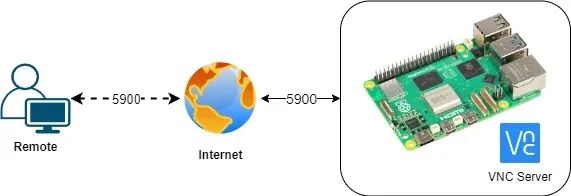
虛擬網(wǎng)絡(luò)計(jì)算使用遠(yuǎn)程幀緩沖協(xié)議來(lái)控制另一臺(tái)計(jì)算機(jī),將鍵盤和鼠標(biāo)輸入傳輸?shù)竭h(yuǎn)程計(jì)算機(jī),并通過網(wǎng)絡(luò)將輸出發(fā)送回顯示器。
這意味著您可以遠(yuǎn)程啟動(dòng)程序。在Raspberry Pi上,請(qǐng)調(diào)整Raspbian GUI中的設(shè)置,并通常使用桌面環(huán)境,就像將Pi插入顯示器一樣。
直到最近,我還是Windows到Pi連接的首選VNC解決方案是通過TightVNC解決的,它是一種輕量級(jí)的VNC解決方案,如果有點(diǎn)遲鈍。簡(jiǎn)單。首先運(yùn)行程序包更新:
sudo apt-get update
…,然后繼續(xù)安裝適用于Linux的TightVNC服務(wù)器:
sudo apt-get install tightvncserver
請(qǐng)注意,您既可以在插入顯示器的情況下執(zhí)行此操作,也可以通過SSH通過命令行進(jìn)行遠(yuǎn)程操作。
在安裝了服務(wù)器應(yīng)用程序后,運(yùn)行它:
tightvncserver
通過啟動(dòng)VNC服務(wù)器來(lái)完成:
vncserver :0 -geometry 1920x1080 -depth 24
這將在顯示0上創(chuàng)建一個(gè)會(huì)話-請(qǐng)記下此連接,因?yàn)樵谶B接時(shí)會(huì)用到它。
要連接到此服務(wù)器會(huì)話,首先需要在臺(tái)式計(jì)算機(jī)上安裝TightVNC。 Linux用戶只需安裝TightVNC查看器即可:
sudo apt-get install xtightvncviewer
同時(shí),Windows和Mac OS X用戶可以從www.tightvnc.com/download.php下載客戶端。確保您在計(jì)算機(jī)上啟動(dòng)TightVNC Viewer,因?yàn)橄螺d包還將在您的PC上安裝TightVNC Server。
在運(yùn)行TightVNC Viewer的情況下,輸入Raspberry Pi的IP地址或設(shè)備名稱,然后輸入冒號(hào)和會(huì)話數(shù)。例如,要連接到上面創(chuàng)建的會(huì)話0,請(qǐng)輸入 MyRaspberryPi:0 ,用您自己的設(shè)備名稱或IP地址替換“ MyRaspberryPi”。
在啟動(dòng)時(shí)運(yùn)行VNC strong》
就目前情況而言,僅當(dāng)您每次重新啟動(dòng)Raspberry Pi時(shí) tightvncserver ,這才起作用,這意味著首先建立SSH連接–不理想!但是,您可以通過創(chuàng)建啟動(dòng)腳本來(lái)克服這個(gè)問題。
首先在nano中創(chuàng)建一個(gè)新文件:
sudo nano vnc.sh
,然后輸入以下腳本:
#!/bin/sh
vncserver :0 -geometry 1920x1080 -depth 24 -dpi 96
輸入后,按CTRL + X退出文本編輯器,選擇Y保存。接下來(lái),設(shè)置權(quán)限:
sudo chmod +x vnc.sh
您可以通過輸入
。/vnc.sh
來(lái)運(yùn)行此權(quán)限,現(xiàn)在還需要另一個(gè)腳本,但首先,您需要以root用戶身份登錄,并導(dǎo)航到正確的目錄:
sudo su
cd /etc/init.d/
在nano中創(chuàng)建另一個(gè)文件,這次稱為vncboot:
sudo nano vncboot
輸入以下內(nèi)容(復(fù)制和粘貼應(yīng)該可以,但是請(qǐng)檢查它是否沒有粘貼多次)。
#! /bin/sh
# /etc/init.d/vncboot
### BEGIN INIT INFO
# Provides: vncboot
# Required-Start: $remote_fs $syslog
# Required-Stop: $remote_fs $syslog
# Default-Start: 2 3 4 5
# Default-Stop: 0 1 6
# Short-Description: Start VNC Server at boot time
# Description: Start VNC Server at boot time.
### END INIT INFO
USER=pi
HOME=/home/pi
export USER HOME
case “$1” in
start)
echo “Starting VNC Server”
#Insert your favoured settings for a VNC session
su - pi -c “/usr/bin/vncserver :0 -geometry 1280x800 -depth 16 -pixelformat rgb565”
;;
stop)
echo “Stopping VNC Server”
/usr/bin/vncserver -kill :0
;;
*)
echo “Usage: /etc/init.d/vncboot {start|stop}”
exit 1
;;
esac
exit 0
下一步,將文件設(shè)置為可執(zhí)行文件:
chmod 755 vncboot
用
update-rc.d /etc/init.d/vncboot defaults
完成。..或者如果這樣做不起作用。.. update-rc.d vncboot defaults
您可以通過重新啟動(dòng)Raspberry Pi并嘗試從PC嘗試VNC連接來(lái)測(cè)試它是否正常工作。
一旦啟動(dòng)并運(yùn)行,您應(yīng)該能夠與大多數(shù)桌面應(yīng)用程序和設(shè)置進(jìn)行交互。但是,有些用戶發(fā)現(xiàn)TightVNC運(yùn)行緩慢。幸運(yùn)的是,還有另一種選擇–一種基于SSH的VNC解決方案。
基于Xming的基于SSH的VNC
如果您已遵循SSH指南,或者以前使用過該服務(wù),則可以將知道此類連接是通過SSH客戶端進(jìn)行操作的。在Windows上,可能是應(yīng)該已經(jīng)安裝的PuTTY。
Windows用戶可以利用Xming,這是一種VNC風(fēng)格的解決方案,可提供更快的性能和更高的可靠性。但是,就像標(biāo)準(zhǔn)SSH一樣,這取決于您在Raspberry Pi上啟用了SSH,您可以使用raspi-config(默認(rèn)情況下啟用)來(lái)進(jìn)行啟用。
首先從Sourceforge下載Xming并安裝,確認(rèn)在安裝向?qū)е羞x擇了PuTTY鏈接。
一旦安裝了Xming,找到桌面快捷方式,右鍵單擊并選擇 Properties。。在 Target strong》 field ,,請(qǐng)確保按如下所示附加文件地址:
“ C: Program Files(x86) Xming Xming.exe” :0-剪貼板-multiwindow
如果不存在粗體文本,則將其添加并單擊應(yīng)用。
完成后,啟動(dòng)Xming。 Windows防火墻將嘗試阻止該程序,因此請(qǐng)等待此框出現(xiàn),然后單擊允許。
就快到了。在PuTTY中,展開左側(cè)的菜單樹,然后轉(zhuǎn)到 Connection》 SSH》 X11 。在此處,選中啟用X11轉(zhuǎn)發(fā)。返回“會(huì)話”視圖,然后輸入Raspberry Pi的IP地址或設(shè)備名稱,如果您打算再次使用這些設(shè)置,則可以保存會(huì)話。
單擊連接 –秒稍后,您將享受通過SSH進(jìn)行虛擬桌面的體驗(yàn)!
使用Microsoft RDP進(jìn)行遠(yuǎn)程連接
用于臺(tái)式PC和Raspberry Pi之間的遠(yuǎn)程連接的另一個(gè)選項(xiàng)是Microsoft RDP。它內(nèi)置于Windows Vista和更高版本中,因此PC上不需要其他軟件。
在Raspberry Pi上,打開“終端”窗口并安裝xrdp。
sudo apt-get install xrdp
一旦安裝,只要xrdp作為服務(wù)運(yùn)行,只要從您的PC建立經(jīng)過身份驗(yàn)證的連接,此命令都將運(yùn)行。在Windows中啟動(dòng)遠(yuǎn)程桌面連接(W8.x及更高版本可以簡(jiǎn)單地搜索“ rdp”來(lái)找到它),然后在“計(jì)算機(jī)”字段中輸入Pi的IP地址。單擊“連接”時(shí),Windows將要求您確認(rèn)連接,因?yàn)槟繕?biāo)計(jì)算機(jī)的身份將不清楚。如您所知,它是您的Raspberry Pi,并且在您的網(wǎng)絡(luò)上,可以安全進(jìn)行。
出現(xiàn)提示時(shí),輸入用戶名和密碼您的Pi帳戶。例如,如果您沒有更改默認(rèn)值,則將使用用戶名: pi 和密碼: raspberry 。
稍后,您將應(yīng)該遠(yuǎn)程連接到您的Raspberry Pi!
責(zé)任編輯:wv
-
VNC
+關(guān)注
關(guān)注
0文章
20瀏覽量
9644 -
遠(yuǎn)程桌面
+關(guān)注
關(guān)注
0文章
39瀏覽量
6576 -
樹莓派
+關(guān)注
關(guān)注
122文章
2078瀏覽量
110473
發(fā)布評(píng)論請(qǐng)先 登錄
恒訊科技分析:香港服務(wù)器如何遠(yuǎn)程桌面連接和管理?
如何在樹莓派上安裝Ubuntu MATE ?

這個(gè)套件讓樹莓派5運(yùn)行幾乎所有YOLO模型!Conda 與 Ultralytics!

如何在樹莓派上設(shè)置并使用VNC?遠(yuǎn)程訪問完整指南!
香橙派vnc安裝
精通樹莓派桌面:遠(yuǎn)程桌面解決方案全指南!
【VisionFive 2單板計(jì)算機(jī)試用體驗(yàn)】VNC遠(yuǎn)程桌面
釋放潛力:在樹莓派上運(yùn)行安卓系統(tǒng)實(shí)現(xiàn)多樣化應(yīng)用!
如何在樹莓派上安裝并運(yùn)行 Arduino 集成開發(fā)環(huán)境!

樹莓派“定居”完全指南:一鍵設(shè)置靜態(tài)IP,穩(wěn)定又高效!
官方實(shí)錘,微軟遠(yuǎn)程桌面爆高危漏洞,企業(yè)數(shù)據(jù)安全告急!

從初學(xué)到進(jìn)階:樹莓派上最適合你的代碼編輯器推薦!
基于RK3576開發(fā)板的遠(yuǎn)程桌面調(diào)試方法

人臉識(shí)別指南:如何在樹莓派上安裝和設(shè)置 Dlib
微軟遠(yuǎn)程桌面即將下架?Splashtop:更穩(wěn)、更快、更安全的 RDP 替代方案



 工商網(wǎng)監(jiān)
評(píng)論