


 如何在樹莓派上托管WordPress網站

如果您想要最輕松的WordPress體驗,可管理的WordPress主機(如WP Engine)將處理所有設置和支持,以便您可以專注于自己的內容。這就是我們用來運營自己的姐妹站點的方法。
但是,如果您沒有任何資金,或者只是想增強自己的DIY技能,則可以使用Raspberry Pi WordPress網站。
以下是在本地和網絡上的Raspberry Pi和托管網站上設置Apache,MySQL和PHP的方法。
為什么要使用WordPress?
如果您正在尋找一種以最少的麻煩來托管網站的方法,則WordPress并不是顯而易見的解決方案。我們已經研究了如何配置Raspberry Pi來承載靜態或動態網站(即依賴標準,預寫頁面的網站,或使用數據庫填充頁面的網站)。
但是,如果您確實需要使用WordPress,或者您正在為WordPress網站開發主題或插件,那么安裝帶有博客平臺的Raspberry Pi并準備使用是一個不錯的選擇。
您應該使用哪種Raspberry Pi?
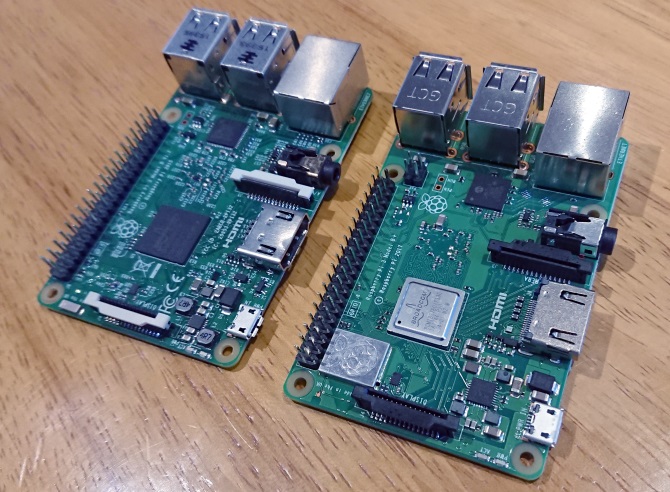
要在Raspberry Pi上安裝WordPress,您需要將其設置為LAMP服務器。安裝了Linux,Apache,MySQL和PHP之后,您的Pi便可以處理WordPress(和其他網站軟件)。
有多種型號的Raspberry Pi。您可能只有一個,幾個或沒有。但是哪個是最適合運行WordPress的呢?
很高興,任何版本的Raspberry Pi都可以用來托管WordPress網站。但是,為了獲得最佳效果,我們建議您使用Raspberry Pi 2或更高版本。此外,請確保您使用的是更大的SD卡(至少16GB),因為存儲空間是Web服務器的關鍵要求。 (也請考慮給Pi使用一些外部存儲!)
本教程的其余部分假定Raspberry Pi已打開電源并已連接到本地網絡。您還應該配置SSH,以進行遠程命令行訪問。
步驟1:設置Apache Web服務器
從安裝Apache Web服務器開始。該軟件可讓您向任何瀏覽器提供任何類型的網頁。這是服務于HTML頁面的全部內容,這些頁面可以通過PHP靜態創建或動態創建。
sudo apt install apache2 -y
安裝后,Apache會將測試HTML文件放入Pi上的Web文件夾。您應該從網絡上的另一臺計算機(或智能手機)進行測試。您需要在瀏覽器的地址欄中輸入Pi的IP地址。如果您使用的是SSH,那么您已經知道了;否則,輸入:
hostname -I
這將顯示Raspberry Pi的IP地址。您看到的頁面應該是這樣的:
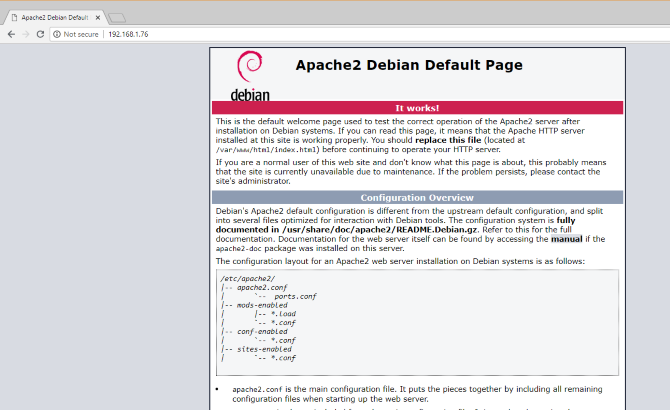
您還可以使用http://localhost地址從Raspberry Pi檢查該網頁的運行情況
步驟2:在Raspberry Pi上安裝PHP
接下來,是時候安裝PHP了。這是一個軟件預處理器,可用于提供服務器生成的網頁,而不是靜態HTML頁面。雖然HTML頁面可能是完整編寫的,但PHP頁面將包含對其他頁面和數據庫的調用,以用內容填充它。
雖然有其他服務器端平臺(例如ASP)可用),PHP在這里至關重要,因為WordPress本身是用PHP編寫的,因為WordPress本身是必需的。
安裝方式:
sudo apt install php -y
一旦完成此操作,您應該測試PHP是否有效。像這樣將目錄更改為/var/www/html/:
cd /var/www/html/
在這里,刪除 index.html 文件(您之前查看過的網頁):
sudo rm index.html
下一步,創建一個名為 index.php 的新文件(默認情況下安裝了nano) :
sudo nano index.php
在這里,添加以下任何(或全部)代碼:
命令顯示:
短語“ hello world”
當前日期和時間
用于安裝的PHP信息
保存文件,然后重新啟動Apache:
sudo service apache2 restart
刷新頁面以查看結果。
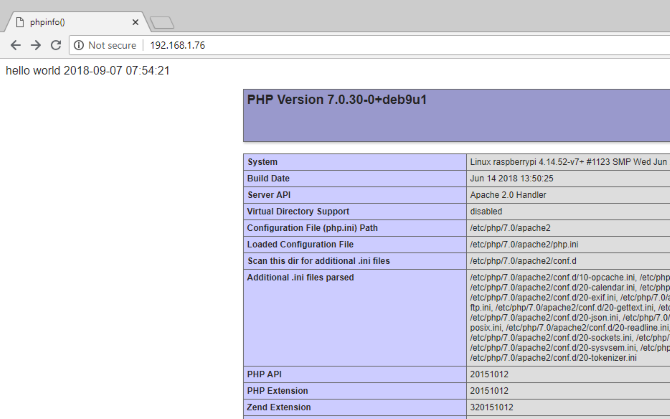
PHP和Apache都可以運行。現在是時候安裝數據庫軟件MySQL了。
第3步:在Raspberry Pi上安裝MySQL
WordPress(和其他動態生成的網站軟件)需要數據庫才能存儲內容,圖像鏈接以及管理用戶訪問權限(還有許多其他功能)。該項目使用名為MariaDB的MySQL分支:
sudo apt install mysql-server php-mysql -y
一旦安裝,將再次需要重新啟動Apache:
sudo service apache2 restart
如上所述,其他數據庫選項可用于此類型的項目。但是,為了獲得最佳結果,尤其是如果這是您首次配置Web服務器,請堅持使用MySQL。
步驟4:在Raspberry Pi上安裝WordPress
要安裝WordPress,您需要首先需要安裝它。但是,在執行此操作之前,請刪除/html/目錄的內容:
cd /var/www/html/
sudo rm *
星號通配符(*)刪除目錄中的所有內容感謝 rm (刪除)命令。
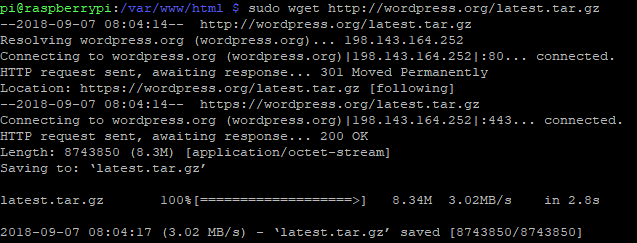
下一步,使用 wget 下載WordPress的最新版本:
sudo wget http://wordpress.org/latest.tar.gz
下載后,提取內容:
sudo tar x*** latest.tar.gz
應創建wordpress目錄,但您希望它的內容為html。盡管您可以使用桌面用戶界面手動移動這些內容,但從命令行執行此操作很簡單:
sudo mv wordpress/* 。
請務必在最后添加空格和句點,
輸入 ls 以確認該目錄已滿WordPress文件夾和PHP文件:
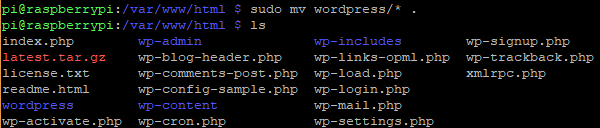
在繼續之前,請先整理一下,丟棄下載的文件和wordpress目錄:
sudo rm -rf wordpress latest.tar.gz
下一步,將Apache用戶設置為以下用戶的所有者目錄:
sudo chown -R www-data: 。 步驟5:配置MySQL
要設置數據庫,您首先需要運行安裝命令:
sudo mysql_secure_installation
很快就會提示您設置root密碼。請按照屏幕上的說明進行操作,確保記下密碼,以備以后使用。
一旦輸入了密碼,將出現以下提示:
刪除匿名用戶
禁止遠程root登錄
刪除測試數據庫并對其進行訪問
立即重新加載特權表
對于每個選項,點擊 Y 進行確認。完成后,將顯示“ All done!”消息。
步驟6:創建WordPress數據庫
要安裝WordPress,您首先需要配置數據庫。首先運行 mysql 命令,然后輸入較早的密碼。
sudo mysql -uroot -p
這將打開MariaDB監視器。在提示符下,創建數據庫:
create database wordpress;
請注意,MariaDB監視器中的所有命令如何以“;”結尾。接下來,root用戶需要數據庫特權。使用您自己的密碼代替PASSWORD。
GRANT ALL PRIVILEGES ON wordpress.* TO ‘root’@‘localhost’ IDENTIFIED BY ‘PASSWORD’;
通過刷新以前的數據庫特權來遵循此操作:
FLUSH PRIVILEGES;
退出
步驟7:安裝和配置WordPress
安裝WordPress很簡單;如果您已經在現有網站上完成此操作,則應該知道該怎么做。
在瀏覽器中打開網站(如上所述)。您應該會看到WordPress設置屏幕。選擇您的語言,然后選擇繼續,并記下所需的內容:數據庫名稱,用戶名,密碼,主機和表前綴(用于數據庫表)。
如果已完成操作到目前為止,您應該已經將數據庫命名為“ wordpress”,并記下了密碼。用戶名是 root ,主機是 localhost 。 表前綴是wp _。
點擊提交,然后運行安裝,然后輸入站點標題,以及管理員帳戶的用戶名和密碼。點擊安裝WordPress ,然后等待WordPress(快速)設置。
要登錄WordPress安裝,請轉到 http://localhost/wp-admin 。
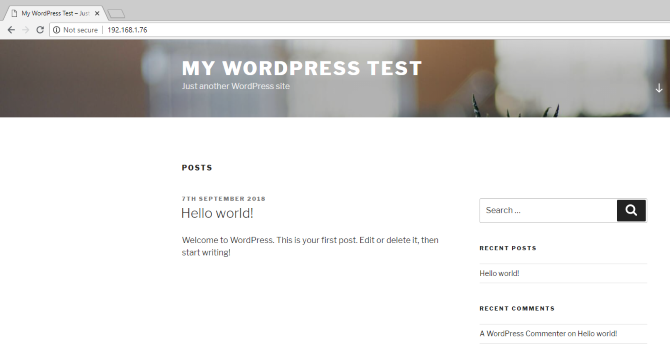
在此階段,您有一個可以開始使用的網站。我們的WordPress入門指南將在此處提供幫助。不要忘記選擇主題和一些有用的插件。您還需要一種從Internet訪問該網站的方法。
從Internet訪問您的WordPress網站
從目前的情況來看,您可能只能訪問您家庭網絡中的站點。要更改此設置,您需要一個靜態IP地址,并管理從路由器到Raspberry Pi的端口轉發。
靜態IP地址非常昂貴,但是您可以改用動態DNS提供程序。這通常將自定義URL鏈接到您的Raspberry Pi,盡管此類服務通常是付費的。有關完整的詳細信息,請查看我們的最佳動態DNS提供商列表。
如果您遇到空白頁問題或WordPress中出現500個內部服務器錯誤的情況,請查看我們的幫助指南。
在Raspberry Pi上托管WordPress網站:成功!
您現在已經完成了一切,并且WordPress站點正在您的Raspberry Pi上運行。只要計算機保持開機狀態,該站點就可以繼續訪問。該過程也很簡單,只需簡單地:
安裝Apache,PHP和MySQL
下載并安裝WordPress
配置MySQL數據庫
創建您的WordPress數據庫
配置WordPress
啟動站點并在本地或通過Web訪問
如果所有這些都讓人不知所措,我們就不會怪你。因此,我們建議使用WP Engine托管零麻煩的WordPress網站。他們管理所有管理問題,因此您可以專注于您的內容。
責任編輯:wv
-
樹莓派
+關注
關注
122文章
2080瀏覽量
110623 -
wordpress
+關注
關注
0文章
37瀏覽量
3329
發布評論請先 登錄
如何在樹莓派上安裝Ubuntu MATE ?

技能+1!如何在樹莓派上使用C++控制GPIO?
這個套件讓樹莓派5運行幾乎所有YOLO模型!Conda 與 Ultralytics!

零成本建站!使用樹莓派在家搭建網站:分步指南!
初學者指南:樹莓派上搭建虛擬環境!
如何在樹莓派上設置并使用VNC?遠程訪問完整指南!
C++ 與 Python:樹莓派上哪種語言更優?
樹莓派防火墻完整指南:如何在局域網中配置 IPFire ?
如何在樹莓派 AI HAT+上進行YOLO姿態估計?
如何在樹莓派 AI HAT+上進行YOLO目標檢測?
完整教程:如何在樹莓派上配置防火墻?
釋放潛力:在樹莓派上運行安卓系統實現多樣化應用!
如何在樹莓派上安裝并運行 Arduino 集成開發環境!

樹莓派部署 Kubernetes:通過 UDM Pro 實現 BGP 負載均衡!
從初學到進階:樹莓派上最適合你的代碼編輯器推薦!



 工商網監
工商網監
評論