


 如何使用Python通過函數式編程完成excel中的數據處理及分析工作

常遇到兩類朋友。一類是會爬蟲但不知道如何進一步做數據分析的,一類是平常用Excel做分析但不太會用Python分析的。如果和你很像,那下面這篇系統長文會很適合你,建議先收藏。
Excel是數據分析中最常用的工具,本文通過Python與excel的功能對比介紹如何使用Python通過函數式編程完成excel中的數據處理及分析工作。從1787頁的pandas官網文檔中總結出最常用的36個函數,通過這些函數介紹如何通過Python完成數據生成和導入、數據清洗、預處理、數據分類、數據篩選、分類匯總、透視等最常見的操作。
文章內容共分為9個部分目錄如下:
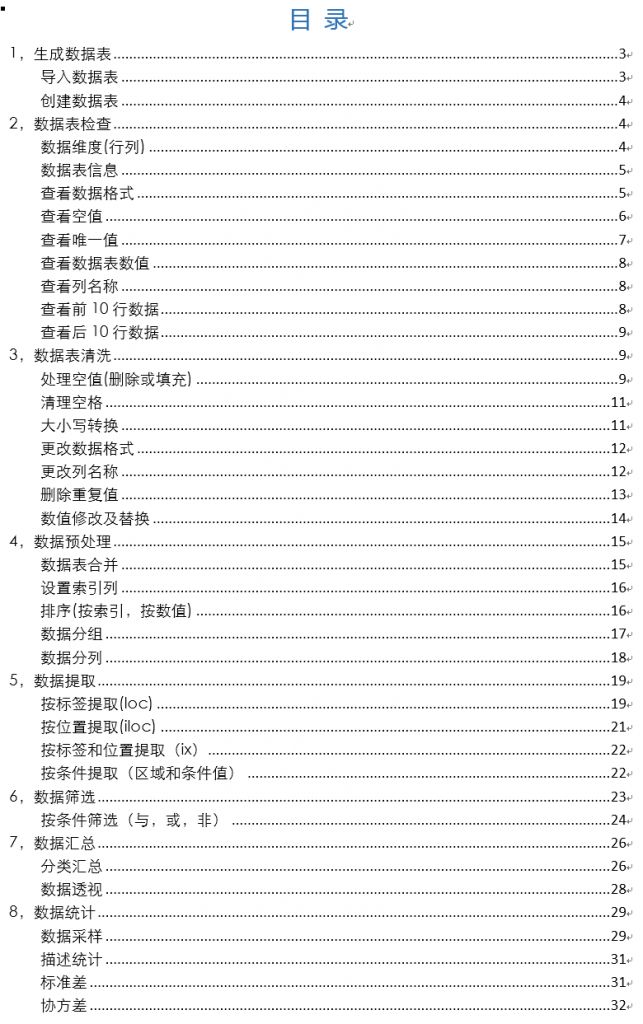
目錄
01 生成數據表
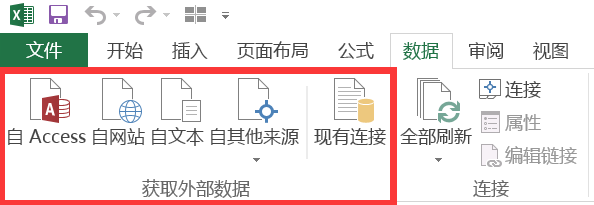
第一部分是生成數據表,常見的生成方法有兩種,第一種是導入外部數據,第二種是直接寫入數據。Excel中的文件菜單中提供了獲取外部數據的功能,支持數據庫和文本文件和頁面的多種數據源導入。
獲取外部數據
python支持從多種類型的數據導入。在開始使用python進行數據導入前需要先導入pandas庫,為了方便起見,我們也同時導入numpy庫。
1importnumpyasnp2importpandasaspd
導入數據表
下面分別是從excel和csv格式文件導入數據并創建數據表的方法。代碼是最簡模式,里面有很多可選參數設置,例如列名稱,索引列,數據格式等等。感興趣的朋友可以參考pandas的官方文檔。
1df=pd.DataFrame(pd.read_csv('name.csv',header=1))2df=pd.DataFrame(pd.read_excel('name.xlsx'))
創建數據表
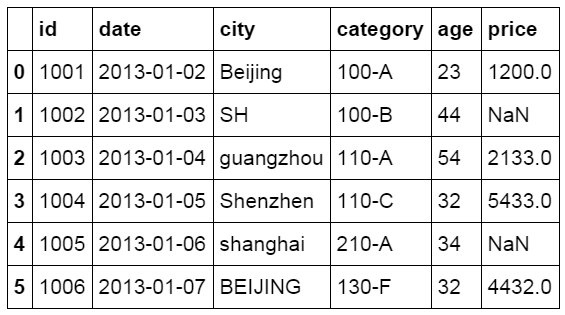
另一種方法是通過直接寫入數據來生成數據表,excel中直接在單元格中輸入數據就可以,python中通過下面的代碼來實現。生成數據表的函數是pandas庫中的DateFrame函數,數據表一共有6行數據,每行有6個字段。在數據中我們特意設置了一些NA值和有問題的字段,例如包含空格等。后面將在數據清洗步驟進行處理。后面我們將統一以DataFrame的簡稱df來命名數據表。
1df=pd.DataFrame({"id":[1001,1002,1003,1004,1005,1006],2"date":pd.date_range('20130102',periods=6),3"city":['Beijing','SH','guangzhou','Shenzhen','shanghai','BEIJING'],4"age":[23,44,54,32,34,32],5"category":['100-A','100-B','110-A','110-C','210-A','130-F'],6"price":[1200,np.nan,2133,5433,np.nan,4432]},7columns=['id','date','city','category','age','price'])
這是剛剛創建的數據表,我們沒有設置索引列,price字段中包含有NA值,city字段中還包含了一些臟數據。
df
02 數據表檢查
第二部分是對數據表進行檢查,python中處理的數據量通常會比較大,比如我們之前的文章中介紹的紐約出租車數據和Citibike的騎行數據,數據量都在千萬級,我們無法一目了然的了解數據表的整體情況,必須要通過一些方法來獲得數據表的關鍵信息。數據表檢查的另一個目的是了解數據的概況,例如整個數據表的大小,所占空間,數據格式,是否有空值和重復項和具體的數據內容。為后面的清洗和預處理做好準備。
數據維度(行列)
Excel中可以通過CTRL+向下的光標鍵,和CTRL+向右的光標鍵來查看行號和列號。Python中使用shape函數來查看數據表的維度,也就是行數和列數,函數返回的結果(6,6)表示數據表有6行,6列。下面是具體的代碼。
1#查看數據表的維度2df.shape3(6,6)
數據表信息
使用info函數查看數據表的整體信息,這里返回的信息比較多,包括數據維度,列名稱,數據格式和所占空間等信息。
1#數據表信息 2df.info() 3 4
查看數據格式
Excel中通過選中單元格并查看開始菜單中的數值類型來判斷數據的格式。Python中使用dtypes函數來返回數據格式。

Dtypes是一個查看數據格式的函數,可以一次性查看數據表中所有數據的格式,也可以指定一列來單獨查看。
1#查看數據表各列格式 2df.dtypes 3 4idint64 5datedatetime64[ns] 6cityobject 7categoryobject 8ageint64 9pricefloat6410dtype:object1112#查看單列格式13df['B'].dtype1415dtype('int64')
查看空值
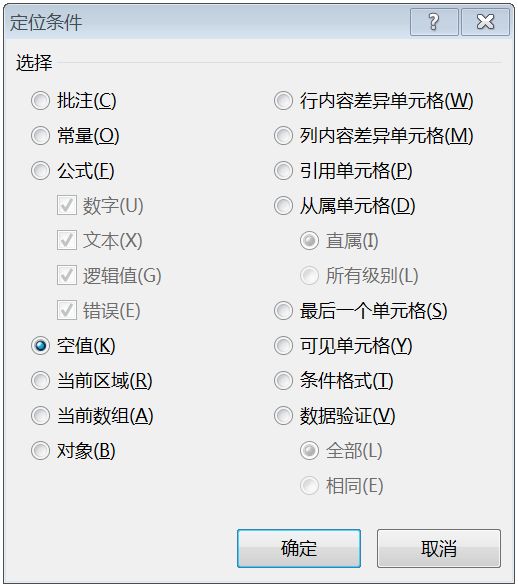
Excel中查看空值的方法是使用“定位條件”功能對數據表中的空值進行定位。“定位條件”在“開始”目錄下的“查找和選擇”目錄中。
查看空值
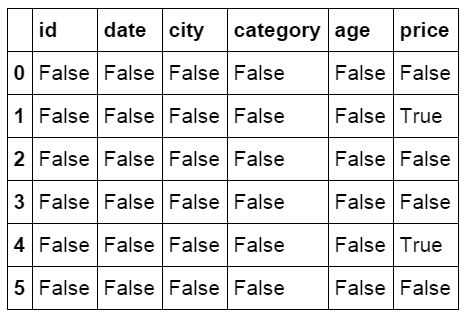
Isnull是Python中檢驗空值的函數,返回的結果是邏輯值,包含空值返回True,不包含則返回False。可以對整個數據表進行檢查,也可以單獨對某一列進行空值檢查。
1#檢查數據空值2df.isnull()
df_isnull1#檢查特定列空值 2df['price'].isnull() 3 40False 51True 62False 73False 84True 95False10Name:price,dtype:bool
查看唯一值
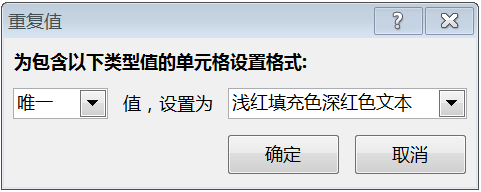
Excel中查看唯一值的方法是使用“條件格式”對唯一值進行顏色標記。Python中使用unique函數查看唯一值。
查看唯一值
Unique是查看唯一值的函數,只能對數據表中的特定列進行檢查。下面是代碼,返回的結果是該列中的唯一值。類似與Excel中刪除重復項后的結果。
1#查看city列中的唯一值2df['city'].unique()34array(['Beijing','SH','guangzhou','Shenzhen','shanghai','BEIJING'],dtype=object)
查看數據表數值
Python中的Values函數用來查看數據表中的數值。以數組的形式返回,不包含表頭信息。
1#查看數據表的值 2df.values 3 4array([[1001,Timestamp('2013-01-0200:00:00'),'Beijing','100-A',23, 51200.0], 6[1002,Timestamp('2013-01-0300:00:00'),'SH','100-B',44,nan], 7[1003,Timestamp('2013-01-0400:00:00'),'guangzhou','110-A',54, 82133.0], 9[1004,Timestamp('2013-01-0500:00:00'),'Shenzhen','110-C',32,105433.0],11[1005,Timestamp('2013-01-0600:00:00'),'shanghai','210-A',34,12nan],13[1006,Timestamp('2013-01-0700:00:00'),'BEIJING','130-F',32,144432.0]],dtype=object)
查看列名稱
Colums函數用來單獨查看數據表中的列名稱。
1#查看列名稱2df.columns34Index(['id','date','city','category','age','price'],dtype='object')
查看前 10 行數據
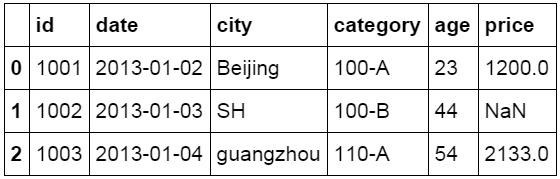
Head函數用來查看數據表中的前N行數據,默認head()顯示前10行數據,可以自己設置參數值來確定查看的行數。下面的代碼中設置查看前3行的數據。
1`#查看前3行數據``df.head(``3``)`
df_head(3)
查看后 10 行數據
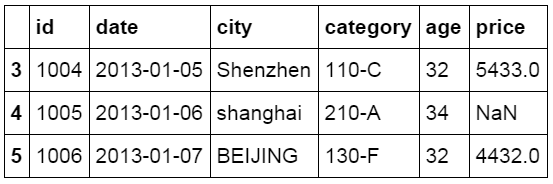
Tail行數與head函數相反,用來查看數據表中后N行的數據,默認tail()顯示后10行數據,可以自己設置參數值來確定查看的行數。下面的代碼中設置查看后3行的數據。
1`#查看最后3行``df.tail(``3``)`
df_tail(3)
03 數據表清洗
第三部分是對數據表中的問題進行清洗。主要內容包括對空值,大小寫問題,數據格式和重復值的處理。這里不包含對數據間的邏輯驗證。
處理空值(刪除或填充)
我們在創建數據表的時候在price字段中故意設置了幾個NA值。對于空值的處理方式有很多種,可以直接刪除包含空值的數據,也可以對空值進行填充,比如用0填充或者用均值填充。還可以根據不同字段的邏輯對空值進行推算。
Excel中可以通過“查找和替換”功能對空值進行處理,將空值統一替換為0或均值。也可以通過“定位”空值來實現。
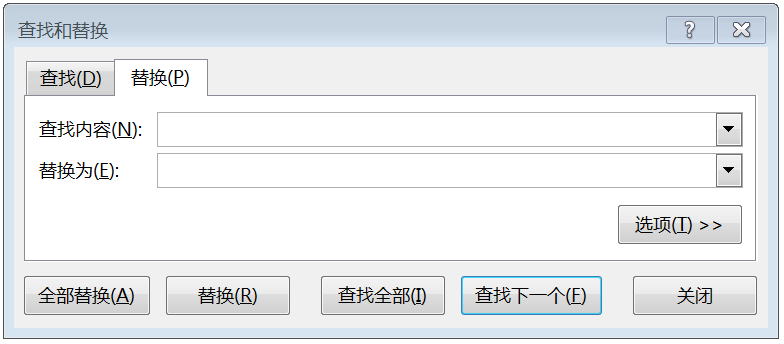
查找和替換空值
Python中處理空值的方法比較靈活,可以使用Dropna函數用來刪除數據表中包含空值的數據,也可以使用fillna函數對空值進行填充。下面的代碼和結果中可以看到使用dropna函數后,包含NA值的兩個字段已經不見了。返回的是一個不包含空值的數據表。
1#刪除數據表中含有空值的行2df.dropna(how='any')
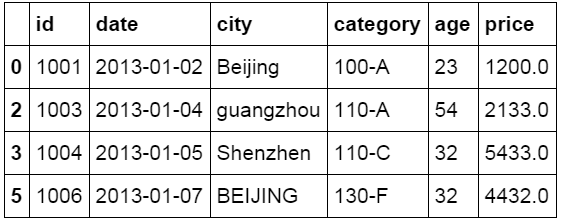
df_dropna
除此之外也可以使用數字對空值進行填充,下面的代碼使用fillna函數對空值字段填充數字0。
1#使用數字0填充數據表中空值2df.fillna(value=0)
我們選擇填充的方式來處理空值,使用 price 列的均值來填充 NA 字段,同樣使用 fillna 函數,在要填充的數值中使用 mean 函數先計算 price 列當前的均值,然后使用這個均值對 NA 進行填充。可以看到兩個空值字段顯示為3299.5
1#使用price均值對NA進行填充 2df['price'].fillna(df['price'].mean()) 3 401200.0 513299.5 622133.0 735433.0 843299.5 954432.010Name:price,dtype:float64
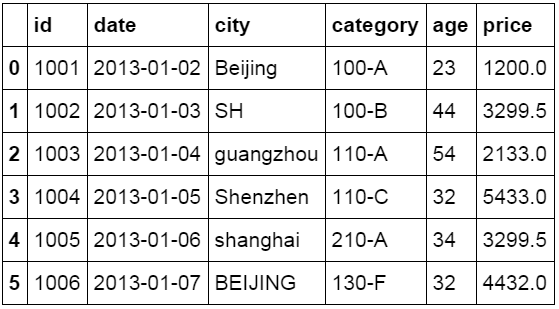
df_nan
清理空格
除了空值,字符中的空格也是數據清洗中一個常見的問題,下面是清除字符中空格的代碼。
1#清除city字段中的字符空格2df['city']=df['city'].map(str.strip)
大小寫轉換
在英文字段中,字母的大小寫不統一也是一個常見的問題。Excel中有UPPER,LOWER等函數,python中也有同名函數用來解決大小寫的問題。在數據表的city列中就存在這樣的問題。我們將city列的所有字母轉換為小寫。下面是具體的代碼和結果。
1#city列大小寫轉換2df['city']=df['city'].str.lower()
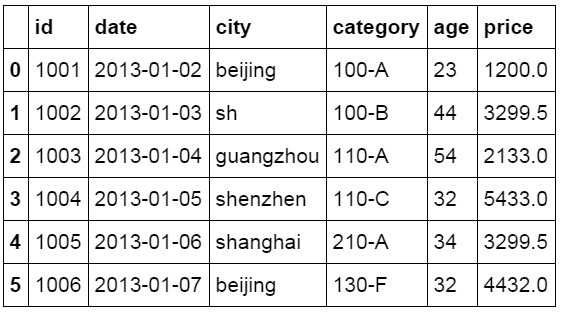
lower
更改數據格式
Excel中通過“設置單元格格式”功能可以修改數據格式。Python中通過astype函數用來修改數據格式。
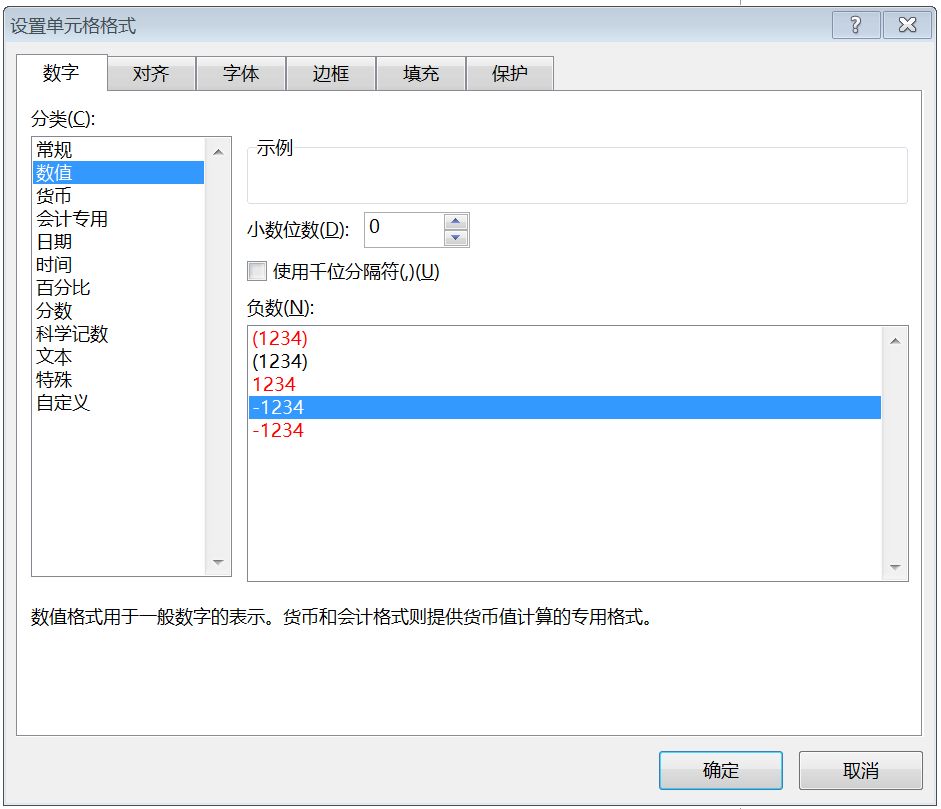
設置單元格格式
Python中dtype是查看數據格式的函數,與之對應的是astype函數,用來更改數據格式。下面的代碼中將price字段的值修改為int格式。
1#更改數據格式 2df['price'].astype('int') 3 401200 513299 622133 735433 843299 95443210Name:price,dtype:int32
更改列名稱
Rename是更改列名稱的函數,我們將來數據表中的category列更改為category-size。下面是具體的代碼和更改后的結果。
1#更改列名稱2df.rename(columns={'category':'category-size'})
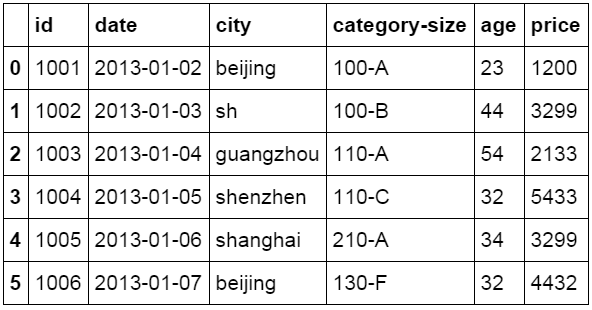
df_rename
刪除重復值
很多數據表中還包含重復值的問題,Excel的數據目錄下有“刪除重復項”的功能,可以用來刪除數據表中的重復值。默認Excel會保留最先出現的數據,刪除后面重復出現的數據。
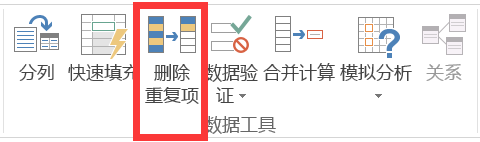
刪除重復項
Python中使用drop_duplicates函數刪除重復值。我們以數據表中的city列為例,city字段中存在重復值。默認情況下drop_duplicates()將刪除后出現的重復值(與excel邏輯一致)。增加keep=’last’參數后將刪除最先出現的重復值,保留最后的值。下面是具體的代碼和比較結果。
原始的city列中beijing存在重復,分別在第一位和最后一位。
1df['city']20beijing31sh42guangzhou53shenzhen64shanghai75beijing8Name:city,dtype:object
使用默認的drop_duplicates()函數刪除重復值,從結果中可以看到第一位的beijing被保留,最后出現的beijing被刪除。
1#刪除后出現的重復值2df['city'].drop_duplicates()30beijing41sh52guangzhou63shenzhen74shanghai8Name:city,dtype:object
設置keep=’last‘’參數后,與之前刪除重復值的結果相反,第一位出現的beijing被刪除,保留了最后一位出現的beijing。
1#刪除先出現的重復值2df['city'].drop_duplicates(keep='last')31sh42guangzhou53shenzhen64shanghai75beijing8Name:city,dtype:objec
數值修改及替換
數據清洗中最后一個問題是數值修改或替換,Excel中使用“查找和替換”功能就可以實現數值的替換。
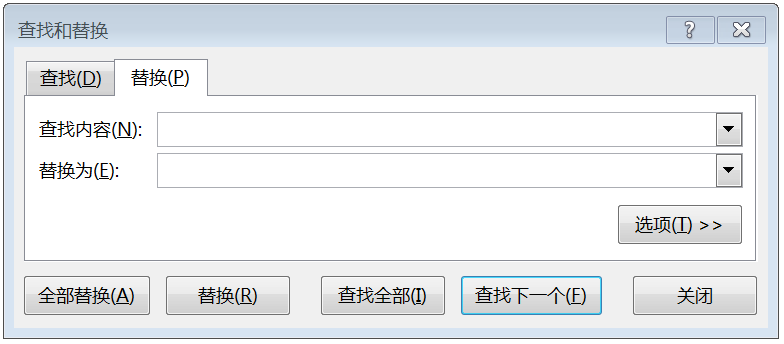
查找和替換空值
Python中使用replace函數實現數據替換。數據表中city字段上海存在兩種寫法,分別為shanghai和SH。我們使用replace函數對SH進行替換。
1#數據替換2df['city'].replace('sh','shanghai')30beijing41shanghai52guangzhou63shenzhen74shanghai85beijing9Name:city,dtype:object
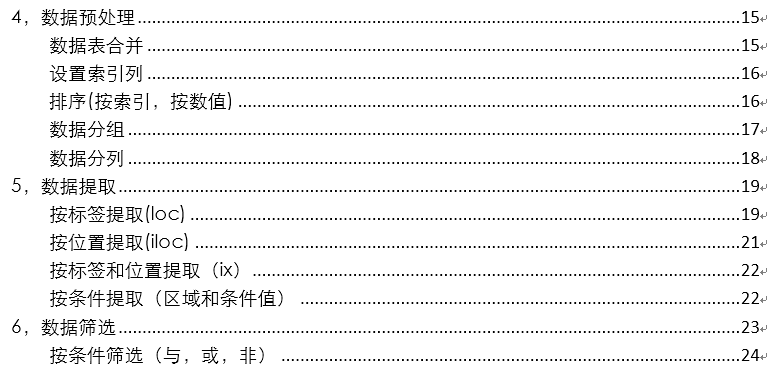
本篇文章這是系列的第二篇,介紹第4-6部分的內容,數據表生成,數據表查看,和數據清洗。
4-6 目錄
04 數據預處理
第四部分是數據的預處理,對清洗完的數據進行整理以便后期的統計和分析工作。主要包括數據表的合并,排序,數值分列,數據分組及標記等工作。
數據表合并
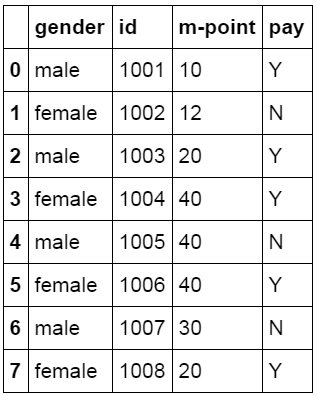
首先是對不同的數據表進行合并,我們這里創建一個新的數據表df1,并將df和df1兩個數據表進行合并。在Excel中沒有直接完成數據表合并的功能,可以通過VLOOKUP函數分步實現。在python中可以通過merge函數一次性實現。下面建立df1數據表,用于和df數據表進行合并。
1#創建df1數據表2df1=pd.DataFrame({"id":[1001,1002,1003,1004,1005,1006,1007,1008],3"gender":['male','female','male','female','male','female','male','female'],4"pay":['Y','N','Y','Y','N','Y','N','Y',],5"m-point":[10,12,20,40,40,40,30,20]})
df1
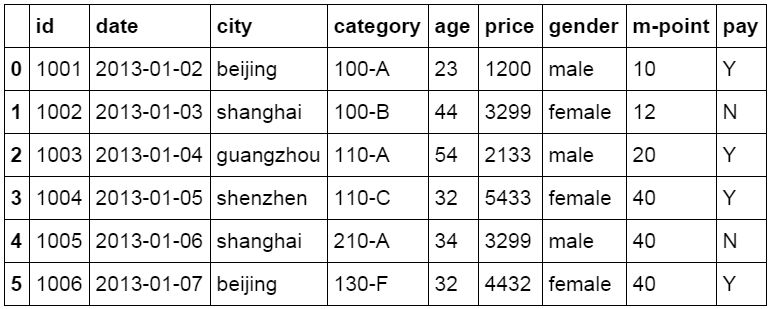
使用merge函數對兩個數據表進行合并,合并的方式為inner,將兩個數據表中共有的數據匹配到一起生成新的數據表。并命名為df_inner。
1#數據表匹配合并,inner模式2df_inner=pd.merge(df,df1,how='inner')
df_inner
除了inner方式以外,合并的方式還有left,right和outer方式。這幾種方式的差別在我其他的文章中有詳細的說明和對比。
1#其他數據表匹配模式2df_left=pd.merge(df,df1,how='left')3df_right=pd.merge(df,df1,how='right')4df_outer=pd.merge(df,df1,how='outer')
設置索引列
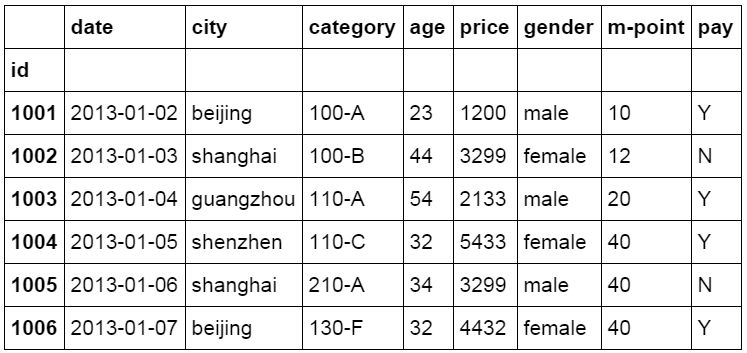
完成數據表的合并后,我們對df_inner數據表設置索引列,索引列的功能很多,可以進行數據提取,匯總,也可以進行數據篩選等。設置索引的函數為set_index。
1#設置索引列2df_inner.set_index('id')
df_inner_set_index
排序(按索引,按數值)
Excel中可以通過數據目錄下的排序按鈕直接對數據表進行排序,比較簡單。Python中需要使用ort_values函數和sort_index函數完成排序。
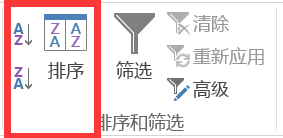
排序
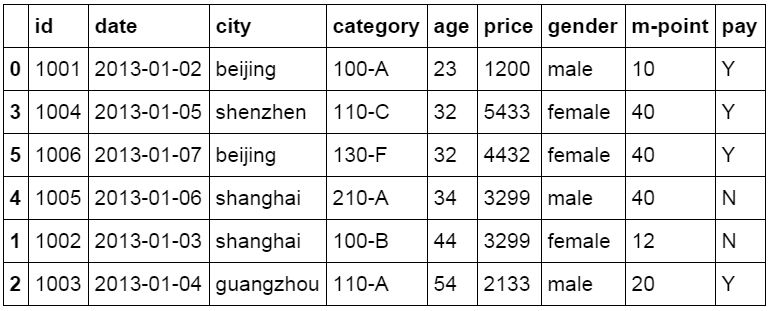
在python中,既可以按索引對數據表進行排序,也可以看制定列的數值進行排序。首先我們按age列中用戶的年齡對數據表進行排序。使用的函數為sort_values。
1#按特定列的值排序2df_inner.sort_values(by=['age'])
sort_values
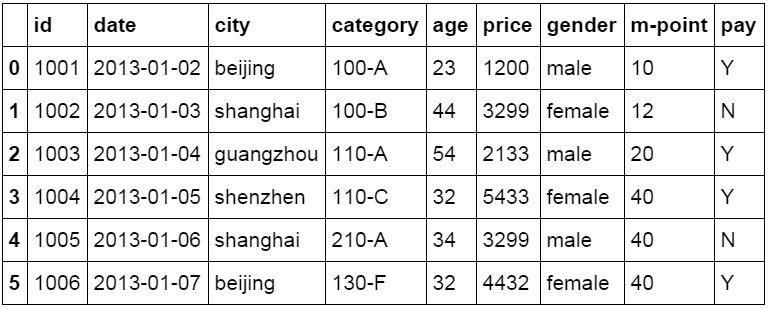
Sort_index函數用來將數據表按索引列的值進行排序。
1#按索引列排序2df_inner.sort_index()
sort_index
數據分組
Excel中可以通過VLOOKUP函數進行近似匹配來完成對數值的分組,或者使用“數據透視表”來完成分組。相應的python中使用where函數完成數據分組。
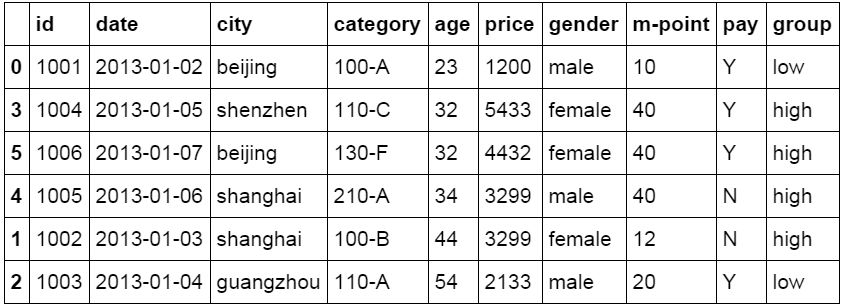
Where函數用來對數據進行判斷和分組,下面的代碼中我們對price列的值進行判斷,將符合條件的分為一組,不符合條件的分為另一組,并使用group字段進行標記。
1#如果price列的值>3000,group列顯示high,否則顯示low2df_inner['group']=np.where(df_inner['price']>3000,'high','low')
where
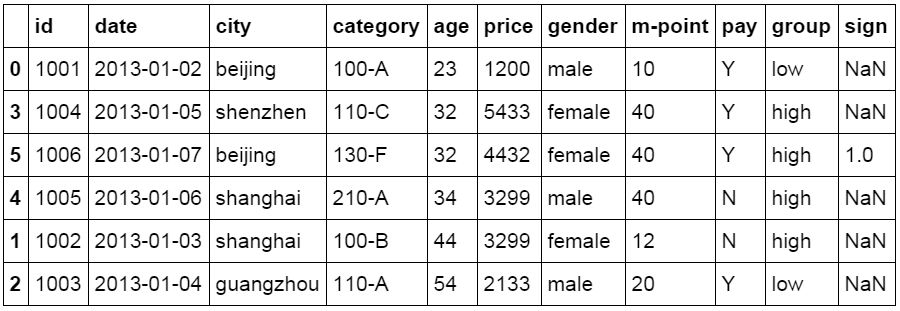
除了where函數以外,還可以對多個字段的值進行判斷后對數據進行分組,下面的代碼中對city列等于beijing并且price列大于等于4000的數據標記為1。
1#對復合多個條件的數據進行分組標記2df_inner.loc[(df_inner['city']=='beijing')&(df_inner['price']>=4000),'sign']=1
sign
數據分列
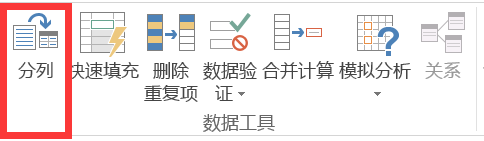
與數據分組相反的是對數值進行分列,Excel中的數據目錄下提供“分列”功能。在python中使用split函數實現分列。
數據分列
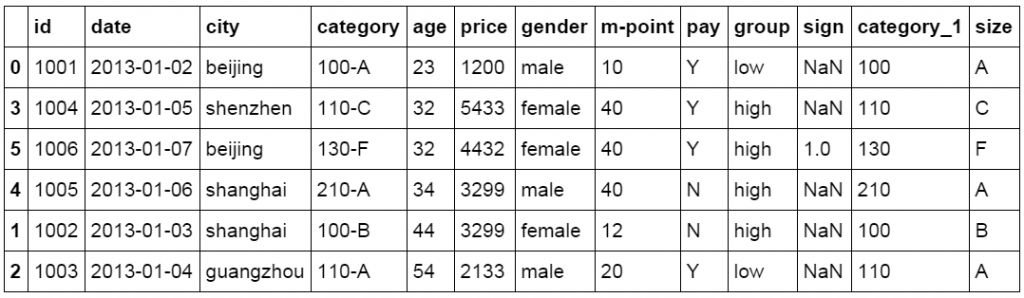
在數據表中category列中的數據包含有兩個信息,前面的數字為類別id,后面的字母為size值。中間以連字符進行連接。我們使用split函數對這個字段進行拆分,并將拆分后的數據表匹配回原數據表中。
1#對category字段的值依次進行分列,并創建數據表,索引值為df_inner的索引列,列名稱為category和size2pd.DataFrame((x.split('-')forxindf_inner['category']),index=df_inner.index,columns=['category','size'])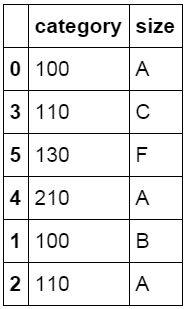 split1#將完成分列后的數據表與原?df_inner?數據表進行匹配2df_inner=pd.merge(df_inner,split,right_index=True,?left_index=True)
merge_1
05 數據提取
第五部分是數據提取,也是數據分析中最常見的一個工作。這部分主要使用三個函數,loc,iloc和ix,loc函數按標簽值進行提取,iloc按位置進行提取,ix可以同時按標簽和位置進行提取。下面介紹每一種函數的使用方法。
按標簽提取(loc)
Loc函數按數據表的索引標簽進行提取,下面的代碼中提取了索引列為3的單條數據。
1#按索引提取單行的數值 2df_inner.loc[3] 3id1004 4date2013-01-0500:00:00 5cityshenzhen 6category110-C 7age32 8price5433 9genderfemale10m-point4011payY12grouphigh13signNaN14category_111015sizeC16Name:3,dtype:object
使用冒號可以限定提取數據的范圍,冒號前面為開始的標簽值,后面為結束的標簽值。下面提取了0到5的數據行。
1#按索引提取區域行數值2df_inner.loc[0:5]

df_inner_loc1
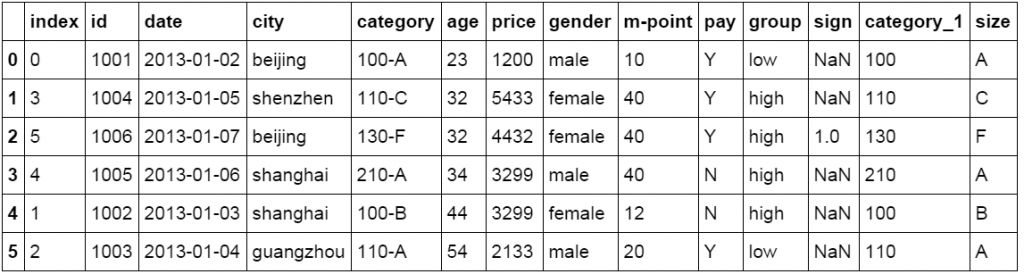
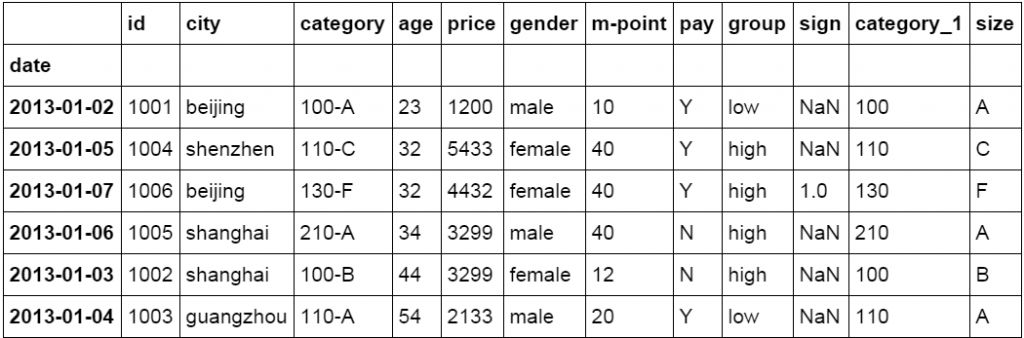
Reset_index函數用于恢復索引,這里我們重新將date字段的日期設置為數據表的索引,并按日期進行數據提取。
1#重設索引2df_inner.reset_index()
reset_index1#設置日期為索引2df_inner=df_inner.set_index('date')
set_index_date
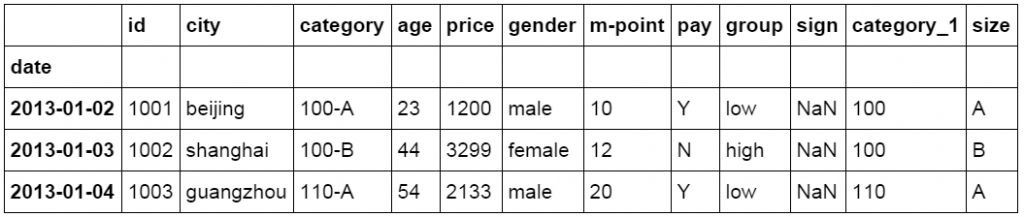
使用冒號限定提取數據的范圍,冒號前面為空表示從0開始。提取所有2013年1月4日以前的數據。
1#提取4日之前的所有數據2df_inner[:'2013-01-04']
按提起提取
按位置提取(iloc)
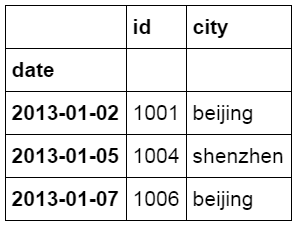
使用iloc函數按位置對數據表中的數據進行提取,這里冒號前后的數字不再是索引的標簽名稱,而是數據所在的位置,從0開始。
1#使用iloc按位置區域提取數據2df_inner.iloc[:3,:2]
iloc1
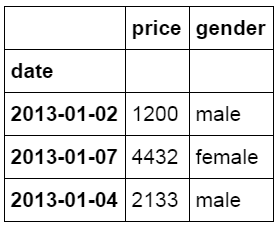
iloc函數除了可以按區域提取數據,還可以按位置逐條提取,前面方括號中的0,2,5表示數據所在行的位置,后面方括號中的數表示所在列的位置。
1#使用iloc按位置單獨提取數據2df_inner.iloc[[0,2,5],[4,5]]
iloc2
按標簽和位置提取(ix)
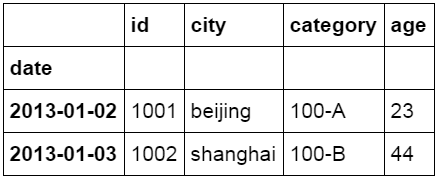
ix是loc和iloc的混合,既能按索引標簽提取,也能按位置進行數據提取。下面代碼中行的位置按索引日期設置,列按位置設置。
1#使用ix按索引標簽和位置混合提取數據2df_inner.ix[:'2013-01-03',:4]
ix
按條件提取(區域和條件值)
除了按標簽和位置提起數據以外,還可以按具體的條件進行數據。下面使用loc和isin兩個函數配合使用,按指定條件對數據進行提取。
使用isin函數對city中的值是否為beijing進行判斷。
1#判斷city列的值是否為beijing 2df_inner['city'].isin(['beijing']) 3 4date 52013-01-02True 62013-01-05False 72013-01-07True 82013-01-06False 92013-01-03False102013-01-04False11Name:city,dtype:bool
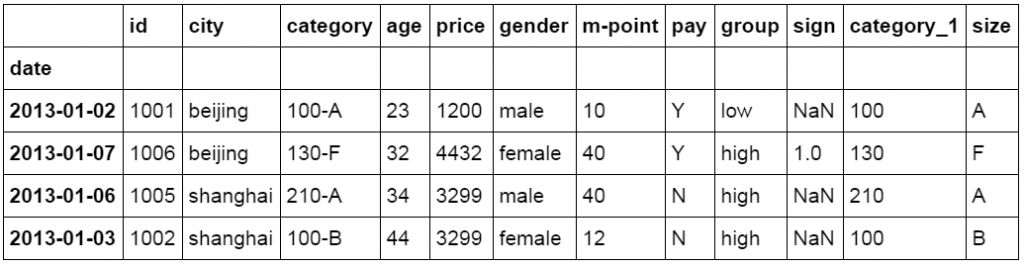
將isin函數嵌套到loc的數據提取函數中,將判斷結果為Ture數據提取出來。這里我們把判斷條件改為city值是否為beijing和shanghai。如果是就把這條數據提取出來。
1#先判斷city列里是否包含beijing和shanghai,然后將復合條件的數據提取出來。2df_inner.loc[df_inner['city'].isin(['beijing','shanghai'])]
loc 按篩選條件提取
數值提取還可以完成類似數據分列的工作,從合并的數值中提取出制定的數值。
1category=df_inner['category'] 20100-A 33110-C 45130-F 54210-A 61100-B 72110-A 8Name:category,dtype:object 910#提取前三個字符,并生成數據表11pd.DataFrame(category.str[:3])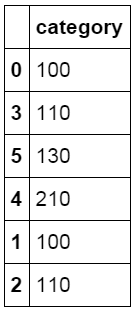 category_str
06 數據篩選
第六部分為數據篩選,使用與,或,非三個條件配合大于,小于和等于對數據進行篩選,并進行計數和求和。與excel中的篩選功能和countifs和sumifs功能相似。
按條件篩選(與,或,非)
Excel數據目錄下提供了“篩選”功能,用于對數據表按不同的條件進行篩選。Python中使用loc函數配合篩選條件來完成篩選功能。配合sum和count函數還能實現excel中sumif和countif函數的功能。
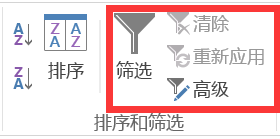
篩選
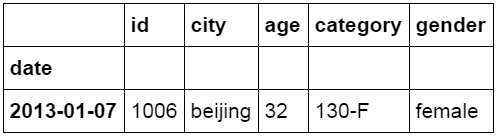
使用“與”條件進行篩選,條件是年齡大于25歲,并且城市為beijing。篩選后只有一條數據符合要求。
1#使用“與”條件進行篩選2df_inner.loc[(df_inner['age']>25)&(df_inner['city']=='beijing'),['id','city','age','category','gender']]
與
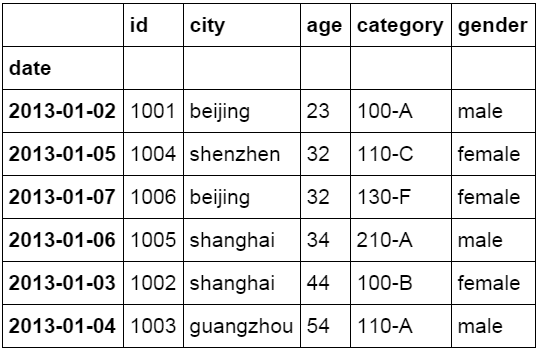
使用“或”條件進行篩選,年齡大于25歲或城市為beijing。篩選后有6條數據符合要求。
1#使用“或”條件篩選2df_inner.loc[(df_inner['age']>25)|(df_inner['city']=='beijing'),['id','city','age','category','gender']].sort3(['age'])
或
在前面的代碼后增加price字段以及sum函數,按篩選后的結果將price字段值進行求和,相當于excel中sumifs的功能。
1#對篩選后的數據按price字段進行求和2df_inner.loc[(df_inner['age']>25)|(df_inner['city']=='beijing'),3['id','city','age','category','gender','price']].sort(['age']).price.sum()4519796
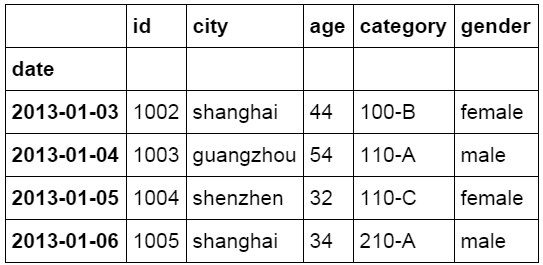
使用“非”條件進行篩選,城市不等于beijing。符合條件的數據有4條。將篩選結果按id列進行排序。
1#使用“非”條件進行篩選2df_inner.loc[(df_inner['city']!='beijing'),['id','city','age','category','gender']].sort(['id'])
非
在前面的代碼后面增加city列,并使用count函數進行計數。相當于excel中的countifs函數的功能。
1#對篩選后的數據按city列進行計數2df_inner.loc[(df_inner['city']!='beijing'),['id','city','age','category','gender']].sort(['id']).city.count()34
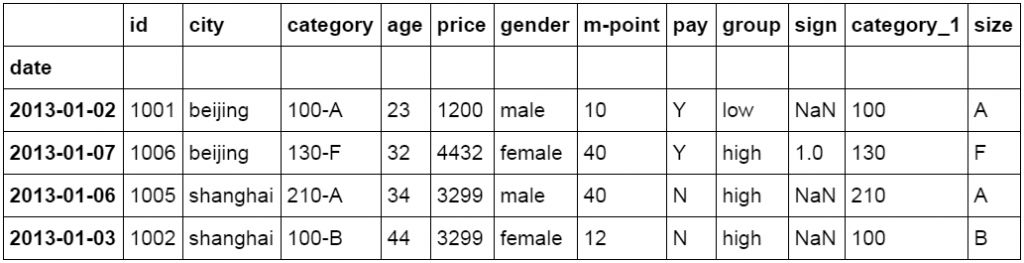
還有一種篩選的方式是用query函數。下面是具體的代碼和篩選結果。
1#使用query函數進行篩選2df_inner.query('city==["beijing","shanghai"]')
query
在前面的代碼后增加price字段和sum函數。對篩選后的price字段進行求和,相當于excel中的sumifs函數的功能。
1#對篩選后的結果按price進行求和2df_inner.query('city==["beijing","shanghai"]').price.sum()312230
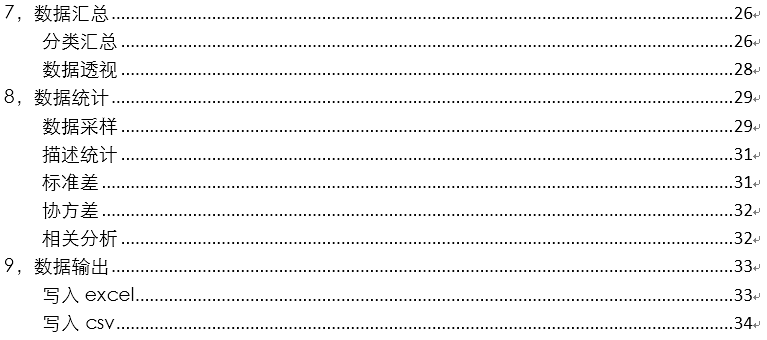
這是第三篇,介紹第7-9部分的內容,數據匯總,數據統計,和數據輸出。
7-9 目錄
07 數據匯總
第七部分是對數據進行分類匯總,Excel中使用分類匯總和數據透視可以按特定維度對數據進行匯總,python中使用的主要函數是groupby和pivot_table。下面分別介紹這兩個函數的使用方法。
分類匯總
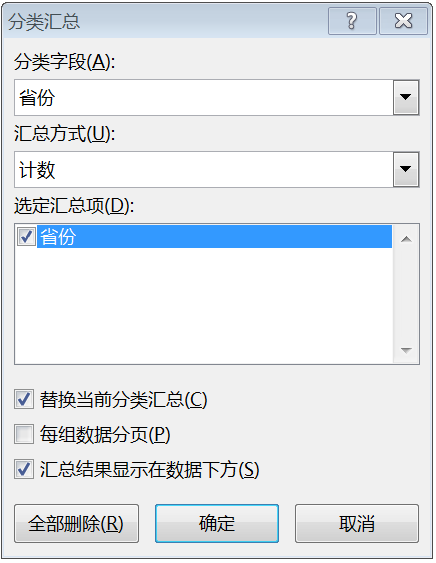
Excel的數據目錄下提供了“分類匯總”功能,可以按指定的字段和匯總方式對數據表進行匯總。Python中通過Groupby函數完成相應的操作,并可以支持多級分類匯總。
分類匯總 1
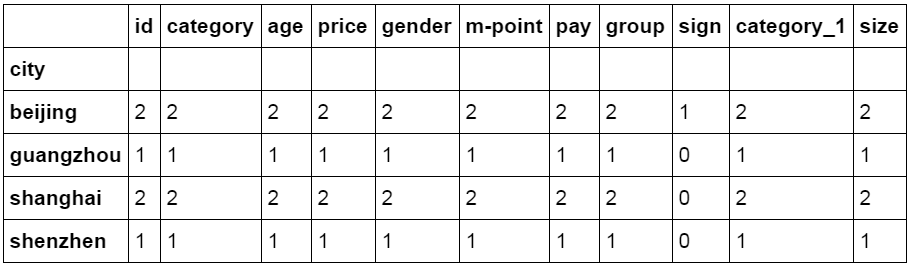
Groupby是進行分類匯總的函數,使用方法很簡單,制定要分組的列名稱就可以,也可以同時制定多個列名稱,groupby按列名稱出現的順序進行分組。同時要制定分組后的匯總方式,常見的是計數和求和兩種。
1#對所有列進行計數匯總2df_inner.groupby('city').count()
groupby
可以在groupby中設置列名稱來對特定的列進行匯總。下面的代碼中按城市對id字段進行匯總計數。
1#對特定的ID列進行計數匯總2df_inner.groupby('city')['id'].count()3city4beijing25guangzhou16shanghai27shenzhen18Name:id,dtype:int64
在前面的基礎上增加第二個列名稱,分布對city和size兩個字段進行計數匯總。
1#對兩個字段進行匯總計數 2df_inner.groupby(['city','size'])['id'].count() 3citysize 4beijingA1 5F1 6guangzhouA1 7shanghaiA1 8B1 9shenzhenC110Name:id,dtype:int64
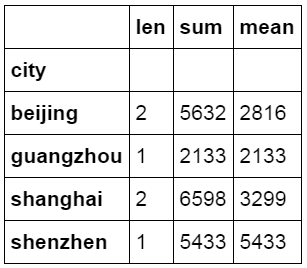
除了計數和求和外,還可以對匯總后的數據同時按多個維度進行計算,下面的代碼中按城市對price字段進行匯總,并分別計算price的數量,總金額和平均金額。
1#對city字段進行匯總并計算price的合計和均值。2df_inner.groupby('city')['price'].agg([len,np.sum,np.mean])
groupby1
數據透視
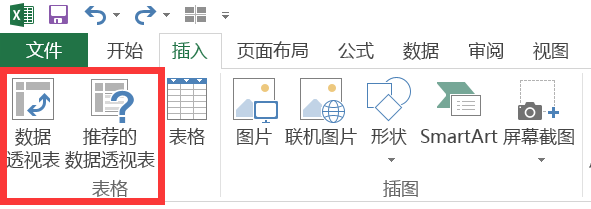
Excel中的插入目錄下提供“數據透視表”功能對數據表按特定維度進行匯總。Python中也提供了數據透視表功能。通過pivot_table函數實現同樣的效果。
數據透視
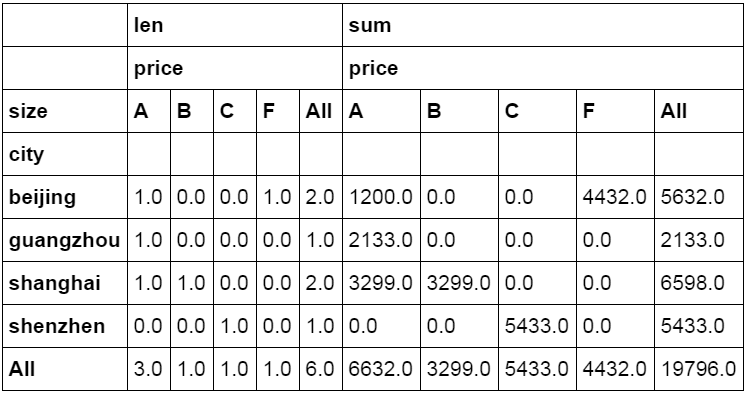
數據透視表也是常用的一種數據分類匯總方式,并且功能上比groupby要強大一些。下面的代碼中設定city為行字段,size為列字段,price為值字段。分別計算price的數量和金額并且按行與列進行匯總。
1#數據透視表2pd.pivot_table(df_inner,index=["city"],values=["price"],columns=["size"],aggfunc=[len,np.sum],fill_value=0,margins=True)
pivot_table
08 數據統計
第九部分為數據統計,這里主要介紹數據采樣,標準差,協方差和相關系數的使用方法。
數據采樣
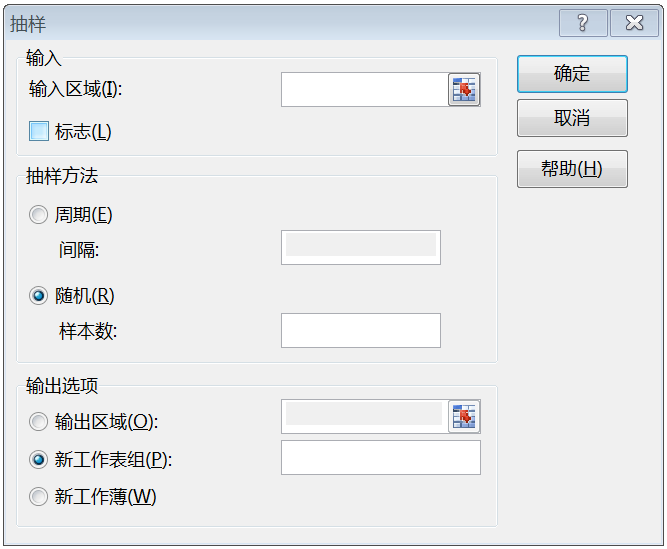
Excel的數據分析功能中提供了數據抽樣的功能,如下圖所示。Python通過sample函數完成數據采樣。
數據抽樣
Sample是進行數據采樣的函數,設置n的數量就可以了。函數自動返回參與的結果。
1#簡單的數據采樣2df_inner.sample(n=3)
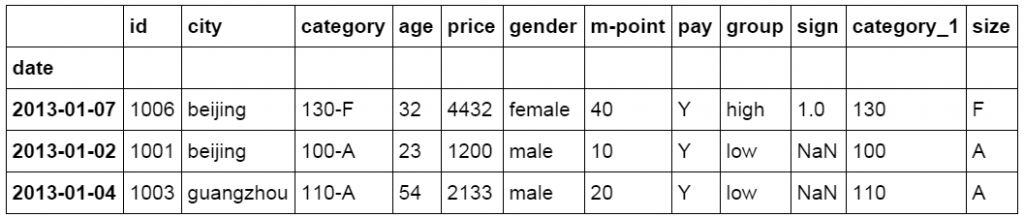
簡單隨機采樣
Weights參數是采樣的權重,通過設置不同的權重可以更改采樣的結果,權重高的數據將更有希望被選中。這里手動設置6條數據的權重值。將前面4個設置為0,后面兩個分別設置為0.5。
1#手動設置采樣權重2weights=[0,0,0,0,0.5,0.5]3df_inner.sample(n=2,weights=weights)
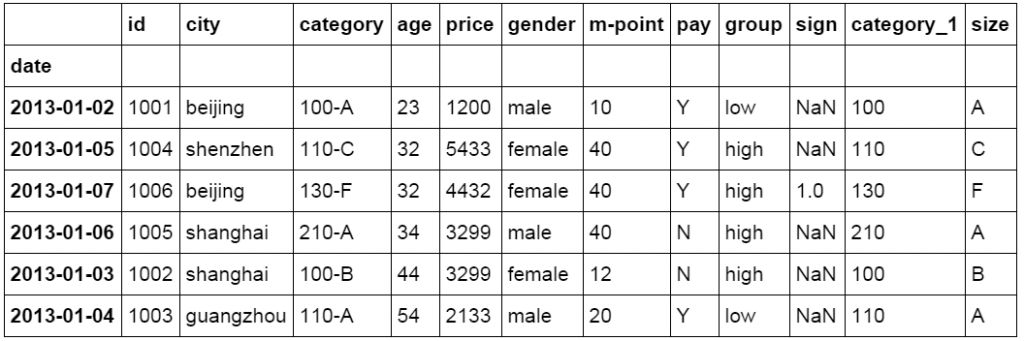
手動設置采樣權重 1
從采樣結果中可以看出,后兩條權重高的數據被選中。

手動設置采樣權重 2
Sample函數中還有一個參數replace,用來設置采樣后是否放回。
1#采樣后不放回2df_inner.sample(n=6,replace=False)
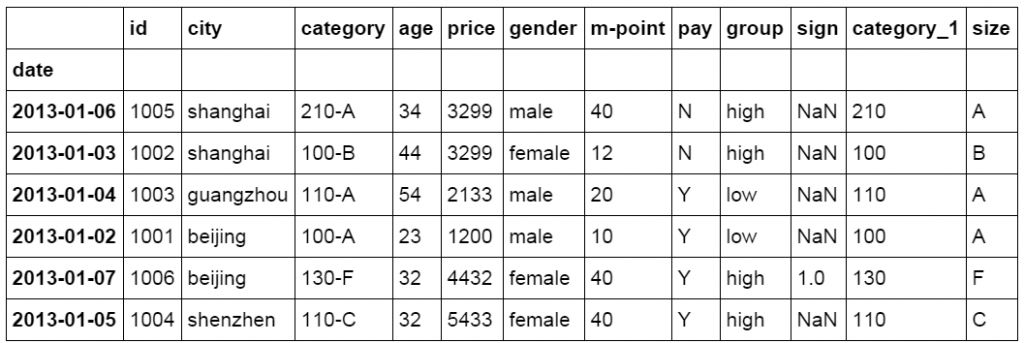
采樣后不放回1#采樣后放回2df_inner.sample(n=6,replace=True)
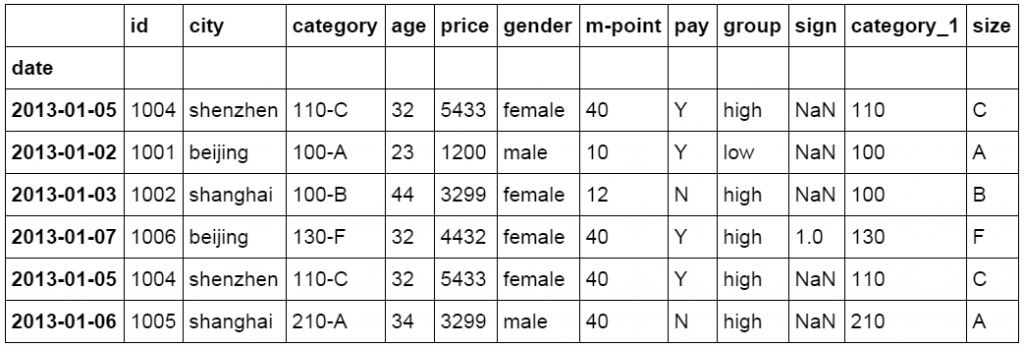
采樣后放回
描述統計
Excel中的數據分析中提供了描述統計的功能。Python中可以通過Describe對數據進行描述統計。
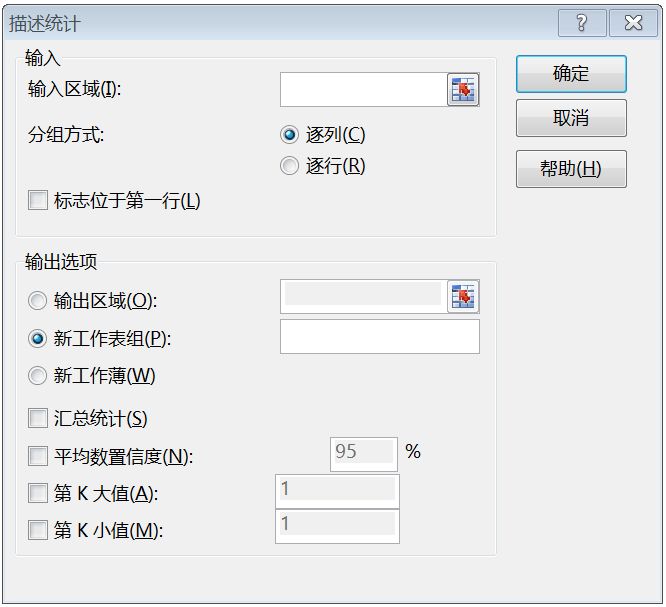
描述統計
Describe函數是進行描述統計的函數,自動生成數據的數量,均值,標準差等數據。下面的代碼中對數據表進行描述統計,并使用round函數設置結果顯示的小數位。并對結果數據進行轉置。
1#數據表描述性統計2df_inner.describe().round(2).T
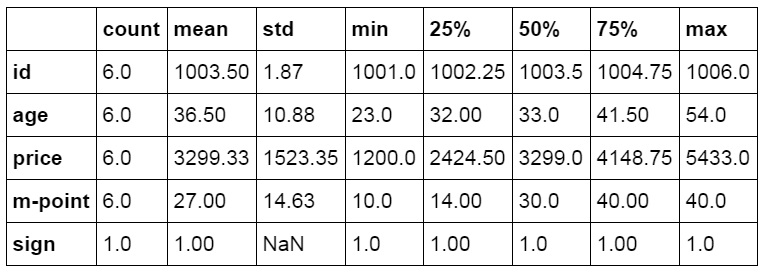
describe
標準差Python中的Std函數用來接算特定數據列的標準差。
1#標準差2df_inner['price'].std()31523.3516556155596
協方差Excel中的數據分析功能中提供協方差的計算,python中通過cov函數計算兩個字段或數據表中各字段間的協方差。
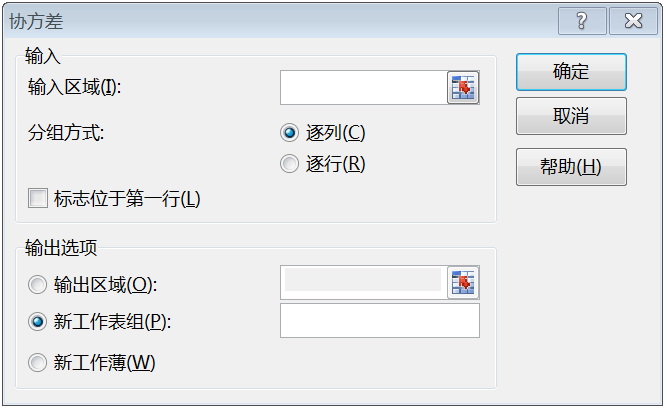
協方差
Cov函數用來計算兩個字段間的協方差,可以只對特定字段進行計算,也可以對整個數據表中各個列之間進行計算。
1#兩個字段間的協方差2df_inner['price'].cov(df_inner['m-point'])317263.200000000001
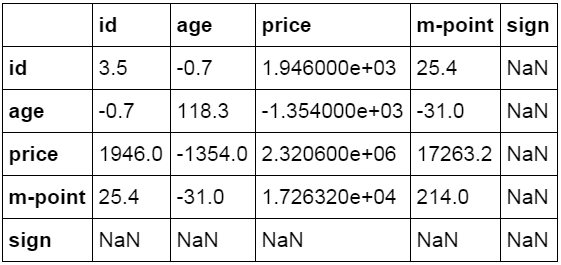
cov
相關分析Excel的數據分析功能中提供了相關系數的計算功能,python中則通過corr函數完成相關分析的操作,并返回相關系數。
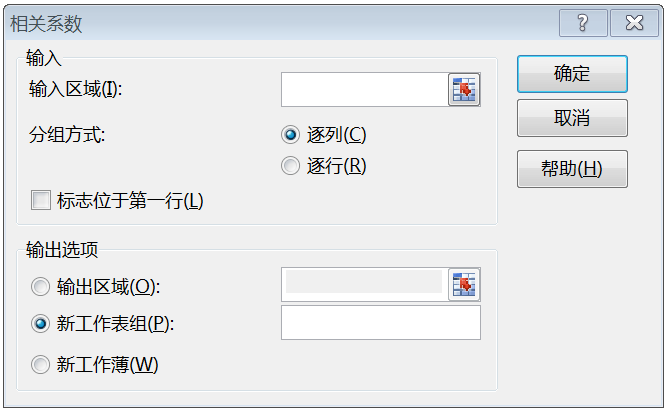
相關系數
Corr函數用來計算數據間的相關系數,可以單獨對特定數據進行計算,也可以對整個數據表中各個列進行計算。相關系數在-1到1之間,接近1為正相關,接近-1為負相關,0為不相關。
1#相關性分析2df_inner['price'].corr(df_inner['m-point'])30.7746655561708526445#數據表相關性分析6df_inner.corr()
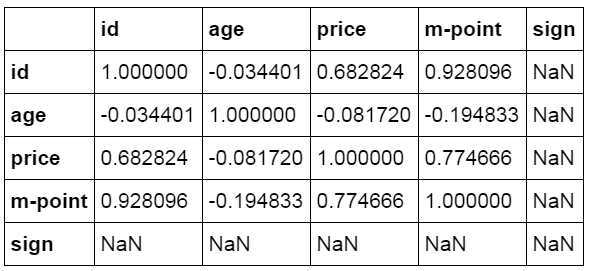
corr
09 數據輸出
第九部分是數據輸出,處理和分析完的數據可以輸出為xlsx格式和csv格式。
寫入 excel
1#輸出到excel格式2df_inner.to_excel('excel_to_python.xlsx',sheet_name='bluewhale_cc')

excel
寫入 csv
1#輸出到CSV格式2df_inner.to_csv('excel_to_python.csv')
在數據處理的過程中,大部分基礎工作是重復和機械的,對于這部分基礎工作,我們可以使用自定義函數進行自動化。以下簡單介紹對數據表信息獲取自動化處理。
1#創建數據表 2df=pd.DataFrame({"id":[1001,1002,1003,1004,1005,1006], 3"date":pd.date_range('20130102',periods=6), 4"city":['Beijing','SH','guangzhou','Shenzhen','shanghai','BEIJING'], 5"age":[23,44,54,32,34,32], 6"category":['100-A','100-B','110-A','110-C','210-A','130-F'], 7"price":[1200,np.nan,2133,5433,np.nan,4432]}, 8columns=['id','date','city','category','age','price']) 910#創建自定義函數11deftable_info(x):12shape=x.shape13types=x.dtypes14colums=x.columns15print("數據維度(行,列):",shape)16print("數據格式:",types)17print("列名稱:",colums)1819#調用自定義函數獲取df數據表信息并輸出結果20table_info(df)2122數據維度(行,列):23(6,6)24數據格式:25idint6426datedatetime64[ns]27cityobject28categoryobject29ageint6430pricefloat6431dtype:object32列名稱:33Index(['id','date','city','category','age','price'],dtype='object')
以上就是用Python做數據分析的基本內容。
-
函數
+關注
關注
3文章
4417瀏覽量
67501 -
數據處理
+關注
關注
0文章
648瀏覽量
29985 -
python
+關注
關注
57文章
4876瀏覽量
90025
發布評論請先 登錄
Python利用pandas讀寫Excel文件
常用10款數據分析編程語言
關于《Python編程入門系列教程》說明及教程匯總
基于MatrixVB光電實驗數據處理
如何快速學會Python?利用Python進行數據分析
Excel函數教程資料免費下載

數據分析利器之Excel的常用函數
如何把Python和Excel兩大數據工具進行集成

微軟正在將Python引入Excel
Python in Excel,讓你的數據分析直達專家級




 工商網監
工商網監
評論