


 ssd硬盤怎么安裝

ssd硬盤怎么安裝
第一步
臺式機固態硬盤的安裝方法和機械硬盤一樣,也是分為供電口和數據口,如果是筆記本拓展可以放在光驅位上如果是機械硬盤替換可以直接接口對應替換,臺式機相比較就更簡單了,直接把原有的接口替換就好了,這里記住一般固態硬盤都支持SATA3以上接口,這樣才能提高硬盤的實際性能。
1、在機箱內找出安裝SSD的線材,首先是SSD的電源輸入接口,這個是由電腦的電源引出的線材。P4字樣并沒有特別的含義,只是標注這是電源提供的第四個此類接口。
2、接著是SSD硬盤的數據輸入輸出接口,SATA線,寬度比硬盤電源線要短很多,比較小同樣是扁口,
3、安裝一塊金士頓SSD,型號SSDNowV100128G,標稱讀寫性能為250/220MB/S,
4、線材對準SSD尾部相應的接口,基本上很難搞錯,因為接口都是專用的,弄錯了是插不進去的,如圖4所示:
5、將電源和數據線接駁在對應的SSD接口位置上后,安裝就基本算完成了。如圖5所示:
第二步:
1、放進機箱,把側板蓋上,就算完成了,最后我們要安裝操作系統。
安裝之前先開機根據屏幕提示按鍵盤上相應的鍵進入到BIOS界面,如圖7所示:
2、選擇圖上這項,設備啟動設定,如圖8所示:
3、再點第一項,進入下面的界面,如圖9所示:
開啟硬盤AHCI模式
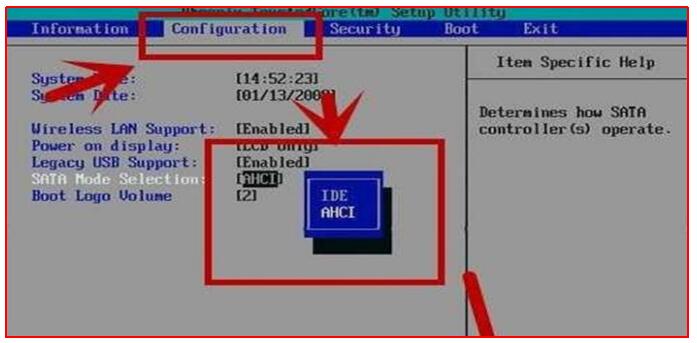
大家要記住,安裝完固態硬盤后記得在bios里開啟AHCI,具體操作方法就是進系統的時候點擊del鍵,進入bios中找到高級模式,在硬盤模式里找到AHCI模式選中,按F10保存重啟。
如何4K對齊
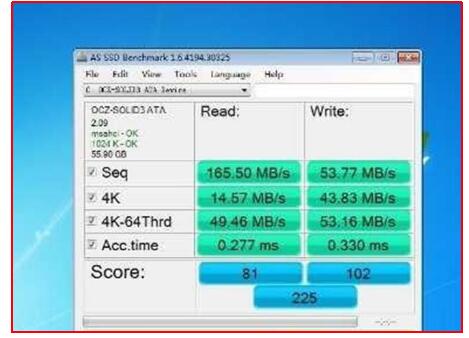
其實大家不用了解什么叫4K對齊,小編這里告訴大家就是跟傳統的機械硬盤多一個步驟,如果對齊了,使用速度會有明顯的提高,那么如何對其呢,如果重新安裝系統的話直接用系統盤在固態硬盤上重新格式化一下就好了,如果使用pe等工具安裝,可以用硬盤工具在4096的節點上格式化,然后用4K軟件查看是否對其。(這邊文章主要理論,小編會在其他文章中實際演示步驟)
第三步:
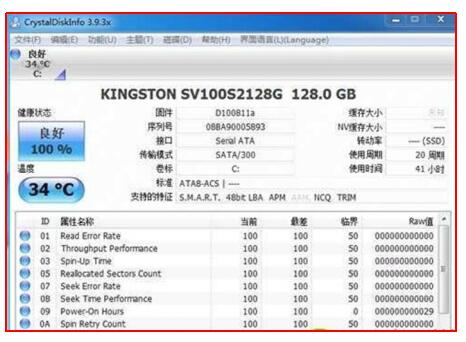
1、系統安裝完成后,重啟兩次電腦,利用軟件檢測下SSD的基本信息:如圖10所示:
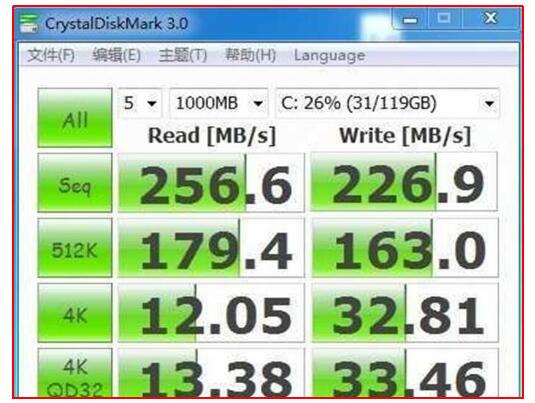
2、使用CrystalDiskMark軟件測試性能,一切正常,與金士頓產品標注的性能水準一致,如圖11所示:
3、測試SSD的性能,對文件進行復制和壓縮,解壓出一個office2007的文件所用時間,不到20秒,文件大小為900MB,如圖12所示:

到這里就完成了SSD的安裝,SSD的成本還是比較高的,所以用戶可以根據自己的需要安裝適應大小的SSD硬盤,不要造成不必要的浪費。
-
SSD
+關注
關注
21文章
3109瀏覽量
122222 -
SSD硬盤
+關注
關注
0文章
72瀏覽量
12222
發布評論請先 登錄
DRAM緩存真有那么重要嗎?天碩工業級SSD固態硬盤實測告訴你答案!
SSD為何需要DRAM緩存?天碩工業級SSD帶來深度解析!
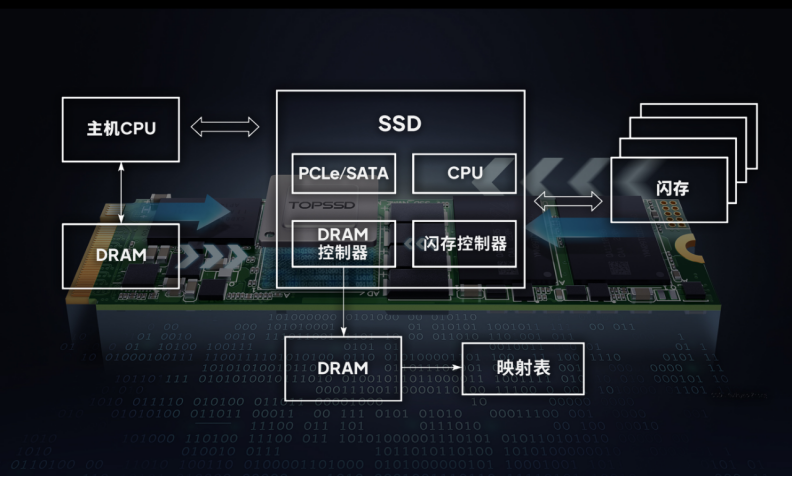
為什么推薦 SSD 而不是 HDD 的電腦?
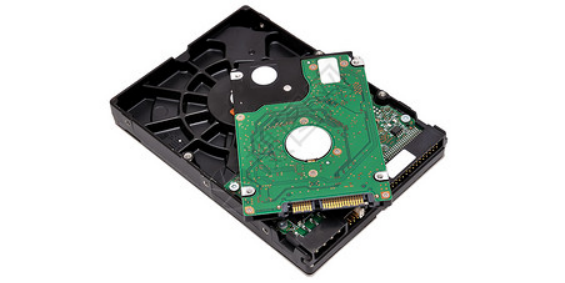
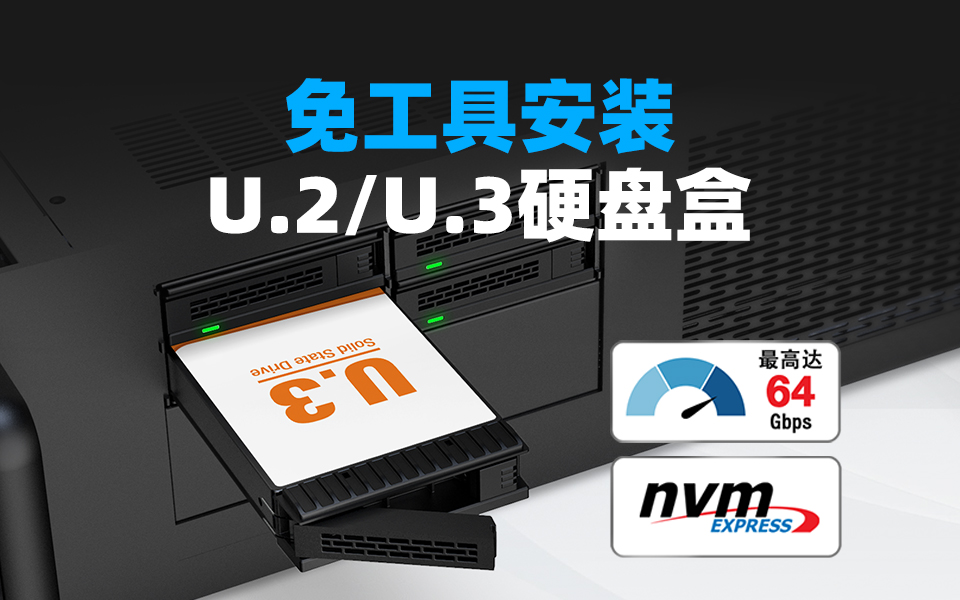
【ICY DOCK新品】4盤位2.5英寸U.2/U.3 NVMe SSD硬盤抽取盒
沒有強大糾錯的工業硬盤,敢叫工業級SSD固態硬盤嗎?
為什么相比于企業級SSD,更該選天碩工業級SSD?
天碩工業級SSD固態硬盤能否避免數據丟失?
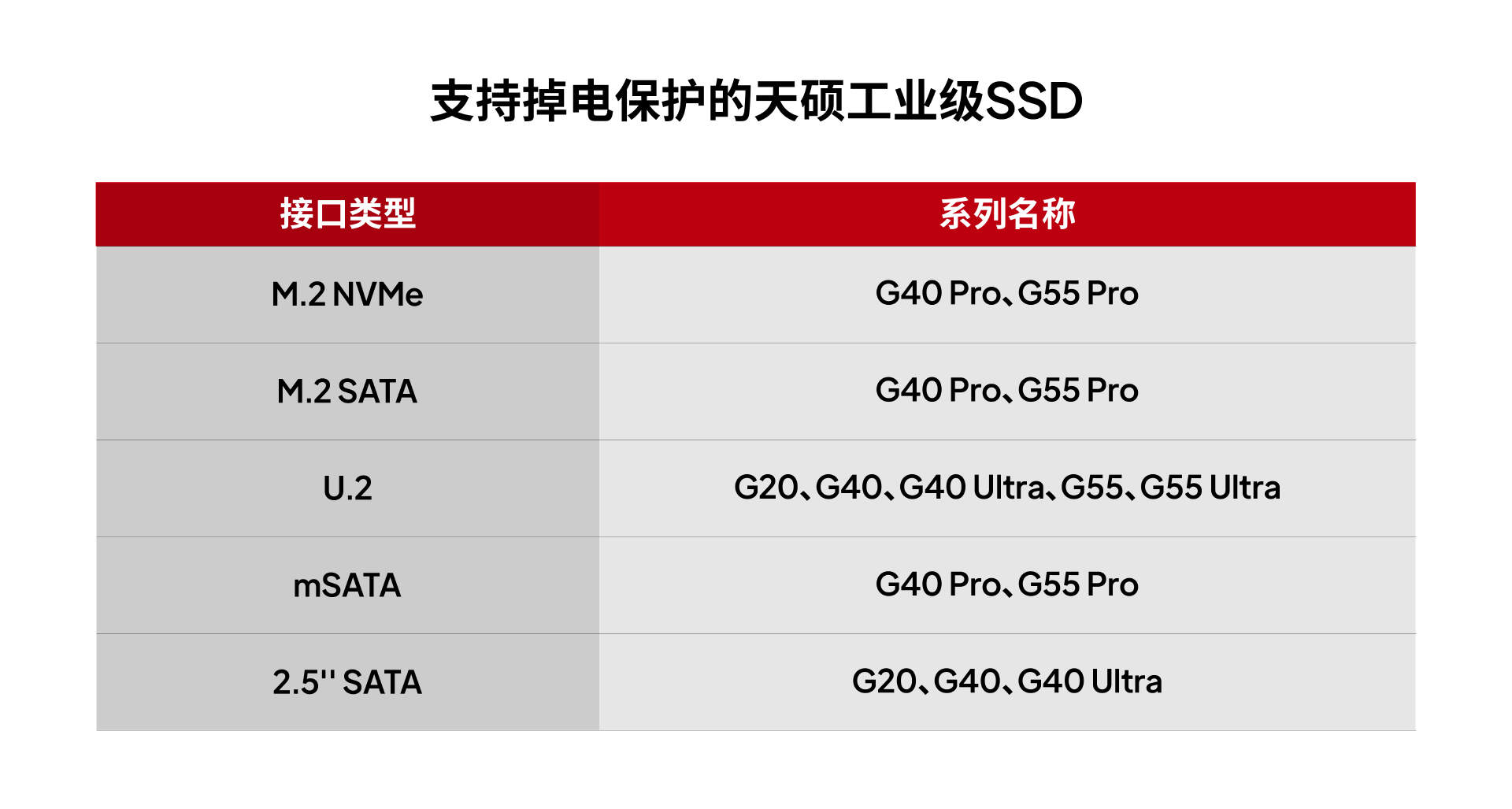
沒有掉電保護的SSD為什么不適合工業級場景?
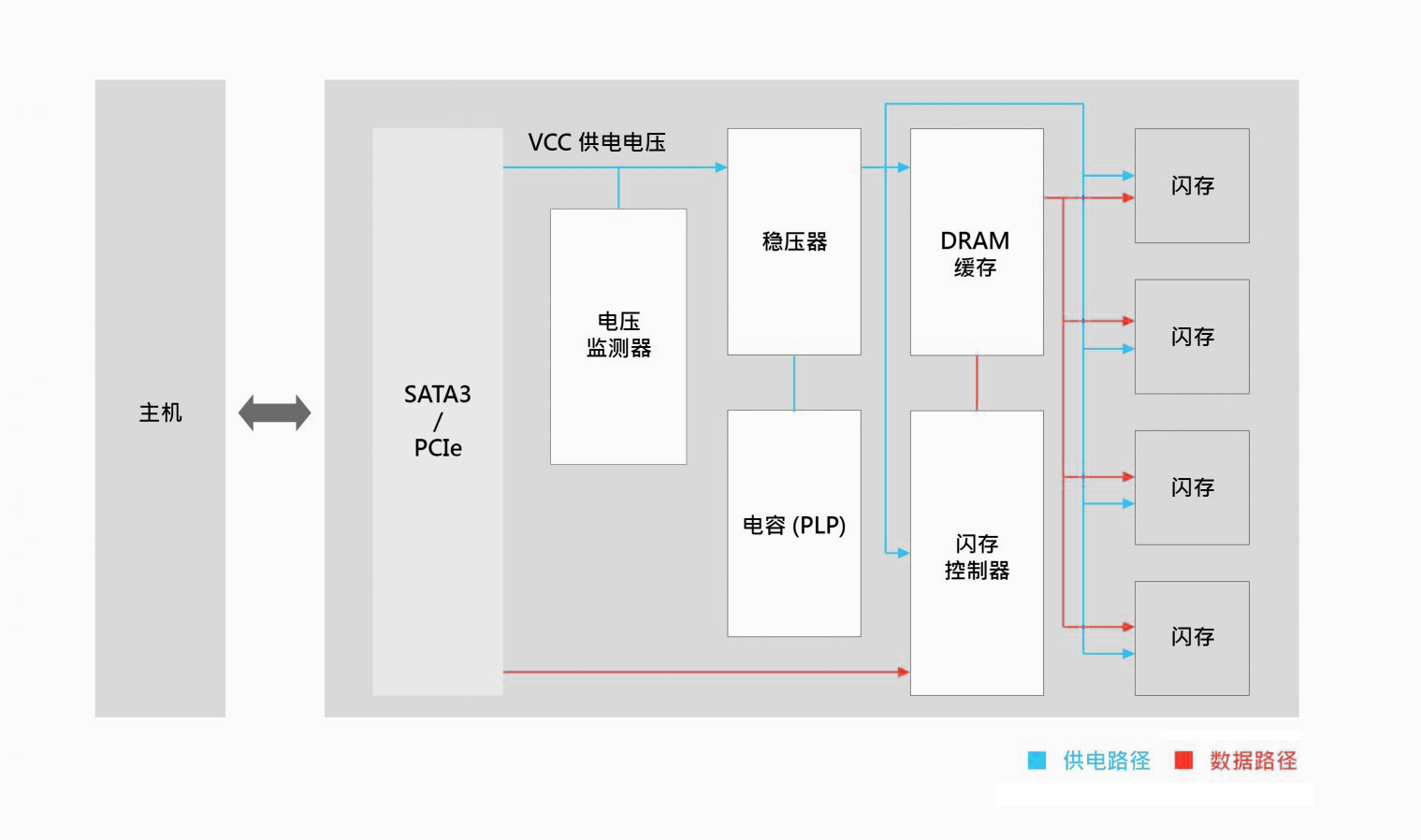
為什么天碩工業級SSD固態硬盤比普通SSD更適合工業設備?
工業級SSD為什么需要掉電保護?天碩工業級SSD固態硬盤告訴你答案
Jtti.cc服務器用固態硬盤還是機械硬盤比較好?服務器硬盤挑選指南
美光科技推出兩款全新高性能固態硬盤
PCIe插槽也能“秒換”SSD?ICY DOCK硬盤抽取盒讓M.2硬盤告別機箱開合,效率翻倍!



 工商網監
工商網監
評論