


 電腦系統(tǒng)怎么重裝

電腦系統(tǒng)重裝方法
一、最簡單的一鍵式重裝系統(tǒng)
現(xiàn)在有不少的網(wǎng)站或電腦管家之類的可以提供幫助我們一鍵式重裝系統(tǒng),這對(duì)于我們電腦初學(xué)者或都精于電腦者無疑是提供了極大的幫助。
二、使用U盤裝系統(tǒng)
這也是目前比較方便的電腦重裝系統(tǒng)的操作方法。
三、光盤重裝系統(tǒng)
最常規(guī)的電腦系統(tǒng)重裝方法。
電腦系統(tǒng)重裝步驟
一、 啟動(dòng)盤制作
1、 插入U(xiǎn)盤打開運(yùn)行U盤啟動(dòng)盤制作工具,切換到“U盤啟動(dòng)-ISO模式”
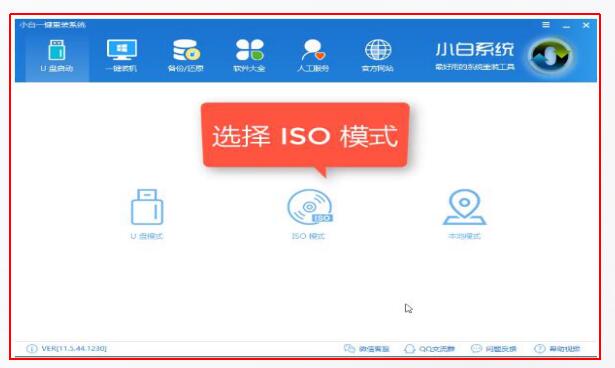
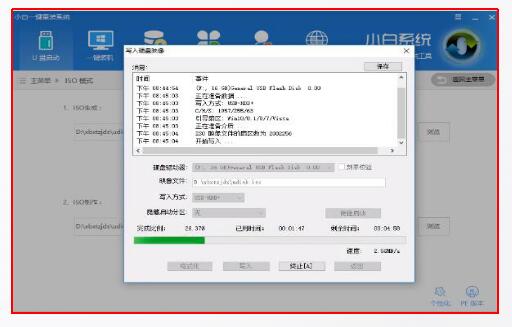
2、 首先生成點(diǎn)擊“生成ISO鏡像文件”,“選擇高級(jí)版PE”,生成完成后點(diǎn)擊制作ISO啟動(dòng)盤,硬盤驅(qū)動(dòng)器選擇你的U盤之后點(diǎn)擊寫入,等待寫入完成后啟動(dòng)盤就制作好了。
3、 制作完成后將下載好的系統(tǒng)鏡像文件復(fù)制到U盤里面。
二、 設(shè)置U盤啟動(dòng)
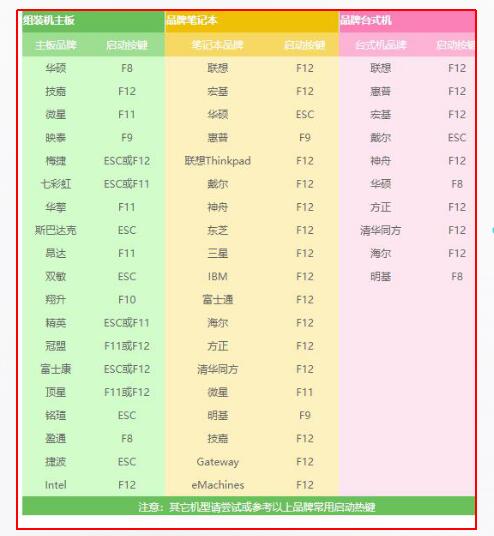
1、 重啟電腦開機(jī)時(shí)不停按一鍵U盤啟動(dòng)快捷鍵,一般是(F12、Del、F11、F2等)不同的電腦主板快捷鍵可能不一樣,很多電腦開機(jī)出現(xiàn)logo畫面時(shí)下方會(huì)有短暫的按鍵提示。
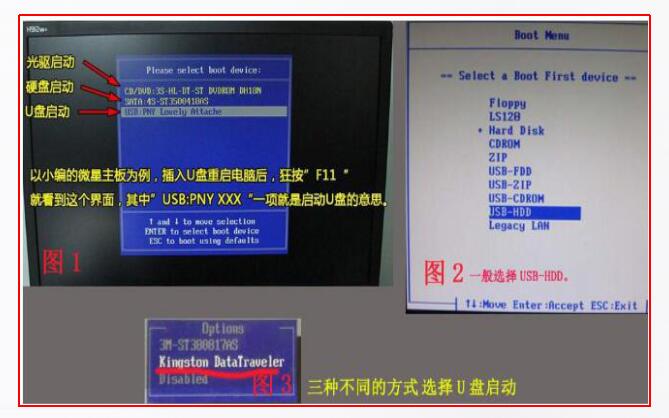
2、 打開啟動(dòng)選擇界面后一般帶usb字樣或U盤品牌的選項(xiàng)就是U盤了,用方向鍵“↑↓”選擇,回車鍵確認(rèn)即可進(jìn)入PE選擇界面。
三、 進(jìn)入PE執(zhí)行安裝
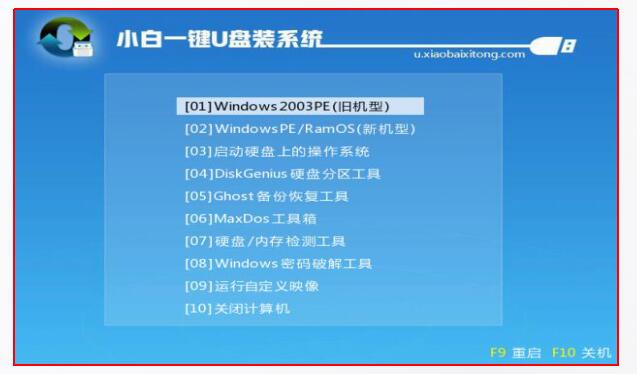
1、 上面的步驟后進(jìn)入到PE選擇界面,這里一般選擇“02 WindowsPE/RamOS(新機(jī)型)”回車鍵確定即可。
2、 進(jìn)入PE桌面后會(huì)自動(dòng)彈出PE裝機(jī)工具,這里首選勾選需要安裝的系統(tǒng)鏡像,然后左下角選擇“目標(biāo)分區(qū)”,一般默認(rèn)即可,為避免意外最好確定一下選擇的是不是系統(tǒng)盤(C盤),之后點(diǎn)擊“安裝系統(tǒng)”。
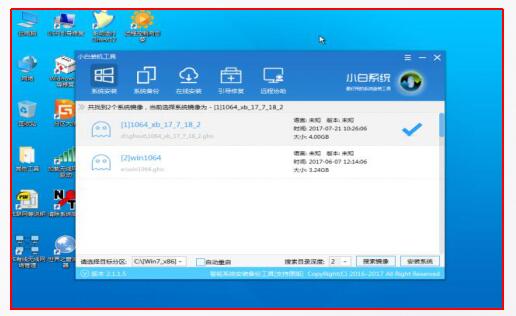
3、 裝機(jī)執(zhí)行系統(tǒng)安裝過程中一般4-5分鐘就可以完成。
4、 完成后重啟電腦完成最后的安裝,直到進(jìn)入全新的系統(tǒng)。
-
電腦
+關(guān)注
關(guān)注
16文章
1811瀏覽量
71995 -
電腦系統(tǒng)
+關(guān)注
關(guān)注
0文章
23瀏覽量
9756
發(fā)布評(píng)論請(qǐng)先 登錄
UPS電源—UPS電源安裝接地要求全知道
服務(wù)器數(shù)據(jù)恢復(fù)—重裝系統(tǒng)后OceanStor存儲(chǔ)上的分區(qū)數(shù)據(jù)丟失這樣恢復(fù)
臺(tái)式電腦盤符不見了#
數(shù)據(jù)驅(qū)動(dòng)的起重裝備智能研發(fā)設(shè)計(jì)平臺(tái)構(gòu)建與應(yīng)用
聚徽分享嵌入式工業(yè)平板電腦系統(tǒng)集成的關(guān)鍵要點(diǎn)與解決方案
服務(wù)器數(shù)據(jù)恢復(fù)—重裝系統(tǒng)導(dǎo)致XFS文件系統(tǒng)分區(qū)丟失的數(shù)據(jù)恢復(fù)案例
國產(chǎn)操作系統(tǒng)加速崛起——鴻蒙電腦補(bǔ)齊鴻蒙生態(tài)最重要拼圖
服務(wù)器數(shù)據(jù)恢復(fù)—服務(wù)器重裝系統(tǒng)導(dǎo)致分區(qū)消失的數(shù)據(jù)恢復(fù)案例
鴻蒙電腦拿什么和Windows競(jìng)爭
鴻蒙操作系統(tǒng)首登電腦端,華為開啟鴻蒙辦公新時(shí)代
緊急求助!LabVIEW安裝導(dǎo)致藍(lán)屏,操作系統(tǒng)崩潰,只能重裝系統(tǒng)?
服務(wù)器的系統(tǒng)和普通電腦系統(tǒng)一樣嗎?
我有一塊海思 9610A 芯片的問界M9的車載娛樂主機(jī),怎么把這個(gè)當(dāng)成開發(fā)板重裝系統(tǒng)
虛擬化數(shù)據(jù)恢復(fù)—VMware虛擬化環(huán)境下重裝系統(tǒng)導(dǎo)致服務(wù)器數(shù)據(jù)丟失的數(shù)據(jù)恢復(fù)



 工商網(wǎng)監(jiān)
評(píng)論