


 西門子S7-1200之間以太網通信的詳細步驟

一.通信前的準備
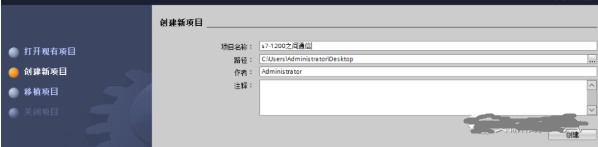
首先創建新項目,并命名為“s7-1200之間通信”,如下圖所示:
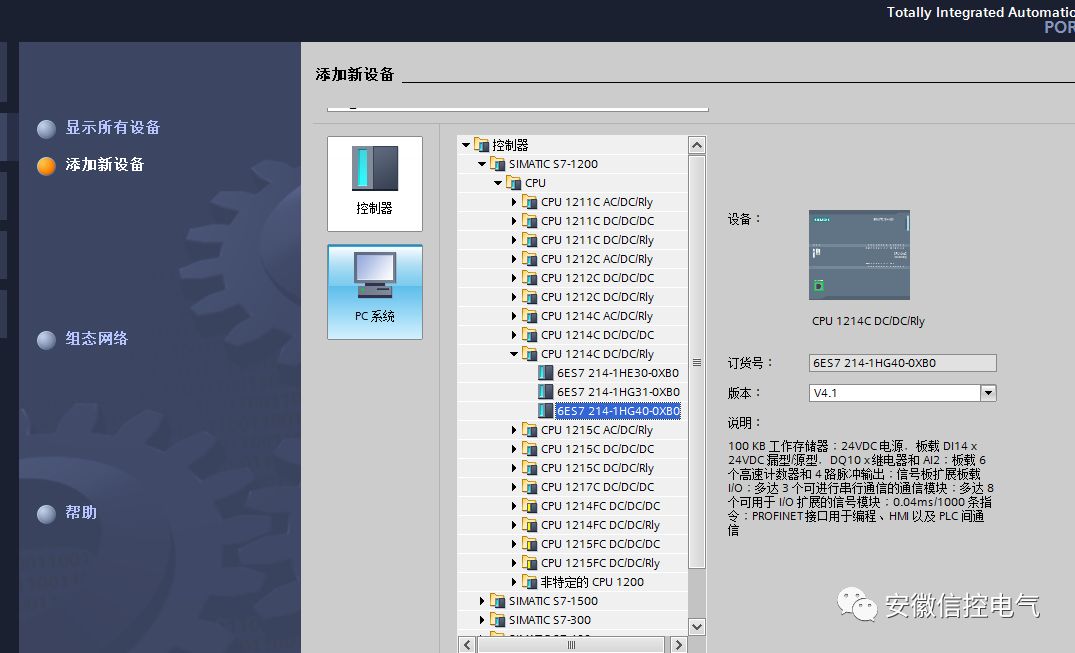
然后組態設備,選擇s7-1200的CPU 1214C DC/DC/RLY,版本號為4.1,如下圖所示:
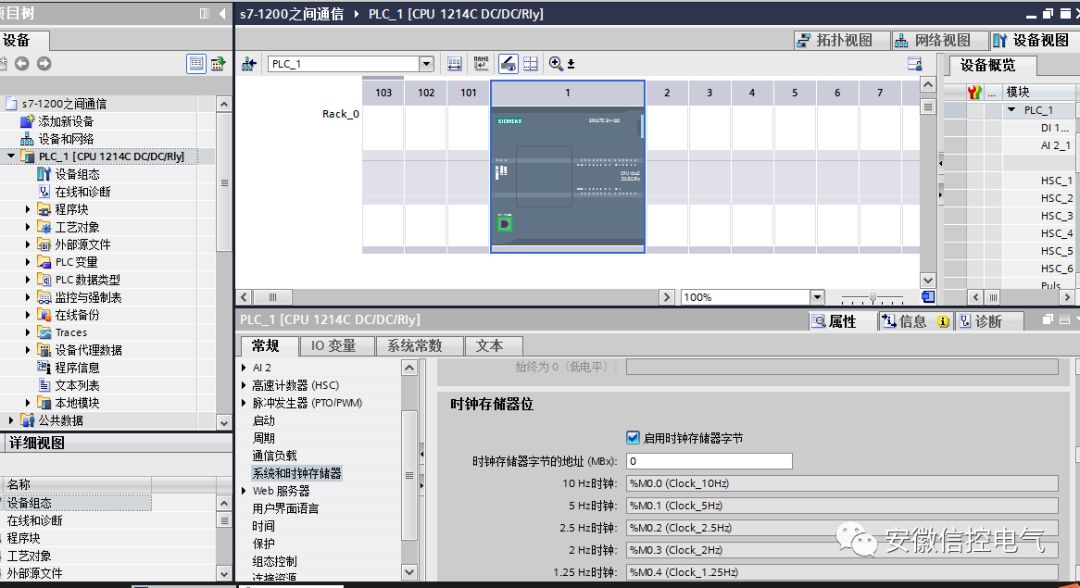
打開項目后,選中PLC_1設備視圖,選擇下面的“屬性”選項,再選擇“系統和時鐘存儲器”,在右邊的顯示出的啟用時鐘存儲器字節的復選框中打上勾,如下圖所示:
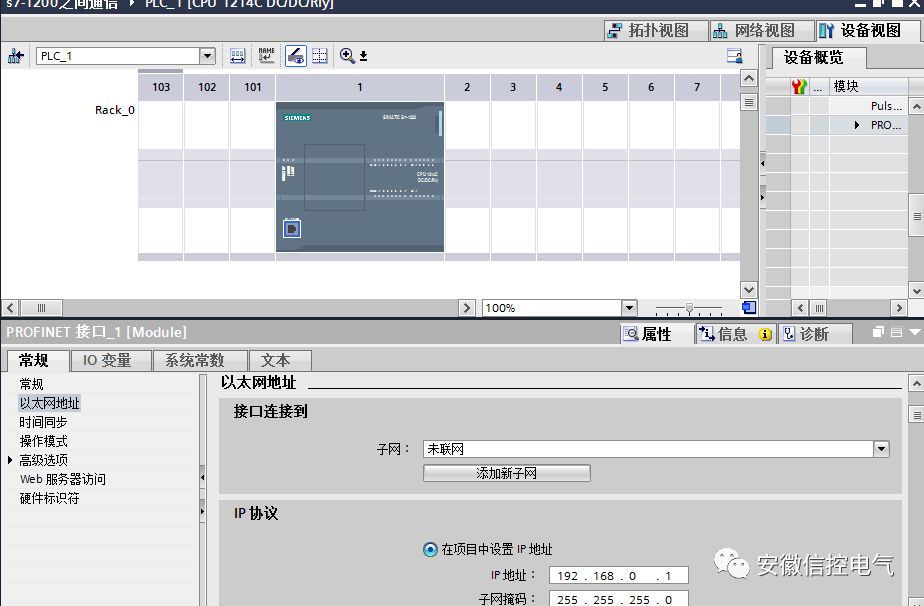
再選中PLC_1設備中以太網口,在以太網地址設置PLC_1的IP地址為:192.168.0.1,如下圖所示:
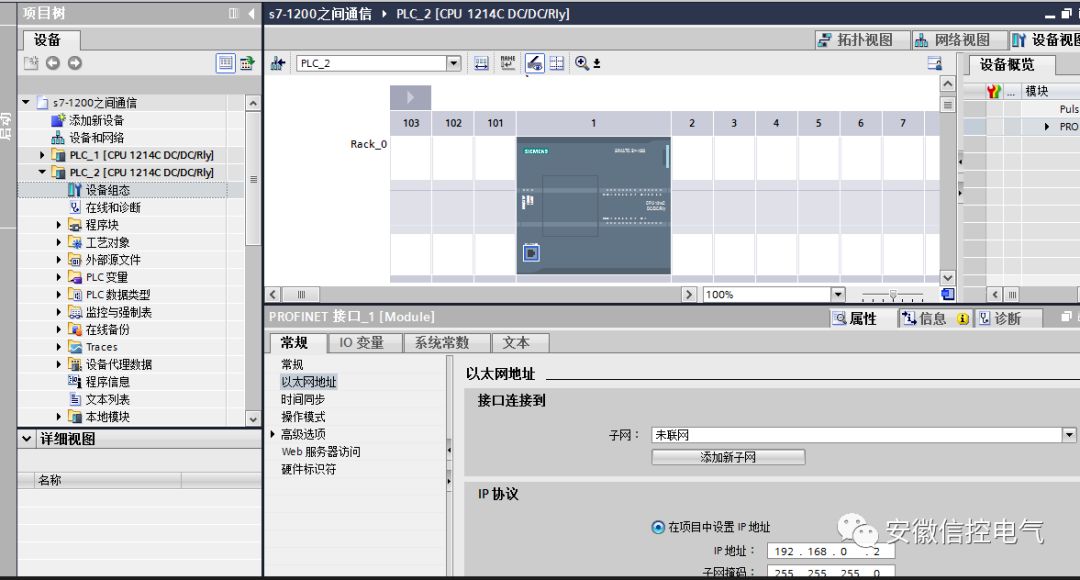
然后把PLC_1復制粘貼成PLC_2,同樣地在以太網口那里設置PLC_2的IP地址為:192.168.0.2,之前的系統和時鐘存儲器已經設置好了,PLC_2不用再設了。具體如下:
在設備視圖中轉到拓撲視圖,分別添加交換機和PC端,并將它們按照下圖連接起來。
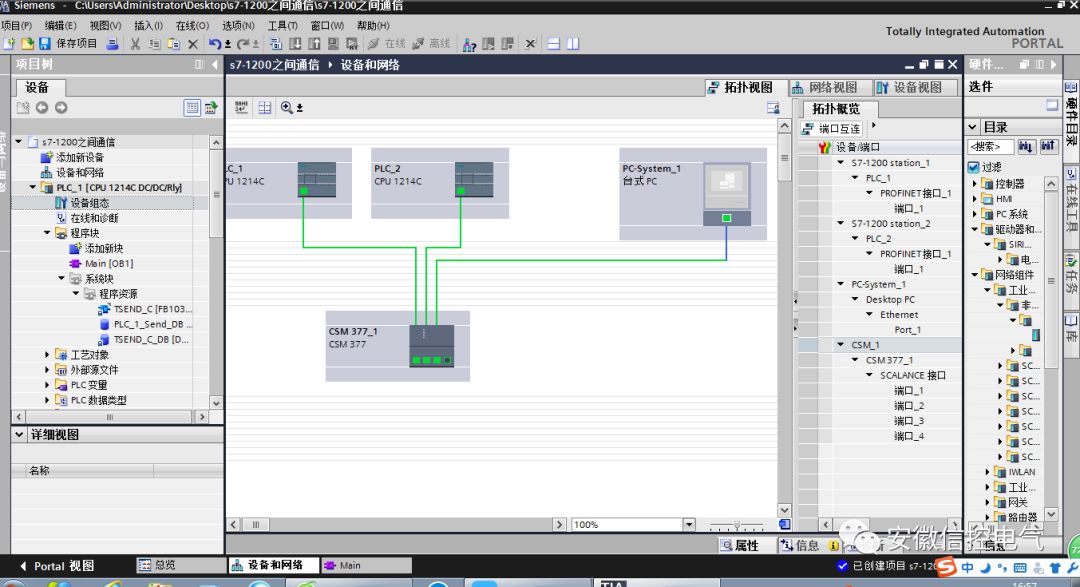
到這里通信前設備設置已經完成了。
二.程序編程
在PLC_1項目中選擇程序塊打開main(OB1),在右邊的通信項選擇“開放式用戶通信”中選擇“TSEND_C”指令并拖放到main(OB1)中去并生成背景數據塊DB1,名稱為:TSEND_C_DB。如下圖所示:
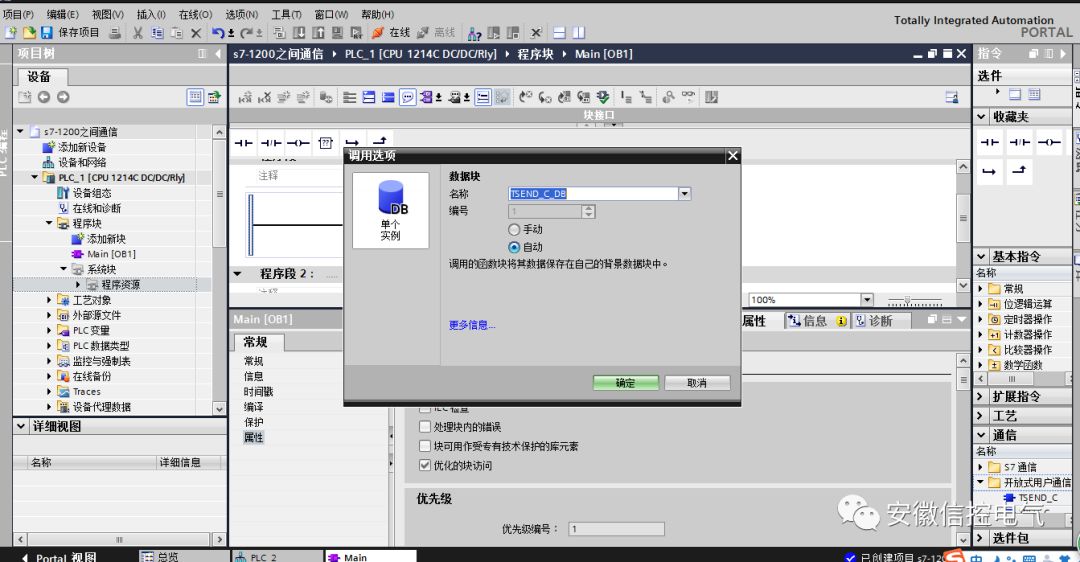
選中指令,彈出下面的組態畫面,設置如下面所示,在連接類型選擇TCP,在連接數據行中,在下拉菜單中選擇新建,生成下面所示的畫面。

在PLC_1項目中選擇程序塊打開main(OB1),在右邊的通信項選擇“開放式用戶通信”中選擇“TRCV_C”指令并拖放到main(OB1)中去并生成背景數據塊DB2,名稱為:TRCV_C_DB,如下所示:
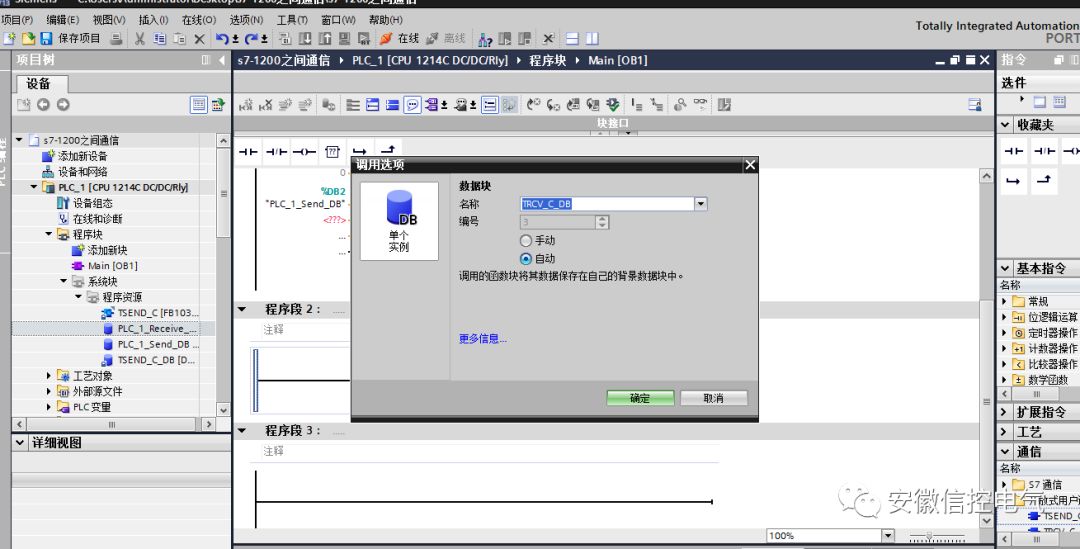
選中指令,彈出下面的組態畫面,設置如下面所示,在連接類型選擇TCP,在連接數據行中,在下拉菜單中選擇新建,生成下面所示的畫面:
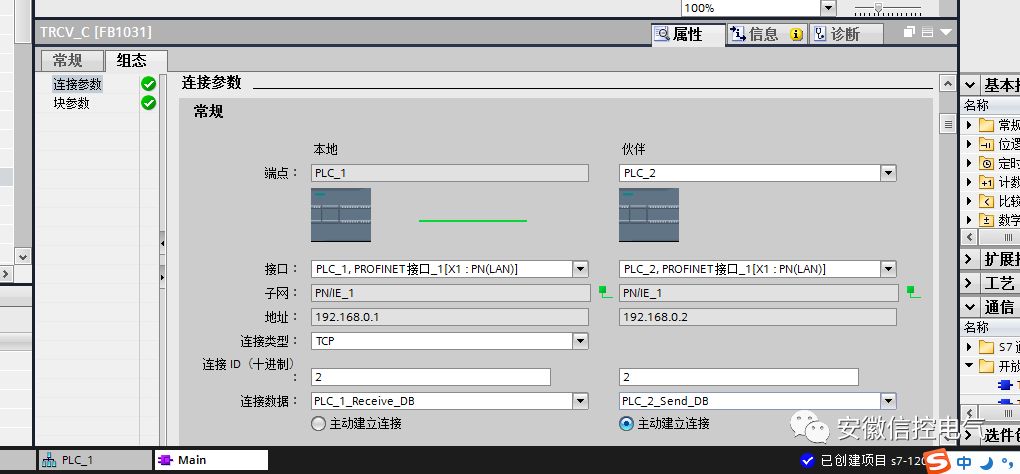
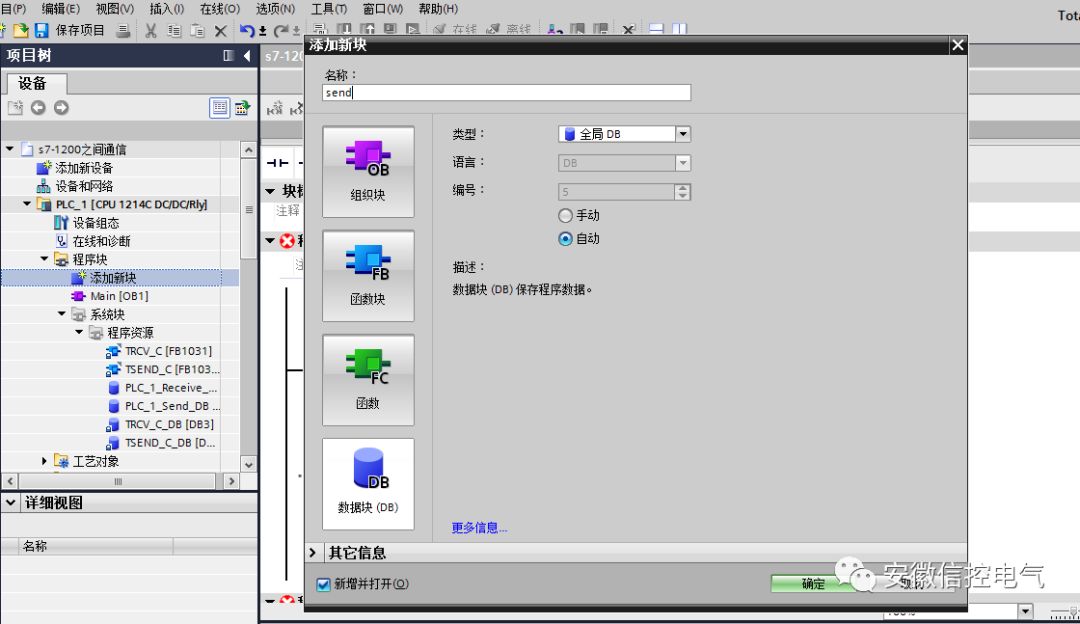
然后添加全局數據塊,命名為send,如下圖所示:
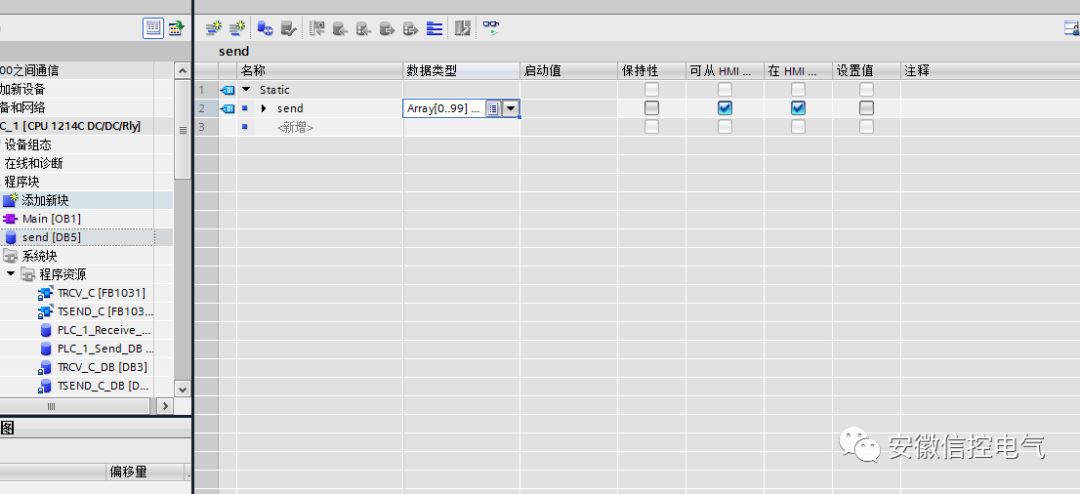
在打開的全局數據塊名稱列命名為send,在數據類型選擇數組并設置為array[0....99]of string,如下圖:
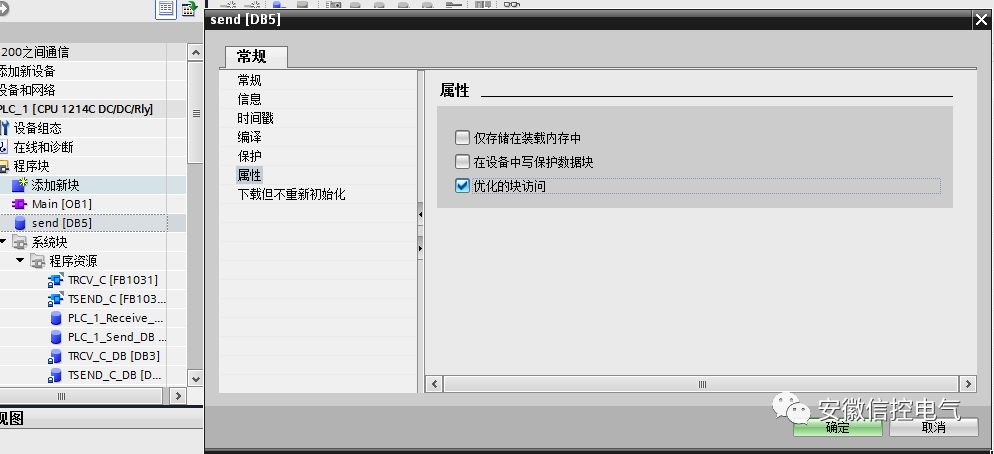
在選中send[DB5]中單擊右鍵選擇屬性,將打勾的去掉。如下所示:
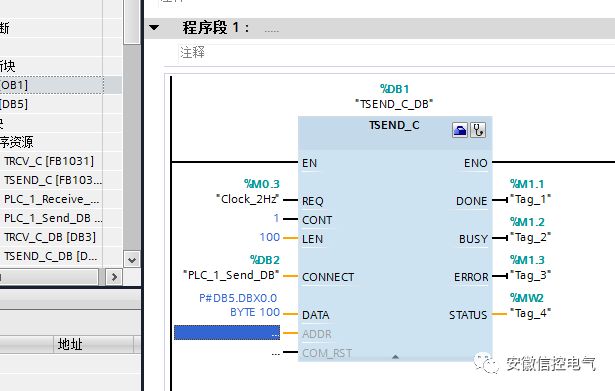
接下來關于指令“TSEND_C”的設置如下面所示:
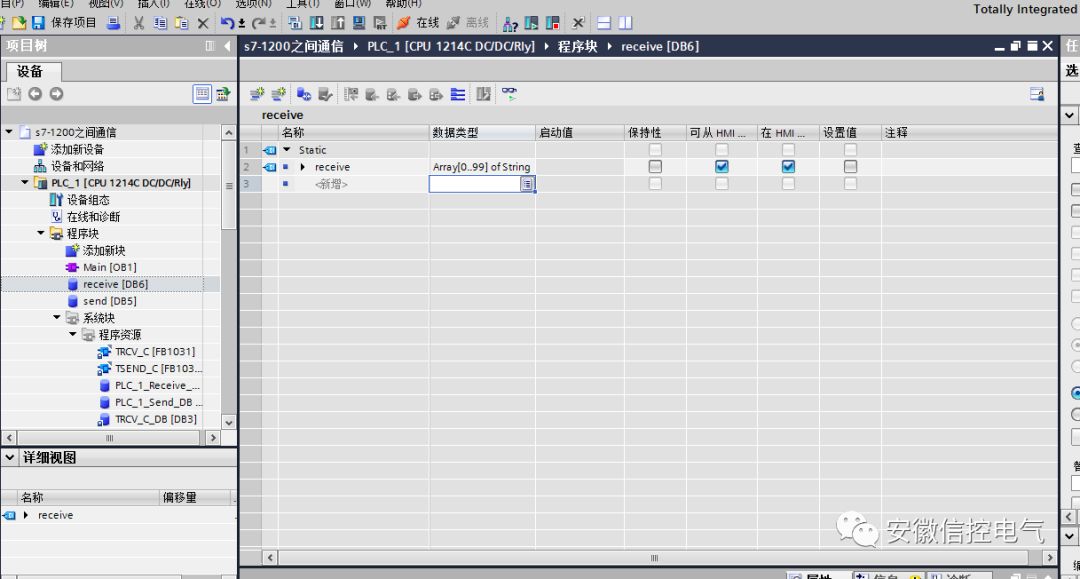
再添加全局數據塊,并命名為“receive”,然后在打開里面名稱列命名為“receive”,數據類型選擇數組并設置為array[0....99]of string,如下圖所示:
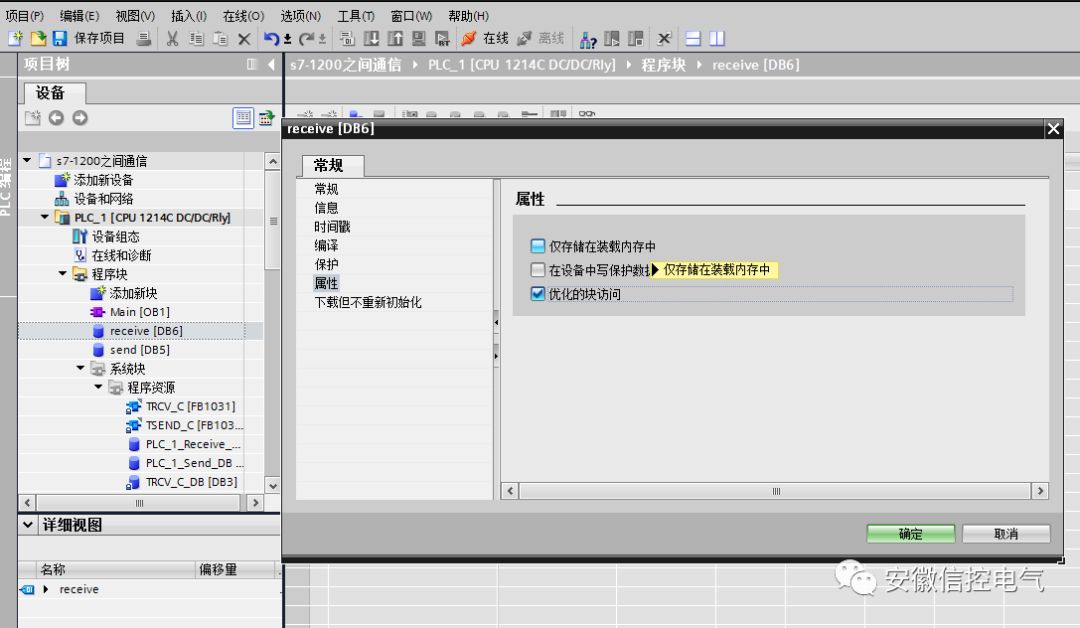
同樣地在receive[DB6]中單擊右鍵選擇屬性,將打勾的去掉。如下所示:
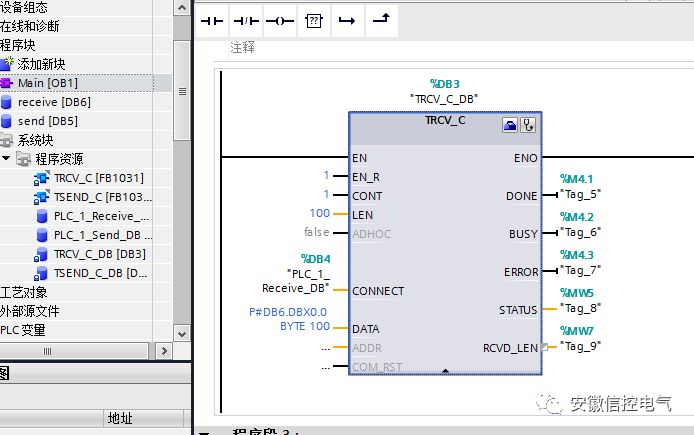
關于指令“TRCV_C”的設置如下所示:
到這里PLC_1的編程組態已經完成,關于PLC_2的編程組態設置和PLC_1的設置步驟大同小異,基本的設置如下面所示:
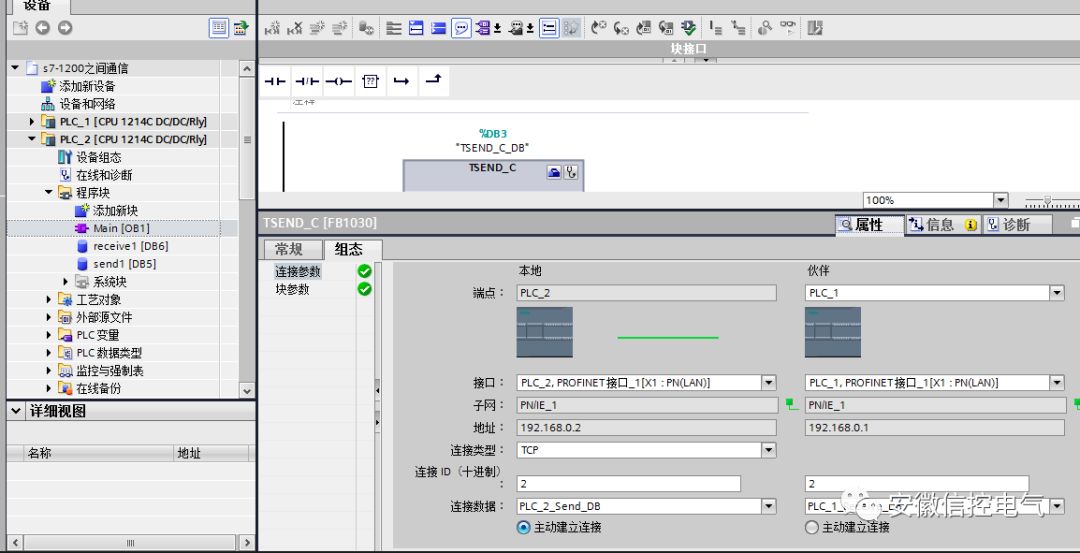
在PLC_2中TSEND_C指令的設置組態如下:
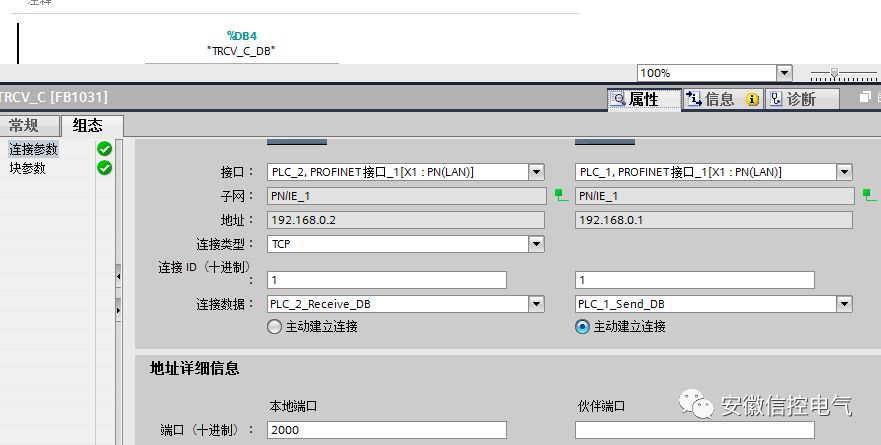
在PLC_2中TRCV_C指令的設置組態如下:
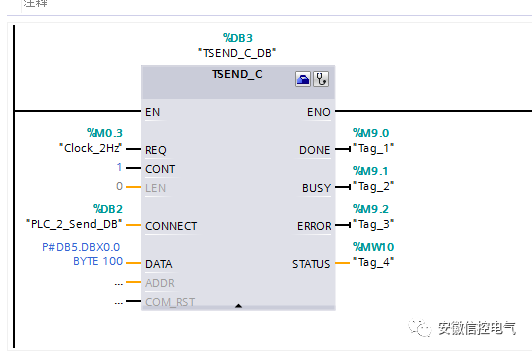
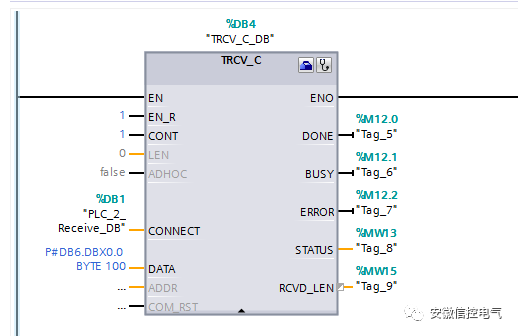
關于指令TSEND_C和TRCV_C設置如下:
到這里PLC_1 和PLC_2的編程組態已經完成了
下載測試
將PLC_1的程序下載到PLC中去
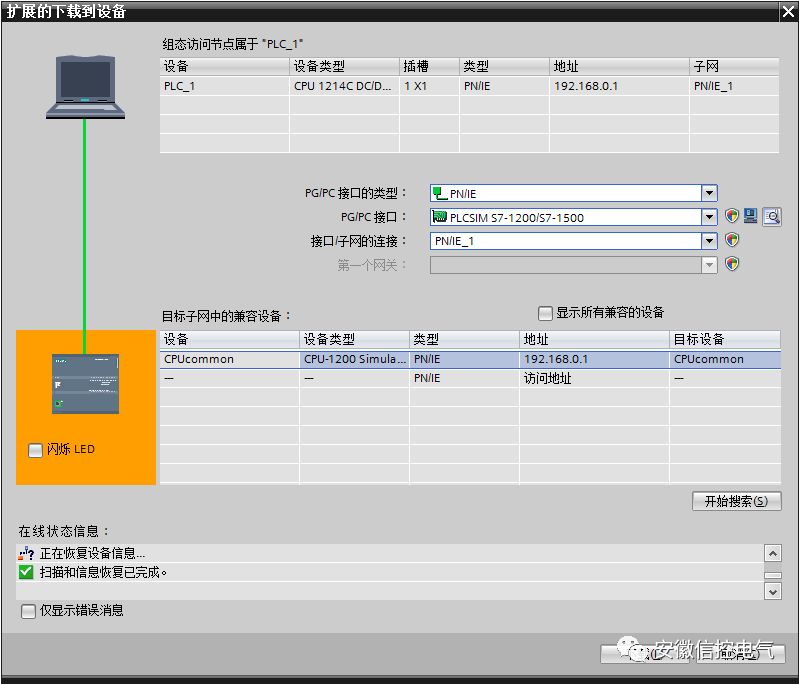
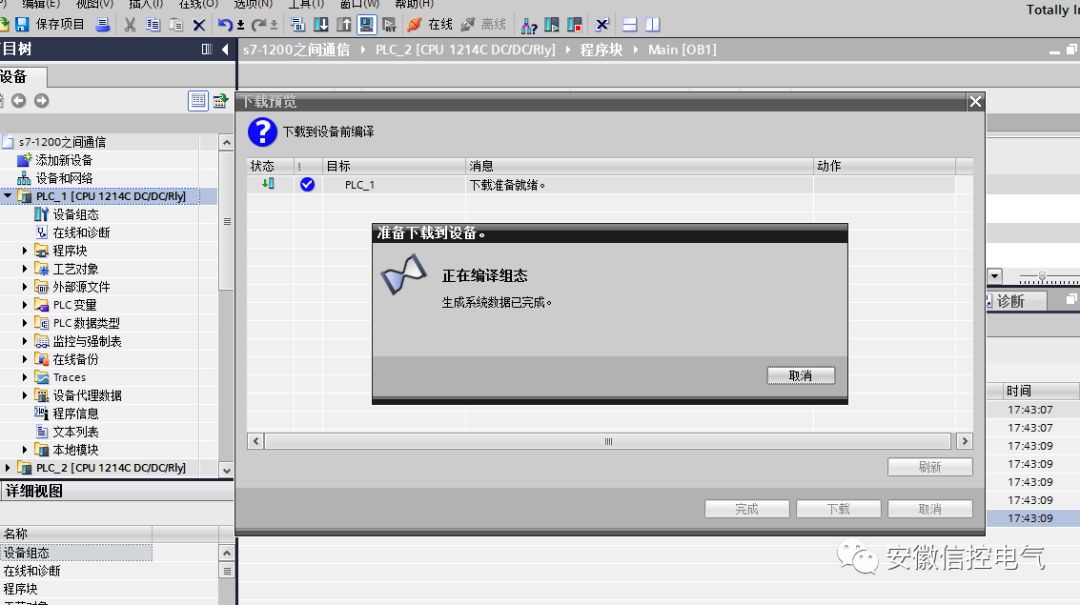
將PLC_2的程序下載到PLC中去
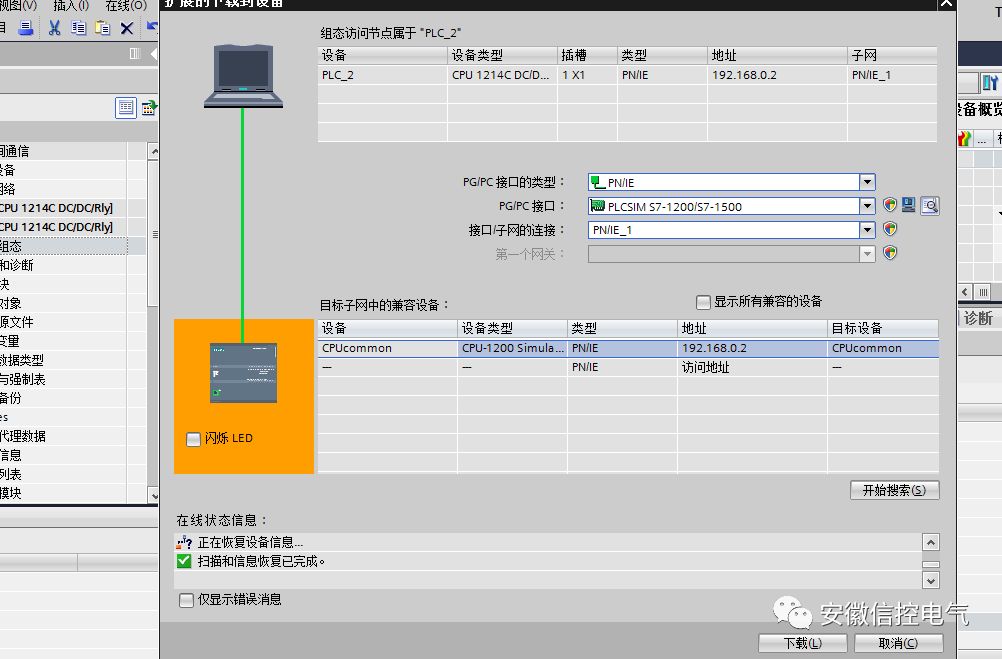
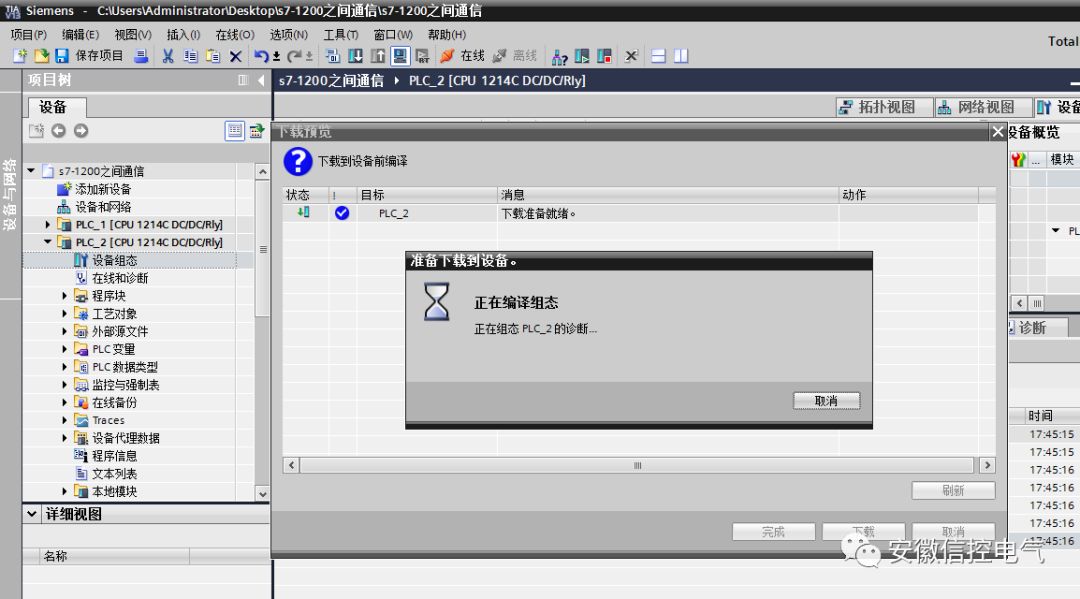
在PLC_1和PLC_2中添加監控表,如下圖所示:
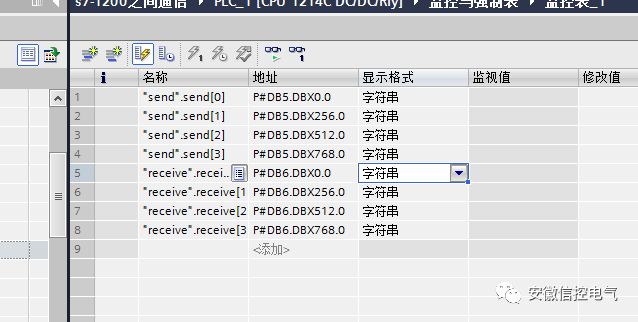
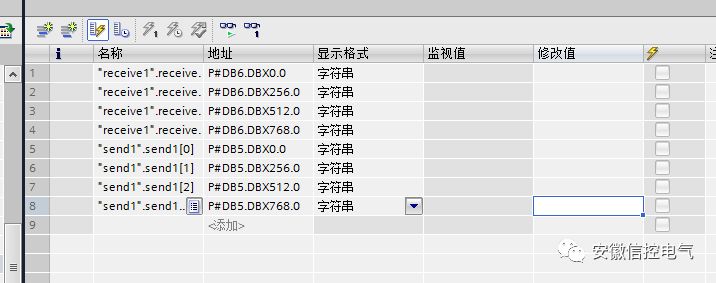
啟動兩臺PLC并監控,輸入名字然后點修改,測試結果如下所示:
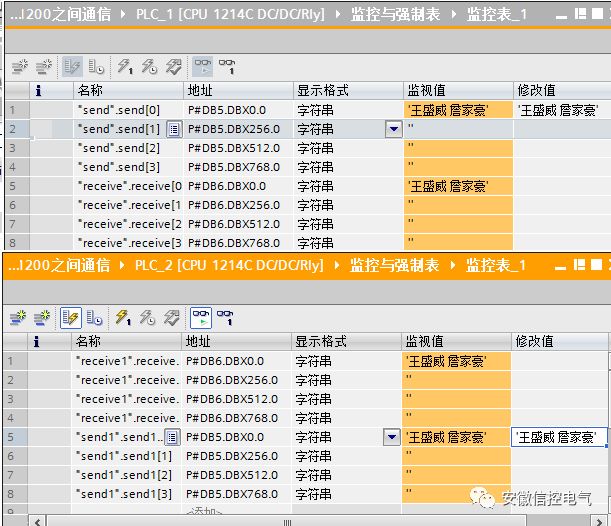
到這里,通信成功。
-
以太網
+關注
關注
41文章
5997瀏覽量
180798 -
西門子
+關注
關注
98文章
3310瀏覽量
120369
原文標題:圖文詳解西門子S7-1200之間以太網通信,必須收藏
文章出處:【微信號:GKB1508,微信公眾號:工控幫】歡迎添加關注!文章轉載請注明出處。
發布評論請先 登錄
南京上門回收西門子S7-1200系列以太網通訊模塊
LabVIEW通過以太網與S7-1200 PLC通信
西門子S7-1200以太網接口通信功能分享
如何使用博途平臺上完成西門子的S7-1500與S7-1200以太網通信?
如何使用西門子PLC通過以太網模塊和觸摸屏建立以太網通訊?
羅克韋爾PLC與西門子PLC以太網通訊進行連接
S7-1200與S7-300 PN口之間的以太網通信方法
西門子S7-1200的TCP通信配置過程及數據交換方式
西門子1200PLC之間的ModbusTCP通訊如何實現?



 工商網監
工商網監
評論