


 使用Dockerfile構(gòu)建鏡像的詳細(xì)步驟

一、概述
1.1 背景介紹
Dockerfile寫得好不好,直接影響三件事:鏡像大小、構(gòu)建速度、運(yùn)行安全性。我見過太多團(tuán)隊的Dockerfile是"能跑就行"的水平——基礎(chǔ)鏡像用ubuntu:latest,一個RUN裝幾十個包不清理緩存,最終鏡像1.2GB,構(gòu)建一次15分鐘,里面還帶著gcc和make這些生產(chǎn)環(huán)境根本不需要的東西。
一個優(yōu)化過的Dockerfile能把鏡像從1.2GB壓縮到80MB,構(gòu)建時間從15分鐘降到2分鐘(利用緩存后30秒),同時減少90%的安全漏洞面。這不是理論數(shù)字,是我在實際項目中反復(fù)驗證過的。
Dockerfile本質(zhì)上是一系列指令的集合,Docker按順序執(zhí)行每條指令,每條指令生成一個鏡像層(Layer)。理解分層機(jī)制是寫好Dockerfile的基礎(chǔ)——層可以被緩存和復(fù)用,合理的指令順序能大幅提升構(gòu)建速度;但層太多會增加鏡像體積和拉取時間。
1.2 技術(shù)特點
分層緩存:每條指令生成一層,未變更的層直接使用緩存,構(gòu)建速度從分鐘級降到秒級
多階段構(gòu)建:編譯環(huán)境和運(yùn)行環(huán)境分離,最終鏡像只包含運(yùn)行時必需的文件,體積減少70%-90%
BuildKit引擎:Docker 18.09引入的新構(gòu)建引擎,支持并行構(gòu)建、緩存掛載、Secret掛載,構(gòu)建速度提升2-3倍
可重復(fù)構(gòu)建:同一個Dockerfile在任何機(jī)器上構(gòu)建出相同的鏡像,消除"我機(jī)器上能構(gòu)建"的問題
安全掃描集成:構(gòu)建時可以集成Trivy等掃描工具,在CI階段攔截有漏洞的鏡像
1.3 適用場景
Java/Go/Node.js/Python等各語言應(yīng)用的容器化打包
CI/CD流水線中的自動化鏡像構(gòu)建
基礎(chǔ)鏡像定制(在官方鏡像基礎(chǔ)上添加公司內(nèi)部工具和配置)
開發(fā)環(huán)境標(biāo)準(zhǔn)化(統(tǒng)一開發(fā)工具鏈版本)
多架構(gòu)鏡像構(gòu)建(同時支持amd64和arm64)
1.4 環(huán)境要求
| 組件 | 版本要求 | 說明 |
|---|---|---|
| Docker Engine | 23.0+(推薦24.0+) | 需要BuildKit支持 |
| BuildKit | 內(nèi)置于Docker 23.0+ | 默認(rèn)啟用,舊版本需手動開啟 |
| 操作系統(tǒng) | Linux/macOS/Windows | 構(gòu)建環(huán)境不限,生產(chǎn)鏡像建議基于Linux |
| 磁盤空間 | 20GB+可用空間 | 構(gòu)建緩存和中間層需要空間 |
| 內(nèi)存 | 4GB+(編譯型語言建議8GB+) | Go/Java編譯消耗內(nèi)存較大 |
二、詳細(xì)步驟
2.1 準(zhǔn)備工作
2.1.1 確認(rèn)BuildKit已啟用
# 檢查Docker版本
docker version

# 檢查BuildKit是否啟用(Docker 23.0+默認(rèn)啟用)
docker buildx version

# 如果是舊版本Docker,手動啟用BuildKit
exportDOCKER_BUILDKIT=1

# 或者在daemon.json中永久啟用
# "features": { "buildkit": true }

# 驗證BuildKit工作正常
docker build --progress=plain -ttest-buildkit -f- . <<'EOF'
FROM alpine:3.19
RUN?echo?"BuildKit is working"
EOF
2.1.2 準(zhǔn)備.dockerignore文件
.dockerignore的作用和.gitignore類似,排除不需要發(fā)送到構(gòu)建上下文的文件。構(gòu)建上下文越小,構(gòu)建越快。我見過因為沒有.dockerignore,把node_modules(500MB)和.git目錄(200MB)都發(fā)送到構(gòu)建上下文,導(dǎo)致每次構(gòu)建光傳輸上下文就要30秒。
# 文件路徑:項目根目錄/.dockerignore
.git
.gitignore
.dockerignore
Dockerfile
docker-compose*.yml
README.md
LICENSE
docs/
tests/
*.md
*.log
*.tmp
*.swp

# Node.js項目
node_modules/
npm-debug.log
.npm/

# Java項目
target/
*.jar
*.class
.gradle/
build/

# Python項目
__pycache__/
*.pyc
.venv/
venv/
*.egg-info/

# IDE文件
.idea/
.vscode/
*.iml

# 操作系統(tǒng)文件
.DS_Store
Thumbs.db
2.2 核心配置
2.2.1 基礎(chǔ)鏡像選擇
基礎(chǔ)鏡像的選擇直接決定了最終鏡像的大小和安全性。
#  錯誤示范:用ubuntu作為基礎(chǔ)鏡像,體積77MB,包含大量不需要的包
FROMubuntu:22.04

#  錯誤示范:用latest標(biāo)簽,每次構(gòu)建可能拉到不同版本
FROMnode:latest

#  正確:用alpine變體,體積只有5MB
FROMnode:20.11-alpine3.19

#  正確:用distroless鏡像,只包含運(yùn)行時,沒有shell和包管理器
FROMgcr.io/distroless/java17-debian12

#  正確:用slim變體,比完整版小但比alpine兼容性好
FROMpython:3.12-slim-bookworm
各基礎(chǔ)鏡像大小對比:
| 基礎(chǔ)鏡像 | 大小 | 適用場景 |
|---|---|---|
| ubuntu:22.04 | 77MB | 需要apt安裝大量系統(tǒng)包的場景 |
| debian:bookworm-slim | 74MB | 需要glibc但想控制體積 |
| alpine:3.19 | 7MB | 追求極致小體積,注意musl libc兼容性 |
| distroless | 2-20MB | 生產(chǎn)環(huán)境最安全,沒有shell無法exec進(jìn)入 |
| scratch | 0MB | 靜態(tài)編譯的Go程序 |
注意:alpine使用musl libc而不是glibc,部分C語言編寫的程序可能有兼容性問題。典型案例:Python的某些C擴(kuò)展在alpine上編譯失敗或運(yùn)行時段錯誤。遇到這種情況換slim變體。
2.2.2 指令順序優(yōu)化(利用構(gòu)建緩存)
Docker構(gòu)建緩存的規(guī)則:從第一條變更的指令開始,后續(xù)所有層的緩存全部失效。所以要把變化頻率低的指令放前面,變化頻率高的放后面。
#  錯誤示范:COPY . 放在安裝依賴之前
# 任何源碼文件變更都會導(dǎo)致依賴重新安裝
FROMnode:20.11-alpine3.19
WORKDIR/app
COPY. .
RUNnpm ci --production
EXPOSE3000
CMD["node","server.js"]

#  正確:先復(fù)制依賴文件,安裝依賴,再復(fù)制源碼
# 只有package.json變更才會重新安裝依賴
FROMnode:20.11-alpine3.19
WORKDIR/app
COPYpackage.json package-lock.json ./
RUNnpm ci --production
COPY. .
EXPOSE3000
CMD["node","server.js"]
緩存利用的最佳順序:
FROM(基礎(chǔ)鏡像,幾乎不變)
安裝系統(tǒng)依賴(apt/apk install,偶爾變)
復(fù)制依賴描述文件(package.json/pom.xml/go.mod)
安裝應(yīng)用依賴(npm ci/mvn install/go mod download)
復(fù)制源代碼(每次提交都變)
構(gòu)建應(yīng)用
配置運(yùn)行參數(shù)(CMD/ENTRYPOINT)
2.2.3 RUN指令優(yōu)化
#  錯誤示范:每個命令一個RUN,產(chǎn)生多個層,且沒有清理緩存
FROMubuntu:22.04
RUNapt update
RUNapt install -y curl
RUNapt install -y wget
RUNapt install -y vim

#  錯誤示范:安裝了不需要的推薦包,沒有清理apt緩存
FROMubuntu:22.04
RUNapt update && apt install -y curl wget

#  正確:合并RUN,使用--no-install-recommends,清理緩存
FROMubuntu:22.04
RUNapt-get update &&
  apt-get install -y --no-install-recommends
    curl
    wget
    ca-certificates
  && rm -rf /var/lib/apt/lists/*
# Alpine鏡像的正確寫法
FROMalpine:3.19
RUNapk add --no-cache
  curl
  tzdata
  && cp /usr/share/zoneinfo/Asia/Shanghai /etc/localtime
  &&echo"Asia/Shanghai"> /etc/timezone
  && apk del tzdata
關(guān)鍵點:
--no-install-recommends:不安裝推薦包,能減少30%-50%的安裝體積
rm -rf /var/lib/apt/lists/*:清理apt緩存,節(jié)省約30MB
apk add --no-cache:alpine的等價寫法,不緩存索引文件
安裝和清理必須在同一個RUN中,否則清理操作只是在新層中標(biāo)記刪除,不會減小鏡像體積
2.2.4 COPY和ADD的區(qū)別
# COPY:簡單復(fù)制文件,推薦使用
COPYapp.jar /app/
COPY--chown=app:app config/ /app/config/

# ADD:有額外功能,但不推薦日常使用
# ADD會自動解壓tar文件
ADDarchive.tar.gz /app/

# ADD可以從URL下載文件(但不推薦,用curl更可控)
# ADD https://example.com/file.tar.gz /app/

#  推薦:用curl下載,可以在同一層中下載、解壓、清理
RUNcurl -fsSL https://example.com/file.tar.gz -o /tmp/file.tar.gz &&
  tar xzf /tmp/file.tar.gz -C /app/ &&
  rm /tmp/file.tar.gz
原則:除非需要自動解壓tar文件,否則一律用COPY。COPY的行為更明確,不會有意外的自動解壓。
2.2.5 多階段構(gòu)建
多階段構(gòu)建是Dockerfile優(yōu)化的核心技術(shù)。編譯環(huán)境可能需要JDK、Maven、gcc等工具(幾百MB),但運(yùn)行時只需要JRE或一個二進(jìn)制文件。
# Go應(yīng)用的多階段構(gòu)建
# 階段1:編譯(使用完整的Go SDK,約800MB)
FROMgolang:1.22-alpine AS builder
WORKDIR/build
COPYgo.mod go.sum ./
RUNgo mod download
COPY. .
RUNCGO_ENABLED=0 GOOS=linux go build -ldflags="-s -w"-o /app/server ./cmd/server

# 階段2:運(yùn)行(使用scratch,0MB基礎(chǔ)鏡像)
FROMscratch
COPY--from=builder /app/server /server
COPY--from=builder /etc/ssl/certs/ca-certificates.crt /etc/ssl/certs/
EXPOSE8080
ENTRYPOINT["/server"]
# 最終鏡像大小:約10-20MB(只有一個靜態(tài)二進(jìn)制文件+CA證書)
# Java應(yīng)用的多階段構(gòu)建
# 階段1:編譯
FROMmaven:3.9-eclipse-temurin-17AS builder
WORKDIR/build
COPYpom.xml .
RUNmvn dependency:go-offline -B
COPYsrc ./src
RUNmvn package -DskipTests -B

# 階段2:運(yùn)行
FROMeclipse-temurin:17-jre-alpine
RUNaddgroup -g 1000 app && adduser -u 1000 -G app -s /bin/sh -D app
WORKDIR/app
COPY--from=builder --chown=app:app /build/target/*.jar app.jar
USERapp
EXPOSE8080
HEALTHCHECK--interval=30s --timeout=5s --start-period=60s --retries=3
  CMD wget -qO- http://localhost:8080/actuator/health ||exit1
ENTRYPOINT["java","-XX:MaxRAMPercentage=75.0","-jar","app.jar"]
# 編譯階段鏡像約800MB,最終運(yùn)行鏡像約180MB
2.3 啟動和驗證
2.3.1 構(gòu)建鏡像
# 基本構(gòu)建 docker build -t myapp:1.0.0 . # 指定Dockerfile路徑 docker build -t myapp:1.0.0 -f deploy/Dockerfile . # 使用BuildKit并顯示詳細(xì)輸出 DOCKER_BUILDKIT=1 docker build --progress=plain -t myapp:1.0.0 . # 構(gòu)建時傳入?yún)?shù) docker build --build-arg APP_VERSION=1.0.0 --build-arg BUILD_ENV=prod -t myapp:1.0.0 . # 不使用緩存構(gòu)建(排查緩存問題時用) docker build --no-cache -t myapp:1.0.0 . # 多平臺構(gòu)建(同時構(gòu)建amd64和arm64) docker buildx build --platform linux/amd64,linux/arm64 -t myapp:1.0.0 --push .
2.3.2 驗證鏡像
# 查看鏡像大小
docker images myapp:1.0.0

# 查看鏡像分層(每層大小和指令)
dockerhistorymyapp:1.0.0

# 查看鏡像詳細(xì)信息
docker inspect myapp:1.0.0

# 用dive工具分析鏡像層(推薦)
# 安裝:https://github.com/wagoodman/dive
dive myapp:1.0.0

# 安全掃描
docker scout cves myapp:1.0.0
# 或使用Trivy
trivy image myapp:1.0.0

# 運(yùn)行測試
docker run --rm myapp:1.0.0 --version
docker run --rm -p 8080:8080 myapp:1.0.0
curl http://localhost:8080/health
三、示例代碼和配置
3.1 完整配置示例
3.1.1 Node.js應(yīng)用Dockerfile(生產(chǎn)級)
# 文件路徑:Dockerfile
# Node.js生產(chǎn)環(huán)境Dockerfile - 多階段構(gòu)建

# 階段1:安裝依賴
FROMnode:20.11-alpine3.19AS deps
WORKDIR/app
COPYpackage.json package-lock.json ./
RUNnpm ci --production --ignore-scripts &&
  npm cache clean --force

# 階段2:構(gòu)建(如果有TypeScript編譯或前端構(gòu)建)
FROMnode:20.11-alpine3.19AS builder
WORKDIR/app
COPYpackage.json package-lock.json ./
RUNnpm ci --ignore-scripts
COPY. .
RUNnpm run build

# 階段3:運(yùn)行
FROMnode:20.11-alpine3.19AS runner
LABELmaintainer="ops@example.com"
LABELversion="1.0.0"

# 安裝tini作為PID 1進(jìn)程,正確處理信號和僵尸進(jìn)程
RUNapk add --no-cache tini tzdata &&
  cp /usr/share/zoneinfo/Asia/Shanghai /etc/localtime &&
 echo"Asia/Shanghai"> /etc/timezone &&
  apk del tzdata

# 創(chuàng)建非root用戶
RUNaddgroup -g 1000 app && adduser -u 1000 -G app -s /bin/sh -D app

WORKDIR/app

# 只復(fù)制生產(chǎn)依賴和構(gòu)建產(chǎn)物
COPY--from=deps --chown=app:app /app/node_modules ./node_modules
COPY--from=builder --chown=app:app /app/dist ./dist
COPY--chown=app:app package.json ./

USERapp

ENVNODE_ENV=production
ENVPORT=3000

EXPOSE3000

HEALTHCHECK--interval=30s --timeout=5s --start-period=10s --retries=3
  CMD wget -qO- http://localhost:3000/health ||exit1

ENTRYPOINT["/sbin/tini","--"]
CMD["node","dist/server.js"]
說明:
三階段構(gòu)建:deps階段只裝生產(chǎn)依賴,builder階段編譯TypeScript,runner階段只復(fù)制需要的文件
tini作為PID 1:Node.js不擅長處理信號和僵尸進(jìn)程回收,tini只有幾十KB,專門干這個事
npm ci而不是npm install:ci嚴(yán)格按照lock文件安裝,保證可重復(fù)構(gòu)建
3.1.2 Python應(yīng)用Dockerfile(生產(chǎn)級)
# 文件路徑:Dockerfile
# Python生產(chǎn)環(huán)境Dockerfile - 多階段構(gòu)建

# 階段1:構(gòu)建wheel包
FROMpython:3.12-slim-bookworm AS builder

RUNapt-get update &&
  apt-get install -y --no-install-recommends gcc libpq-dev &&
  rm -rf /var/lib/apt/lists/*

WORKDIR/build
COPYrequirements.txt .
RUNpip install --no-cache-dir --prefix=/install -r requirements.txt

# 階段2:運(yùn)行
FROMpython:3.12-slim-bookworm AS runner

# 安裝運(yùn)行時依賴(不需要gcc)
RUNapt-get update &&
  apt-get install -y --no-install-recommends
    libpq5
    curl
    tini
  && rm -rf /var/lib/apt/lists/*

# 創(chuàng)建非root用戶
RUNgroupadd -g 1000 app && useradd -u 1000 -g app -s /bin/bash -m app

# 從builder階段復(fù)制已安裝的Python包
COPY--from=builder /install /usr/local

WORKDIR/app
COPY--chown=app:app . .

USERapp

ENVPYTHONUNBUFFERED=1
ENVPYTHONDONTWRITEBYTECODE=1

EXPOSE8000

HEALTHCHECK--interval=30s --timeout=5s --start-period=15s --retries=3
  CMD curl -f http://localhost:8000/health ||exit1

ENTRYPOINT["tini","--"]
CMD["gunicorn","app.wsgi:application",
  "--bind","0.0.0.0:8000",
  "--workers","4",
  "--worker-class","gvicorn.workers.UvicornWorker",
  "--timeout","120",
  "--access-logfile","-",
  "--error-logfile","-"]
說明:
PYTHONUNBUFFERED=1:禁用Python輸出緩沖,確保日志實時輸出到docker logs
PYTHONDONTWRITEBYTECODE=1:不生成.pyc文件,減少容器層大小
--prefix=/install:pip安裝到獨立目錄,方便多階段構(gòu)建復(fù)制
gunicorn的worker數(shù)一般設(shè)為2 * CPU核心數(shù) + 1,容器限制2核就設(shè)5個worker
3.1.3 CI/CD構(gòu)建腳本
#!/bin/bash
# 文件名:build.sh
# CI/CD流水線中的鏡像構(gòu)建腳本

set-euo pipefail

# 變量
APP_NAME="myapp"
REGISTRY="registry.example.com"
GIT_COMMIT=$(git rev-parse --short HEAD)
GIT_BRANCH=$(git rev-parse --abbrev-ref HEAD)
BUILD_TIME=$(date -u +"%Y-%m-%dT%H:%M:%SZ")
VERSION=${CI_COMMIT_TAG:-${GIT_BRANCH}-${GIT_COMMIT}}

IMAGE_NAME="${REGISTRY}/${APP_NAME}"
IMAGE_TAG="${IMAGE_NAME}:${VERSION}"
IMAGE_LATEST="${IMAGE_NAME}:latest"

echo"Building${IMAGE_TAG}"

# 構(gòu)建鏡像
docker build
  --build-arg BUILD_TIME="${BUILD_TIME}"
  --build-arg GIT_COMMIT="${GIT_COMMIT}"
  --build-arg VERSION="${VERSION}"
  --label"org.opencontainers.image.created=${BUILD_TIME}"
  --label"org.opencontainers.image.revision=${GIT_COMMIT}"
  --label"org.opencontainers.image.version=${VERSION}"
  -t"${IMAGE_TAG}"
  -t"${IMAGE_LATEST}"
  .

# 安全掃描
echo"Scanning image for vulnerabilities..."
trivy image --exit-code 1 --severity HIGH,CRITICAL"${IMAGE_TAG}"
if[ $? -ne 0 ];then
 echo"ERROR: High/Critical vulnerabilities found, blocking push"
 exit1
fi

# 推送鏡像
docker push"${IMAGE_TAG}"
docker push"${IMAGE_LATEST}"

echo"Successfully built and pushed${IMAGE_TAG}"
3.2 實際應(yīng)用案例
案例一:鏡像瘦身實戰(zhàn)——從1.2GB到45MB
場景描述:一個Go微服務(wù)項目,原始Dockerfile直接在golang鏡像中編譯和運(yùn)行,鏡像1.2GB。通過多階段構(gòu)建+scratch基礎(chǔ)鏡像,壓縮到45MB。
優(yōu)化前的Dockerfile:
# 優(yōu)化前:1.2GB
FROMgolang:1.22
WORKDIR/app
COPY. .
RUNgo build -o server ./cmd/server
EXPOSE8080
CMD["./server"]
優(yōu)化后的Dockerfile:
# 優(yōu)化后:45MB
FROMgolang:1.22-alpine AS builder
RUNapk add --no-cache ca-certificates git

WORKDIR/build

# 先下載依賴(利用緩存)
COPYgo.mod go.sum ./
RUNgo mod download

# 編譯
COPY. .
RUNCGO_ENABLED=0 GOOS=linux GOARCH=amd64
  go build -ldflags="-s -w -X main.version=1.0.0"
  -o /app/server ./cmd/server

# 用UPX進(jìn)一步壓縮二進(jìn)制文件(可選,壓縮率約60%)
RUNapk add --no-cache upx && upx --best /app/server

# 運(yùn)行階段
FROMscratch
COPY--from=builder /etc/ssl/certs/ca-certificates.crt /etc/ssl/certs/
COPY--from=builder /app/server /server

EXPOSE8080
ENTRYPOINT["/server"]
優(yōu)化效果對比:
優(yōu)化前:
REPOSITORY  TAG   SIZE
myapp    v1   1.2GB
構(gòu)建時間:3分12秒

優(yōu)化后:
REPOSITORY  TAG   SIZE
myapp    v2   45MB
構(gòu)建時間:1分05秒(有緩存時:8秒)
關(guān)鍵優(yōu)化點:
-ldflags="-s -w":去掉調(diào)試信息和符號表,二進(jìn)制文件減小約30%
CGO_ENABLED=0:禁用CGO,生成靜態(tài)鏈接的二進(jìn)制文件,可以在scratch上運(yùn)行
UPX壓縮:二進(jìn)制文件從50MB壓縮到20MB,啟動時有約100ms的解壓開銷,生產(chǎn)環(huán)境可以不用
scratch基礎(chǔ)鏡像:0字節(jié),沒有shell、沒有包管理器、沒有任何多余的東西
案例二:BuildKit緩存掛載加速構(gòu)建
場景描述:Java項目每次構(gòu)建都要下載Maven依賴,耗時5-8分鐘。使用BuildKit的緩存掛載功能,依賴緩存在構(gòu)建主機(jī)上,重復(fù)構(gòu)建時間從8分鐘降到40秒。
# syntax=docker/dockerfile:1
# 注意第一行的syntax指令,啟用BuildKit擴(kuò)展語法

FROMmaven:3.9-eclipse-temurin-17AS builder
WORKDIR/build

COPYpom.xml .
# --mount=type=cache 將Maven本地倉庫緩存到構(gòu)建主機(jī)
# 即使鏡像層緩存失效,Maven依賴緩存仍然有效
RUN--mount=type=cache,target=/root/.m2/repository
  mvn dependency:go-offline -B

COPYsrc ./src
RUN--mount=type=cache,target=/root/.m2/repository
  mvn package -DskipTests -B

FROMeclipse-temurin:17-jre-alpine
RUNaddgroup -g 1000 app && adduser -u 1000 -G app -s /bin/sh -D app
WORKDIR/app
COPY--from=builder --chown=app:app /build/target/*.jar app.jar
USERapp
EXPOSE8080
ENTRYPOINT["java","-XX:MaxRAMPercentage=75.0","-jar","app.jar"]
# 構(gòu)建命令(BuildKit默認(rèn)啟用)
docker build -t myapp:1.0.0 .

# 第一次構(gòu)建:下載所有依賴,約8分鐘
# 第二次構(gòu)建(修改了源碼):依賴從緩存讀取,約40秒
# 第三次構(gòu)建(修改了pom.xml):只下載新增的依賴,約1分鐘
BuildKit緩存掛載類型:
type=cache:持久化緩存目錄,跨構(gòu)建保留。適合包管理器緩存(Maven、npm、pip)
type=secret:掛載密鑰文件,不會寫入鏡像層。適合私有倉庫認(rèn)證
type=ssh:轉(zhuǎn)發(fā)SSH agent,用于拉取私有Git倉庫
# Secret掛載示例:拉取私有npm包
RUN--mount=type=secret,id=npmrc,target=/root/.npmrc
  npm ci --production

# 構(gòu)建時傳入secret
# docker build --secret id=npmrc,src=$HOME/.npmrc -t myapp:1.0.0 .

# SSH掛載示例:拉取私有Git倉庫
RUN--mount=type=ssh
  gitclonegit@github.com:company/private-lib.git

# 構(gòu)建時轉(zhuǎn)發(fā)SSH
# docker build --ssh default -t myapp:1.0.0 .
四、最佳實踐和注意事項
4.1 最佳實踐
4.1.1 性能優(yōu)化
合理利用構(gòu)建緩存:把變化頻率低的指令放前面(系統(tǒng)依賴安裝),變化頻率高的放后面(源碼復(fù)制)。一個典型的Node.js項目,合理利用緩存后構(gòu)建時間從3分鐘降到15秒(只有源碼變更時):
# 依賴文件單獨復(fù)制,變更頻率低
COPYpackage.json package-lock.json ./
RUNnpm ci --production
# 源碼最后復(fù)制,變更頻率高
COPY. .
使用BuildKit并行構(gòu)建:多階段構(gòu)建中,沒有依賴關(guān)系的階段會自動并行執(zhí)行。把獨立的構(gòu)建任務(wù)拆成不同階段:
# 這兩個階段會并行執(zhí)行
FROMnode:20-alpine AS frontend-builder
COPYfrontend/ .
RUNnpm run build

FROMgolang:1.22-alpine AS backend-builder
COPYbackend/ .
RUNgo build -o server

# 最終階段合并
FROMalpine:3.19
COPY--from=frontend-builder /app/dist /www
COPY--from=backend-builder /app/server /server
減少鏡像層數(shù):合并相關(guān)的RUN指令。Docker限制最多127層,雖然一般不會超,但層數(shù)越少拉取越快。每一層都有元數(shù)據(jù)開銷,合并后鏡像通常小5%-10%。
4.1.2 安全加固
不在鏡像中存儲密鑰:構(gòu)建參數(shù)(ARG)和環(huán)境變量(ENV)都會被記錄在鏡像層中,docker history可以看到。密鑰用BuildKit的secret掛載:
#  錯誤:密鑰會留在鏡像歷史中
ARGNPM_TOKEN
RUNecho"http://registry.npmjs.org/:_authToken=${NPM_TOKEN}"> .npmrc &&
  npm ci && rm .npmrc

#  正確:secret不會寫入鏡像層
RUN--mount=type=secret,id=npmrc,target=/root/.npmrc npm ci
使用固定版本的基礎(chǔ)鏡像:不要用latest,不要用只有主版本號的tag(如node:20)。用完整的版本號+變體(如node:20.11.1-alpine3.19),確保每次構(gòu)建基礎(chǔ)鏡像一致:
#  不確定性高
FROMpython:3
FROMnode:latest

#  版本鎖定
FROMpython:3.12.1-slim-bookworm
FROMnode:20.11.1-alpine3.19
鏡像安全掃描集成到CI:每次構(gòu)建后自動掃描,HIGH和CRITICAL級別漏洞阻斷發(fā)布:
# Trivy掃描,發(fā)現(xiàn)高危漏洞返回非0退出碼
trivy image --exit-code 1 --severity HIGH,CRITICAL myapp:1.0.0
4.1.3 高可用配置
鏡像倉庫高可用:生產(chǎn)環(huán)境用Harbor搭建私有倉庫,配置主從復(fù)制。構(gòu)建機(jī)推送到主倉庫,各機(jī)房從本地倉庫拉取,避免跨機(jī)房拉取鏡像的網(wǎng)絡(luò)延遲
構(gòu)建緩存持久化:CI/CD環(huán)境中,構(gòu)建緩存默認(rèn)在構(gòu)建機(jī)本地。用docker buildx的遠(yuǎn)程緩存功能,把緩存存到倉庫:
docker buildx build
  --cache-fromtype=registry,ref=registry.example.com/myapp:buildcache
  --cache-totype=registry,ref=registry.example.com/myapp:buildcache,mode=max
  -t myapp:1.0.0 .
多架構(gòu)支持:生產(chǎn)環(huán)境可能有x86和ARM混合部署,用buildx構(gòu)建多架構(gòu)鏡像,一個tag同時支持amd64和arm64
4.2 注意事項
4.2.1 配置注意事項
警告:Dockerfile中的每個RUN、COPY、ADD指令都會創(chuàng)建新的鏡像層。刪除文件的操作如果不在同一層中執(zhí)行,不會減小鏡像體積——文件在上一層已經(jīng)存在,新層只是標(biāo)記刪除。
注意ENTRYPOINT和CMD的區(qū)別:ENTRYPOINT定義容器的主進(jìn)程,CMD提供默認(rèn)參數(shù)。docker run后面的參數(shù)會覆蓋CMD但不會覆蓋ENTRYPOINT:
# ENTRYPOINT + CMD組合
ENTRYPOINT["java","-jar","app.jar"]
CMD["--spring.profiles.active=prod"]
# docker run myapp 會執(zhí)行:java -jar app.jar --spring.profiles.active=prod
# docker run myapp --spring.profiles.active=dev 會執(zhí)行:java -jar app.jar --spring.profiles.active=dev
注意shell形式和exec形式的區(qū)別:exec形式(JSON數(shù)組)直接執(zhí)行命令,shell形式會通過/bin/sh -c執(zhí)行。shell形式的進(jìn)程不是PID 1,收不到SIGTERM信號:
#  shell形式:sh是PID 1,java是子進(jìn)程,收不到SIGTERM
ENTRYPOINTjava -jar app.jar

#  exec形式:java是PID 1,能正確接收信號
ENTRYPOINT["java","-jar","app.jar"]
注意ARG的作用域:ARG在FROM之前定義的只能在FROM中使用,F(xiàn)ROM之后需要重新聲明:
ARGBASE_IMAGE=alpine:3.19
FROM${BASE_IMAGE}
# 這里ARG BASE_IMAGE已經(jīng)失效,需要重新聲明
ARGAPP_VERSION
RUNecho${APP_VERSION}
4.2.2 常見錯誤
| 錯誤現(xiàn)象 | 原因分析 | 解決方案 |
|---|---|---|
| 鏡像體積異常大 | 沒有清理包管理器緩存,或者刪除操作不在同一層 | 安裝和清理放在同一個RUN中 |
| 構(gòu)建緩存總是失效 | COPY . . 放在安裝依賴之前,任何文件變更都導(dǎo)致緩存失效 | 先COPY依賴文件,安裝依賴,再COPY源碼 |
| 容器啟動后立即退出 | CMD/ENTRYPOINT寫成了shell形式,前臺進(jìn)程變成后臺 | 用exec形式,確保主進(jìn)程在前臺運(yùn)行 |
| 構(gòu)建時網(wǎng)絡(luò)超時 | 構(gòu)建環(huán)境無法訪問外網(wǎng)或鏡像源 | 配置鏡像源加速,或用--network=host構(gòu)建 |
| 權(quán)限拒絕錯誤 | USER指令切換了用戶但文件屬主還是root | COPY --chown=user:group 或 RUN chown |
| alpine上程序段錯誤 | musl libc和glibc不兼容 | 換成slim變體或用靜態(tài)編譯 |
4.2.3 兼容性問題
版本兼容:BuildKit的--mount語法需要Docker 18.09+,# syntax=docker/dockerfile:1指令需要BuildKit啟用。舊版Docker不支持這些特性
平臺兼容:多架構(gòu)構(gòu)建需要QEMU模擬器支持非本機(jī)架構(gòu)。在x86機(jī)器上構(gòu)建arm64鏡像,編譯速度會慢5-10倍
基礎(chǔ)鏡像兼容:alpine 3.19使用musl libc 1.2.4,部分依賴glibc的二進(jìn)制文件無法運(yùn)行。Node.js和Go的alpine變體沒問題,Python和Java的某些native擴(kuò)展可能有問題
五、故障排查和監(jiān)控
5.1 故障排查
5.1.1 日志查看
# 查看構(gòu)建詳細(xì)日志
docker build --progress=plain -t myapp:1.0.0 . 2>&1 | tee build.log

# 查看構(gòu)建歷史(每層的指令和大小)
dockerhistorymyapp:1.0.0

# 查看鏡像元數(shù)據(jù)
docker inspect myapp:1.0.0

# 查看構(gòu)建緩存使用情況
docker buildx du

# 查看BuildKit構(gòu)建日志
sudo journalctl -u docker.service | grep buildkit
5.1.2 常見問題排查
問題一:構(gòu)建緩存不生效
# 檢查構(gòu)建上下文是否有變化
# .dockerignore沒有排除的文件變更會導(dǎo)致COPY指令緩存失效
docker build --progress=plain -t myapp:1.0.0 . 2>&1 | grep -E"CACHED|RUN|COPY"

# 查看哪一步開始緩存失效
# 輸出中從"CACHED"變成非CACHED的那一步就是緩存失效點

# 常見原因:
# 1. COPY . . 之前的文件有變更(檢查.dockerignore)
# 2. ARG值變了(ARG變更會導(dǎo)致后續(xù)所有層緩存失效)
# 3. 基礎(chǔ)鏡像更新了(FROM的鏡像有新版本)
解決方案:
完善.dockerignore,排除不需要的文件
把COPY拆分,先復(fù)制依賴文件,再復(fù)制源碼
基礎(chǔ)鏡像用完整版本號鎖定
問題二:構(gòu)建過程中網(wǎng)絡(luò)超時
# 診斷:檢查構(gòu)建環(huán)境網(wǎng)絡(luò)
docker run --rm alpine ping -c 3 registry.npmjs.org
docker run --rm alpine wget -qO- https://registry.npmjs.org/ | head -1

# 使用宿主機(jī)網(wǎng)絡(luò)構(gòu)建(繞過Docker網(wǎng)絡(luò))
docker build --network=host -t myapp:1.0.0 .

# 配置構(gòu)建時的代理
docker build
  --build-arg HTTP_PROXY=http://proxy.example.com:8080
  --build-arg HTTPS_PROXY=http://proxy.example.com:8080
  --build-arg NO_PROXY=localhost,127.0.0.1,.example.com
  -t myapp:1.0.0 .
解決方案:配置鏡像源加速(npm用淘寶源,pip用清華源,Maven用阿里云源),或者在Dockerfile中設(shè)置代理環(huán)境變量。
問題三:鏡像體積異常大
癥狀:鏡像大小遠(yuǎn)超預(yù)期,比如一個Go應(yīng)用鏡像超過500MB
排查:
# 用dive分析每一層的內(nèi)容和大小
dive myapp:1.0.0

# 查看每層大小
dockerhistory--no-trunc myapp:1.0.0

# 檢查是否有不必要的文件
docker run --rm myapp:1.0.0 du -sh /* 2>/dev/null | sort -rh
docker run --rm myapp:1.0.0 find / -size +10M -typef 2>/dev/null
解決:
檢查是否用了多階段構(gòu)建,編譯工具不應(yīng)該出現(xiàn)在最終鏡像
檢查RUN指令是否在同一層中清理了緩存
檢查是否復(fù)制了不需要的文件(完善.dockerignore)
5.1.3 調(diào)試模式
# 在構(gòu)建失敗的層啟動一個臨時容器進(jìn)行調(diào)試 # 方法1:用最后一個成功的層啟動容器 docker build -t myapp:debug . 2>&1 # 找到最后成功的層ID,然后 docker run --rm -it/bin/sh # 方法2:在Dockerfile中插入調(diào)試指令 # 在失敗的RUN之前加一個RUN ls -la /app/ 查看文件狀態(tài) # 方法3:用BuildKit的調(diào)試功能 BUILDKIT_PROGRESS=plain docker build -t myapp:1.0.0 . 2>&1 | tee build.log # 方法4:交互式調(diào)試(Docker Desktop 4.27+) docker debug myapp:1.0.0
5.2 性能監(jiān)控
5.2.1 關(guān)鍵指標(biāo)監(jiān)控
# 監(jiān)控構(gòu)建時間
time docker build -t myapp:1.0.0 .

# 監(jiān)控鏡像大小趨勢
docker images --format"{{.Repository}}:{{.Tag}} {{.Size}}"| sort

# 監(jiān)控構(gòu)建緩存大小
docker buildx du
docker system df

# 監(jiān)控構(gòu)建機(jī)磁盤使用
df -h /var/lib/docker
5.2.2 監(jiān)控指標(biāo)說明
| 指標(biāo)名稱 | 正常范圍 | 告警閾值 | 說明 |
|---|---|---|---|
| 鏡像構(gòu)建時間 | <5分鐘 | >10分鐘 | 超過10分鐘檢查緩存是否失效 |
| 最終鏡像大小 | <200MB | >500MB | 超過500MB檢查是否有多余文件 |
| 構(gòu)建緩存大小 | <20GB | >50GB | 定期清理構(gòu)建緩存 |
| 鏡像層數(shù) | <20層 | >40層 | 層數(shù)過多影響拉取速度 |
| 安全漏洞數(shù)(HIGH+) | 0 | >0 | 高危漏洞必須修復(fù) |
| 構(gòu)建成功率 | >95% | <90% | 低于90%檢查構(gòu)建環(huán)境穩(wěn)定性 |
5.2.3 CI/CD構(gòu)建監(jiān)控配置
# GitLab CI中的構(gòu)建監(jiān)控示例:.gitlab-ci.yml
build:
stage:build
script:
 -BUILD_START=$(date+%s)
 -dockerbuild-t${CI_REGISTRY_IMAGE}:${CI_COMMIT_SHA}.
 -BUILD_END=$(date+%s)
 -BUILD_TIME=$((BUILD_END-BUILD_START))
 -echo"Build time: ${BUILD_TIME}s"
 # 推送構(gòu)建指標(biāo)到Prometheus Pushgateway
 -|
   cat <

# Prometheus告警規(guī)則:dockerfile-build-alerts.yml
groups:
-name:docker_build_alerts
 rules:
  -alert:DockerBuildSlow
   expr:docker_build_duration_seconds>600
   for:0m
   labels:
    severity:warning
   annotations:
    summary:"項目{{ $labels.instance }}構(gòu)建時間過長"
    description:"構(gòu)建耗時{{ $value }}秒,超過10分鐘閾值"

  -alert:DockerImageTooLarge
   expr:docker_image_size_bytes>524288000
   for:0m
   labels:
    severity:warning
   annotations:
    summary:"項目{{ $labels.instance }}鏡像體積過大"
    description:"鏡像大小{{ $value | humanize }},超過500MB"

  -alert:BuildCacheUsageHigh
   expr:docker_builder_cache_bytes/docker_builder_cache_limit_bytes>0.85
   for:5m
   labels:
    severity:warning
   annotations:
    summary:"構(gòu)建緩存使用率過高"
    description:"緩存使用率{{ $value | humanizePercentage }}"


	5.3 備份與恢復(fù)

	5.3.1 備份策略


#!/bin/bash
# Dockerfile和構(gòu)建配置備份腳本
# 建議納入Git版本管理,這里是額外的備份

BACKUP_DIR="/backup/dockerfile/$(date +%Y%m%d)"
mkdir -p${BACKUP_DIR}

# 備份所有項目的Dockerfile
find /data/projects -name"Dockerfile*"-execcp --parents {}${BACKUP_DIR}/ ;

# 備份.dockerignore
find /data/projects -name".dockerignore"-execcp --parents {}${BACKUP_DIR}/ ;

# 備份構(gòu)建腳本
find /data/projects -name"build.sh"-execcp --parents {}${BACKUP_DIR}/ ;

# 導(dǎo)出構(gòu)建緩存(可選,體積可能很大)
# docker buildx prune --keep-storage 10GB

echo"Backup completed:${BACKUP_DIR}"


	5.3.2 恢復(fù)流程

	恢復(fù)Dockerfile:從Git倉庫或備份目錄恢復(fù)

	重建構(gòu)建緩存:第一次構(gòu)建會比較慢,后續(xù)構(gòu)建會自動建立緩存

	驗證構(gòu)建:docker build -t test:latest .確認(rèn)構(gòu)建正常

	驗證鏡像:運(yùn)行容器并執(zhí)行健康檢查

	六、總結(jié)

	6.1 技術(shù)要點回顧

	基礎(chǔ)鏡像選擇:alpine變體體積最小(5-7MB),slim變體兼容性最好,distroless最安全。根據(jù)應(yīng)用語言和依賴選擇合適的基礎(chǔ)鏡像

	多階段構(gòu)建:編譯環(huán)境和運(yùn)行環(huán)境分離,Go應(yīng)用可以從800MB壓縮到20MB,Java應(yīng)用從800MB壓縮到180MB

	構(gòu)建緩存利用:指令順序按變更頻率從低到高排列,依賴安裝和源碼復(fù)制分開,緩存命中時構(gòu)建時間從分鐘級降到秒級

	安全基線:非root用戶運(yùn)行、固定版本基礎(chǔ)鏡像、不在鏡像中存儲密鑰、集成安全掃描

	BuildKit特性:緩存掛載(--mount=type=cache)、密鑰掛載(--mount=type=secret)、并行構(gòu)建,是現(xiàn)代Dockerfile的標(biāo)配

	6.2 進(jìn)階學(xué)習(xí)方向

	多架構(gòu)構(gòu)建:使用docker buildx構(gòu)建同時支持amd64和arm64的鏡像,適配混合架構(gòu)部署

	學(xué)習(xí)資源:Docker官方文檔 Multi-platform images

	實踐建議:在CI/CD中配置多架構(gòu)構(gòu)建流水線

	鏡像供應(yīng)鏈安全:鏡像簽名(Cosign/Notary)、SBOM生成、漏洞掃描集成

	學(xué)習(xí)資源:Sigstore項目、Trivy文檔

	實踐建議:在Harbor中啟用鏡像簽名驗證策略

	構(gòu)建性能優(yōu)化:遠(yuǎn)程構(gòu)建緩存、分布式構(gòu)建、構(gòu)建集群

	學(xué)習(xí)資源:BuildKit GitHub倉庫

	實踐建議:配置registry類型的遠(yuǎn)程緩存,多個CI Runner共享構(gòu)建緩存

	6.3 參考資料

	Dockerfile reference- 官方指令參考

	Best practices for writing Dockerfiles- 官方最佳實踐

	BuildKit- BuildKit源碼和文檔

	dive- 鏡像層分析工具

	Trivy- 容器安全掃描工具

	distroless- Google的最小化基礎(chǔ)鏡像

	附錄

	A. 命令速查表


# 構(gòu)建命令
docker build -t 名稱:tag .          # 基本構(gòu)建
docker build -f Dockerfile.prod -t 名稱:tag . # 指定Dockerfile
docker build --no-cache -t 名稱:tag .     # 不使用緩存
docker build --build-arg KEY=VALUE -t 名稱:tag .# 傳入構(gòu)建參數(shù)
docker build --target stage-name -t 名稱:tag . # 構(gòu)建到指定階段
docker buildx build --platform linux/amd64,linux/arm64 -t 名稱:tag --push .# 多架構(gòu)構(gòu)建

# 鏡像分析
dockerhistory鏡像:tag            # 查看分層歷史
docker inspect 鏡像:tag            # 查看鏡像元數(shù)據(jù)
docker images --filter"dangling=true"    # 查看dangling鏡像
dive 鏡像:tag                 # 交互式分析鏡像層

# 緩存管理
docker builder prune             # 清理構(gòu)建緩存
docker buildx du               # 查看緩存使用量
docker buildx prune --keep-storage 10GB    # 保留10GB緩存

# 安全掃描
trivy image 鏡像:tag             # 掃描鏡像漏洞
docker scout cves 鏡像:tag          # Docker官方掃描


	B. Dockerfile指令詳解

				指令

				作用

				示例

				注意事項

				FROM

				指定基礎(chǔ)鏡像

				FROM alpine:3.19

				必須是第一條指令(ARG除外)

				RUN

				執(zhí)行命令

				RUN apt-get update

				每條RUN創(chuàng)建一層,合并減少層數(shù)

				COPY

				復(fù)制文件

				COPY src/ /app/src/

				推薦用COPY而不是ADD

				ADD

				復(fù)制文件(支持解壓和URL)

				ADD app.tar.gz /app/

				僅在需要自動解壓時使用

				WORKDIR

				設(shè)置工作目錄

				WORKDIR /app

				不要用RUN cd,用WORKDIR

				ENV

				設(shè)置環(huán)境變量

				ENV NODE_ENV=production

				會寫入鏡像元數(shù)據(jù),不要放密鑰

				ARG

				構(gòu)建時參數(shù)

				ARG VERSION=1.0

				只在構(gòu)建時有效,運(yùn)行時不存在

				EXPOSE

				聲明端口

				EXPOSE 8080

				僅聲明作用,不實際映射端口

				USER

				切換用戶

				USER app

				之后的指令以該用戶身份執(zhí)行

				ENTRYPOINT

				容器入口點

				ENTRYPOINT ["java","-jar","app.jar"]

				用exec形式(JSON數(shù)組)

				CMD

				默認(rèn)命令/參數(shù)

				CMD ["--port","8080"]

				可被docker run參數(shù)覆蓋

				HEALTHCHECK

				健康檢查

				HEALTHCHECK CMD curl -f http://localhost/

				生產(chǎn)環(huán)境必須配置

				LABEL

				元數(shù)據(jù)標(biāo)簽

				LABEL version="1.0"

				用于鏡像管理和追溯

				VOLUME

				聲明卷

				VOLUME /data

				僅聲明,實際掛載在run時指定

				STOPSIGNAL

				停止信號

				STOPSIGNAL SIGTERM

				默認(rèn)SIGTERM,一般不需要改

	C. 術(shù)語表

				術(shù)語

				英文

				解釋

				構(gòu)建上下文

				Build Context

				docker build時發(fā)送給Docker daemon的文件集合,由.dockerignore控制范圍

				鏡像層

				Image Layer

				Dockerfile中每條指令生成的只讀文件系統(tǒng)層,多層疊加組成完整鏡像

				多階段構(gòu)建

				Multi-stage Build

				一個Dockerfile中使用多個FROM,前面階段的產(chǎn)物可以復(fù)制到后面階段

				BuildKit

				BuildKit

				Docker新一代構(gòu)建引擎,支持并行構(gòu)建、緩存掛載等高級特性

				構(gòu)建緩存

				Build Cache

				Docker緩存已構(gòu)建的層,未變更的層直接復(fù)用,加速構(gòu)建

				distroless

				Distroless

				Google維護(hù)的最小化容器鏡像,只包含應(yīng)用運(yùn)行時,沒有shell和包管理器

				scratch

				Scratch

				Docker的空白基礎(chǔ)鏡像,0字節(jié),用于靜態(tài)編譯的程序

				dangling鏡像

				Dangling Image

				沒有tag的鏡像,通常是被新構(gòu)建覆蓋的舊鏡像

				OCI

				Open Container Initiative

				容器鏡像和運(yùn)行時的開放標(biāo)準(zhǔn)
-
Linux
+關(guān)注
關(guān)注
88文章
11781瀏覽量
219231 -
python
+關(guān)注
關(guān)注
58文章
4879瀏覽量
90166 -
鏡像
+關(guān)注
關(guān)注
0文章
181瀏覽量
11660
原文標(biāo)題:Dockerfile 最佳實踐:構(gòu)建高效、輕量、安全鏡像的完整指南
文章出處:【微信號:magedu-Linux,微信公眾號:馬哥Linux運(yùn)維】歡迎添加關(guān)注!文章轉(zhuǎn)載請注明出處。
發(fā)布評論請先 登錄
構(gòu)建ARM64版本nacos docker鏡像
一文詳解DockerFile基礎(chǔ)知識
Dockerfile構(gòu)建環(huán)境報錯如何解決?
全面詳解Dockerfile文件
鏡像構(gòu)建Dockerfile的介紹
Dockerfile的最佳實踐

Docker入門指南之什么是Dockerfile
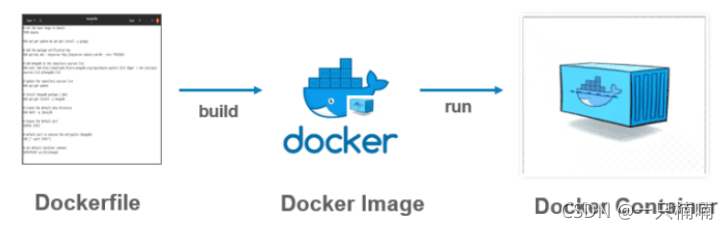
新一代更強(qiáng)大的鏡像構(gòu)建工具Earthly
Dockerfile定義Docker鏡像的構(gòu)建過程
如何使用dockerfile創(chuàng)建鏡像
手動構(gòu)建Docker鏡像的方法

提升DevOps效率,從基礎(chǔ)到進(jìn)階的Dockerfile編寫技巧
Dockerfile鏡像制作與Docker-Compose容器編排
Docker-鏡像的分層-busybox鏡像制作

基于Docker鏡像逆向生成Dockerfile



 工商網(wǎng)監(jiān)
評論