


 如何在單個圖表上繪制多個測量結果曲線

用戶常常希望對一批設備進行測量,并將結果顯示在同一個圖表上以便比較。APx 序列 (Sequence) 的設計是每次僅顯示一個設備的結果。如果您的電腦安裝了 Microsoft Excel,可以使用以下流程將多個設備的數據集繪制在同一個圖表上。
1
在導航器 (Navigator) 的“序列前步驟 (Pre-Sequence Steps)”中,勾選“設備 ID 提示 (Device ID prompt)”。這樣,每次運行序列時,系統都會提示您輸入設備 ID,如下圖所示。或者,您也可以在序列中的任何位置創建一個提示,并將用戶輸入的值存儲到一個用戶自定義變量中。在內部,輸入的SN信息會被分配給指定的變量。
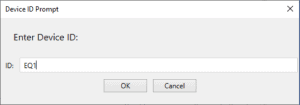
圖 1: 設備 ID 提示窗口
2
針對您感興趣的測量和結果,創建一個序列步驟,將“結果數據導出 (Export Result data)”至一個 Excel 文件。使用除“與圖表相同 (Same as Graph)”之外的數據規范 (Data Specification),以確保每個數據集都導出相同的 X 軸值。選擇“如果文件存在則追加 (Append if File Exists)”,但不要勾選“僅 Y 軸數據 (Y Data Only)”。勾選“在表頭中插入變量 (Insert Variable in Header)”復選框,并指定DeviceId變量(或您在步驟1中使用的用戶自定義變量)。
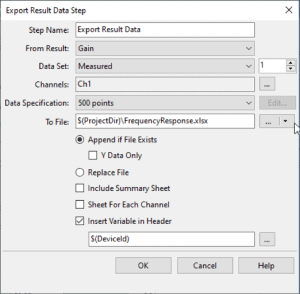
圖 2: 上述示例導出了頻率響應中的增益結果
3
為您要測試的每個設備運行序列。每運行一次序列,都會將一個數據集作為額外的 X 和 Y 列對,追加到您 Excel 文件中的同一個工作表上。
4
測量完成后,在 Excel 中打開導出的數據文件。您無法將此數據導入到 APx 的單個結果圖表中,但通過稍加編輯,您可以使用 APx 的“定義新結果 (Define New Result)”功能將所有數據集繪制在一個圖表上。
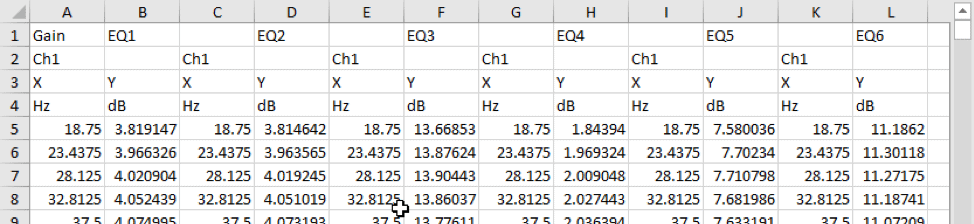
圖 3: 上圖展示了一個由 6 次頻率響應的
增益測量所創建的文件
5
以下是必需的編輯步驟:
如果您愿意,可以更改單元格 A1 中的標題。
剪切頂行中的DeviceId值(在本例中為 EQ1, EQ2, …. EQ6),并將它們粘貼替換掉第2行中的通道標簽(Ch1, Ch1, ….. Ch1)。
編輯第 3 行中的X 和 Y。這些將成為圖表的 X 和 Y 軸標題。因此,在我們的示例中,X 被更改為“頻率 (Frequency)”,Y 被更改為“增益 (Gain)”。
根據您的需要,將文件覆蓋保存或另存為新文件。

圖 4. 本示例中編輯后的文件如上圖所示
6
在 APx 軟件中,右鍵單擊任何測量,然后選擇“定義新結果(Define New Result),5.0之后的軟件版本中叫做 Add From File,如圖 5)– (X,Y)”。點擊圖表下方的“數據… (Data…)”按鈕如圖 6,并使用文件控件(通過瀏覽或使用變量)選擇您在步驟5中剛剛編輯的文件。默認情況下,圖表的 X 軸是對數的,但如果需要,您之后可以將其更改為線性的。這樣,所有的數據集都會被繪制在同一個圖表上,如下圖所示。請注意,每次運行時輸入的設備 ID 字符串會出現在圖表的圖例中,以幫助識別各個數據集。
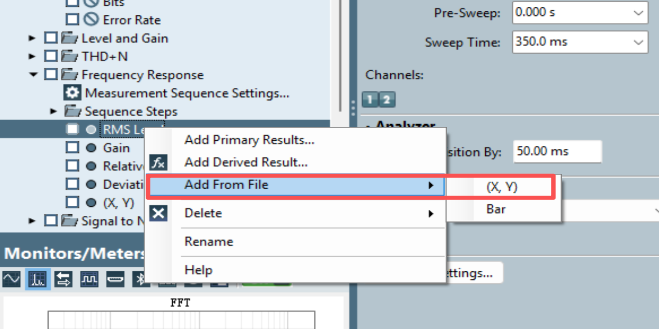
圖 5. 選擇 Add From File
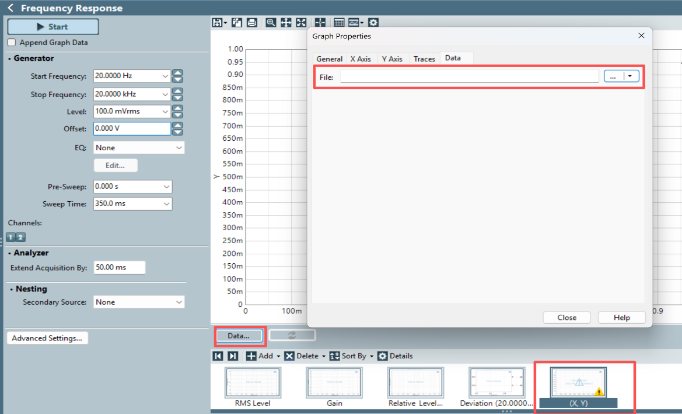
圖 6:點擊 Data…
-
軟件
+關注
關注
69文章
5341瀏覽量
91704 -
測量
+關注
關注
10文章
5662瀏覽量
116822
發布評論請先 登錄
ADS1115 INL測量結果與datasheet不匹配是怎么回事?
如何在labview的波形圖表中顯示多條曲線?
如何在一個圖上繪制多個系統分析結果?
無法繪制結果圖表
請問波形圖表顯示多條曲線時如何用引用節點設置單根曲線的屬性?
單個端子的降額曲線解析
LabVIEW繪制帶有多個不同標尺的波形圖
MATLAB的ROC曲線繪制比較研究
干貨分享 | TSMaster小功能之總線負載率如何在圖形里繪制曲線




 工商網監
工商網監
評論