


 干貨分享 | TSMaster小功能之總線負(fù)載率如何在圖形里繪制曲線

今天給大家介紹TSMaster小功能之總線負(fù)載率如何在圖形里繪制曲線,想要實(shí)現(xiàn)這個(gè)功能,需要借助TSMaster中的統(tǒng)計(jì)、圖形/面板功能來(lái)實(shí)現(xiàn)。
步驟一
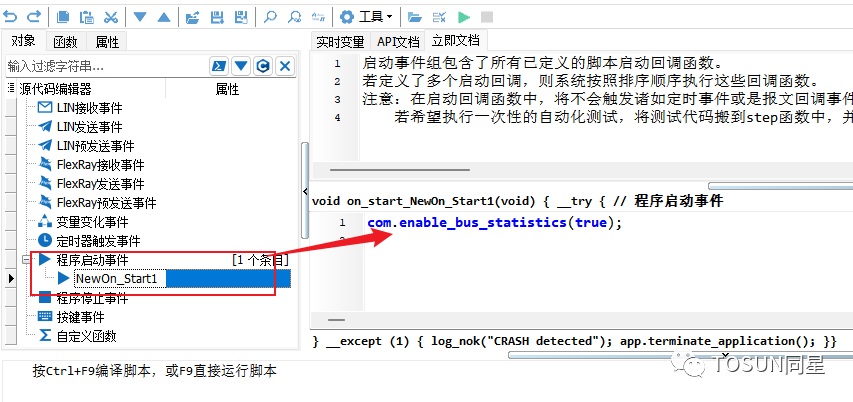
在C腳本啟動(dòng)事件里添加上com.enable_bus_statistics(true),其作用是啟用總線統(tǒng)計(jì)計(jì)時(shí)器以計(jì)算總線統(tǒng)計(jì)。
步驟二
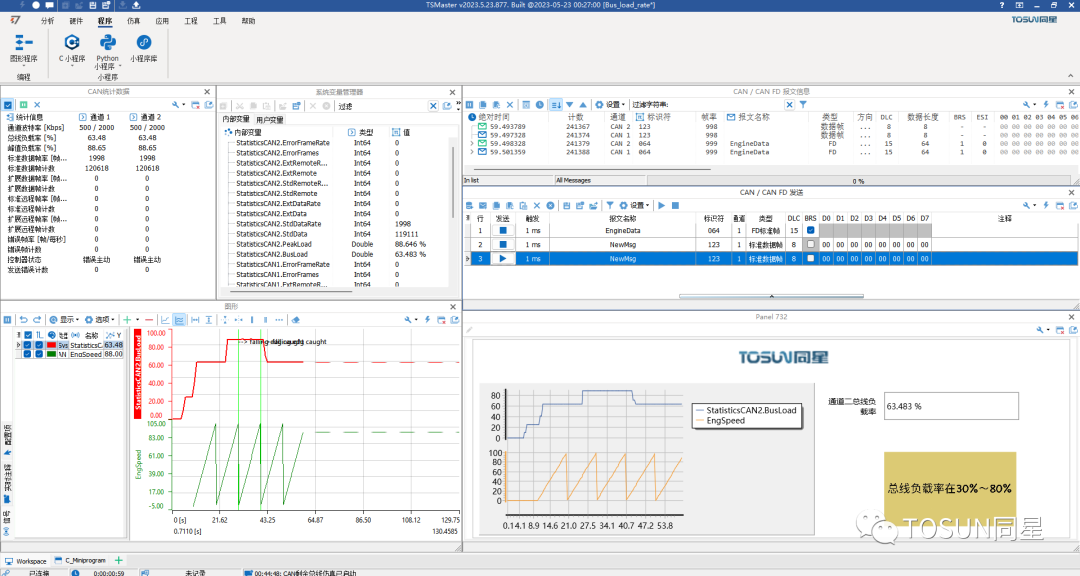
運(yùn)行C腳本后,在系統(tǒng)變量-內(nèi)部變量就可以找到當(dāng)前總線負(fù)載率變量。
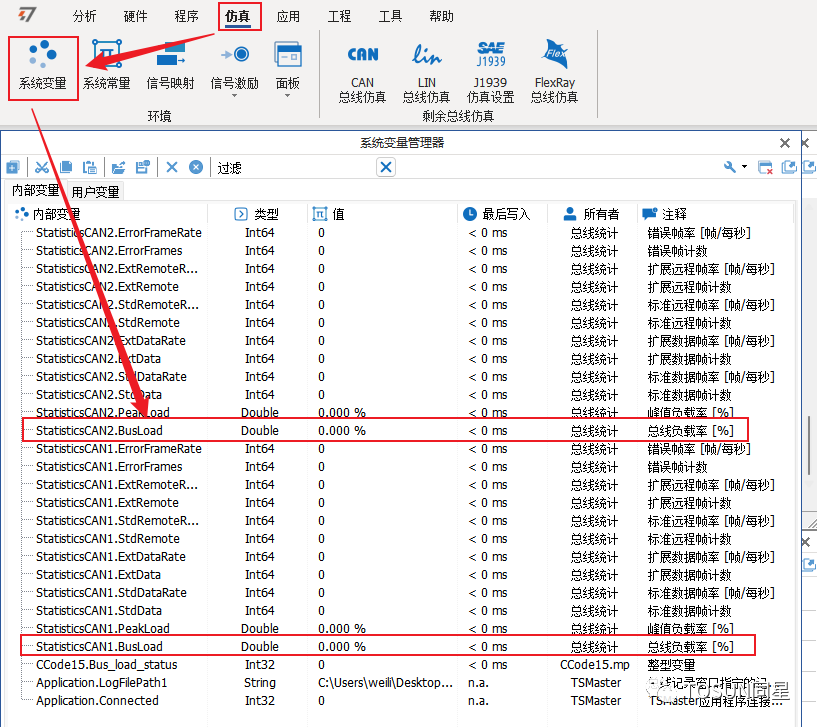
為什么需要進(jìn)行這一操作呢?這是因?yàn)閮?nèi)生系統(tǒng)變量是跟隨系統(tǒng)自動(dòng)生成,自動(dòng)釋放的。
以設(shè)備統(tǒng)計(jì)信息為例,如果添加了 CAN1 備,才會(huì)動(dòng)態(tài)生成 StaticsCAN1 相關(guān)的統(tǒng)計(jì)信息;如果刪除 CAN1 設(shè)備,那么這些統(tǒng)計(jì)信息會(huì)消失。這也就意味著統(tǒng)計(jì)模塊默認(rèn)下是跟著TSMaster一起啟動(dòng)的,如果在沒(méi)有啟動(dòng)TSMaster應(yīng)用程序則統(tǒng)計(jì)模塊就不會(huì)啟動(dòng),此時(shí)就無(wú)法在系統(tǒng)變量中看到有關(guān)統(tǒng)計(jì)的系統(tǒng)變量。我們可以通過(guò)C小程序的API來(lái)啟動(dòng)統(tǒng)計(jì)模塊,這樣就可以在不啟動(dòng)工程的前提下獲取到統(tǒng)計(jì)設(shè)備信息相關(guān)的系統(tǒng)變量。
步驟三
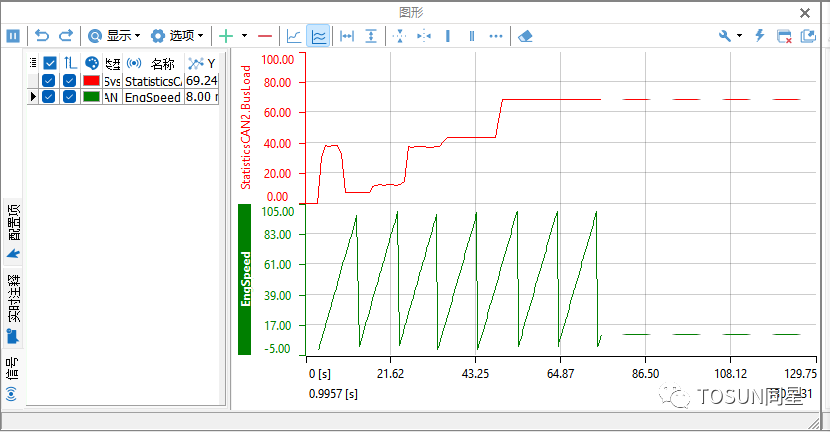
在圖形窗口中添加總線負(fù)載率的系統(tǒng)變量來(lái)觀察圖形,同時(shí)加載DBC中的EngSpeed信號(hào)。
步驟四
1. 在面板中添加圖形、輸入輸出框、圖像按鈕控件;將圖形控件的信號(hào)數(shù)量設(shè)置為2,并且與輸入輸出框控件一起綁定通道二的總線負(fù)載率變量;將圖形第二個(gè)信號(hào)綁定為DBC中的EngSpeed信號(hào)。
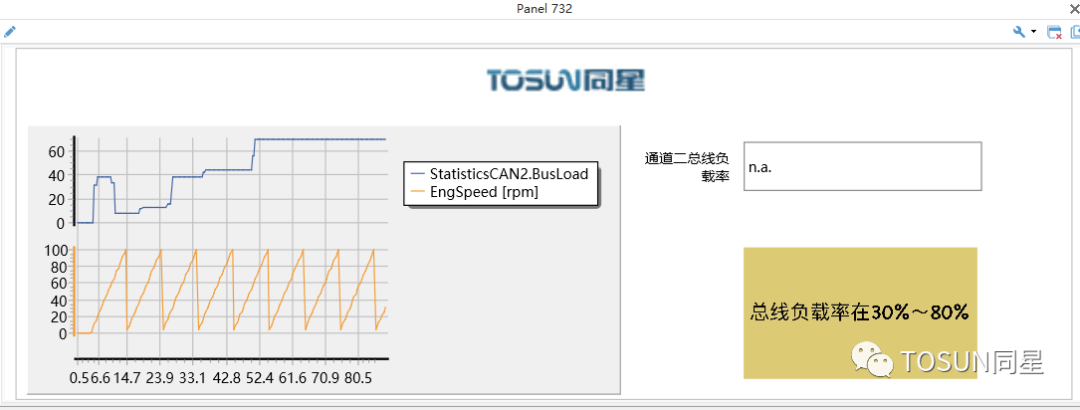
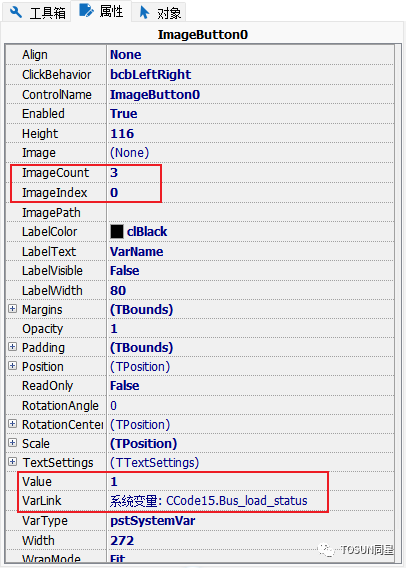
2. 設(shè)置圖像按鈕控件的圖形數(shù)量為3,對(duì)應(yīng)的Value分別為1、2、3,綁定C小程序中創(chuàng)建的變量Bus_load_status,同時(shí)再使用對(duì)應(yīng)的圖片(Image)通過(guò)該控件來(lái)表示總線負(fù)載的狀態(tài)。
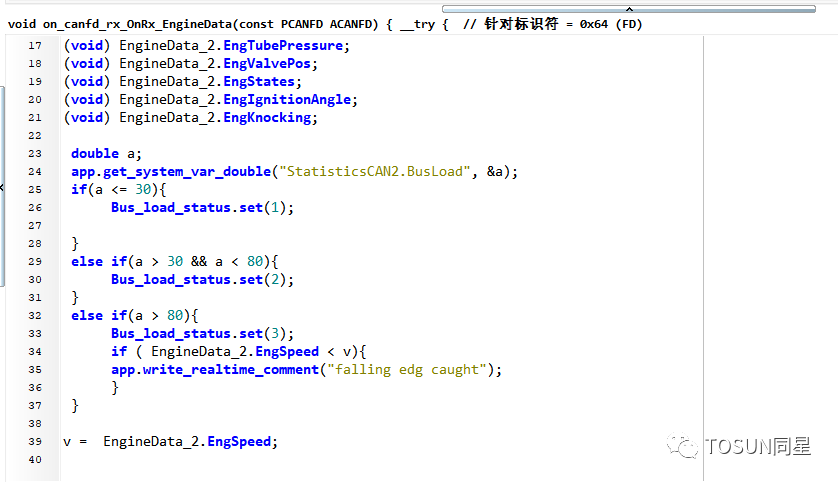
3. 在C小程序中通過(guò)CAN接收事件讀取系統(tǒng)變量總線負(fù)載率的值來(lái)進(jìn)行狀態(tài)值的判斷,發(fā)送事件會(huì)在每一次報(bào)文發(fā)送成功后觸發(fā),同時(shí)在負(fù)載率超過(guò)80%時(shí)捕捉EngSpeed下降沿,在下降沿時(shí)刻留下一些注釋,實(shí)現(xiàn)代碼如下。
同星技術(shù)支持:
以上涉及的TSMaster測(cè)試工程,歡迎聯(lián)系同星應(yīng)用支持獲取。
-
總線
+關(guān)注
關(guān)注
10文章
3049瀏覽量
91793 -
MASTER
+關(guān)注
關(guān)注
0文章
111瀏覽量
12235
發(fā)布評(píng)論請(qǐng)先 登錄
【飛凌嵌入式RV1126B開(kāi)發(fā)板】+雙通道傳感器檢測(cè)及數(shù)據(jù)曲線繪制
SGM790A/B/C 雙負(fù)載檢測(cè)器:低功耗負(fù)載檢測(cè)的理想之選
如何在單個(gè)圖表上繪制多個(gè)測(cè)量結(jié)果曲線

干貨分享 | TSMaster MBD工程搭建與解析指南

負(fù)載開(kāi)關(guān)IC的具體功能操作
軟件更新 | TSMaster 7-8月新功能來(lái)了!你升級(jí)了嗎?

干貨分享 | 功能安全常見(jiàn)疑難問(wèn)題匯總

干貨分享 | TSMaster MBD模塊全解析:從模型搭建到自動(dòng)化測(cè)試的完整實(shí)踐
干貨分享 | TSMaster IO功能使用指南—基于同星帶IO設(shè)備的配置與操作步驟
干貨分享 | TSMaster DBC編輯器操作指南:功能詳解+實(shí)戰(zhàn)示例
告別摸索!TSMaster官方最全學(xué)習(xí)路徑整理
干貨分享 | 零基礎(chǔ)上手!TSMaster圖形信號(hào)表達(dá)式實(shí)操指南
軟件更新 | TSMaster 202504 版本已上線!三大功能讓車載測(cè)試更智能
干貨分享 | 告別操作難題!TSMaster TIO9000模塊用戶手冊(cè)詳解
軟件更新 | 以太網(wǎng)通信仿真功能已上線!TSMaster 202503 版本更新速覽



 工商網(wǎng)監(jiān)
評(píng)論