


 告別USB線!無線ADB調試,附全志/瑞芯微實戰教程

前言:
作為嵌入式開發者,很多人習慣性使用ADB而不是調試的debug串口。尤其是在使用buildroot或ubuntu這類非Android系統的嵌入式設備時,傳統的ADB調試依賴于通過USB線將設備與PC進行物理連接。這種方式不僅會占用設備上寶貴的USB接口,頻繁插拔也容易導致線纜損壞,影響使用效率。
只要你的設備能聯網,就能擺脫線纜束縛——今天就給大家帶來一套完整的無線ADB實現方案,基于眺望電子全志T113-I核心板(buildroot)和瑞芯微RK3588核心板(ubuntu)兩大主流平臺,新手也能跟著做!
一:無線ADB到底香在哪?
在開始前,先簡單科普下核心工具ADB:ADB(Android Debug Bridge)是連接電腦與嵌入式設備的“調試橋梁”,開發者通過它能在電腦端用命令行完成安裝/調試應用、傳輸文件、查看系統日志、操控設備等操作,是開發中不可或缺的工具。
而無線ADB相比傳統USB連接,優勢直接拉滿:
擺脫線纜限制:設備無需靠近電腦,遠程調試更靈活;
節省USB接口:嵌入式設備的USB口往往很寶貴,留著接其他外設;
減少硬件損耗:避免頻繁插拔導致的接口損壞、線纜故障;
提升調試效率:一次連接,多次使用,不用反復插線配對。
關鍵是,非Android系統也能實現哦!下面直接上實戰步驟~
二、設備端配置
無線ADB的核心原理是:讓ADB服務監聽設備的網絡端口,電腦通過網絡IP+端口連接設備。兩大平臺的配置邏輯一致,僅部分命令有差異,咱們分開講~
2.1平臺1:全志T113-I(buildroot系統)
① 環境信息
內核版本:5.4.61
SDK:talowe-T113-I-Tina-sdk_2025_03_10.tar.gz
文件系統:buildroot
②修改ADB配置文件
登錄設備終端,執行以下命令打開ADB啟動配置文件:
[root@T113-I:/]# vim /etc/init.d/S50adb_start
在文件開頭新增一行(指定ADB監聽端口為5555,默認常用端口,避免沖突):
exportADB_TRANSPORT_PORT=5555
保存并退出(vim中按ESC,輸入:wq回車)。
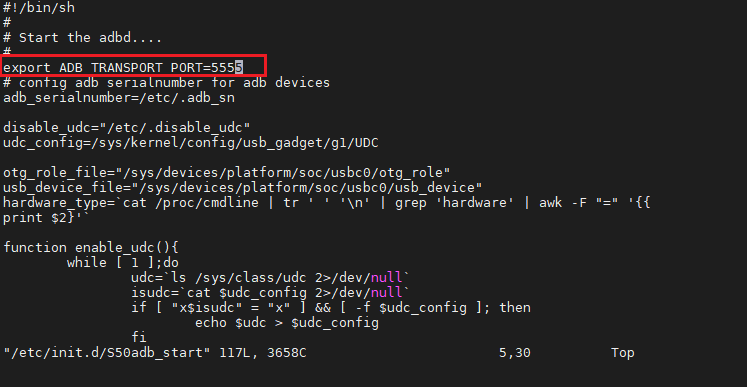
③重啟ADB服務
執行重啟命令,讓配置生效:
[root@T113-I:/]# /etc/init.d/S50adb_startrestart
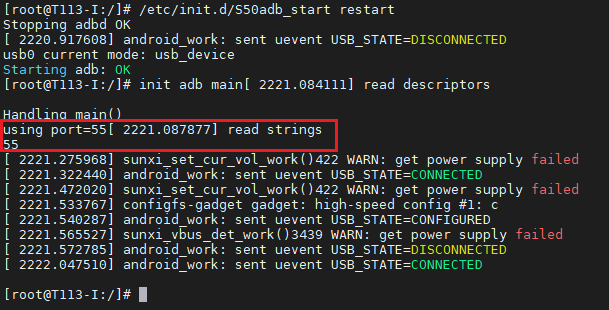
如果看到“Starting adb: OK”,且日志中出現“using port=5555”,說明端口配置成功!
④. 記錄設備IP
執行以下命令查看設備的IP地址(重點看eth0或wlan0的iP地址):
[root@T113-I:/]# ifconfig
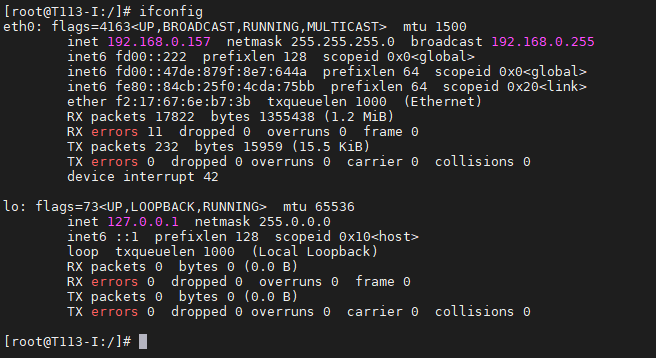
示例輸出中,設備IP為192.168.0.157。
2.2平臺2:瑞芯微RK3588(ubuntu系統)
①環境信息
內核版本:6.1.84
SDK:talowe-rk3588-linux6.1.tar.gz
文件系統:RK3588_ubuntu22.04_g610-g13p0_xfce_rootfs.img
② 修改ADB配置文件
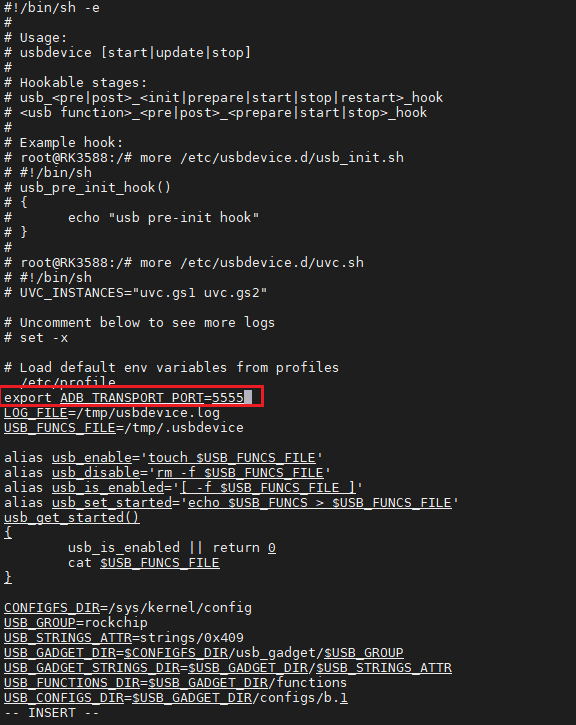
root@RK3588:~# vim /etc/init.d/S50adb_start
在開頭部分新增以下語句,如下圖所示
exportADB_TRANSPORT_PORT=5555
③ 重啟ADB服務
瑞芯微平臺重啟命令略有不同,執行:
root@RK3588:~# /usr/bin/usbdevice restart

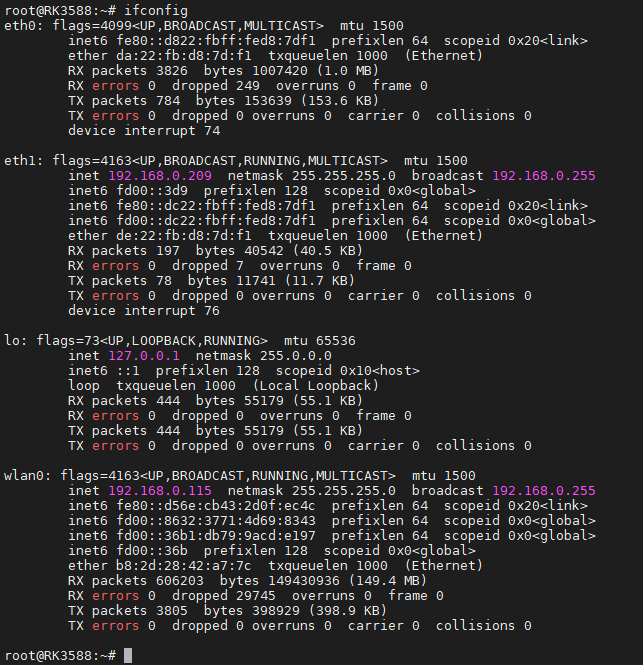
④記錄設備IP
執行ifconfig查看IP,示例中設備有線IP為192.168.0.209,WiFi IP為192.168.0.115(后續可任選一種連接)。
三、PC端連接(Windows/Ubuntu通用)
設備端配置完成后,PC端操作就簡單了,兩步搞定連接!
3.1檢查PC環境
①確認ADB已安裝
打開電腦終端(Windows按Win+R輸入cmd;Ubuntu直接打開終端),執行:
$adb --version
如果輸出版本號(如Android Debug Bridge version 1.0.39),說明已安裝;

若提示“不是內部或外部命令”,需先安裝ADB(可聯系我司獲取,解壓后將路徑添加到系統環境變量)。

②確保局域網互通
PC端執行以下命令查看自身IP(Windows示例):
$netsh interface ip show address"以太網"
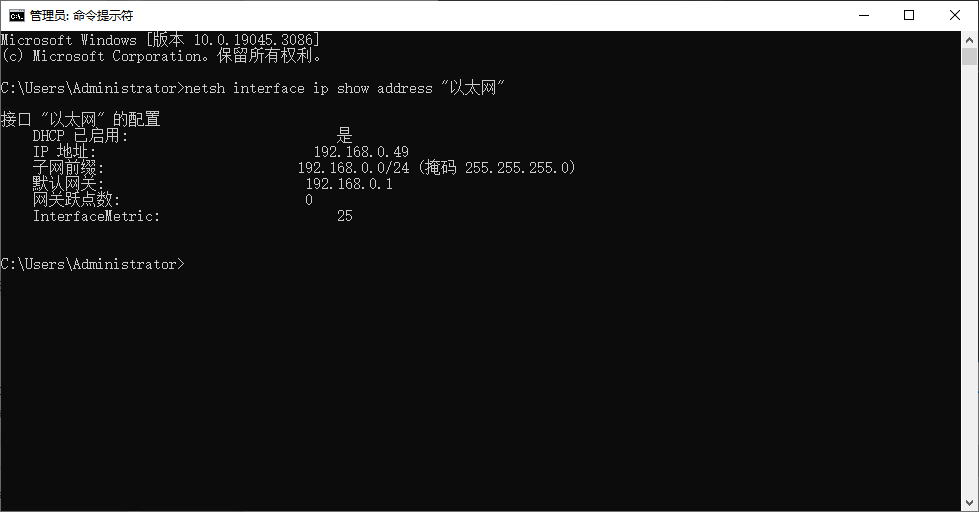
確保PC IP與設備IP在同一網段(比如PC是192.168.0.49,T113-I設備是192.168.0.157,RK3588有線IP為192.168.0.209,WiFi IP為192.168.0.115)
3.2連接設備并調試
①ADB連接
在PC終端或者虛擬機命令行輸入命令,下面以WiFi無線ADB連接為例,有線以太網同理:
adbconnect192.168.0.157 # 全志T113-I設備示例# 或adb connect192.168.0.209 # 瑞芯微RK3588有線IP示例# 或adb connect192.168.0.115 # 瑞芯微WiFi IP示例
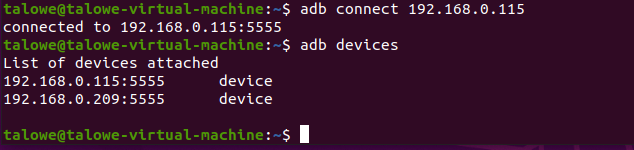
如果輸出“connected to [xxx.xxx.xxx.xxx:5555](xxx.xxx.xxx.xxx:5555)”,說明連接成功!
②設備登入調試
執行以下命令登錄設備,不管使用有線網絡還是wifi都能訪問到板子:
$adb -s 192.168.0.115 shell “uname-a”$adb -s 192.168.0.209 shell “uname-a”
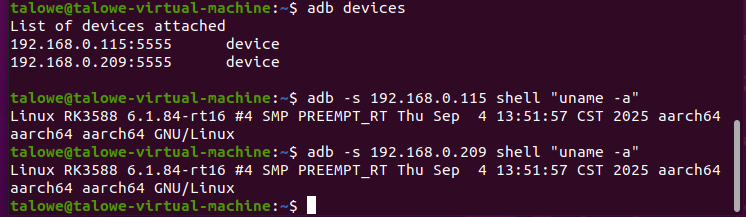
登錄后,就能像傳統USB連接一樣執行ls、top等命令,操作設備文件、查看系統狀態啦~ 退出時輸入exit即可。
四、總結
無線ADB調試對于嵌入式開發者來說,簡直是“效率神器”——不用再跟USB線較勁,設備放遠處也能輕松調試,還能節省寶貴的USB接口。
本文覆蓋了buildroot和ubuntu兩種非Android系統,全志T113-I和瑞芯微RK3588兩大主流平臺,步驟都是實測可行的。如果對你有幫助,歡迎點贊、轉發給身邊的同行~ 有任何問題或其他平臺的適配需求或者完整資料獲取需要,評論區留言交流呀!
-
usb
+關注
關注
60文章
8455瀏覽量
285216 -
瑞芯微
+關注
關注
27文章
803瀏覽量
54516 -
全志
+關注
關注
25文章
314瀏覽量
54824 -
adb
+關注
關注
1文章
42瀏覽量
11098
發布評論請先 登錄
半導體大整合之傳中國芯片企業瑞芯微將和全志合并
全志/瑞芯微/海思等主流機頂盒芯片解決方案
【全志R128開發經驗分享】啟用USB ADB以及無線ADB配置方法
全志和瑞芯微比較_哪家強
RK3288主板芯片的ABB有線和無線調試使用說明
A40i如何使用 ADB 調試工具-國產工業級全志A40i系列干貨分享

丟掉數據線,你還會調試Android設備嗎?

瑞芯微芯片全景與選型推薦
【EASY EAI】基于瑞芯微RV1126B的ADB調試



 工商網監
工商網監
評論