


 最新版ESP-IDF 全離線安裝,收藏這一個(gè)就夠了

你還在為ESP-IDF開發(fā)環(huán)境搭建發(fā)愁?不要慌!本期我們教你一個(gè)新手也能100%成功的全離線安裝方法!編譯、燒錄、驗(yàn)證一文帶你搞定!
本教程所用全部安裝包(ESP-IDF 安裝包、離線包、VS Code 安裝包)均已整理好,
后臺(tái)私信關(guān)鍵詞ESP-IDF安裝即可獲取完整資料包!
準(zhǔn)備工作
1×ESP32 開發(fā)板
Type-C數(shù)據(jù)線
本次演示中ESP32開發(fā)板采用啟明云端自研ESP32-P4-TINY開發(fā)板。
安裝VS Code
VS Code 是一款由微軟開發(fā)的免費(fèi)開源代碼編輯器,通過安裝自帶插件,可以極大地提升開發(fā)效率。
訪問 VS Code 官網(wǎng):https://code.visualstudio.com/
點(diǎn)擊 Download for Windows 下載安裝包
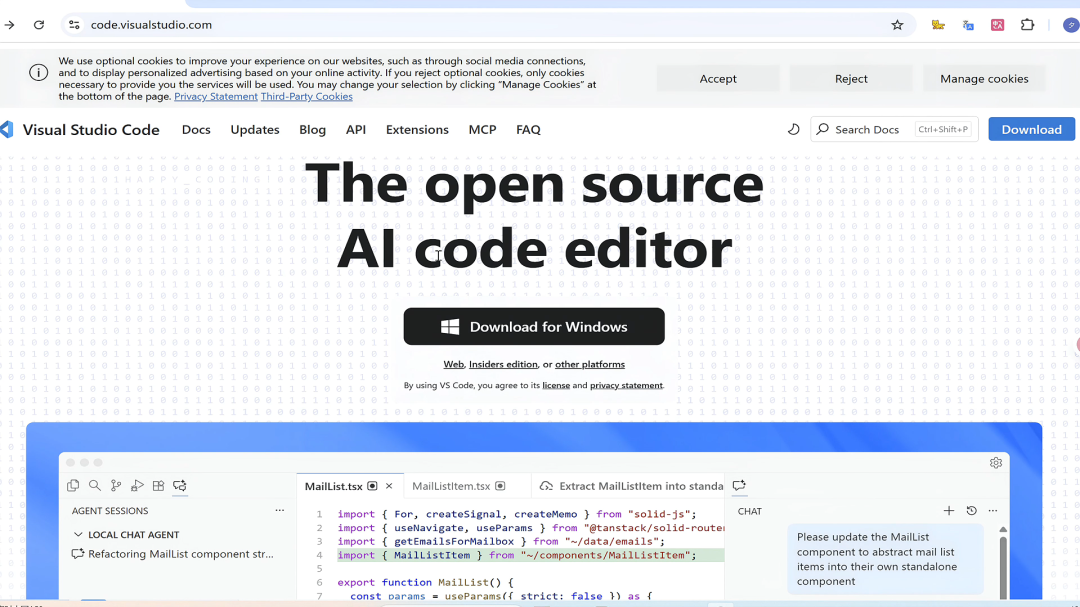
運(yùn)行安裝包,同意協(xié)議,依次點(diǎn)擊下一步
在“其他”選項(xiàng)中建議勾選所有四個(gè)選項(xiàng),便于今后在文件夾中通過右鍵快速打開 VS Code
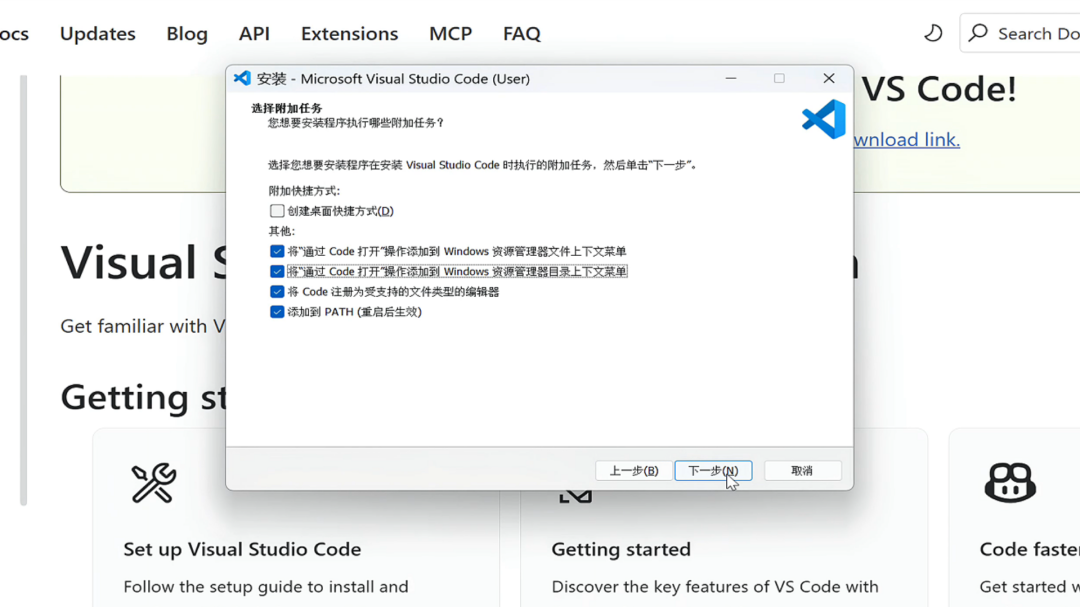
繼續(xù)下一步直至安裝完成
安裝ESP-IDF
為確保安裝順利,我們選擇獨(dú)立安裝 ESP-IDF,再配合 VS Code 插件使用。
訪問 ESP-IDF 離線下載頁面:https://dl.espressif.cn/dl/eim/index.html?tab=offline
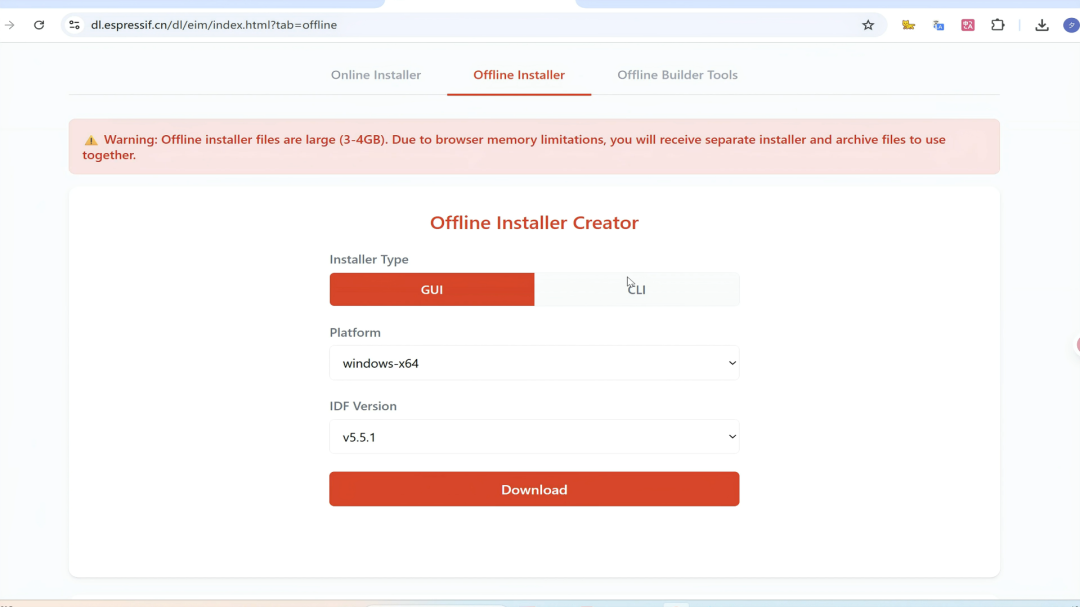
選擇所需版本,注意需下載兩個(gè)文件:exe 安裝包與 .zst 離線包
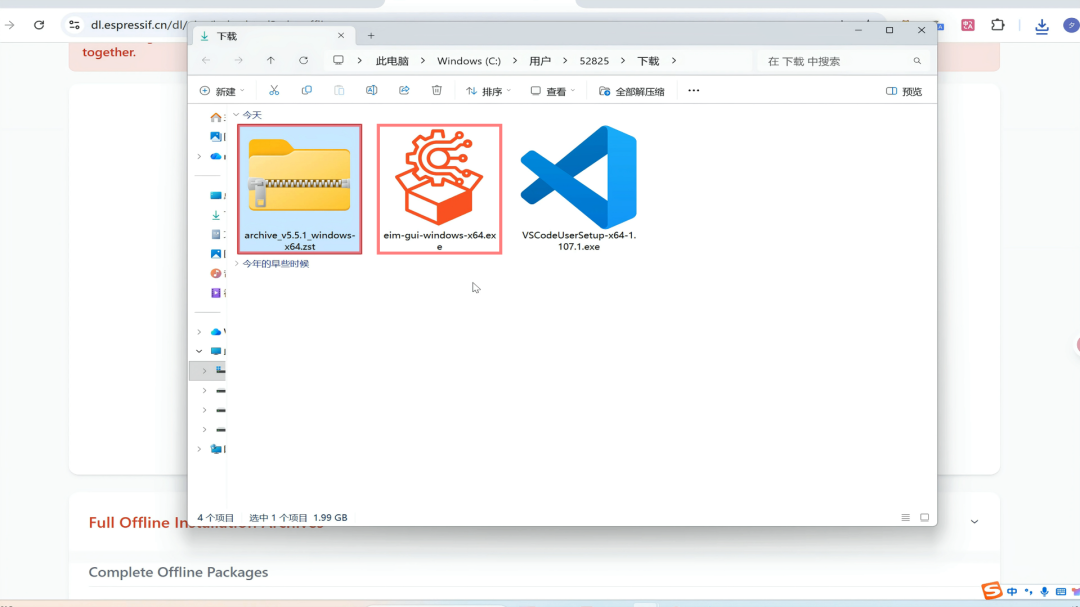
右鍵以管理員身份運(yùn)行 exe 文件,可選擇右上角翻譯為中文便于操作
若 exe 與 .zst 文件在同一文件夾,安裝程序會(huì)自動(dòng)檢測(cè)到離線存檔,點(diǎn)擊“從存檔安裝”
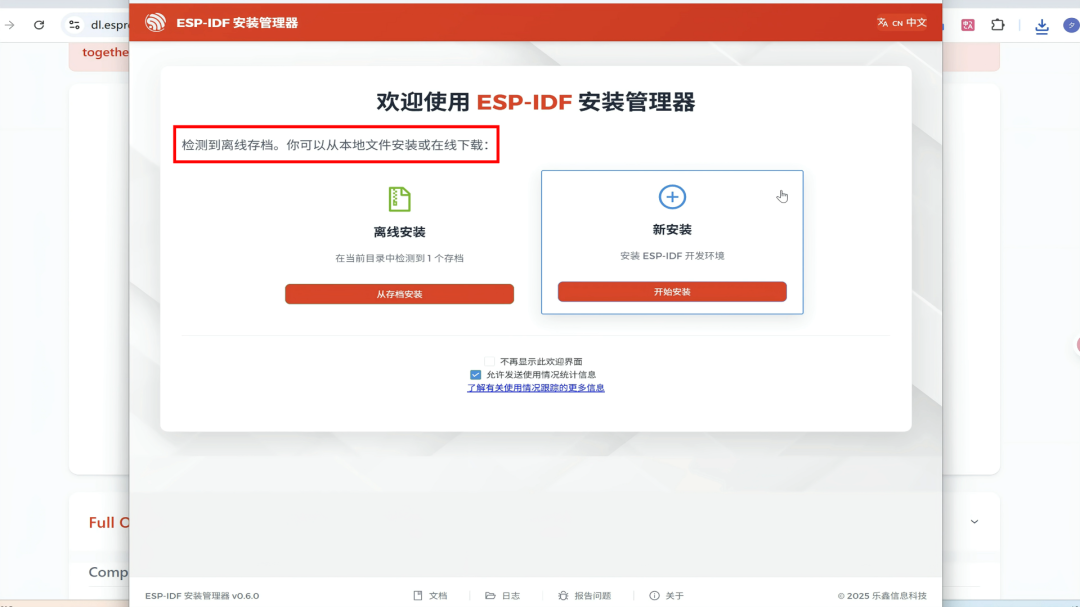
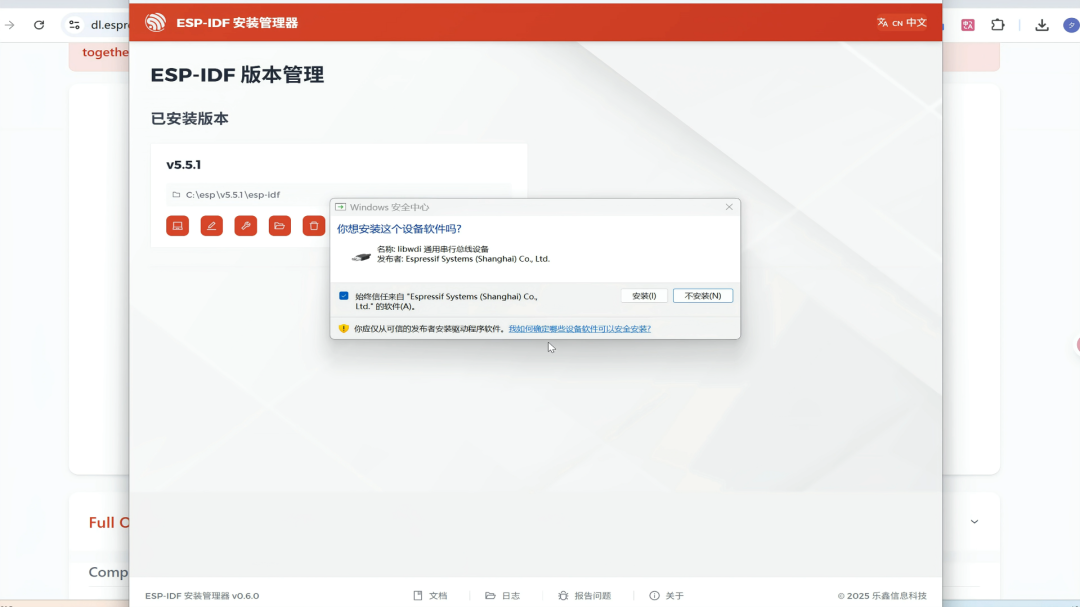
選擇安裝目錄,點(diǎn)擊開始安裝。安裝完成后,點(diǎn)擊“安裝驅(qū)動(dòng)程序”,等待提示驅(qū)動(dòng)安裝成功
VS Code插件
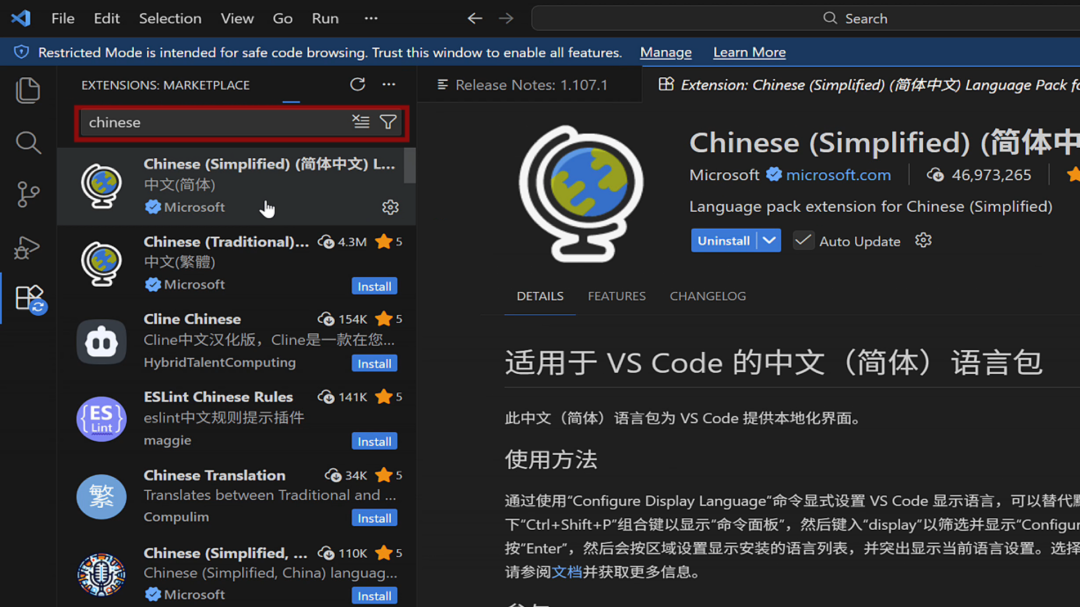
打開 VS Code,進(jìn)入插件市場(chǎng),搜索并安裝 Chinese (Simplified) 插件,重啟實(shí)現(xiàn)界面漢化
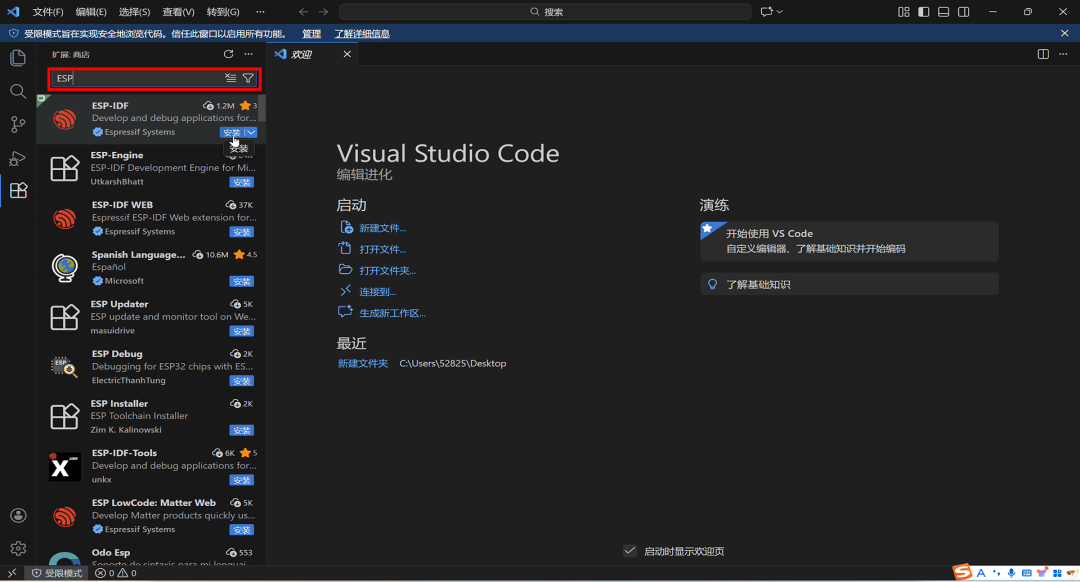
搜索 ESP-IDF,安裝該插件(確保版本在 V2.0 以上,若為 V1.0 需安裝預(yù)覽版并重啟插件)
點(diǎn)擊左側(cè)樂鑫圖標(biāo),選擇“配置 ESP-IDF 擴(kuò)展” → “Open ESP-IDF Installation Manager”,如能正常打開即說明配置成功
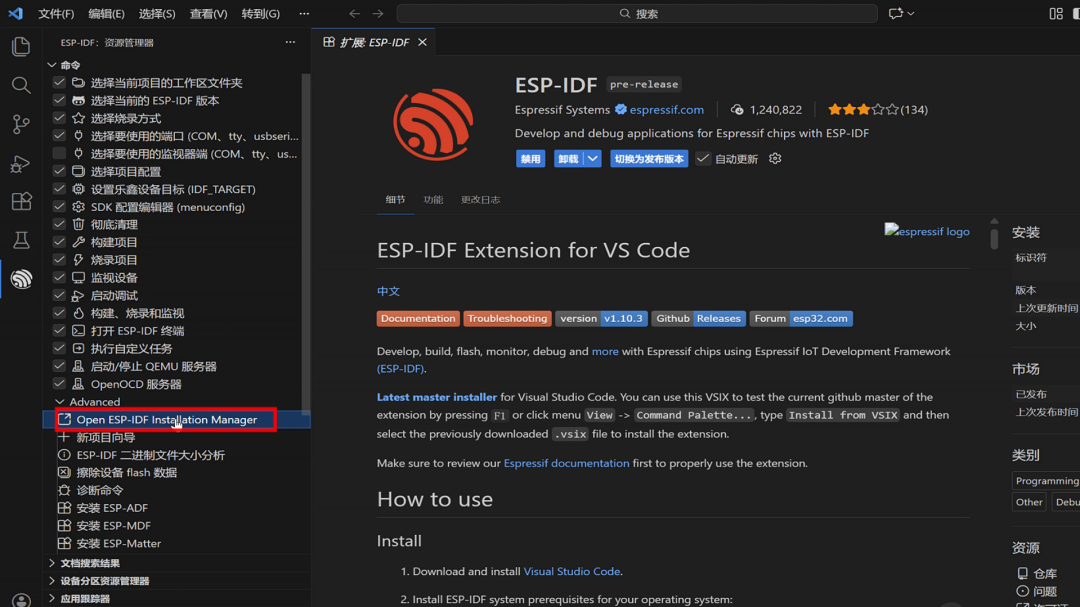
創(chuàng)建工程
點(diǎn)擊插件中的“新項(xiàng)目向?qū)А保x擇已安裝的 ESP-IDF 版本(啟動(dòng)可能需要幾秒,請(qǐng)耐心等待)
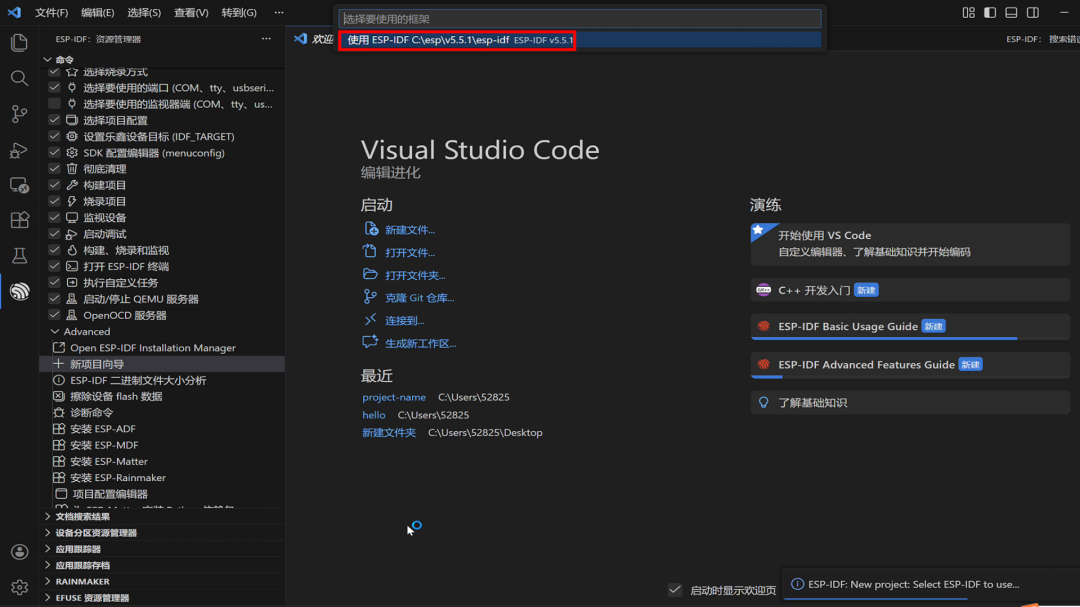
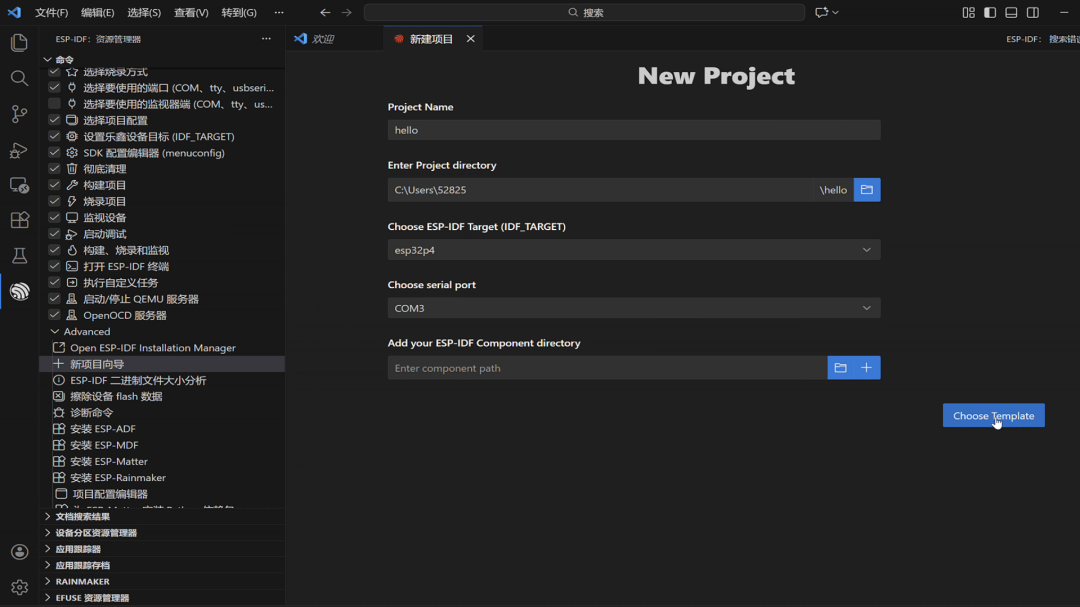
依次設(shè)置工程名稱、保存路徑、根據(jù)實(shí)際開發(fā)板選擇目標(biāo)芯片
在 Windows 設(shè)備管理器的“端口”中查看對(duì)應(yīng)的串口號(hào)(這些設(shè)置后續(xù)也可修改)
點(diǎn)擊 “Choose template” 進(jìn)入下一步
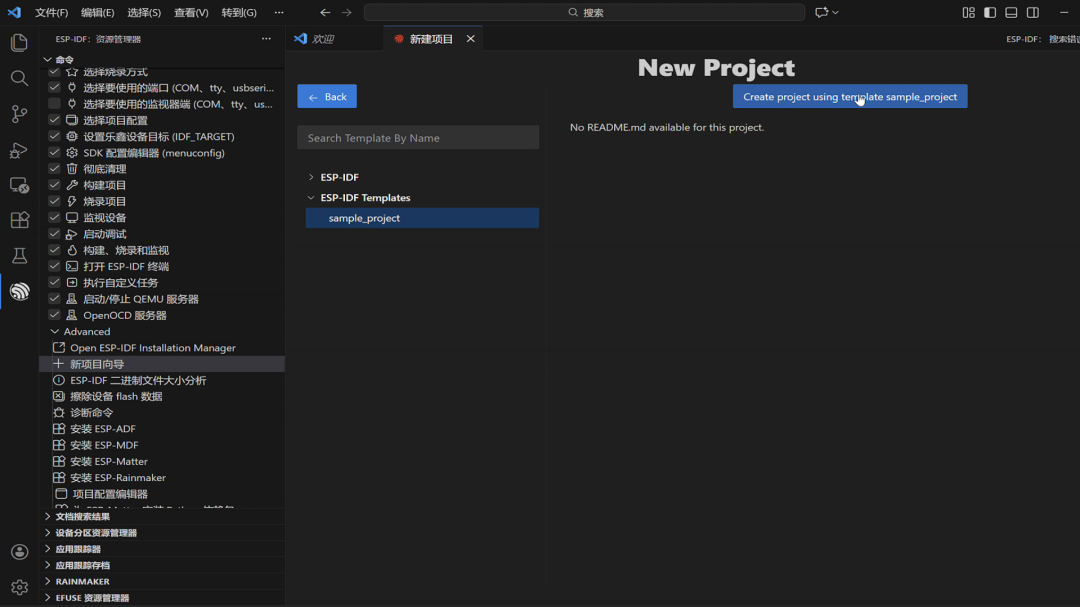
樂鑫科技官方有豐富的例程庫,新手可以借助這些例程快速上手復(fù)現(xiàn)功能效果。這里我們選擇一個(gè)最簡(jiǎn)工程,點(diǎn)擊右上角“創(chuàng)建新工程”,隨后在新建窗口中打開
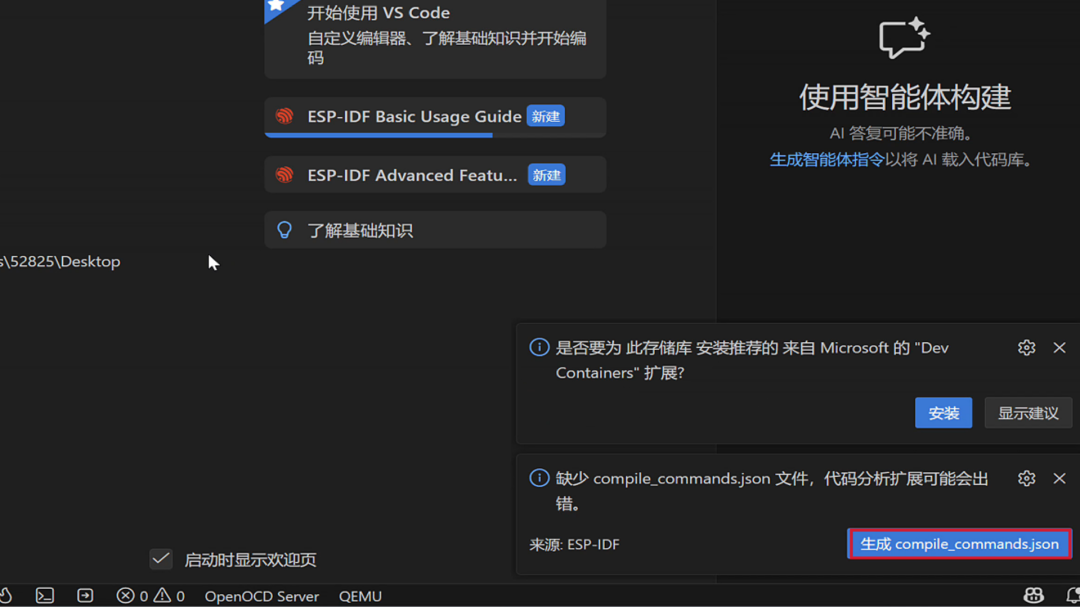
等待插件激活后,右下角可能會(huì)提示缺少文件,點(diǎn)擊“生成”即可跳轉(zhuǎn)至源碼(如無提示,可手動(dòng)點(diǎn)擊樂鑫圖標(biāo)激活插件)
編寫并編譯工程
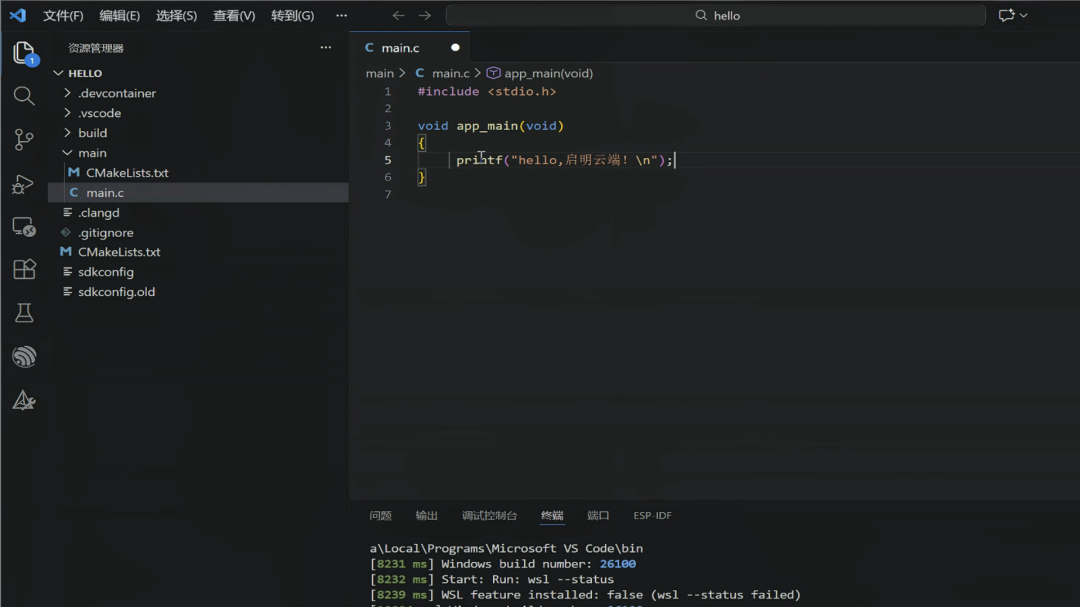
打開 main.c,編寫你想要輸出的內(nèi)容,記得按 Ctrl + S 保存
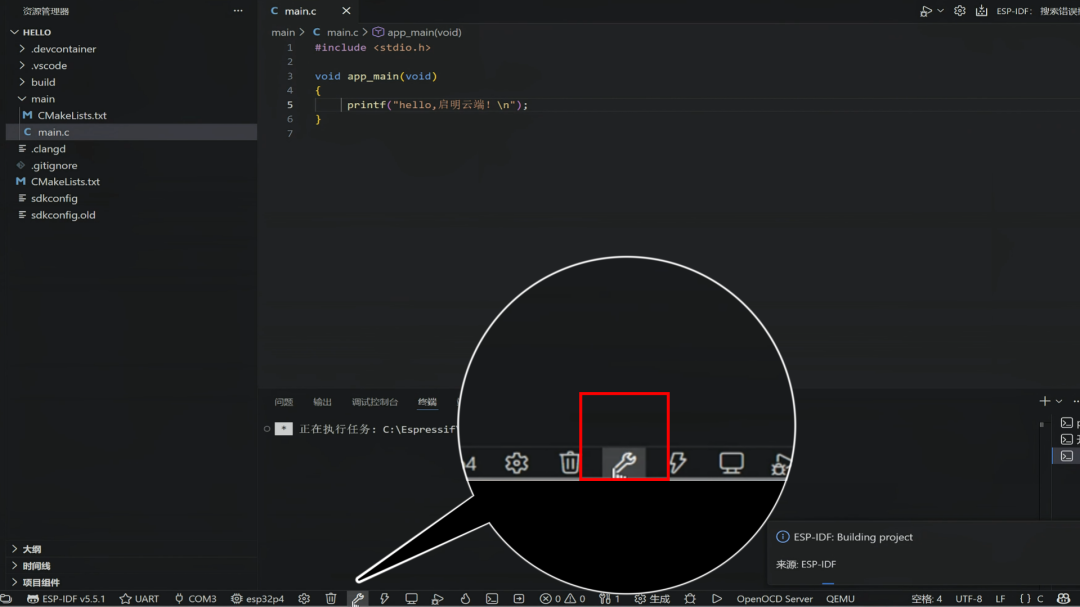
點(diǎn)擊底部工具欄的“構(gòu)建項(xiàng)目”(小扳手圖標(biāo))進(jìn)行編譯,首次編譯時(shí)間可能較長(zhǎng),請(qǐng)耐心等待
燒錄并查看結(jié)果
點(diǎn)擊底部“燒錄項(xiàng)目”(閃電圖標(biāo)),選擇 UART 燒錄方式

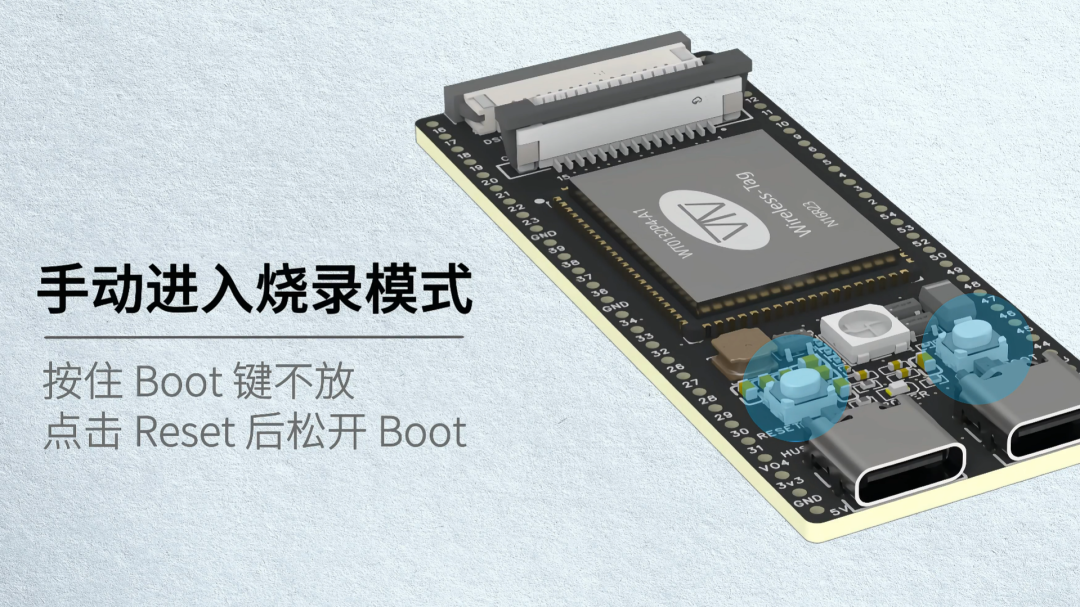
如燒錄失敗,可嘗試手動(dòng)進(jìn)入燒錄模式:按住 Boot 鍵不放,點(diǎn)擊 Reset 后松開 Boot;或先按住 Boot 再上電,然后松開 Boot
燒錄完成后,點(diǎn)擊底部“監(jiān)視設(shè)備”(小電腦圖標(biāo))打開日志窗口,即可查看程序輸出的內(nèi)容
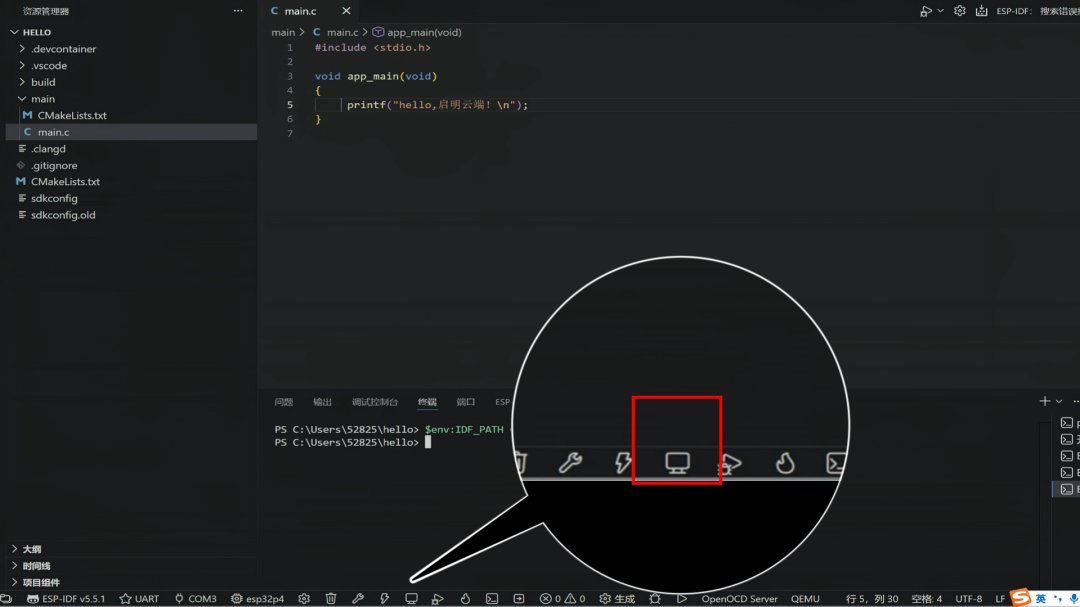
常用功能說明
底部菜單欄還提供以下實(shí)用功能:
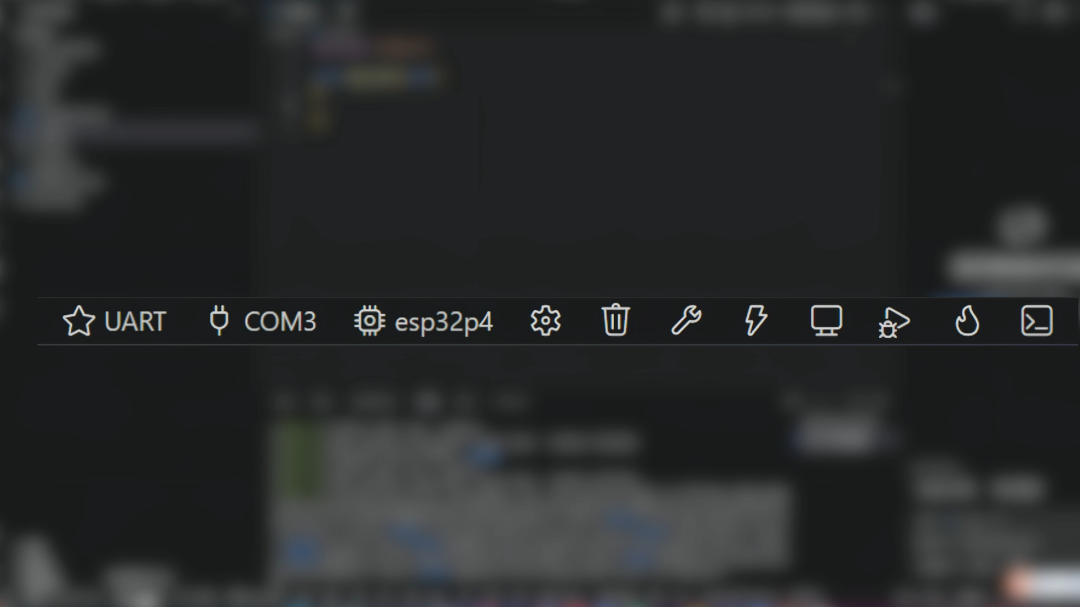
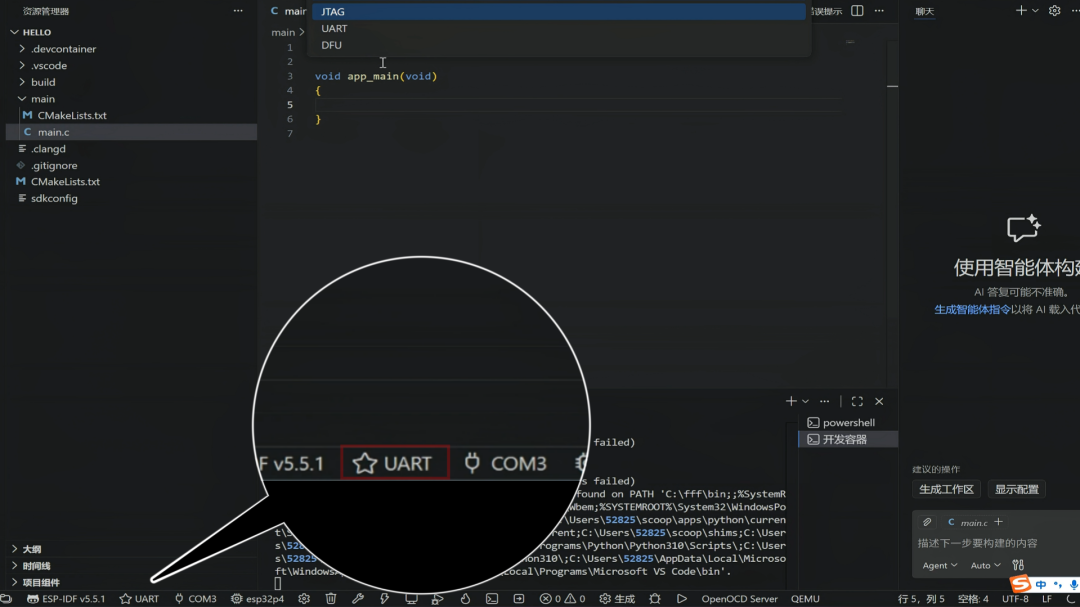
1. 選擇燒錄方式:JTAG / UART / DFU
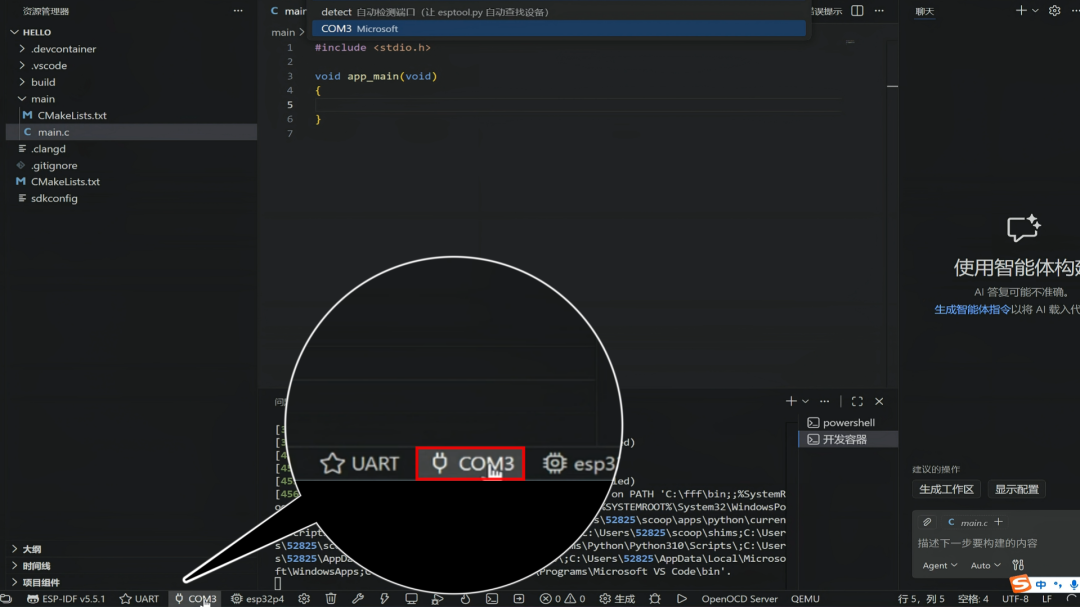
2. 選擇串口端口
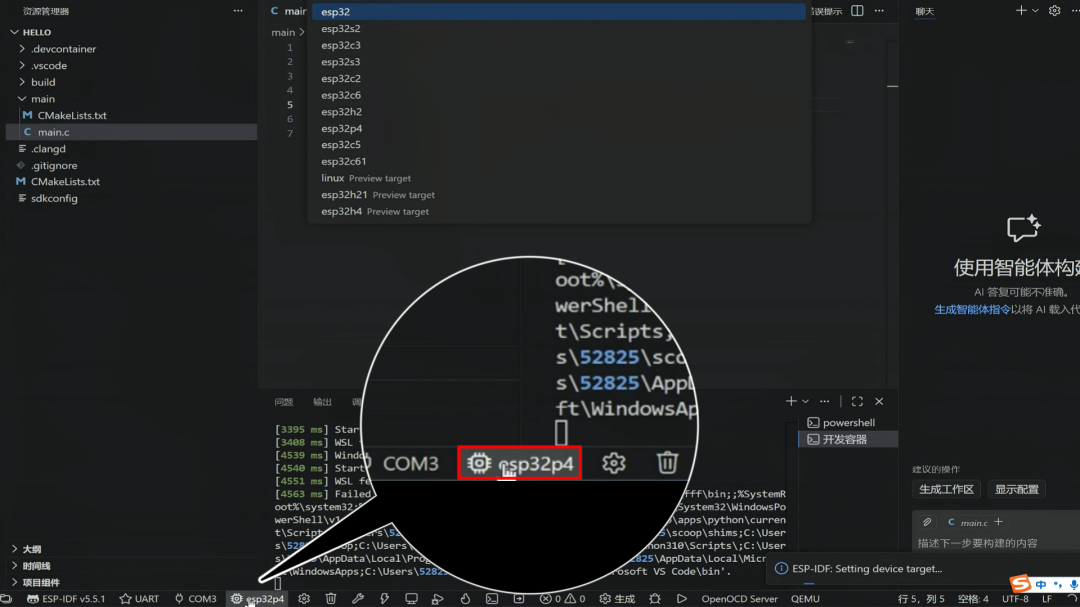
3. 設(shè)置目標(biāo)芯片型號(hào)
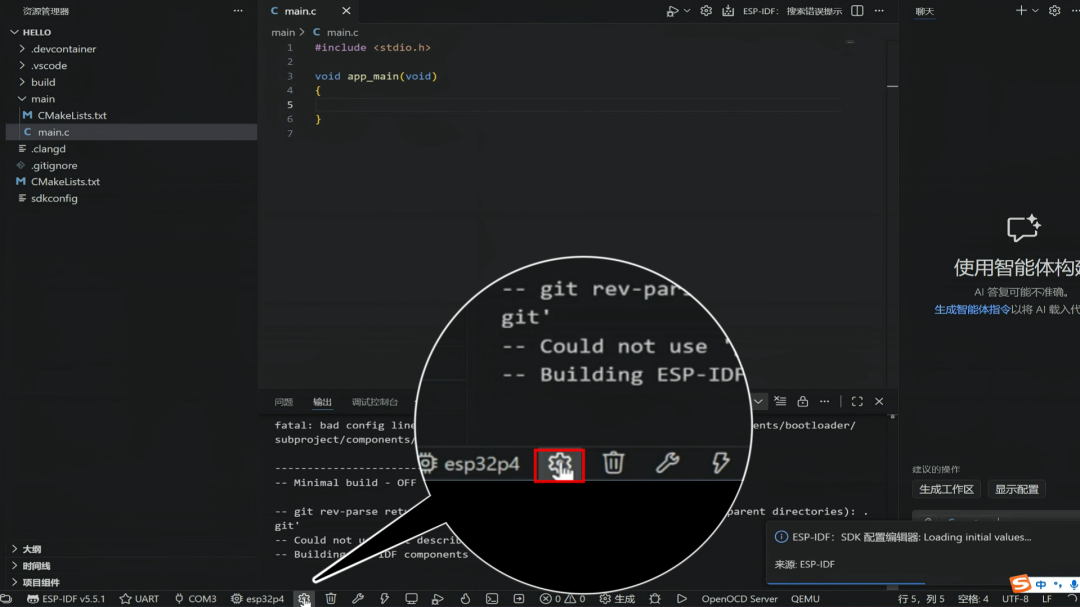
打開 SDK 配置界面(芯片功能配置總覽)
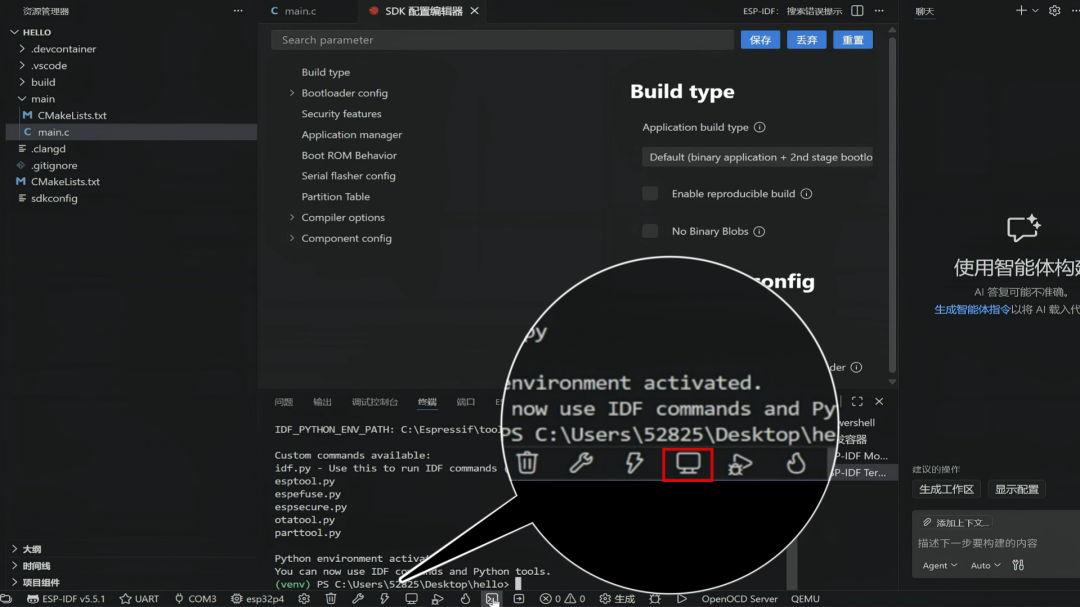
打開 ESP-IDF 終端,可在其中執(zhí)行命令,例如輸入 idf.py menuconfig 也可進(jìn)入配置界面
至此,ESP-IDF 開發(fā)環(huán)境已搭建完畢!
-
ESP
+關(guān)注
關(guān)注
0文章
197瀏覽量
36668 -
開發(fā)板
+關(guān)注
關(guān)注
26文章
6372瀏覽量
120103
發(fā)布評(píng)論請(qǐng)先 登錄
Win11使用的是離線安裝包 最后運(yùn)行esp-idf 5.1 cmd報(bào)錯(cuò)怎么解決?
如何在離線環(huán)境下安裝VSCode的ESP-IDF擴(kuò)展插件?
Visual Studio下無法安裝ESP-IDF,提示Invalid ESP-IDF的原因?
如何在linux上安裝多個(gè)版本的ESP-IDF?
ESP-IDF 在 PowerShell 中的使用
如何在離線環(huán)境下安裝VSCode的ESP-IDF擴(kuò)展插件?
怎樣在linux上安裝多個(gè)版本的ESP-IDF?
esp-idf安裝問題求解
如何在離線環(huán)境下安裝VSCode的ESP-IDF擴(kuò)展插件?
如何在離線環(huán)境下安裝VSCode的ESP-IDF擴(kuò)展插件?
ESP32 之 ESP-IDF 教學(xué)(九)—— 串口通信(UART)

ESP32 之 ESP-IDF 教學(xué)(五(1))——ESP-IDF的CMake 構(gòu)建系統(tǒng)(Build System)
ESP32 之 ESP-IDF 教學(xué)(八)—— 模數(shù)轉(zhuǎn)換器(ADC)
ESP32 之 ESP-IDF 教學(xué)WiFi篇(一)—— WiFi兩種模式
ESP32 之 ESP-IDF 教學(xué)(十)—— 電機(jī)控制器(MCPWM)



 工商網(wǎng)監(jiān)
評(píng)論