


 福晞軟件調試工具介紹之工程添加Debugware IP(2)

觸發
觸發,是指用戶按照需求設置需要的觸發條件,當波形流中的某一個波形滿足這一條件時,采樣工具則即時捕獲該波形及其相鄰的部分,并顯示在波形界面中。此處, Debugware IP 負責采樣信號波形存儲到 EMB 中,然后通過 JTAG 接口回讀數據,完成芯片內部信號的采樣。因此,觸發條件的設置,決定了回讀的數據。
您可以通過或者 Tools->Real Time Debug 菜單
啟動觸發界面,在本界面中設置觸發條件,如圖 4-1 所示。
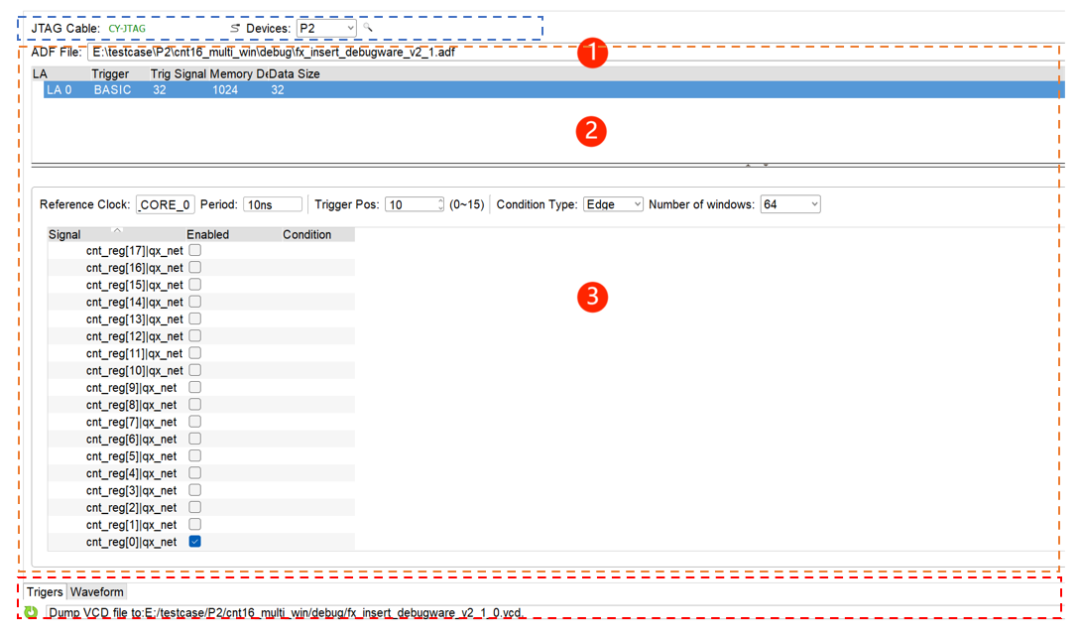
圖 4-1 觸發界面
如圖 4-1,本界面可以分為三部分:
用標記的芯片連接區域;
用 標記的設置觸發條件區域;
用標記的觸發區域。
芯片連接
本區域主要顯示了 JTAG Cable 的類型和當前使
用芯片的系列名稱。通過 設置 PC 和芯片的連接方式,如圖 4-2 所示。
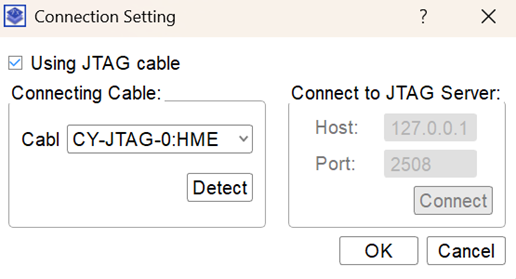
圖 4-2 連接設置
設置觸發條件
本區域加載了 adf 記錄的 LA Core 信息和觸發設置信息。通過本區域,您可以設置不同的觸發條件從而達到觀察信號的目的。設置觸發條件界面可以分為 3 部分:
① ADF 文件加載
② LA Core 信息
③ 觸發條件設置。
ADF 文件加載
ADF File 顯示了當前加載的 adf 文件路徑。如果默
認加載 adf 文件不符合當前預期,可通過加載其它 adf 文件。
LA Core 信息
LA Core 表格顯示了當前 Debugware IP 使用的所有 LA Core 的信息,比如 LA Core 的數據位寬和存儲深度等。該表格是只讀屬性,無法修改 LA Core 的信息。如果想修改 LA Core 的信息,只能通過前邊第二章的手動例化 Debugware IP 和自動添加 Debugware IP 來修改 IP 參數。
設置觸發條件
通過本區域用戶可以設置不同的觸發條件。設置步驟如下:
通過 Period 設置采樣頻率,單位 ns。
通過 Trigger Pos 設置觸發采樣起始點,在觸發位置額外向前采樣的周期數。通過該值的設置,可以觀察觸發前信號的更多變化信息。如圖 4-3,當 Trigger Pos 設置為 6 時,觸發前的周期數位 6 個。
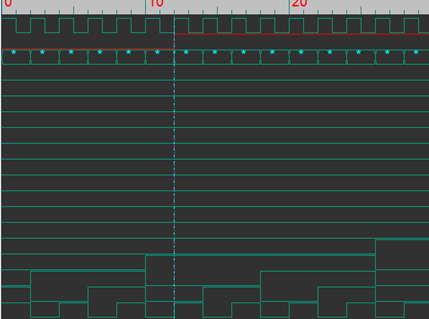
圖 4-3 Trigger Pos
通過 Number of Windows 設置捕獲窗口數量,在 Debugware IP 中設置的 EMB 深度可被分為 1 到多個窗口,每個窗口深度可設為 2 次冪,代表窗口內采樣個數,范圍:1~(MEB深度/窗口個數)。比如,EMB 深度為 1024,捕獲窗口個數為 8,則每個窗口內的采樣個數為 1024/8=128。該選項只有當 Condition Type 為 Arithm 和 Edge 時可以設置,如果 Real Time 時,窗口數量固定為 1。
通過 Condition Type 設置觸發條件類型:
Arithm、Edge 和 Real Time。
a. Arithm
Enabled 列:設置信號是否參與算數運算,默認不參與。如果信號是一組 Bus 類型,可在 Enabled 列一鍵設置所有信號為 Enable。如圖 4-4 所示。
Condition 列:可選擇 EQ (==)或 NEQ (!=)。
Operand 列:設置算數運算時,信號根據 Condition 比較的操作數數值。如圖 4-4 中,設置 Counter 計數到 16’h0009 時觸發,觸發后波形如圖 4-5 所示。
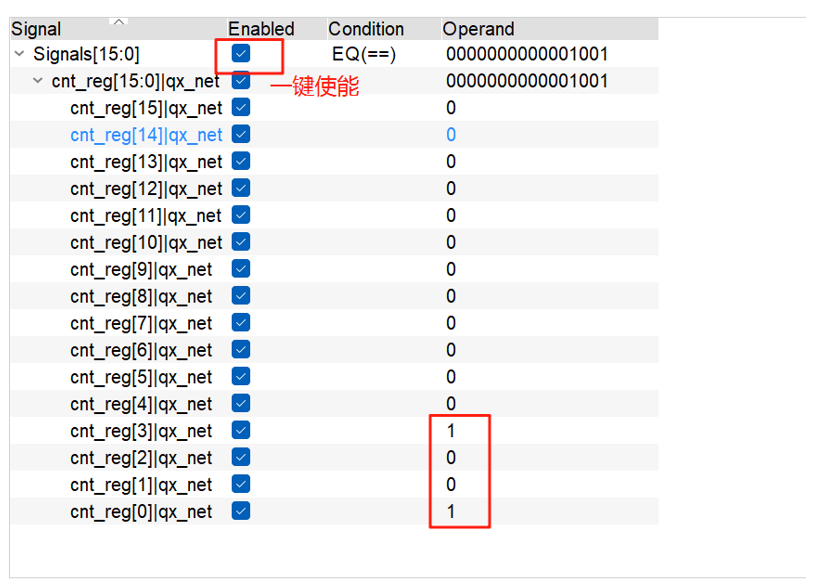
圖 4-4 設置觸發條件
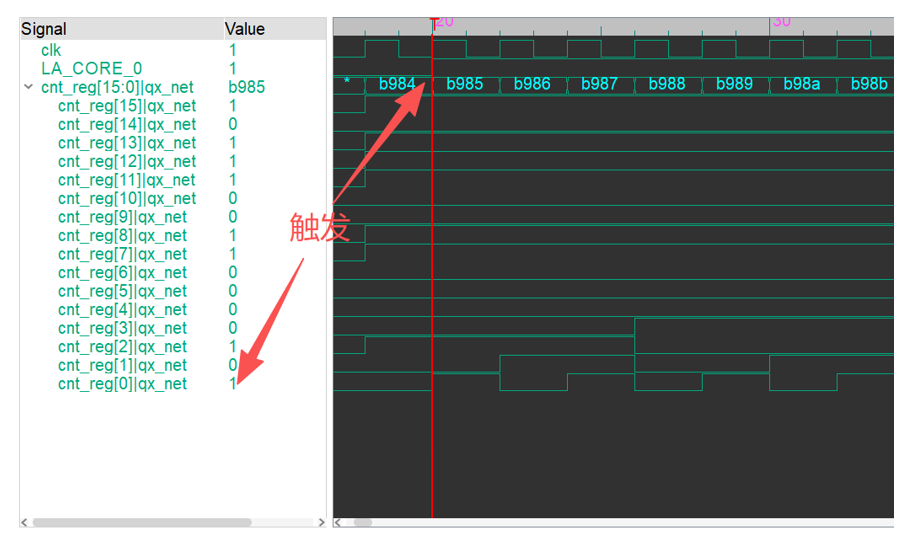
圖 4-5 Counter 計數器觸發波形
b. Edge
邊沿觸發:Condition 可選擇 RISE 或 FALL;
邊沿觸發時,有且僅有一個信號可處于使能狀態。使能信號將顯示在 Enabled 列 Bus 信號名對應行。如圖 4-6 所示。
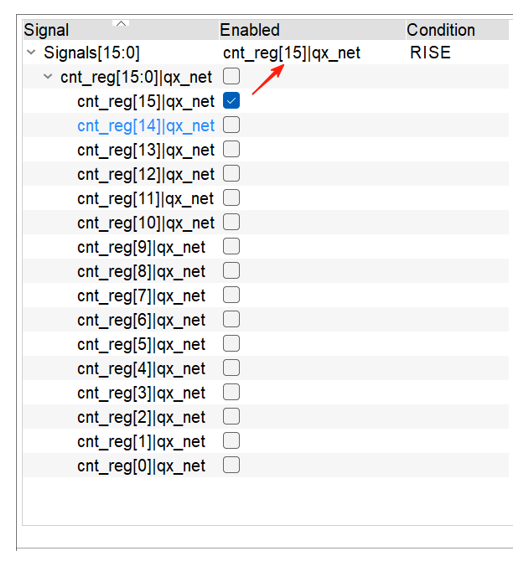
圖4-6 邊沿觸發
c. Real Time
如果不確定觀察信號的觸發條件時,可以通過 Real Time 實時采樣芯片當前信號變化。選擇 Real Time 時,不需要設置任何觸發條件且界面設置的觸發條件無效,對應界面處于不可用狀態,如圖 4-7。
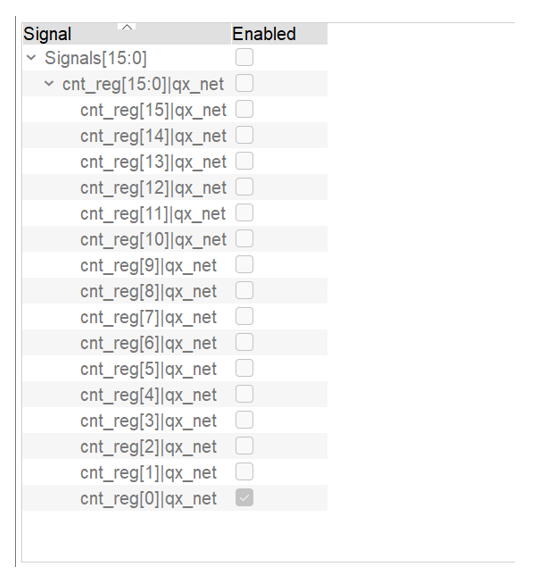
圖 4-7 Real Time
查看波形
觸發后,您可以通過 Waveform 工具(如圖 5-1)查看波形。通過該工具可以方便用戶查看觀測 FPGA 信號時序。該工具可以打開采樣 VCD 文件,將 VCD 中信號以波形方式顯示出來。工具中可以通過放大/縮小等操作查看具體信號時序,也可以通過差異化設置高亮顯示需要特別關注的信號。
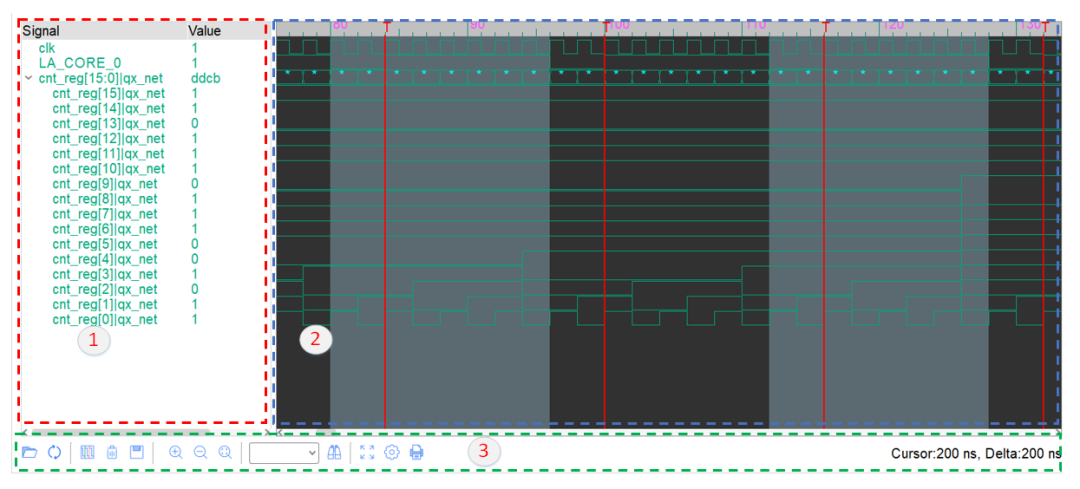
圖 5-1 Waveform 界面
如圖 5-1,該界面可以分為 3 部分:
① 信號列表
② 波形顯示
③ 工具控制欄及狀態信息欄
信號列表
信號列表視圖顯示了所加載 vcd 中所有信號的名稱和某時刻信號的值。在該列表中,您可以通過以下操作設置列表中的信號顯示形式。
折疊/展開
點擊 bus 前的 +/- 或鼠標雙擊 bus 信號,可以打開或折疊 bus 中的所有信號;
信號選擇
在信號列表視圖中通過鼠標左鍵點擊選擇信號;
通過配合鍵盤 Ctrl 或 Shift 按鍵,可以選擇多個信號;
通過鍵盤上/下按鍵,可以選擇當前信號的上一個/下一個信號;
信號位置移動
在選擇的信號上按住鼠標左鍵/中鍵上下拖動,可以上下調整信號在列表中的位置(注意:總線內部的信號不能調整位置);
信號顏色設置
通過按鍵鍵盤 t/T 切換當前選擇的信號的顏色;
通過右鍵菜單 Set Color,在打開的顏色選擇窗口中選擇顏色,如圖 5-2 所示。
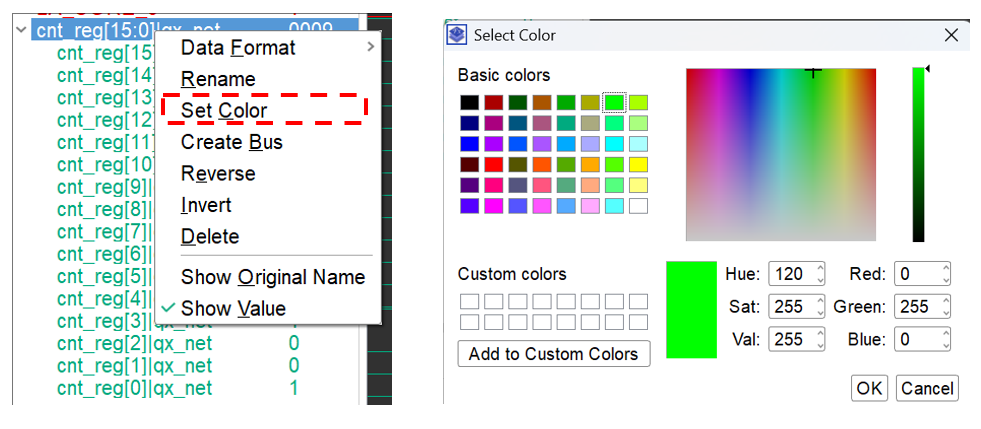
圖 5-2 設置顏色
信號重命名
選擇信號后,通過右鍵菜單 Rename,打開重命名窗口,輸入新的信號名字即可,如圖 5-3。
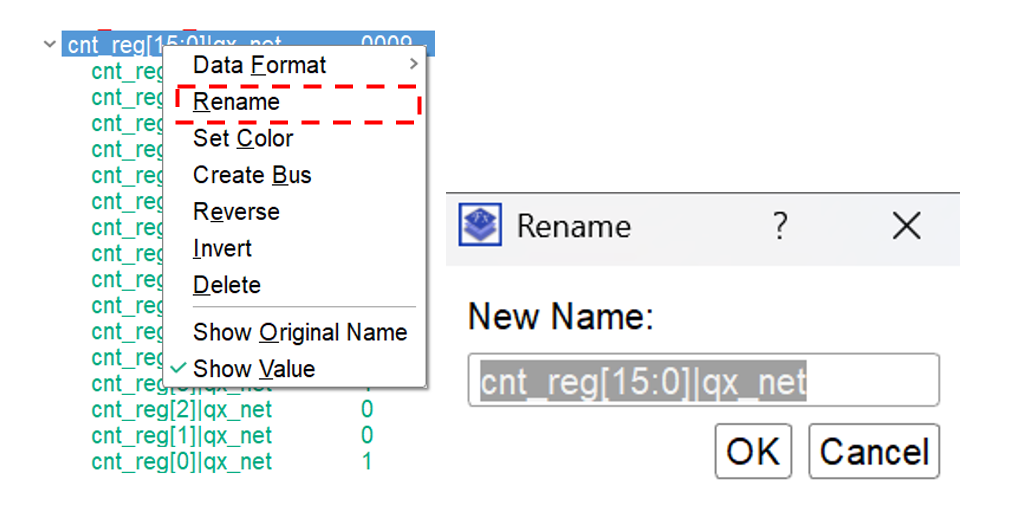
圖 5-3 信號重命名
信號0/1取反顯示設置
選擇信號后,通過鼠標右鍵菜單 Invert,設置當前選擇信號的顯示模式,如圖 5-4。
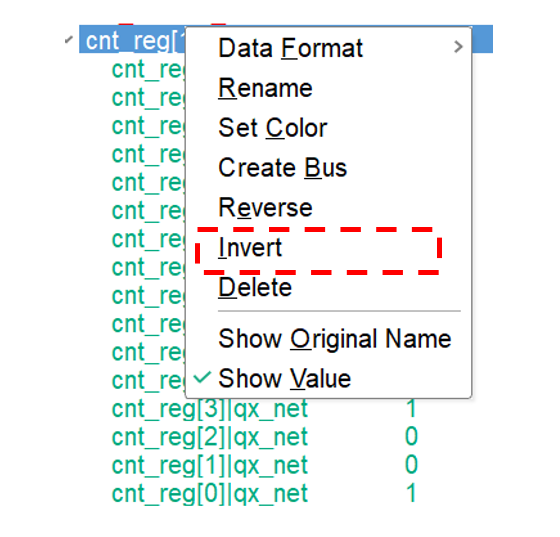
圖 5-4 信號 0/1 取反
總線數據顯示格式設置
選擇 bus 信號后,通過右鍵菜單 Data Format 設置當前選擇的 bus 信號的顯示數據格式,可選擇 16 進制(Hex),十進制(Decimal),八進制(Octal),二進制(Binary)以及 ASCII 碼,如圖 5-5。
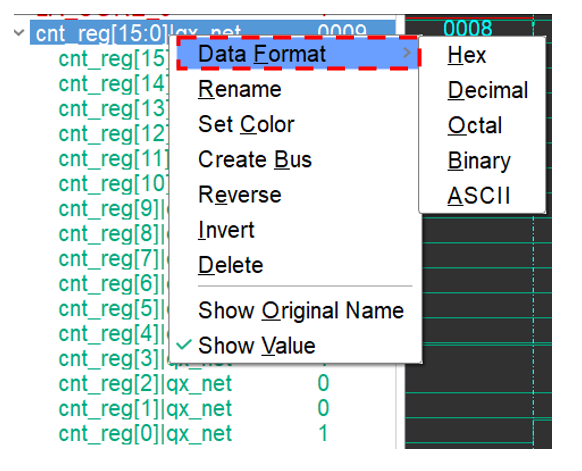
圖 5-5 Bus 數據顯示形式
注意
Data Format 操作,僅支持 Bus 信號類型。
Bus 信號高低位交換顯示設置
選擇 bus 信號后,通過右鍵菜單 Reverse,可以切換 bus 信號高低位顯示,如圖 5-6。
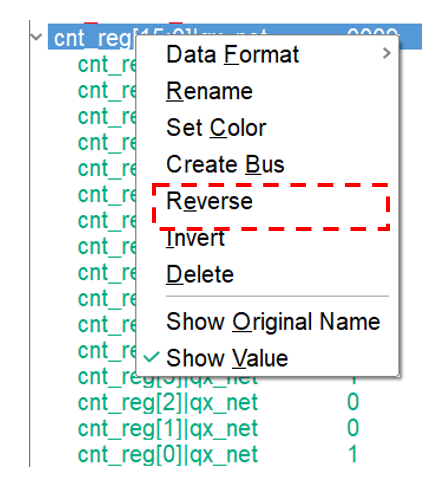
圖 5-6 Bus 信號高低位交換
注意
Reverse 操作,僅支持 Bus 信號類型。
創建 Bus 信號
選擇信號后,通過右鍵菜單 Create Bus (如圖 5-7)打開 Create Bus 窗口(如圖 5-8)。
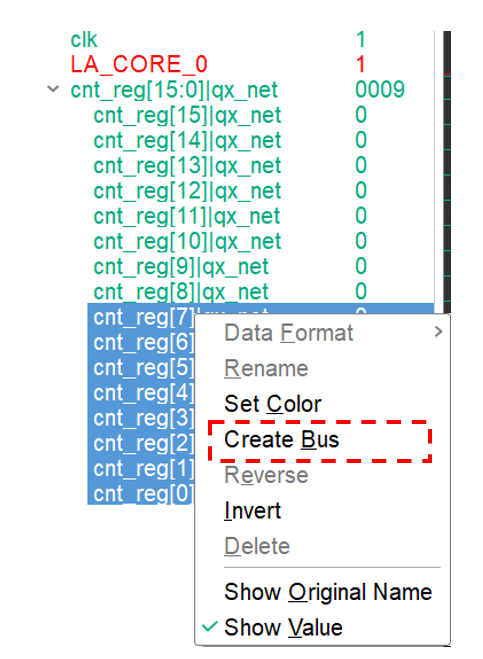
圖 5-7 創建 Bus
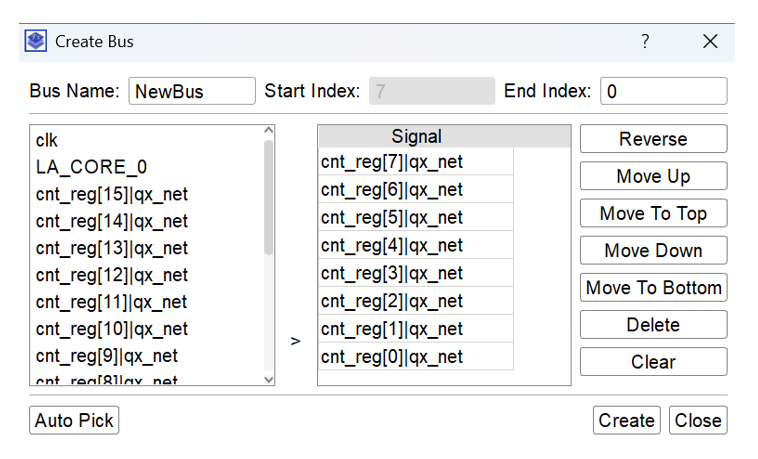
圖 5-8 Create Bus 窗口
選擇信號的原始數據會自動添加到 Create Bus 窗口信號列表里;也可以通過左側列表選擇信號,點擊按鈕“>”添加信號;
Create Bus 窗口各控件解釋如下:
Bus Name:指定新的 bus 名字;
End Index:指定 bus 的最小 index;
VCD 信號列表:列出 VCD 中所有原始信號;
Signal 列表:將用于創建 Bus 的信號;
按鈕“>”:將 VCD 信號列表中選擇信號添加到 Signal 列表;
Reverse:切換 Signal 列表中信號的高低位;
Move Up:將 Signal 列表中選擇的信號上移;
Move To Top:將 Signal 列表中選擇的信號移動到最頂端;
Move Down:將 Signal 列表中選擇的信號下移;
Move To Bottom:將 Signal 列表中選擇的信號移動到最底端;
Delete:刪除 Signal 列表中選擇的信號;
Clear:清除 Signal 列表中所有的信號;
Create:創建 Bus;
Close:關閉窗口;
Auto Pick
點擊 Create Bus 窗口中的 Auto Pick 按鈕,打開 Auto Pick Expression 窗口(如圖 5-9),輸入創建 Bus 表達式后,點擊 OK 按鈕,可以自動根據表達式創建 Bus 信號;
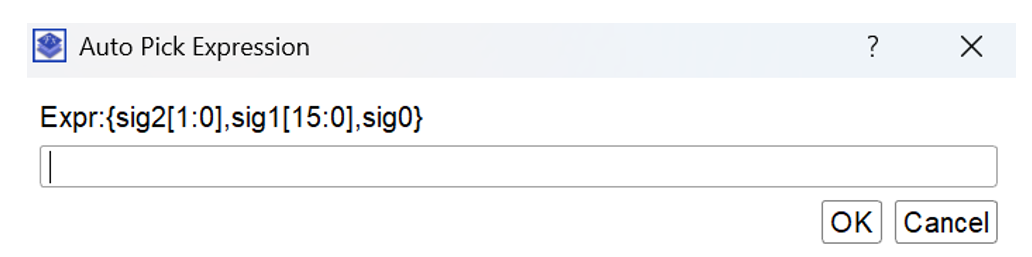
圖 5-9 Auto Pick Expression
其中,Bus 表達式格式如下:
{name[index1:index0],name…}
示 例
假設輸入表達式:
{bus3[4:3], bus2[15:0], sig2, bus1[1:0], sig1}
那么通過上面表達式,可以自動創建 5 個信號:3 個 bus 信號(bus3, bus2, bus1)和 2 個普通信號(sig2, sig1)。
注意
表達式中超出 VCD 中信號范圍的,將不會被添加到列表中;
表達式中,最左邊的信號的最低位,對應的是 VCD 中 data_in 信號的最低位,以此依次向上逐加。
刪除信號
選擇信號后,通過右鍵菜單 Delete,刪除當前選擇信號,如圖 5-10。
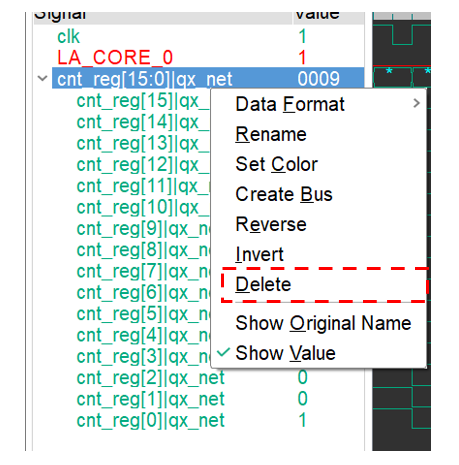
圖 5-10 刪除信號
注意
Bus 內部信號不能通過 Delete 刪除。
顯示信號值
通過勾選信號列表視圖的右鍵菜單 Show Value,設置是否在信號列表視圖中顯示信號當前值,默認顯示,如圖 5-11。
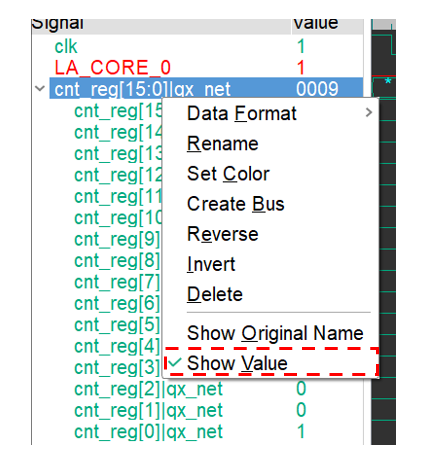
圖 5-11 Show Value
顯示原始信號名稱
通過勾選信號列表視圖的右鍵菜單 Show Original Name,設置是否在信號列表視圖的信號名字中顯示原始信號名稱(針對 Create 信號而言),默認不顯示,如圖 5-12。
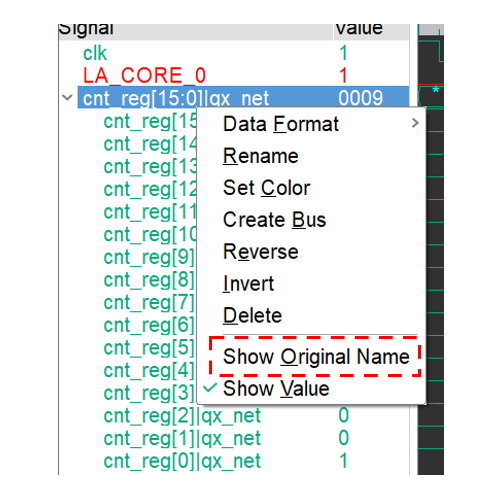
圖 5-12 Show Original Name
波形顯示
波形放大/縮小
Ctrl + 鼠標滾輪或快捷鍵 Ctrl + =/- 按鍵或加載其它 adf 文件。
波形視圖大小自適應
通過 按鈕可將波形從縮放狀態恢復到適合當前
窗口大小。
區域放大
按住鼠標左鍵選取波形區域。
視圖左/右移動
Shift + 鼠標滾輪或按鍵左/右。
視圖上/下移動
Alt + 鼠標滾輪或方向按鍵上/下。
計算時鐘周期時間偏差
鼠標中間單擊波形邊沿設置 Reference Cursor,作為計算時鐘周期參考基準,移動鼠標單擊波形邊沿,狀態信息欄中 Delta 顯示當前位置到參考基準之間的時間差值,如圖 5-13。

圖 5-13 計算時鐘周期偏差
工具控制欄及狀態信息欄
工具控制欄(如圖 5-1,區域 3)提供了一些便捷操作,方便用戶高效設置波形視圖。狀態信息欄顯示了鼠標當前選擇的信號邊沿時間信息。
VCD 文件
Waveform 在 Real Time Debug 觸發后可以自動加
載 VCD 文件,也可以通過按鈕 打開指定的 VCD 文件,快捷鍵 Ctrl+Shift+O。
重新加載 VCD 文件
點擊按鈕 ,重新加載當前打開的 VCD 文件,
快捷鍵 Ctrl+Shift+R。
加載 VCD 顯示設置資源
點擊按鈕,指定加載當前波形的顯示設置資源
文件,快捷鍵 Ctrl+Shift+L。
注意
在打開 VCD 或重新加載 VCD 文件,以及加載波形設置資源文件時,如果打開的 VCD 波形文件重新生成后與之前默認保存的波形設置文件(vcd.rc)不匹配,會彈出錯誤提示對話框。
清除當前波形顯示設置信息
點擊按鈕 ,清除當前波形的顯示設置信息,
快捷鍵 Ctrl+Shift+C。
保存當前波形顯示設置信息
點擊按鈕 ,打開保存對話框如圖 5-14,
快捷鍵 Ctrl+S。
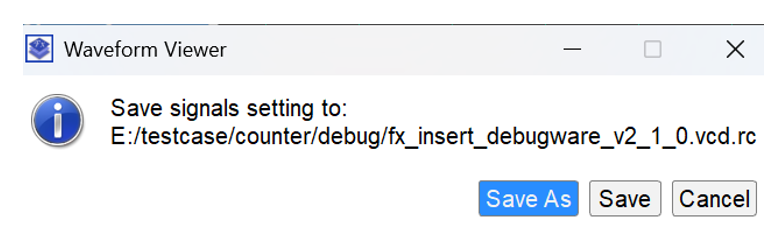
圖 5-14 Save 窗口
Save As:另存當前的波形設置信息到其它文件;
Save:保存當前的波形設置資源文件;
Cancel:取消保存。
注意
所有的波形以及信號操作,包括信號顏色設置、bus 顯示格式、新建 bus 等等操作,都需要點擊保存按鈕,才會保存下來;否則重新加載 VCD 文件時,會丟掉之前的設置。
視圖縮放操作
點擊按鈕放大信號波形,快捷鍵 Ctrl+=。
點擊按鈕 縮小信號波形,快捷鍵 Ctrl+-。
點擊按鈕 可將波形從縮放狀態恢復到適合當前
窗口大小。
信號值查找
在下拉列表選擇或輸入
要查找的信號值,然后點 按鈕查找,可以查找
當前選擇 bus 信號上的值。
注意
只能查找 Bus 信號的值;
輸入值的格式必須和當前選擇 bus 的顯示格式完全一致。
獨立窗口設置
點擊按鈕 可將波形顯示窗口從福晞軟件中獨立
出來,變成一個單獨獨立的窗口。再次點擊這個按鈕,可以將窗口復原,快捷鍵 Ctrl+Shift+W。
波形打印
點擊按鈕 ,可將當前視圖中的波形打印出來。
注意
在打印前,最好把波形的顯示窗口的背景色調成白色。
工具設置
點擊按鈕 ,打開 Waveform Setting 窗口
(如圖 5-15),快捷鍵 Ctrl+Shift+S。
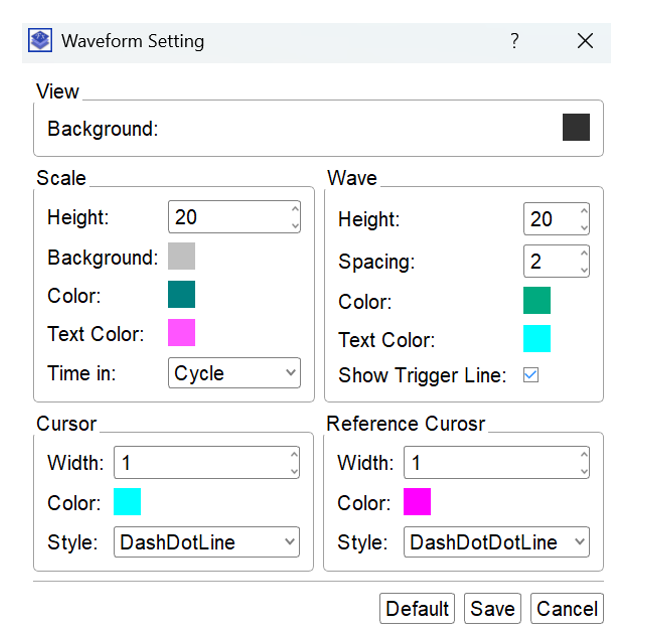
圖 5-15 Waveform Setting 窗口
View
Background:設置波形窗口背景顏色。
Scale
Height:設置 Scale 的高度;
Background:設置 Scale 的背景色;
Color:設置 Scale 刻度尺顏色;
Text Color:設置 Scale 上數據以及單位的文本顏色;
Time in:指定 Scale 的顯示模式,Cycle 或 Time 模式。
Wave
Height:指定波形高度;
Spacing:指定波形間間隔;
Color:指定默認波形顏色;
Text Color:指定 bus 顯示值的顏色;
Show Trigger Line:指定是否顯示標記觸發的垂直紅色線。
Cursor
Width:指定 Cursor 寬度;
Color:指定 Cursor 顏色;
Style:指定Cursor風格。
Reference Cursor
Width:指定 Cursor 寬度;
Color:指定 Cursor 顏色;
Style:指定 Cursor 風格。
對話框按鈕
Default:將當前窗口中的值恢復為默認值;
Save:保存當前設置并關閉窗口;
Cancel:取消并關閉窗口。
本期關于福晞軟件的在線調試工具—— Debugware IP 的添加和手動例化使用方法已介紹完畢,大家有任何疑問或者在福晞軟件工具的使用過程中遇到任何問題,歡迎留言。
-
接口
+關注
關注
33文章
9547瀏覽量
157251 -
波形
+關注
關注
3文章
407瀏覽量
33125 -
觸發
+關注
關注
1文章
92瀏覽量
23339 -
調試工具
+關注
關注
1文章
59瀏覽量
13010
原文標題:福晞?軟件調試工具介紹 Ⅱ
文章出處:【微信號:HME-FPGA,微信公眾號:HME京微齊力】歡迎添加關注!文章轉載請注明出處。
發布評論請先 登錄
福晞軟件調試工具介紹之工程添加Debugware IP(1)
Nuclei Studio 編譯調試工程
VB TCP/UDP Socket調試助手軟件 Socket調試工具軟件
介紹Lauterbach調試工具的應用

多核應用調試工具CodeViser介紹
京微齊力福晞軟件全面提升設計師交互體驗



 工商網監
工商網監
評論