


 FRDM-i.MX 91開發板刷機指南

FRDM-i.MX 91開發板刷機指南
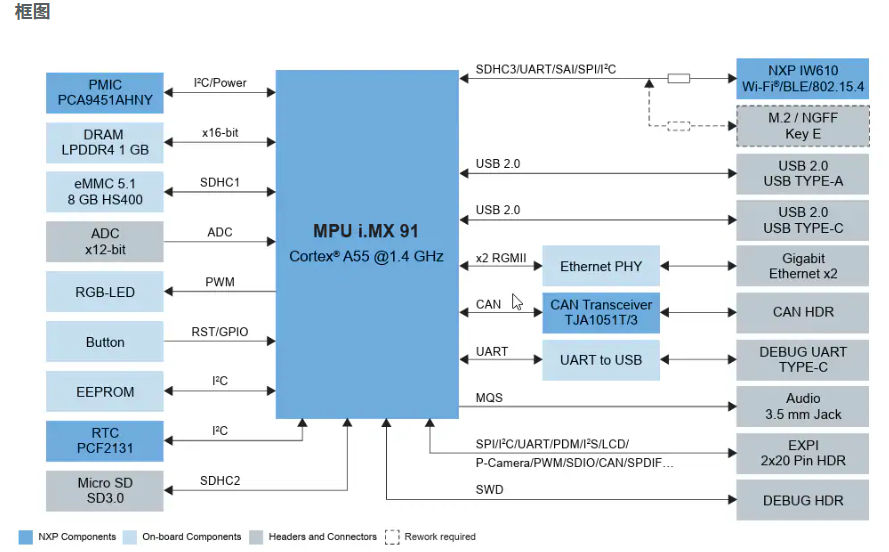
在電子開發領域,開發板的刷機操作是一項基礎且關鍵的技能。今天,我們就來詳細探討NXP的FRDM-i.MX 91開發板的刷機過程。這個開發板能實現高級HMI解決方案,支持工業和消費級HMI、豐富用戶體驗、沉浸式音頻處理、語音解決方案以及互聯設備等應用。下面,我將根據NXP官方的用戶指南,一步步為大家介紹如何設置和刷機。
文件下載:NXP Semiconductors FRDM i.MX 91開發板.pdf
一、所需硬件
在開始刷機之前,我們需要準備以下硬件:
二、所需軟件
- 終端模擬器,如PUTTY或teraterm,可從相關渠道下載。
- MfgtoolV3(uuu):用于將Linux和Android系統安裝到開發板上,需下載最新版本。
- 預構建的Linux鏡像文件,文件中包含演示Linux鏡像。
- Linux發行版文檔:可從指定鏈接下載,查看文檔標題下的文件。
- 若要支持Matter和OpenThread,需從指定鏈接構建鏡像,并用于OpenThread示例。
三、初始設置與操作
3.1 開發板外觀
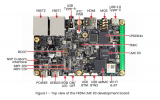
在進行具體操作前,我們先了解一下FRDM-i.MX 91開發板的外觀。圖1展示了開發板的正面,圖2展示了開發板的背面。
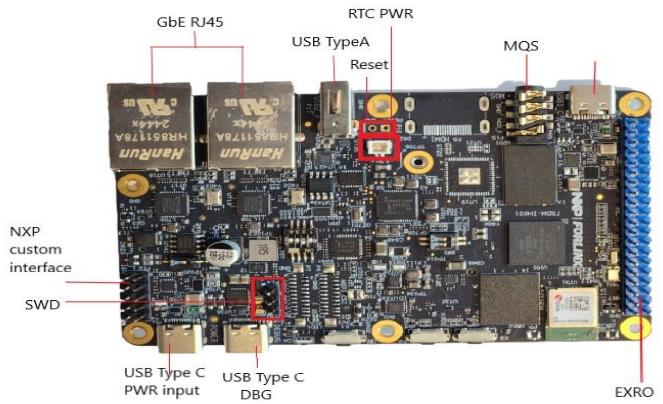 圖1:FRDM-i.MX 91開發板正面
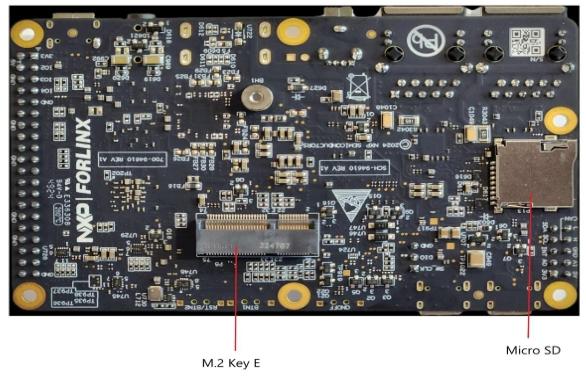 圖2:FRDM-i.MX 91開發板背面
3.2 硬件連接
在連接開發板之前,請確保開發板的電源開關處于關閉狀態。具體連接方式可參考圖3。
 圖3:硬件連接示意圖
3.3 軟件下載
若要獲取最新的軟件鏡像,請參考前面“所需軟件”部分的內容。
3.4 使用Linux對eMMC內存進行編程
以下是將Linux鏡像刷入FRDM-i.MX 91開發板的詳細步驟:
- 根據前面的要求,將Linux鏡像文件下載到你選擇的目錄。這里我們使用默認的Linux鏡像文件L6.6.52_2.2.0_MX91。 該Linux鏡像文件可能具備開源、穩定、兼容性好等特點,能為開發板提供良好的運行環境。
- 將文件解壓到你選擇的目錄。
- 從https://github.com/NXPmicro/mfgtools/releases 下載uuu.exe。需要注意的是,uuu.exe是一個命令行程序,直接雙擊它不會彈出可交互的窗口。
- 將適用于Windows的uuu.exe復制到你解壓Linux鏡像的同一子目錄中。
-
將開發板上的啟動開關設置為串行下載模式。具體的啟動模式開關設置如下表所示: SW1[1:4] BOOT_MODE[3:0] Boot Mode 1100 0001 Serial downloader (USB) 0000 0010 uSDHC1 8 - bit eMMC5.1 0100 0011 uSDHC2 4 - bit SD3.0 - 啟動你喜歡的終端程序,并連接到相應的COM端口。
- 對于Windows系統,可在設備管理器中查看USB串行端口。A53調試端口的編號通常是兩個編號中較大的那個,例如COM22;M4調試端口的編號則較小。如果你的PC無法檢測到連接的開發板,請參考附錄A和B獲取進一步的說明。
- 打開開發板的電源開關。
- 輸入以下命令:
uuu -b emmc_all imx-boot-imx91evk-sd.bin-flash_singleboot imx-image-full-imx91evk.wic程序會提示“Wait for Known USB Device Appear”,當識別到開發板正常工作后,就會開始編程并報告狀態。
- 當程序顯示“Success 1 Failure 0”且進度條顯示“Done”時,表示編程完成。此時關閉開發板的電源開關,并將啟動模式開關重置為e - mmc啟動模式。
- 登錄開發板。你會在PC的串行控制臺上看到許多消息滾動,最終會出現一個提示符。輸入“root”并按回車鍵,恭喜你,你已成功將Linux刷入i.MX 91 EVK的eMMC中。
四、附錄
4.1 安裝USB轉串行驅動
如果你之前從未使用過uuu.exe,那么需要在你的機器上安裝一些USB轉串行驅動。根據開發板上USB制造商的芯片組,目前有2種驅動可供選擇。在github倉庫中有一個頁面“如何在Windows上安裝USB轉串行驅動”。需要注意的是,所需的文件已預先下載并放在USB密鑰中,方便在課堂上使用(可查看uuu文件夾)。具體步驟如下:
- 按照前面“硬件連接”部分的說明連接開發板,并打開開發板的電源開關,讓開發板在PC上枚舉。
- 啟動免費的USB端口查看程序USBView,該程序會查詢所有USB端口并報告來自USB芯片組的信息。忽略顯示為USB輸入設備的設備,查找USB符號為紅色的端口,點擊這些連接的USB復合設備,查找制造商代碼為0x0409: "FTDI" 或0x0409: "Silicon Labs" 的設備。
- 如果目標的USB制造商報告為0x0409: "Silicon Labs",則從指定位置下載驅動,或使用USB密鑰中uuuSilabs Chipset文件夾中的驅動。
- 如果USB制造商報告為0x0409: "FTDI",則從指定位置下載驅動,或使用USB密鑰中uuuFTDI Chipset文件夾中的驅動。
- 驅動安裝完成后,檢查Windows設備管理器,確保串行端口已正確枚舉并顯示在COM端口下。最后關閉開發板的電源開關。
4.2 Windows 7 USB驅動問題
在使用uuu.exe對SD卡進行編程時,FRDM i.MX91開發板會枚舉為USB Gadget。在一些Windows 7機器上,由于過時的.inf文件,開發板可能無法枚舉。你需要按照以下步驟讓Windows識別開發板:
- 下載更新包并解壓到臨時目錄。
- 以管理員身份運行install.bat文件。 完成上述步驟后,檢查連接是否符合前面“硬件連接”部分的要求,然后再次運行uuu.exe。雖然uuu.exe可能無法運行完成,但Windows會識別新的USB設備并開始為其安裝驅動。重復運行uuu.exe幾次,直到Windows識別所有USB設備并完成驅動安裝,最終開發板將被正確識別,uuu.exe也能正常運行完成。需要注意的是,這些問題在Windows 8或10中不會出現,因為這些系統默認包含了固定的USB驅動。
五、參考資料
如果你想了解更多關于i.MX 91的詳細信息,可參考NXP提供的鏈接:https://www.nxp.com/products/i.MX91 。
以上就是FRDM-i.MX 91開發板刷機的詳細過程。在實際操作中,你可能會遇到各種問題,但只要按照步驟仔細操作,相信你一定能成功完成刷機。你在刷機過程中遇到過哪些有趣的問題呢?歡迎在評論區分享。
-
刷機
+關注
關注
1文章
50瀏覽量
28844
發布評論請先 登錄
探索NXP FRDM - MCXN947開發板:快速上手指南
探索NXP FRDM - RW612開發板:功能特性與應用指南
FRDM - IMX93開發板深度解析:從硬件到應用的全方位指南
探索FRDM - MCXE247開發板:功能、特性與使用指南
探索FRDM - IMX8MPLUS開發板:開啟嵌入式開發新旅程
恩智浦全新FRDM開發板的功能優勢
既要穩定性,還要性價比的工業級開發板 — 米爾i.MX91
恩智浦FRDM i.MX 8M Plus開發板詳解
簡單認識NXP FRDM i.MX 93開發板
【干貨分享】米爾NXP i.MX 91開發板移植運行IGH EtherCAT主站
【免費試用】米爾NXP i.MX 91入門級Linux開發板免費試用
有獎丨米爾 NXP i.MX91開發板免費試用來啦
米爾NXP i.MX 91核心板發布,助力新一代入門級Linux應用開發
NXP i.MX 91開發板#支持快速創建基于Linux?的邊緣器件



 工商網監
工商網監
評論