


 PLC如何驅動大屏幕VGA顯示器顯示多個畫面和子窗口

目錄
一、實驗目的
二、實驗設備
三、實驗步驟
3.1 新建工程
3.2 新建畫面
3.3 新建子窗口
3.4 添加控件
3.5模擬工程
3.6硬件驗證
一、實驗目的
51、AVR、PIC、STM等8位或者32位單片機的串口與單片機智能顯示卡相連驅動3.5寸~55寸的TFT-LCD/VGA顯示器或者電視機進行多個畫和子窗口的控制、切換、顯示等。
畫面和子窗口的控制有兩種方式:
1,用戶單片機的串口發送數據給單片機智能顯卡進行切換、顯示。
2,用戶鼠標或觸摸屏點擊操作按鈕控件的時候,畫面和子窗口發生切換的同時單片機智能顯卡發送將被激活的畫面和子窗口的編號給用戶單片機。
二、實驗設備
下載軟件一個,HMIMaker下載鏈接,http://www.gz-yixian.com/Download.asp,單片機智能顯示終端一個;用戶51、AVR、PIC、STM等單片機(帶串口UART)實驗電路板一個;鼠標或者觸摸屏。
三、實驗步驟
3.1 新建工程
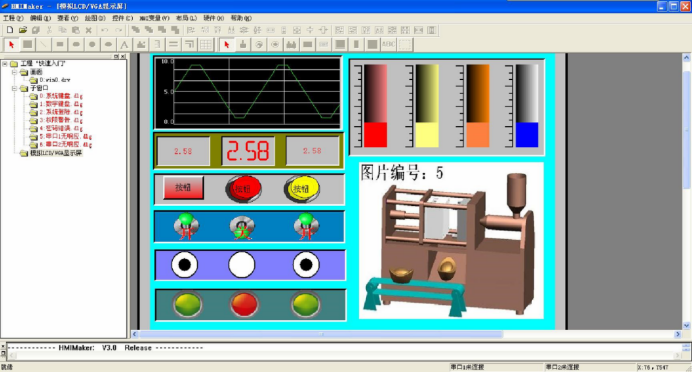
HMIMaker軟件界面如上圖所示,點擊菜單[工程]>[新建工程]進入新工程設置界面。下圖是新工程設置界面,用戶根據實際的硬件填寫相應的參數。

下圖是新工程的界面。在該畫面的左邊工程導航欄內有《畫面》,《子窗口》,《模擬LCD/VGA顯示器》三個元素。其中,每個工程必須至少包含一個畫。
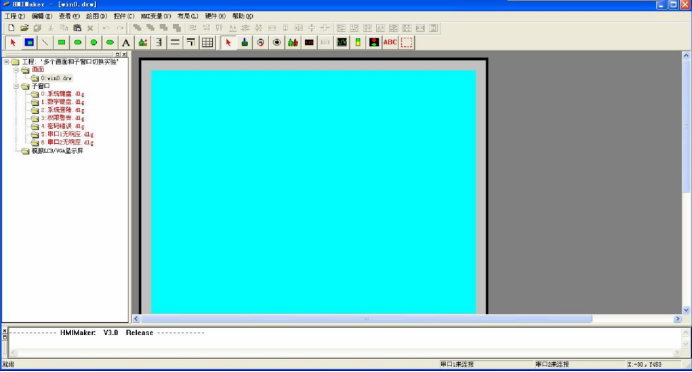
3.2 新建畫面
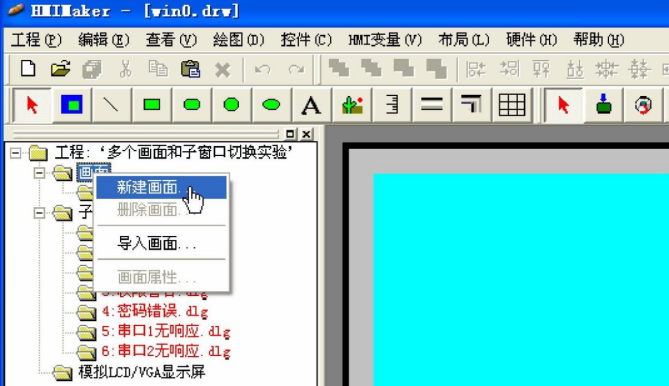
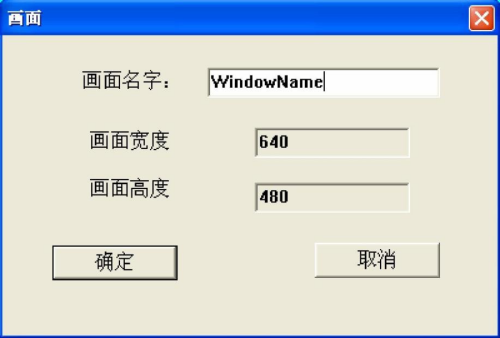
在新工程界面左邊的工程導航欄內鼠標右鍵選中《畫面》元素,彈出子菜單如上圖所示右鍵子菜單。鼠標左鍵單擊選中《新建畫面》元素,進入新畫面設置界面如下圖所示。您只能設置畫面的名字,而畫面的寬度和高度與您的顯示硬件的分辨率是相同的,它會填充整個屏幕。點擊[確定]便給新工程增加了一個畫面。
添加后如下所示:

3.3 新建子窗口

在新工程界面左邊的工程導航欄內鼠標右鍵選中《子窗口》元素,彈出子菜單如上圖所示右鍵子菜單。鼠標左鍵單擊選中《新建子窗口》元素,進入新子窗口設置界面如下圖所示。點擊[確定]便給新工程增加了一個子窗口。

添加后如下所示:

3.4 添加控件

如上圖所示,鼠標移動到新工程界面左邊的工程導航欄內,左鍵點擊選中新畫面將“win0”畫面激活為當前活動文件。

HMIMaker軟件界面上點擊菜單[控件]>[操作按鈕]如上圖所示。將鼠標移到“win0”畫面上,此時鼠標變成十字形狀,按下鼠標左鍵并拖動至合適大小后松開左鍵,這樣便給畫面添加了一個指定的控件。在畫面的同一位置單擊鼠標左鍵(不拖動),鼠標退出十字狀態。鼠標左鍵點擊菜單[工程]>[保存工程]。

雙擊控件,彈出控件屬性修改對話框,鼠標選中[外觀]標簽選項如下圖所示,把按鈕文字改為“這是0號畫面,點擊跳到1號畫面”。

鼠標選中[基本控制]標簽選項如下圖所示,把點擊時執行變為“WindowName.drw”。
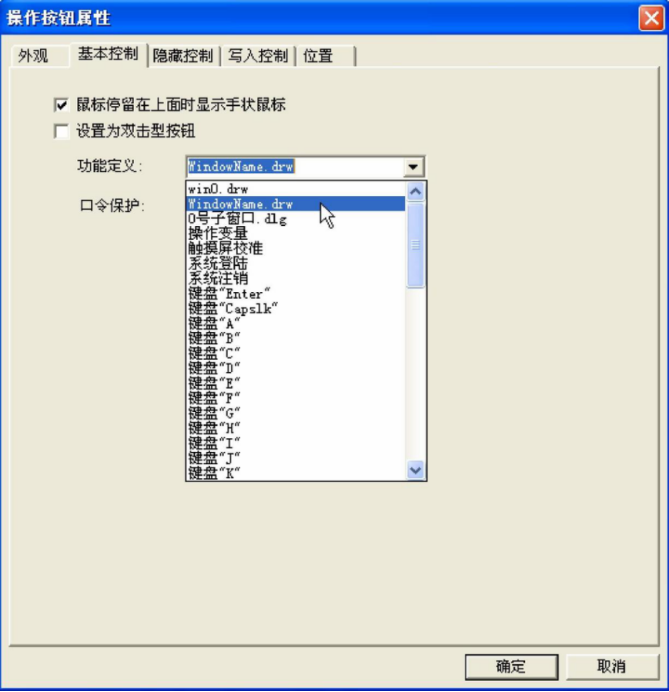
按確定后,回到界面,調整好按鈕的尺寸大小,界面如下。

下面按照相似的方法處理“1號畫面”

如上圖所示,鼠標移動到新工程界面左邊的工程導航欄內,左鍵點擊選中新畫面將“1號畫面”激活為當前活動文件。

HMIMaker軟件界面上點擊菜單[控件]>[操作按鈕]如上圖所示。將鼠標移到“1號畫面”上,此時鼠標變成十字形狀,按下鼠標左鍵并拖動至合適大小后松開左鍵,這樣便給畫面添加了一個指定的控件。在畫面的同一位置單擊鼠標左鍵(不拖動),鼠標退出十字狀態。鼠標左鍵點擊菜單[工程]>[保存工程]。
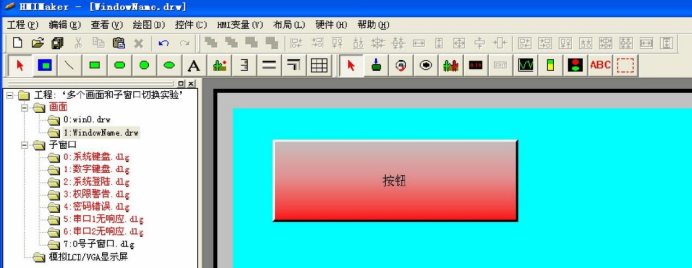
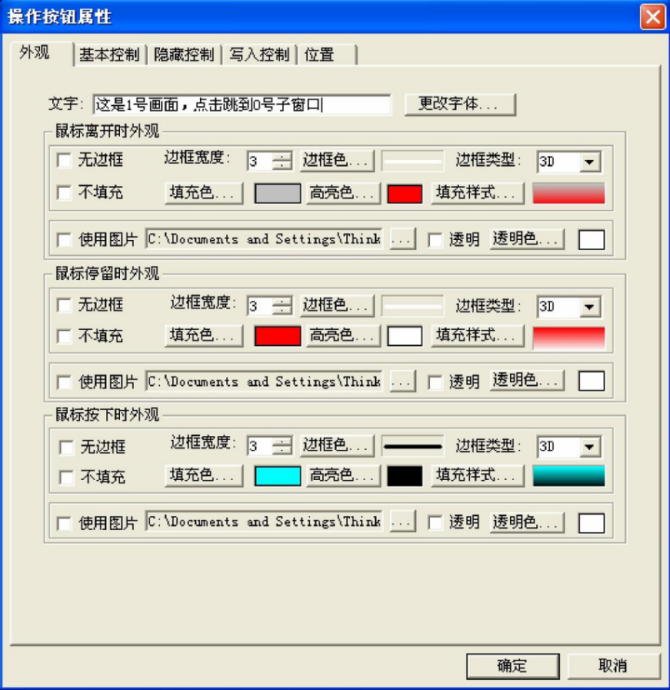
雙擊控件,彈出控件屬性修改對話框,鼠標選中[外觀]標簽選項如下圖所示,把按鈕文字改為“這是1號畫面,點擊跳到0號子窗口”。
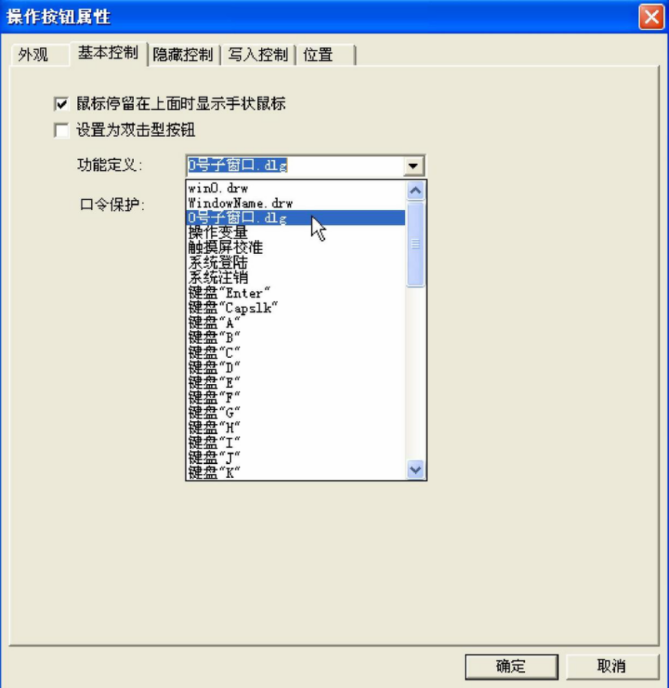
鼠標選中[基本控制]標簽選項如下圖所示,把點擊時執行變為“0號子窗口.dlg”。
按確定后,回到界面如下。

下面按照相似的方法處理“0號子窗口”
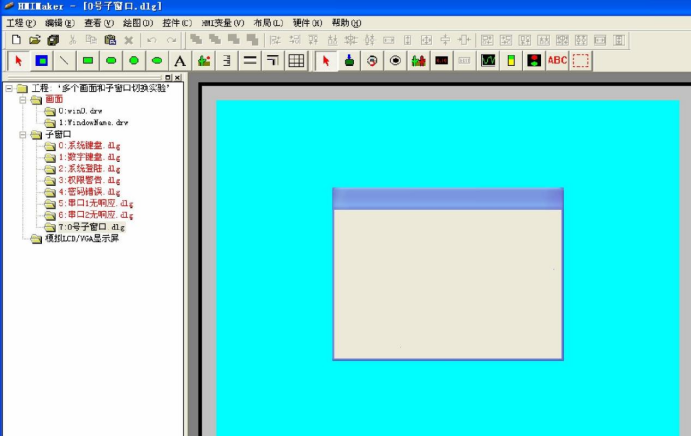
如上圖所示,鼠標移動到新工程界面左邊的工程導航欄內,左鍵點擊選中新畫面將“0號子窗口”激活為當前活動文件。

HMIMaker軟件界面上點擊菜單[控件]>[操作按鈕]如上圖所示。將鼠標移到“0號子窗口”上,此時鼠標變成十字形狀,按下鼠標左鍵并拖動至合適大小后松開左鍵,這樣便給畫面添加了一個指定的控件。在畫面的同一位置單擊鼠標左鍵(不拖動),鼠標退出十字狀態。鼠標左鍵點擊菜單[工程]>[保存工程]。

雙擊控件,彈出控件屬性修改對話框,鼠標選中[外觀]標簽選項如下圖所示,把按鈕文字改為“這是0號子窗口,點擊回到父畫面”。
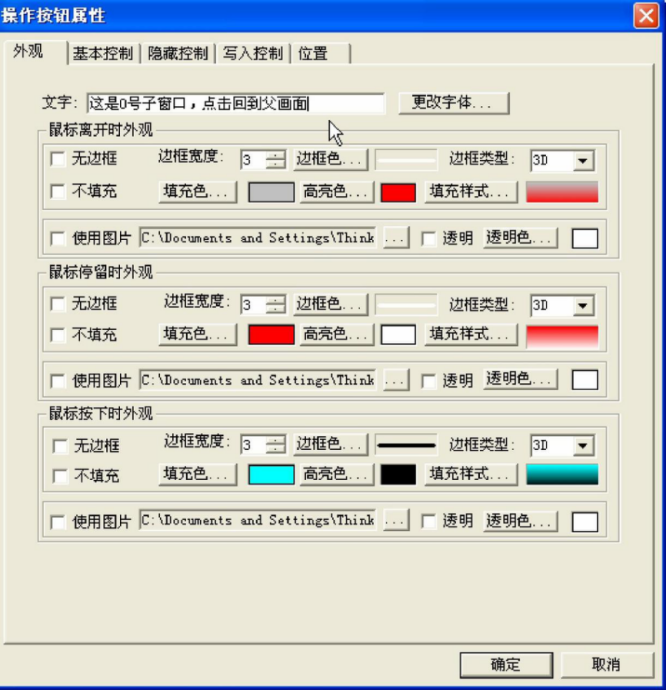
鼠標選中[基本控制]標簽選項如下圖所示,把點擊時執行變為“win0.drw”。

按確定后,回到界面如下。
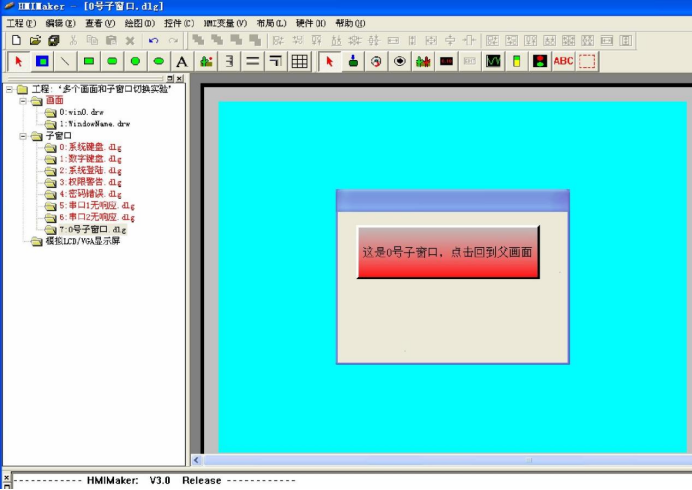
鼠標左鍵點擊菜單[工程]>[保存工程]。 通過兩種方法可以控制上面的畫面切換:
第一種方法是,用戶單片機串口設置畫面和子窗口變量大小。那么如何知道當前的畫面或者子窗口的變量呢?如下: HMIMaker軟件界面上點擊菜單[HMI變量],進入[HMI變量管理]對話框,如下圖所示。

如上圖所示,m_HuaMian表示畫面編號,當等于1的時候表示顯示1號畫面;m_ChildWindow表示子窗口,當等于0時候表示彈出0號子窗口,當等于255時候表示當前無子窗口顯示。 第二種方法是,硬件運行的時候,鼠標點擊按鈕或者觸摸屏點擊按鈕的時候,顯示終端會發將被激活的畫面和子窗口的編號給用戶單片機。
3.5模擬工程
用戶51、AVR、PIC、STM等單片機的串口連接電腦的串口并向工程發送數據便可以改變控件對應的變量值,從而達到改變控件的顯示。在本實驗中我們使用電腦的串口COM3和用戶單片機串口進行連接。HMIMaker軟件界面上點擊菜單[工程]>[工程屬性]進入新工程屬性設置對話框。如下圖所示。

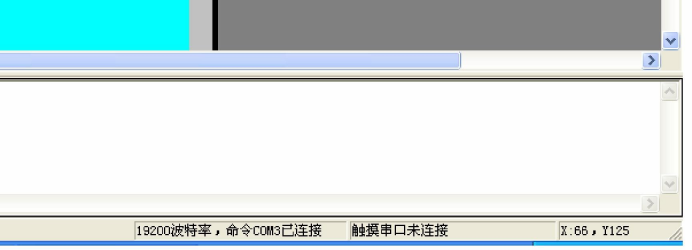
在上圖的命令接收串口號選中COM3,點擊右邊的連接。如下圖所示表示串口COM3可以接收發送命令數據了。 點擊[確定]按鈕,回到主界面。在主界面下端的狀態欄中可以看到,COM3已經連接成功,如下圖所示。
設置好串口后,那么用戶單片機發什么樣的數據可以把切換畫面和子窗口呢?
首先,您要讓工程進入模擬仿真狀態,有兩種方法可以進入仿真狀態:
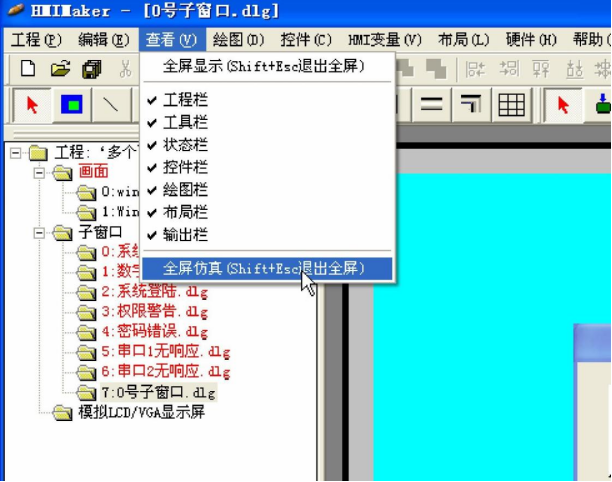
1:點擊菜單[查看]>[全屏仿真]進入全屏方式的仿真狀態。
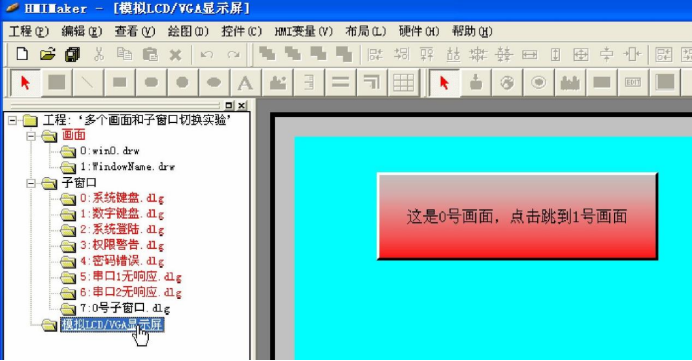
2:在工程界面左邊的工程導航欄內鼠標左鍵選中《模擬LCD/VGA顯示器》元素。
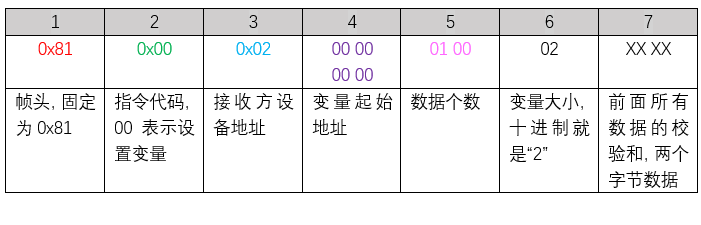
其次,在激活仿真功能之后,用戶通過單片機串口向電腦COM3發送下面的數據(注意:十六進制)就可以顯示1號畫面。
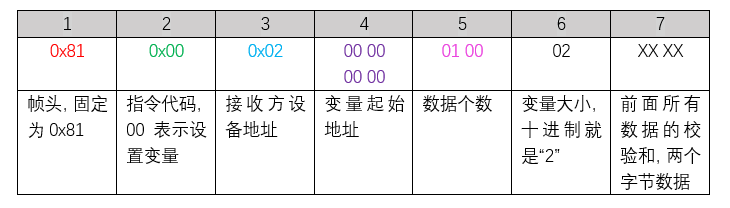
81 00 02 00 00 00 00 01 00 01XX XX
解釋如下:
同理,用戶通過單片機串口向電腦COM3發送下面的數據(注意:十六進制)就可以彈出0號子窗口。
81 00 02 01 00 00 00 01 00 01XX XX
第二種實現畫面和子窗口切換的方法是,用戶鼠標或觸摸屏點擊“操作按鈕”的時候,顯示卡就會發數據給用戶告知當前的畫面和子窗口號。
假如當前的畫面是0號畫面,點擊“這是0號畫面,點擊跳到1號畫面”按鈕就會激活1號畫面,同時用戶單片機將收到顯示卡發來的下面數據:
81 00 02 00 00 00 00 01 00 01XX XX
同理,點擊“這是1號畫面,點擊跳到0號子窗口”按鈕就會彈出0號子窗口,同時用戶單片機將收到顯示卡發來的下面數據:
81 00 02 01 00 00 00 01 00 00XX XX
繼續,點擊“這是0號子窗口,點擊回到父畫面”按鈕就會關閉0號子窗口,同時用戶單片機將收到顯示卡發來的下面數據:
81 00 02 01 00 00 00 01 00 255XX XX
3.6硬件驗證
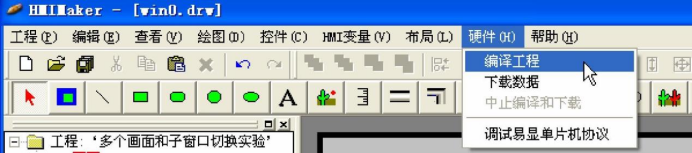
上面已經完成了工程的仿真,現在我們把工程下載到目標硬件上,脫離電腦進行實際的顯示。 首先,我們編譯工程并生成目標硬件所需要的FLASH文件,移動鼠標執行如下圖所示操作。
其次,我們通過USB串口把剛才編譯后的工程下載到目標硬件上。注意,如果是第一次使用需要安裝USB驅動,具體見“快速入門”的介紹。移動鼠標執行如下圖所示操作。
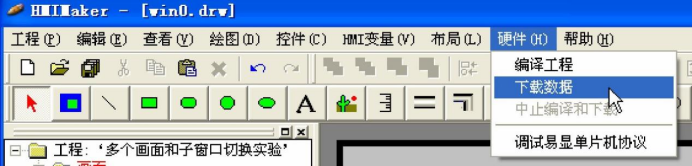
最后,下載完之后要給目標硬件重新斷電和上電。 用戶51、AVR、PIC、STM等單片機的串口連接目標硬件的串口并發送數據便可以改變m_HuaMian和m_ChildWindow變量大小,從而達到切換畫面和子窗口的顯示。 用戶通過單片機串口向目標硬件發送下面的數據(注意:十六進制)就可以就可以顯示1號畫面。
81 00 02 00 00 00 00 01 00 01XX XX解釋如下:
同理,用戶通過單片機串口向電腦COM3發送下面的數據(注意:十六進制)就可以彈出0號子窗口。
81 00 02 01 00 00 00 01 00 01XX XX
第二種實現畫面和子窗口切換的方法是,用戶鼠標或觸摸屏點擊“操作按鈕”的時候,顯示卡就會發數據給用戶告知當前的畫面和子窗口號。
假如當前的畫面是0號畫面,點擊“這是0號畫面,點擊跳到1號畫面”按鈕就會激活1號畫面,同時用戶單片機將收到顯示卡發來的下面數據:
81 00 02 00 00 00 00 01 00 01XX XX
同理,點擊“這是1號畫面,點擊跳到0號子窗口”按鈕就會彈出0號子窗口,同時用戶單片機將收到顯示卡發來的下面數據:
81 00 02 01 00 00 00 01 00 00XX XX
繼續,點擊“這是0號子窗口,點擊回到父畫面”按鈕就會關閉0號子窗口,同時用戶單片機將收到顯示卡發來的下面數據:
81 00 02 01 00 00 00 01 00 255XX XX
-
單片機
+關注
關注
6076文章
45494瀏覽量
670227 -
人機界面
+關注
關注
5文章
564瀏覽量
45606 -
工控機
+關注
關注
10文章
2079瀏覽量
53313 -
串口屏
+關注
關注
8文章
621瀏覽量
39495 -
VGA控制板
+關注
關注
0文章
11瀏覽量
6717
發布評論請先 登錄
基于友晶DE10-Nano開發板的VGA顯示控制器模塊設計
廣州易顯VGA驅動板設置動態圖片控件實驗流程
廣州易顯VGA卡設置進度條實驗教程
SEIKI PRO SM40UNP 4K顯示器背光故障求解
LCD雙屏顯示(便攜顯示器)方案

佳維視高亮工業顯示器,強光環境清晰可見
4K和8K顯示器驅動板的區別
工業顯示器對比商用顯示器在使用時出現故障的處理方法有何不同?
canmv-k230使用攝像頭出現紫色畫面,并且顯示不完全怎么修復?
中國液晶顯示器廠商搶灘定制化賽道
i.MX8M Plus PSPLASH如何在顯示器上設置不同的行為?





 工商網監
工商網監
評論