




 華秋DFM軟件丨操作教程——工具菜單-篩選器篇

上一期我們聊了軟件的設置板塊(戳這里回顧:華秋DFM軟件丨操作教程——菜單欄-設置篇),幫大家把軟件調校得更為順手。不少小伙伴反饋說設置好后,日常操作效率確實提升了不少,小編很開心能給到大家良好的體驗與服務~
除了設置優化,日常使用中大家是不是也遇到過這樣的困擾:
◆ 想在PCB文件中快速找到某個元件的位號,卻要手動翻找半天?
◆ 希望批量篩選同一封裝的器件,卻不知道從哪里一鍵操作?
◆ 設計復雜板子時,查找特定元件就像“大海撈針”,費時又費力?
其實,這些高頻需求都可以通過華秋DFM工具板塊中的篩選器來解決。今天,小編就手把手教大家如何使用這個功能,幫你輕松實現精準查找與篩選,讓設計分析更高效!
功能入口
輕松找到篩選器
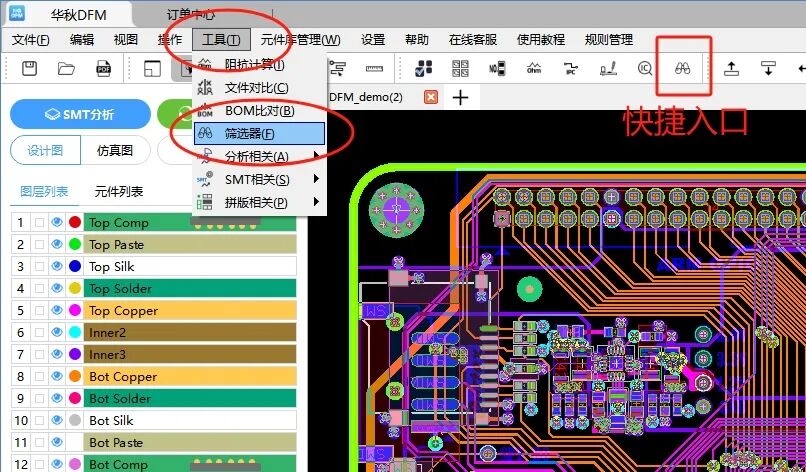
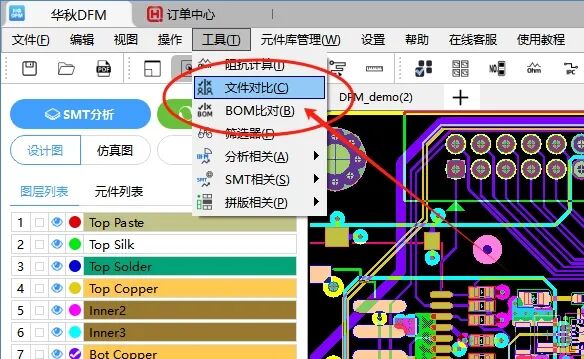
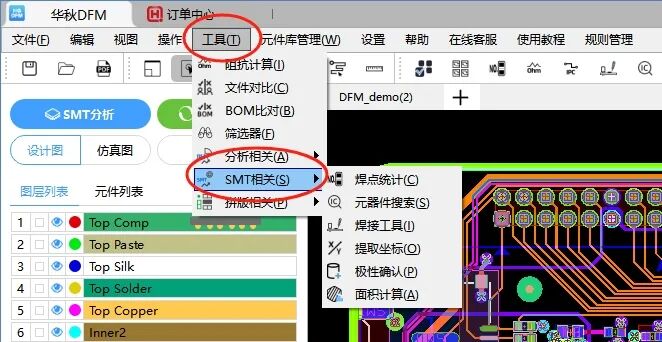
打開華秋DFM軟件并導入設計文件后,點擊頂部菜單欄中的工具,在下拉菜單中即可找到篩選器功能。點擊即可開啟篩選面板,開啟你的高效查找之旅。也可以如下圖右側所示,點擊快捷入口直接喚起操作面板。
功能詳解
兩種方式,精準篩選
篩選器主要提供“器件篩選”和“元素篩選”兩種方式,滿足不同場景下的查找需求。
器件篩選
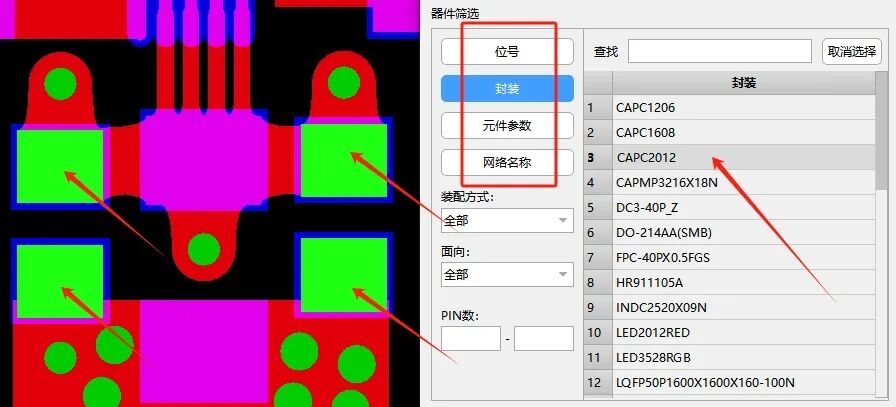
凡是含器件的層,都可作為操作層進行篩選。篩選類別有位號、封裝、元件參數、網絡名稱四種;同時可以對應選擇其裝配方式(SMT/THT)和面向(頂層/底層);還可以限制PIN腳數來縮小篩選范圍。篩選出來符合條件的器件,會在右側欄中顯示,點擊后會直接定位跳轉至設計圖中相應的位置。
元素篩選
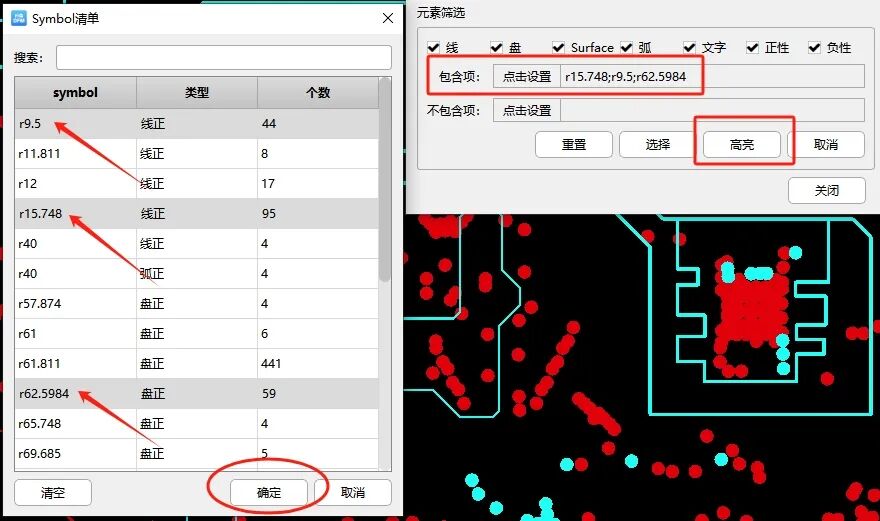
需要選擇有元素的層,作為操作層進行篩選,不然Symbol清單是空白的。篩選類別有線、盤、Surface、弧、文字、正性、負性七種,且支持多選;同時可以通過直徑大小控制篩選范圍,分為包含項和不包含項兩種方式;記得Symbol選好后,要點擊確定。
使用小貼士
關鍵要素
◆ 篩選結果高亮顯示時,大家可以在PCB圖上直接查看到對應元件的具體位置和分布。
◆ 完成篩查或需要重新篩選時,記得點擊重置條件,以便開始下一輪查找。
◆ 結合此前介紹過的規則管理功能,大家還可以對篩選出的元件進行針對性規則檢查,讓設計評審更細致、更到位。
看似簡單的篩選器,在實際使用中卻能幫大家節省大量查找時間,尤其適合復雜板卡或密集布局的設計分析。無論是查找特定元件,還是批量分析封裝,都能一鍵搞定。
華秋DFM軟件,始終致力于為大家提供更高效、更易用的設計輔助工具。從規則管理到參數設置,再到今天的篩選器,每一個功能都希望幫大家把時間花在更重要的設計決策上。
還沒體驗過的小伙伴,歡迎點擊下面鏈接下載最新版本軟件,全功能免費哦~
華秋DFM軟件最新下載地址(復制到電腦瀏覽器打開):
https://dfm.elecfans.com/dl/software/hqdfm.zip?from=DFMGZH
華秋DFM軟件是國內首款免費PCB可制造性和裝配分析軟件,擁有1200+細項檢查規則。基本可涵蓋所有可能發生的制造性問題,能幫助設計工程師在生產前檢查出可制造性問題,且能夠滿足工程師需要的多種場景,將產品研制的迭代次數降到最低,減少成本。
記得持續關注華秋DFM公眾號,不錯過每一期的干貨內容喲~如果你在使用中有任何疑問或想了解的功能,也隨時歡迎在公眾號后臺私信小編!
新人福利下載DFM
華秋DFM軟件新用戶福利
凡首次下載軟件,并注冊登錄的用戶
2/4/6層板打樣0元起(僅支付郵費)
(系統將自動發放專屬大額無門檻優惠券,且內含包郵券)
-
軟件
+關注
關注
69文章
5303瀏覽量
91063 -
DFM
+關注
關注
8文章
486瀏覽量
30946 -
華秋電子
+關注
關注
19文章
528瀏覽量
15010
發布評論請先 登錄
華秋DFM軟件丨操作教程——菜單欄-視圖功能篇
華秋DFM軟件丨操作教程——菜單欄-文件板塊篇
華秋DFM軟件丨操作教程——菜單欄-編輯功能篇
華秋DFM軟件丨操作教程——菜單欄-視圖功能篇
華秋DFM軟件丨操作教程——菜單欄-文件板塊篇
華秋DFM軟件丨操作教程——菜單欄-操作板塊篇
華秋DFM軟件丨操作教程——菜單欄-規則管理篇

華秋DFM軟件丨操作教程——菜單欄-設置篇
華秋DFM軟件丨操作教程——工具菜單-SMT工具篇










 工商網監
工商網監
評論