


 多場(chǎng)景智能拍攝實(shí)戰(zhàn):攝像頭模塊集成與調(diào)試指南!

攝像頭模塊集成是實(shí)現(xiàn)多場(chǎng)景智能拍攝的基礎(chǔ),而調(diào)試則是保障系統(tǒng)穩(wěn)定的關(guān)鍵。本指南聚焦實(shí)戰(zhàn),詳細(xì)講解攝像頭模塊的硬件集成方法與多場(chǎng)景調(diào)試技巧,包括常見(jiàn)故障排查、性能優(yōu)化方案等,讓你在實(shí)戰(zhàn)中快速搭建穩(wěn)定、高效的多場(chǎng)景智能拍攝系統(tǒng)。
一、演示功能概述
攝像頭拍照功能通過(guò)光學(xué)傳感器與圖像處理算法,實(shí)現(xiàn)將現(xiàn)實(shí)場(chǎng)景轉(zhuǎn)化為數(shù)字圖像數(shù)據(jù)的技術(shù)。它允許設(shè)備捕捉靜態(tài)畫(huà)面,并支持實(shí)時(shí)預(yù)覽、參數(shù)調(diào)節(jié)及后期處理。本章節(jié)將以 Air8000 整機(jī)開(kāi)發(fā)板為平臺(tái),演示如何通過(guò)集成攝像頭模塊實(shí)現(xiàn)多場(chǎng)景智能拍攝,并展示其在嵌入式視覺(jué)應(yīng)用中的創(chuàng)新實(shí)踐。
二、準(zhǔn)備硬件環(huán)境
2.1 Air8000 整機(jī)開(kāi)發(fā)板
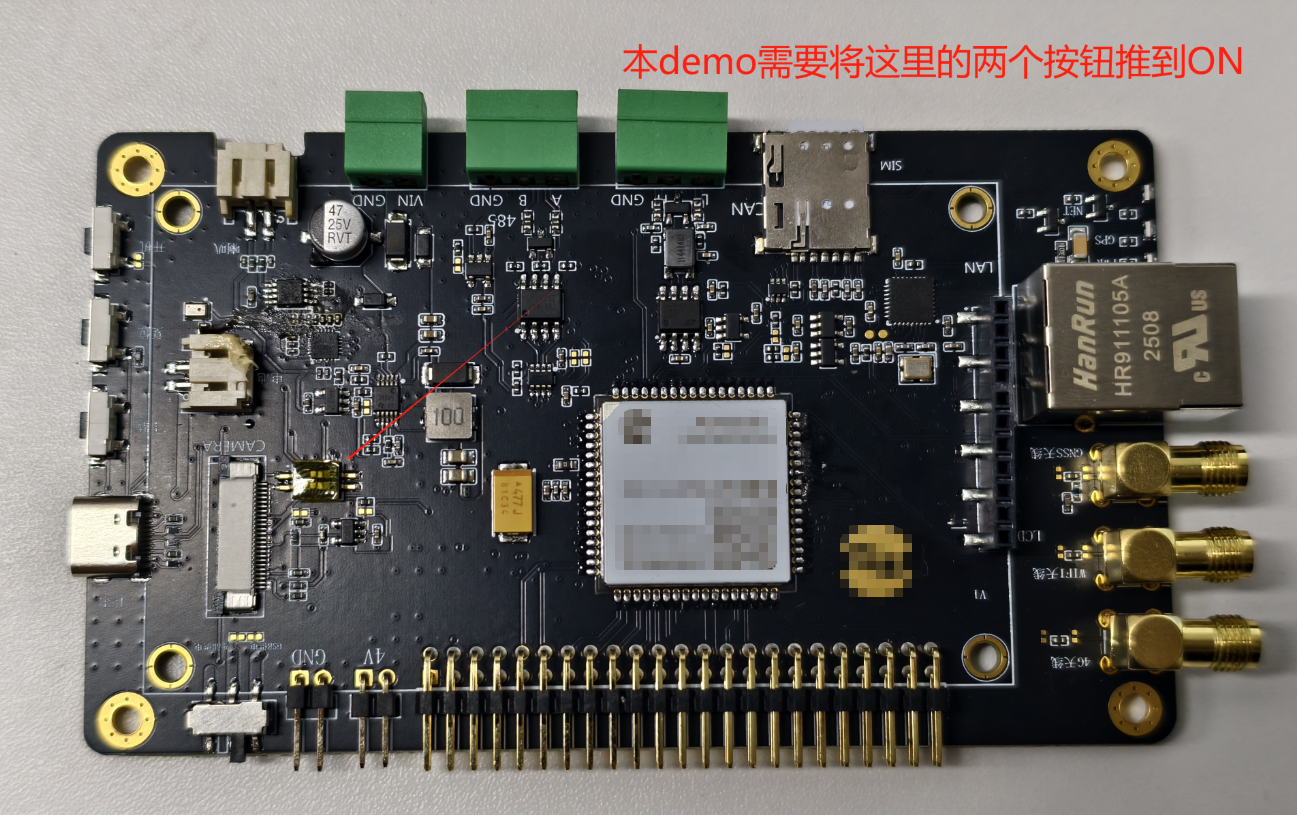
2.2 30W 攝像頭
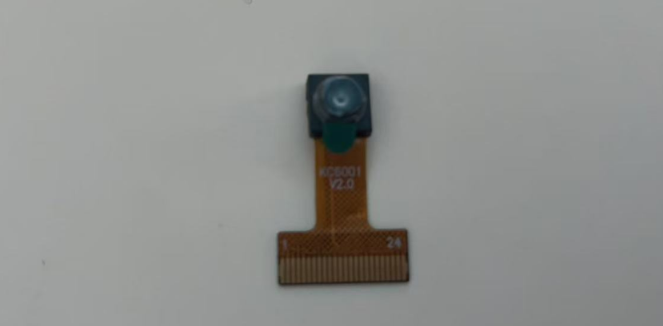
三、準(zhǔn)備軟件環(huán)境
3.1 文章內(nèi)容應(yīng)用
1. 燒錄工具:Luatools 工具
2. Air8000 燒錄需要的固件和腳本文件:
內(nèi)核固件:Air8000 內(nèi)核固件
腳本文件:Air8000 camera演示腳本
3. LuatOS 運(yùn)行所需要的 lib 文件:使用 Luatools 燒錄時(shí),勾選 添加默認(rèn) lib 選項(xiàng),使用默認(rèn) lib 腳本文件。
準(zhǔn)備好軟件環(huán)境之后,接下來(lái)查看如何燒錄項(xiàng)目文件到 Air8000 開(kāi)發(fā)板中,將本篇文章中演示使用的項(xiàng)目文件燒錄到 Air8000 開(kāi)發(fā)板中。
3.2 API 介紹
camera.on(id, event, func)
注冊(cè)攝像頭事件回調(diào)。
參數(shù)
| 參數(shù) | 類(lèi)型 | 釋義 | 取值 |
|
id |
int |
camera id |
camera 0寫(xiě)0, camera 1寫(xiě)1 |
|
event |
string |
事件名稱(chēng) |
字符串 |
|
func |
function |
回調(diào)函數(shù) |
回調(diào)函數(shù) |
返回值
| 返回值 | 類(lèi)型 | 釋義 | 取值 |
|
nil |
nil |
無(wú)返回值 |
nil |
例子
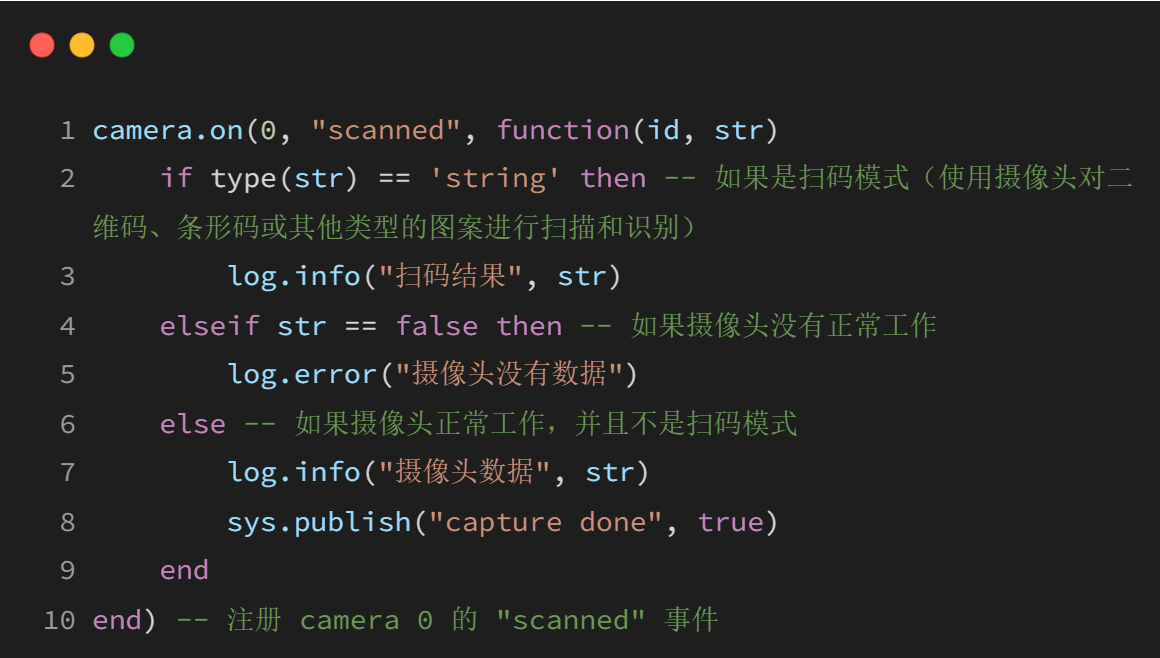
camera.preview(id, onoff)
啟停 camera 預(yù)覽功能,直接輸出到 LCD 上,只有硬件支持的 SOC 可以運(yùn)行。
參數(shù)
| 參數(shù) | 類(lèi)型 | 釋義 | 取值 |
|
id |
int |
camera id |
camera 0寫(xiě)0, camera 1寫(xiě)1 |
|
onoff |
boolean |
啟停camera預(yù)覽功能 |
true開(kāi)啟,false停止 |
返回值
|
返回值 |
類(lèi)型 |
釋義 |
取值 |
|
onoff |
boolean |
是否成功啟動(dòng)camera預(yù)覽功能 |
成功返回true,否則返回false |
例子

camera.capture(id, save_path, quality)
啟動(dòng)攝像頭拍照功能。
參數(shù)
| 參數(shù) |
類(lèi)型 |
釋義 |
取值 |
|
id |
int |
camera id |
camera 0寫(xiě)0, camera 1寫(xiě)1 |
|
save_path |
string/zbuff/nil |
攝像頭拍照后的數(shù)據(jù)存放路徑 |
string/nil:文件保存路徑,空則寫(xiě)在上次路徑里,默認(rèn)是/capture.jpg zbuff:將圖片保存在buff內(nèi)不寫(xiě)入文件系統(tǒng) |
|
quality |
int |
jpeg壓縮質(zhì)量 |
1最差,占用空間小,3最高,占用空間最大而且費(fèi)時(shí)間,默認(rèn)1 |
返回值
|
返回值 |
類(lèi)型 |
釋義 |
取值 |
|
onoff |
boolean |
是否成功啟動(dòng)攝像頭拍照功能。完成后通過(guò)camera.on設(shè)置的回調(diào)函數(shù)回調(diào)接收到的長(zhǎng)度 |
成功返回true,否則返回false |
例子
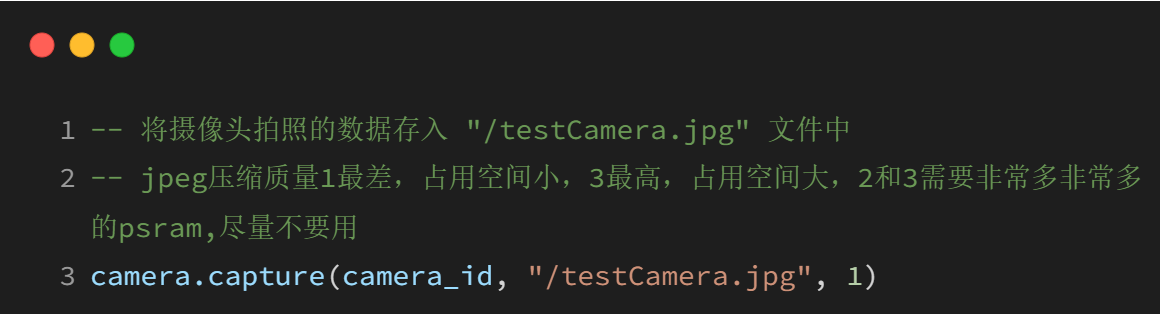
camera.close(id)
完全關(guān)閉指定的 camera,釋放相應(yīng)的 IO 資源。
參數(shù)
|
參數(shù) |
類(lèi)型 |
釋義 |
取值 |
|
id |
int |
camera id |
camera 0寫(xiě)0, camera 1寫(xiě)1 |
返回值
|
返回值 |
類(lèi)型 |
釋義 |
取值 |
|
onoff |
boolean |
是否成功關(guān)閉指定攝像頭 |
成功返回true,否則返回false |
例子

camera.stop(id)
暫停攝像頭捕獲數(shù)據(jù)。僅停止了圖像捕獲,未影響預(yù)覽功能。
注意:調(diào)用該函數(shù)camera.preview的 LCD 預(yù)覽功能依舊存在。
參數(shù)
|
參數(shù) |
類(lèi)型 |
釋義 |
取值 |
|
id |
int |
camera id |
camera 0寫(xiě)0, camera 1寫(xiě)1 |
返回值
|
返回值 |
類(lèi)型 |
釋義 |
取值 |
|
onoff |
boolean |
是否成功暫停指定攝像頭 |
成功返回true,否則返回false |
例子

四、代碼示例

五、功能演示
5.1 掃碼功能演示
首先將 TEST_MODE 宏置 1
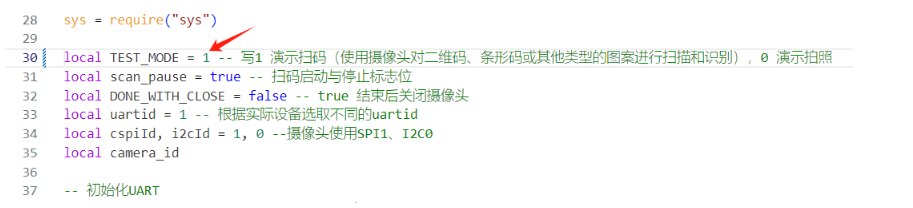
然后將我們的攝像頭安裝到板子上,并燒錄代碼。
燒錄完畢后可以看到日志中輸出攝像頭啟動(dòng)的打印。
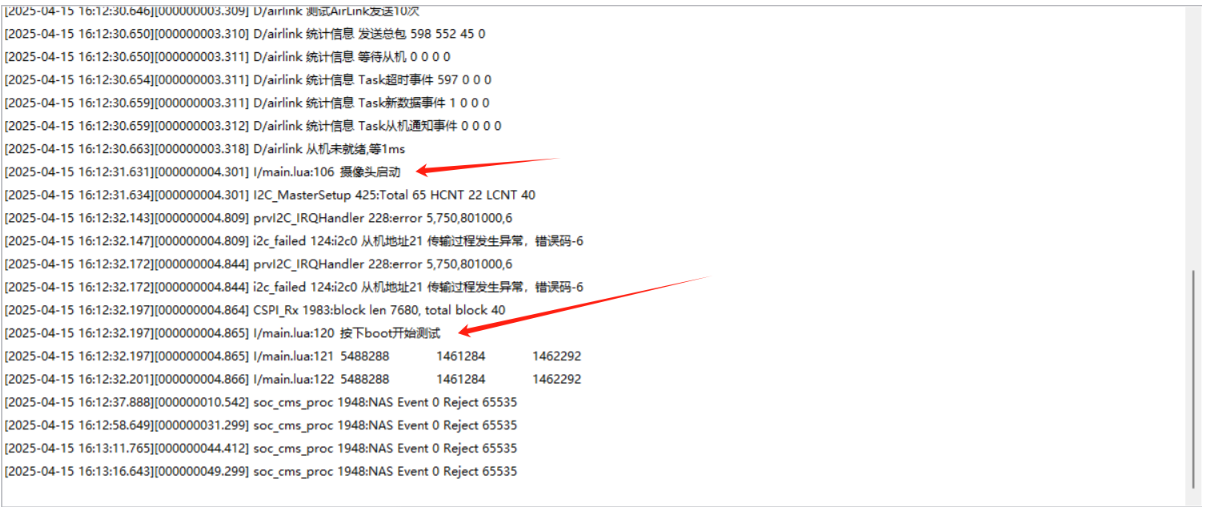
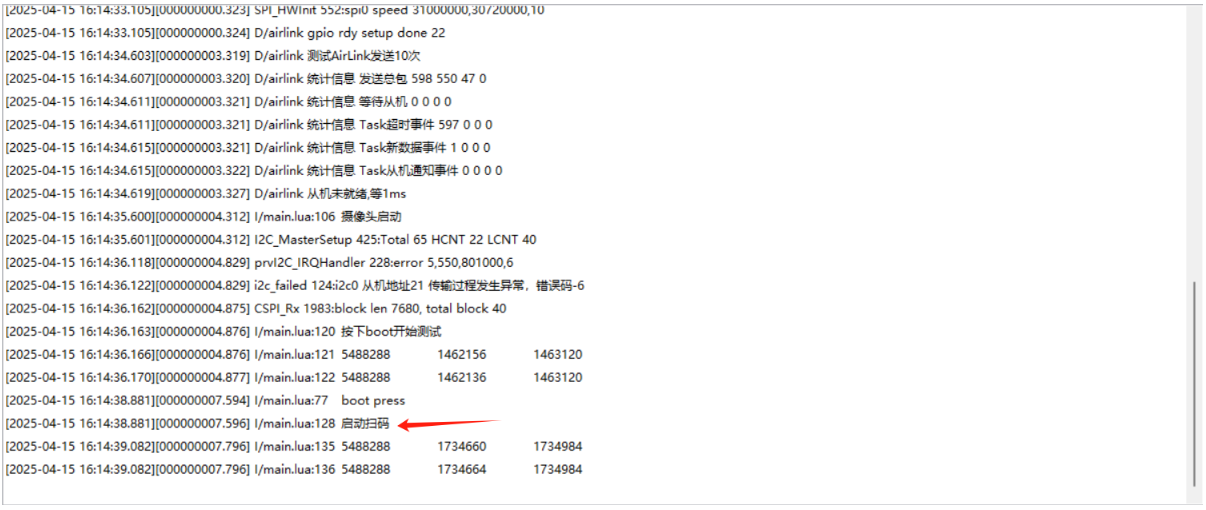
按下 boot 按鍵(下載鍵),就進(jìn)入了掃碼模式。
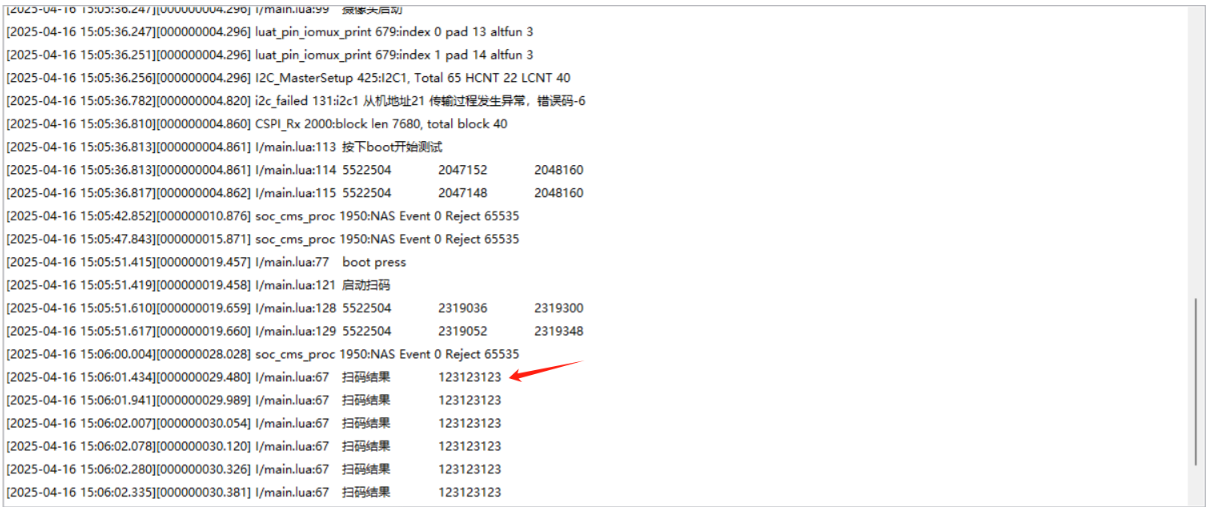
打開(kāi)網(wǎng)址,生成一個(gè)二維碼;用攝像頭掃碼,掃描成功則可以在日志中看到掃描的信息。
5.2 拍照功能演示
首先將 TEST_MODE 宏置 0
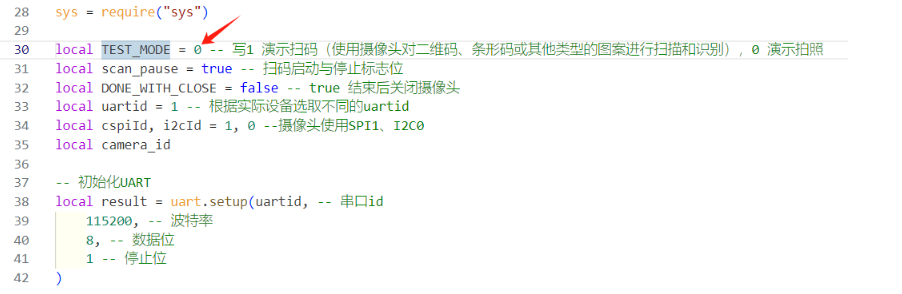
然后將我們的攝像頭安裝到板子上,并燒錄代碼
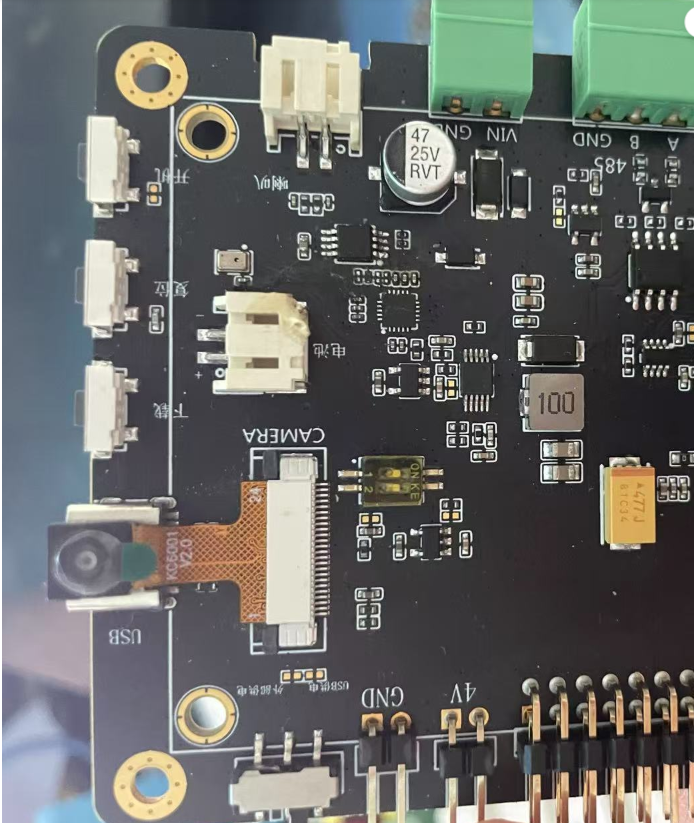
燒錄完畢后可以看到日志中輸出攝像頭啟動(dòng)的打印。

這時(shí)按下 boot 按鍵(下載鍵),即可開(kāi)始拍照。

等文件傳輸完畢,也就是拍照完成后。打開(kāi)日志中的地址。
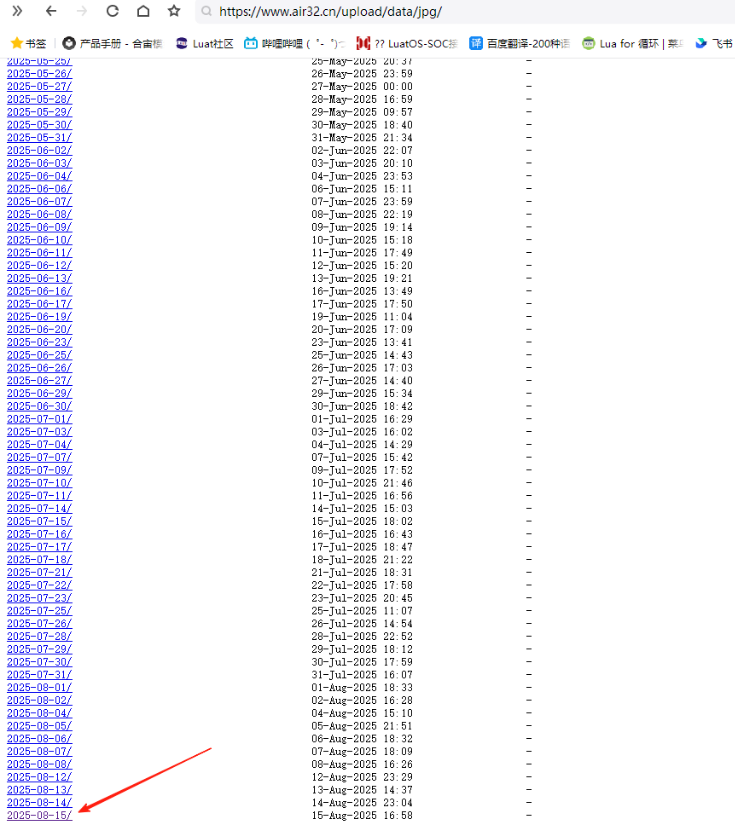
選擇拍照的日期,可以看到圖片詳情。
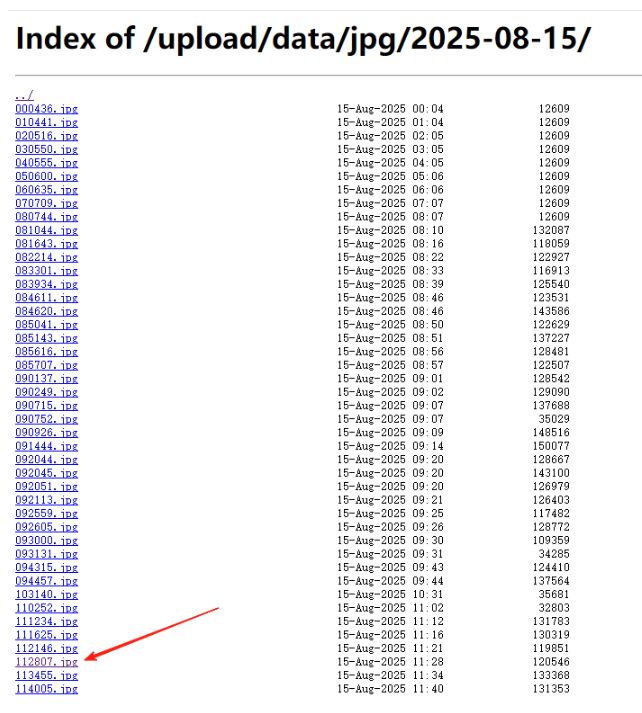
點(diǎn)擊打開(kāi),就可以看到我們所拍攝的照片了。
六、總結(jié)
至此,我們已使用 Air8000 整機(jī)開(kāi)發(fā)板 演示了 camera 的掃碼和拍照功能。
今天的內(nèi)容就分享到這里了!
審核編輯 黃宇
-
攝像頭
+關(guān)注
關(guān)注
61文章
5100瀏覽量
103283
發(fā)布評(píng)論請(qǐng)先 登錄
RK3588平臺(tái)USB攝像頭調(diào)試實(shí)戰(zhàn):從報(bào)錯(cuò)到穩(wěn)定運(yùn)行
RK3326平臺(tái)GC2385攝像頭調(diào)試實(shí)戰(zhàn):從報(bào)錯(cuò)到功能正常的完整排查指南

實(shí)戰(zhàn)指南:用攝像頭模塊實(shí)現(xiàn)多場(chǎng)景智能拍攝全流程!
3.7V升12V0.5A攝像頭供電芯片H6392
車(chē)載雙目攝像頭如何“看見(jiàn)”世界?
解鎖物聯(lián)網(wǎng)攝像頭潛力:低成本低功耗硬件設(shè)計(jì)實(shí)戰(zhàn)技巧!
創(chuàng)世SD NAND貼片卡:智能攝像頭存儲(chǔ)難題的完美解決方案 #人工智能 #智能攝像頭 #攝像頭
IPC監(jiān)控攝像頭與邊緣計(jì)算盒子:選購(gòu)安裝全攻略
360環(huán)視技術(shù)推薦的硬件平臺(tái):支持多攝像頭與三屏異顯的理想選擇
樹(shù)莓派微型攝像頭模塊3傳感器組件發(fā)布!封裝再瘦身助力工業(yè)設(shè)備微型化視覺(jué)集成!

傳統(tǒng)攝像頭為什么需要升級(jí)為AI盒子?多場(chǎng)景痛點(diǎn)解析
用于攝像頭模塊的 Open Top QFN 插槽Ironwood Electronics
一拖四USB多攝像頭同步采集方案:高效數(shù)據(jù)處理的革新突破
智慧路燈的監(jiān)控攝像頭:畫(huà)質(zhì)與拍攝范圍揭秘
社區(qū)安裝IPC攝像頭,跟安裝一般安防監(jiān)控攝像頭有什么區(qū)別?



 工商網(wǎng)監(jiān)
評(píng)論