


 嵌入式Android調試避坑:AP6256藍牙正常WiFi失效?原來是通道選錯了!

做嵌入式Android開發的朋友,大概率遇到過這樣的“迷惑場景”:WiFi /藍牙二合一模塊(比如常見的AP6XXX系列),藍牙能正常連接,WiFi卻死活打不開——點擊“開啟WiFi”毫無反應,日志里還一堆報錯。最近調試RK3576+Android14+AP6256模塊時,就踩了這個坑,最后發現竟是“通信通道選錯”導致的。今天就結合這個案例,帶大家搞懂WiFi /藍牙的工作邏輯、調試手段和開發注意事項,下次遇到類似問題能快速破局。
一、調試案例:AP6256的“冰火兩重天”
先交代下調試環境:
?主控:RK3576(Rockchip中端處理器,常用于物聯網、工業設備)
?系統:Android 14
?模塊:AP6256(Broadcom旗下WiFi /藍牙二合一模塊,支持2.4G WiFi +藍牙5.0)
1.現象:藍牙正常,WiFi “躺平”
?藍牙:能搜索到設備、正常配對連接,log中無報錯;
?WiFi:點擊“開啟WiFi”按鈕,進度條走完后又自動關閉,上層log報錯:
|
E android.hardware.bluetooth@1.0-service: maybe there is no usb wifi or sdio or pcie wifi, set default wifi module Broadcom APXXX: Permission denied
|
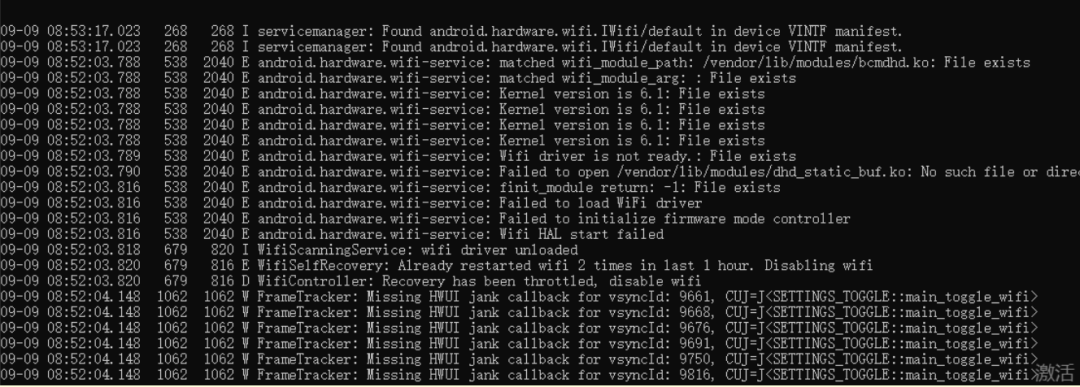
?內核log更關鍵,直接暴露了通道問題:
|
[dhd] ======== Card detection to detect PCIE card! ========
[dhd] No Broadcom or Synaptics PCI device enumerated!
[dhd] dhd_wifi_platform_load_pcie: dhd_bus_register failed err=-1
[dhd] _dhd_module_init: Failed to load the driver, try cnt 1
|

2.排查:為什么WiFi會走PCIE通道?
先看DTS(設備樹)配置,理論上AP6256的WiFi應走SDIO通道(模塊手冊明確支持SDIO 3.0,不支持PCIE):
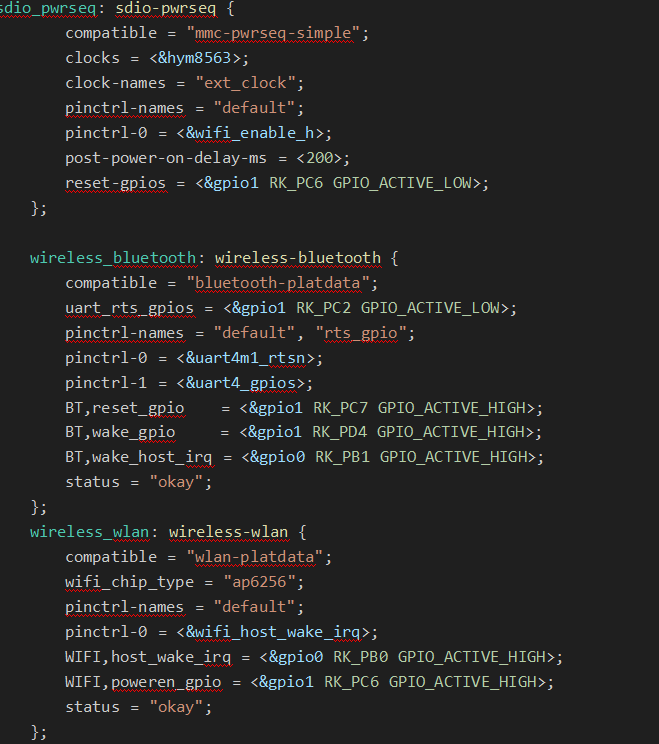 DTS配置沒問題,那問題在哪?
翻到BoardConfig.mk(編譯配置文件),發現一行“隱藏配置”:
|
#原來默認啟用了PCIE WiFi配置,驅動優先檢測PCIE通道
PRODUCT_KERNEL_CONFIG += pcie_wifi.config
|
3.解決:禁用PCIE通道,讓WiFi走SDIO
直接注釋掉這行配置,重新編譯燒錄:
|
#禁用PCIE WiFi配置,避免驅動優先檢測不支持的通道
# PRODUCT_KERNEL_CONFIG += pcie_wifi.config
|
再次查看內核log,WiFi成功走SDIO通道加載:
|
[dhd] dhd_wifi_platform_load: Enter
[dhd] wifi_platform_set_power =1, delay: 200 msec//電源使能
[WLAN_RFKILL]: wifi turn on power [GPIO54-1]//電源引腳置高
[dhd] wifi_platform_bus_enumerate device present 1// SDIO設備識別成功
[dhd] [wlan0] wl_android_wifi_on:g_wifi_on=1// WiFi開啟成功
|
WiFi終于能正常開啟并連接網絡,問題解決!
二、基礎知識:WiFi /藍牙模塊怎么“對話”主控?
很多人調試時只看配置,卻不懂模塊的工作邏輯,遇到問題容易慌。這里用AP6256為例,講清楚嵌入式Android中WiFi /藍牙的核心通信原理。
1.二合一模塊的“分工”:共享硬件,獨立通道
AP6XXX系列(如AP6256、AP6356)是典型的“WiFi +藍牙二合一模塊”,內部集成了WiFi芯片、藍牙芯片和電源管理單元,但與主控(如RK3576)的通信通道是獨立的:
|
功能
|
通信通道
|
用途
|
速率
|
|
WiFi
|
SDIO/PCIE
|
傳輸高速數據(如上網、投屏)
|
SDIO 3.0(100Mbps)、PCIE(1Gbps+)
|
|
藍牙
|
|
傳輸低速數據(如配對、傳文件)
|
UART 115200bps~1Mbps
|
關鍵結論:藍牙正常說明UART通道配置正確,WiFi失效大概率是通道(SDIO/PCIE)或電源控制出問題——這也是本次案例的核心邏輯。
2.模塊的“控制信號”:GPIO是“開關”
除了通信通道,模塊還需要3個關鍵GPIO引腳與主控交互,這3個引腳配置錯了,模塊也無法工作:
?poweren(電源使能):主控通過該引腳給模塊供電(高電平=供電,低電平=斷電),DTS中WIFI,poweren_gpio需與硬件一致;
?reset(復位):模塊異常時,主控通過該引腳復位模塊(通常低電平復位,復位后置高),AP6256的復位引腳在sdio_pwrseq中配置;
?wake(喚醒):模塊主動通知主控(如WiFi收到數據、藍牙被搜索到),DTS中WIFI,host_wake_irq就是這個功能,需配置正確的中斷觸發方式(如GPIO_ACTIVE_HIGH)。
3.驅動的“角色”:翻譯官
主控與模塊的通信需要“翻譯官”——驅動程序:
?WiFi驅動:Broadcom模塊用dhd驅動(如本次案例中的bcmdhd驅動),Realtek模塊用rtl8189ftv等;
?藍牙驅動:通常是bt_uart(UART通道)或bt_hci(HCI通道),負責處理藍牙協議棧與硬件的交互;
?驅動加載失敗的常見原因:通道不匹配(如PCIE驅動加載SDIO模塊)、驅動版本不兼容(Android14需適配新驅動接口)。
三、實用調試手段:按這5步,定位問題不迷路
遇到WiFi /藍牙問題,不要盲目改配置,按“日志→通道→GPIO→驅動→權限”的流程排查,90%的問題能解決。
1.日志分析法:抓準“關鍵信息”
日志是調試的“眼睛”,但要區分上層日志(應用/服務)和內核日志(驅動/硬件):
?上層日志:查應用層錯誤(如權限、服務啟動失敗)
|
#過濾WiFi和藍牙相關日志
logcat -s "android.hardware.bluetooth" "wifi" "wificond"
|
關鍵報錯:Permission denied(權限問題)、No such file or directory(設備文件缺失,通道未識別)。
?內核日志:查驅動/硬件問題(如通道檢測、GPIO狀態)
|
#過濾WiFi/藍牙/驅動關鍵詞
dmesg | grep -E "wifi|dhd|wlan|BT|sdio|pcie"
|
關鍵報錯:No PCI device enumerated(PCIE通道不支持)、wifi_platform_set_power failed(電源引腳配置錯)。
2.通道檢測:確認“路通不通”
通信通道是模塊與主控的“橋梁”,先確認通道是否識別:
?SDIO通道:查看SDIO設備是否存在(AP6256的WiFi走SDIO)
|
ls /sys/bus/sdio/devices/
#正常應顯示類似“mmc11”的設備(mmc1是SDIO控制器)
|
?PCIE通道:查看PCIE設備(高端模塊如AP6398用PCIE)
|
lspci#或dmesg | grep PCI
#無輸出說明無PCIE設備,模塊不支持PCIE
|
?UART通道:查看藍牙對應的UART設備
|
ls /dev/ttyS*#藍牙通常用ttyS4、ttyS5等
#結合DTS中uart_rts_gpios配置,確認UART設備正確
|
3. GPIO狀態驗證:“開關”是否按對
GPIO是模塊的“電源開關”和“復位按鈕”,配置對了但電平錯了,模塊也無法工作。以本次案例的poweren_gpio(gpio1 RK_PC6)為例:
1.計算GPIO編號:RK芯片的GPIO編號公式為「引腳組編號*32 +組內引腳號」。
比如gpio1 RK_PC6:gpio1是第1組(從0開始),RK_PC6是組內第14個引腳(PC0=8,PC1=9...PC6=14),所以編號= 1*32 +14=46?
(不同芯片引腳編號規則可能不同,需查芯片手冊,比如RK3576的GPIO1 PC6對應GPIO54,以實際手冊為準)。
2.查看GPIO電平:
|
#進入GPIO目錄
cd /sys/class/gpio/
#導出GPIO(若未導出)
echo 54 > export
#查看電平(1=高電平,0=低電平,poweren需為1)
cat gpio54/value
|
4.驅動加載檢查:“翻譯官”在不在
驅動沒加載,通道再通也沒用。檢查驅動加載情況:
?WiFi驅動:Broadcom模塊查dhd,Realtek查rtl
|
lsmod | grep dhd#正常應顯示dhd模塊
#若未加載,檢查內核配置:CONFIG_BCMDHD=y
|
?藍牙驅動:查bt相關模塊
|
lsmod | grep bt#正常應顯示bt_uart、bt_hci等
|
5.權限排查:Android高版本必查
Android 10 +默認啟用SELinux(強制模式),權限不足會導致模塊無法訪問設備文件:
?臨時關閉SELinux(驗證是否是權限問題):
|
setenforce 0#切換為寬容模式(permissive)
|
?若關閉后WiFi正常,說明是SELinux權限問題,需添加規則(如允許wifi服務訪問SDIO設備):
在device/rockchip/rk3576/sepolicy/vendor/目錄下添加規則文件,允許wifi_hal訪問/sys/bus/sdio/devices。
四、開發注意事項:避免踩坑的“5個必須”
調試是“事后補救”,開發時做好這5點,能減少80%的WiFi /藍牙問題。
1. DTS配置必須“硬軟對齊”
DTS是“硬件描述文件”,每一個參數都要與硬件schematic(原理圖)完全匹配:
?模塊類型:wifi_chip_type = "ap6256"(不能錯寫為ap6255/ap6356,否則驅動加載錯);
?GPIO引腳:poweren_gpio、host_wake_irq必須與原理圖一致(比如原理圖中WiFi電源接gpio1 PC6,DTS不能寫gpio2 PC6);
?電源序列:sdio_pwrseq的post-power-on-delay-ms(延遲時間)需參考模塊手冊(AP6256建議200ms,太短模塊未就緒,太長啟動慢)。
2.通道配置必須“匹配模塊特性”
先查模塊手冊,確認WiFi支持的通道(SDIO/PCIE),再禁用不支持的通道:
?低端模塊(如AP6256、AP6212):通常只支持SDIO,需禁用PCIE配置(如注釋pcie_wifi.config);
?高端模塊(如AP6398、AP6498):支持PCIE,需禁用SDIO配置,同時在DTS中添加PCIE相關節點。
3.驅動必須“版本兼容”
Android版本與驅動版本必須匹配,否則會出現接口不兼容:
?Android 12+:需使用支持“WiFi HAL 1.5”的驅動(如bcmdhd版本≥1.367.33);
?內核版本:驅動需適配內核版本(如本次案例用Linux 6.1內核,驅動需編譯為6.1版本)。
4.硬件必須“前期驗證”
很多問題不是軟件配置錯,而是硬件沒接對:
?電源電壓:AP6256需3.3V供電,若接5V會燒毀模塊,接2.5V會供電不足;
?引腳焊接:SDIO引腳(如DATA0~DATA3、CLK)虛焊會導致設備識別失敗;
?復位時序:模塊上電后需等待復位完成(通常100~200ms),再初始化通道,否則會識別失敗。
5. SELinux必須“提前配置”
Android高版本(10+)SELinux默認enforcing模式,需提前添加模塊所需權限:
?WiFi:允許wifi_hal訪問/sys/bus/sdio/、/dev/wlan0;
?藍牙:允許bluetooth服務訪問/dev/ttyS*(UART設備);
?推薦做法:開發初期用setenforce 0驗證權限問題,再將規則固化到SELinux策略中。
五、總結:調試的核心是“定位方向”
這次AP6256的調試,沒有復雜的代碼修改,只是注釋了一行配置,但關鍵在于“從日志中定位到通道問題”。很多人調試時容易陷入“盲目改配置”的誤區,卻忽略了“先看日志定方向,再查硬軟匹配度”的基本邏輯。
最后給大家一個調試口訣:
“藍牙正常看WiFi,通道優先查日志;SDIO/PCIE分清楚,GPIO電平要記住;驅動版本別忽略,權限問題別糊涂。”
下次遇到WiFi /藍牙問題,不妨按這個思路走一遍,大概率能快速找到問題所在。你在調試中還遇到過哪些“奇葩”問題?歡迎在評論區分享,一起避坑~
-
嵌入式
+關注
關注
5203文章
20552瀏覽量
335815 -
藍牙
+關注
關注
119文章
6351瀏覽量
179073 -
WIFI
+關注
關注
82文章
5521瀏覽量
213994
發布評論請先 登錄



 工商網監
工商網監
評論