


 rk3588 Ubuntu網絡配置全攻略:從調試到靜態/動態IP,桌面+終端都講透!

用Ubuntu時總遇到網絡糟心事?比如突然連不上網、遠程連接時IP老變、服務器需要固定IP卻不知從何下手……其實Ubuntu網絡配置沒那么復雜,今天就從“問題定位”到“動態/靜態IP配置”,把桌面圖形化和終端命令行兩種方式都講明白,新手也能跟著操作!
一、網絡調試:先找到問題在哪
配置IP前,得先確認“網絡問題出在哪”——是網卡沒識別?還是DNS解析失敗?這4個工具能幫你快速定位:
1.「ping」:測試網絡通不通
最基礎的命令,用來檢查是否能連接到目標地址(比如路由器、外網):
|
#測試能否連外網(ping百度DNS,通的話會返回響應)
ping 8.8.8.8 -c 4# -c 4表示只發4個包,避免一直ping
#測試能否連路由器(假設路由器網關是192.168.1.1)
ping 192.168.1.1 -c 4
|
?若顯示“Request timeout”:說明目標地址連不上,可能是網線沒插好、網關錯了;
?若顯示“Unknown host”:說明DNS有問題,解析不了地址。
2.「ip addr」:查看網卡與IP信息
想知道電腦有哪些網卡(比如eth0是有線、wlan0是無線)、當前IP是多少,用這個命令:
|
ip addr show#顯示所有網卡信息
#或指定查看某張網卡(比如有線網卡eth0)
ip addr show eth0
|
輸出里能看到關鍵信息:
?網卡狀態:UP表示網卡已啟用,DOWN表示禁用;
?IP地址:inet 192.168.1.100/24就是當前IP和子網掩碼(/24對應255.255.255.0);
?網卡名:比如eth0(舊版命名)、enp0s3(新版Predictable命名)。
3.「ss」:查看端口與連接狀態
如果是遠程連接(比如SSH)出問題,用ss看端口是否在監聽:
|
#查看22端口(SSH默認端口)是否監聽
ss -tuln | grep 22
|
?若有輸出LISTEN 0 128 *:22 *:*:說明端口正常監聽;
?若無輸出:可能SSH服務沒啟動,需執行sudo systemctl start ssh。
4.「traceroute」:追蹤網絡跳轉路徑
連得上外網但訪問某網站慢?用它看數據從你電腦到目標服務器經過了哪些節點:
|
#先安裝(Ubuntu默認沒裝)
sudo apt install traceroute
#追蹤到百度的路徑
traceroute www.baidu.com
|
輸出里的每一行就是一個節點,若某節點一直“*”,說明這個節點有延遲或丟包。
二、動態IP配置:自動獲取更省心
動態IP是Ubuntu默認的網絡模式,由路由器的DHCP服務器自動分配IP,適合筆記本、家用電腦等“移動使用”的場景——不用手動輸IP,插上網線/連WiFi就能用。
方式1:桌面圖形化(新手首選)
1.點擊屏幕右上角的「網絡圖標」,選擇「網絡設置」;
2.在左側找到你要配置的網卡(比如“以太網”對應有線,“Wi-Fi”對應無線),點擊進入;
3.找到「IPv4」選項,將「方法」設為「自動(DHCP)」;
4.點擊「應用」,然后斷開再重新連接網絡(比如關閉網卡再打開),DHCP會自動分配IP。
方式2:終端命令行(無桌面/服務器適用)
如果是Ubuntu Server(沒有桌面),或想通過命令快速獲取動態IP,用dhclient命令:
|
#釋放當前網卡的舊IP(可選,比如IP沖突時)
sudo dhclient -r eth0# eth0替換成你的網卡名
#重新從DHCP服務器獲取IP
sudo dhclient eth0
#驗證是否獲取成功(查看新IP)
ip addr show eth0
|
?若執行后仍沒IP:檢查路由器DHCP是否開啟,或網卡是否啟用(sudo ip link set eth0 up啟用網卡)。
三、靜態IP配置:固定IP更穩定
靜態IP適合“需要固定地址”的場景,比如服務器、NAS、遠程調試設備——避免因IP變化導致遠程連接失敗、服務中斷。下面分桌面和終端兩種方式,重點講實操步驟!
方式1:桌面圖形化(跟著截圖走就行)
如果你用的是Ubuntu桌面版,按以下步驟操作(參考你提供的配置文檔,補充細節):
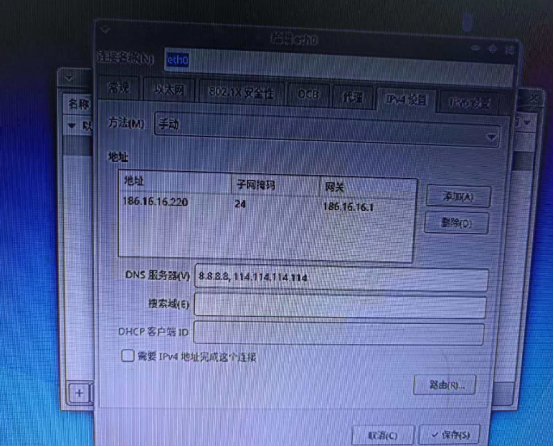
1.打開網絡連接配置:
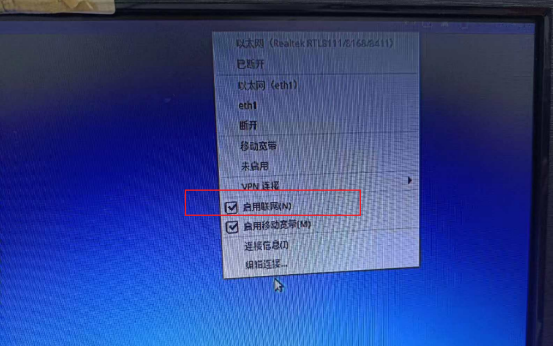
點擊右上角網絡圖標→選擇「編輯連接」(或進入「設置→網絡→有線→齒輪圖標」);
2.刪除舊的網絡連接:
在彈出的“網絡連接”窗口中,找到你要配置的網卡(比如“eth0”“以太網”),選中后點擊「刪除」——避免舊配置干擾新設置;
3.新建靜態IP連接:
點擊「添加」→選擇“以太網”(或“Wi-Fi”,根據你的網卡類型)→點擊「創建」;
4.填寫靜態IP信息:
?「連接名稱」:自定義(比如“eth0 -靜態IP”,方便識別);
?切換到「IPv4設置」標簽,將「方法」從“自動”改為「手動」;
?點擊「添加」,填寫關鍵參數(以“IP:186.16.16.220,子網掩碼:255.255.255.0,網關:186.16.16.1”為例):
地址:186.16.16.220/24(/24對應子網掩碼255.255.255.0,不用手動輸子網掩碼);
網關:186.16.16.1(填你的路由器/網關IP,不能錯!);
DNS服務器:8.8.8.8,114.114.114.114(谷歌DNS +國內DNS,避免解析失敗);
1.保存并生效:
點擊「保存」→回到網絡設置,關閉當前網卡(比如“斷開”以太網)→再重新“連接”;
最后重啟電腦(可選,確保配置永久生效),用ip addr show eth0驗證IP是否變成你設置的靜態地址。
方式2:終端命令行(Ubuntu 18.04+用netplan)
Ubuntu 18.04及以后版本放棄了舊的/etc/network/interfaces,改用「netplan」管理網絡,配置更簡潔(若你是舊版本,文末附舊方法):
1.找到netplan配置文件:
netplan配置文件在/etc/netplan/目錄下,文件名通常是01-network-manager-all.yaml或50-cloud-init.yaml(用ls /etc/netplan/查看);
2.編輯配置文件:
用nano或vim打開文件(需sudo權限):
|
sudo nano /etc/netplan/01-network-manager-all.yaml
|
清空原有內容,按以下格式填寫(替換成你的靜態IP信息):
|
network:
version: 2
renderer: NetworkManager#桌面版用這個,服務器版用networkd
ethernets:
eth0:#替換成你的網卡名(用ip addr看)
dhcp4: no#關閉DHCP(動態IP)
addresses: [186.16.16.220/24]#靜態IP+子網掩碼
gateway4: 186.16.16.1#網關
nameservers:
addresses: [8.8.8.8, 114.114.114.114]# DNS
|
關鍵注意:
?yaml文件必須用空格縮進(不能用Tab!),每級縮進2個空格;
?冒號:后面要加空格(比如dhcp4: no,不是dhcp4:no);
1.應用配置并驗證:
保存文件(nano按Ctrl+O→回車→Ctrl+X),執行以下命令讓配置生效:
|
sudo netplan apply
#驗證靜態IP是否生效
ip addr show eth0
|
若輸出的inet地址是你設置的186.16.16.220,說明配置成功!
舊版Ubuntu(16.04及以前)終端配置
如果你的Ubuntu是16.04或更早版本,用/etc/network/interfaces文件:
|
sudo nano /etc/network/interfaces
#添加以下內容
auto eth0#開機自動啟用eth0
iface eth0 inet static#靜態IP模式
address 186.16.16.220#靜態IP
netmask 255.255.255.0#子網掩碼
gateway 186.16.16.1 #網關
dns-nameservers 8.8.8.8 114.114.114.114# DNS
#重啟網絡生效
sudo /etc/init.d/networking restart
|
四、常見問題排查:配置后連不上網怎么辦?
1.靜態IP連不上網:
?檢查IP是否沖突:用ping你的靜態IP(在其他電腦上ping),若有響應說明IP被占用,換個IP;
?網關/ DNS填錯:網關必須是路由器的IP(比如192.168.1.1),DNS填公共DNS(8.8.8.8、223.5.5.5);
?netplan縮進錯誤:執行sudo netplan try,會檢測配置文件錯誤并提示。
1.動態IP獲取不到:
?啟用網卡:sudo ip link set eth0 up;
?重啟DHCP服務:sudo systemctl restart NetworkManager(桌面版)或sudo systemctl restart systemd-networkd(服務器版);
?檢查路由器:確認路由器DHCP功能已開啟,且地址池有剩余IP。
1.DNS解析失敗(能ping通IP,打不開網頁):
?手動修改DNS:在靜態/動態IP配置中,把DNS設為8.8.8.8和114.114.114.114;
?檢查/etc/resolv.conf:確保文件中有nameserver 8.8.8.8(netplan會自動生成,不要手動改)。
總結:兩種方式怎么選?
?桌面圖形化:適合Ubuntu桌面版新手,不用記命令,點鼠標就能完成,適合家用電腦、筆記本;
?終端命令行:適合Ubuntu Server(無桌面)、批量配置多臺設備,或需要自動化腳本的場景,更靈活高效。
其實Ubuntu網絡配置核心就是“先調試定位問題,再按需選動態/靜態IP”,跟著本文步驟走,90%的網絡問題都能解決!如果操作中遇到特殊情況,歡迎在評論區留言,一起排查~
-
Ubuntu
+關注
關注
5文章
613瀏覽量
33366 -
命令行
+關注
關注
0文章
83瀏覽量
10759 -
RK3588
+關注
關注
8文章
556瀏覽量
7320
發布評論請先 登錄
RK3588-MIPI屏幕調試筆記:RK3588-MIPI-DSI之屏參配置
RK3588J正式發布Ubuntu桌面系統,絲滑又便捷!
RK3588 SDK入門之虛擬機配置篇

一文搞定RK平臺Wi-Fi/BT調試!從配置到問題解決全攻略



 工商網監
工商網監
評論