


 KiCad 的小技巧實在太多了... KiCad培訓15分鐘后有感...

“今天在現場聽 Lead Dev Seth 的培訓,短短 15 分鐘,發現 KiCad 的小技巧太多了,非常實用...”
 ?
?小編一直覺得對 KiCad 已經很了解了,但是早上聽了 15 分鐘培訓后,突然發現 KiCad 還有太多的使用的小技巧要學習,而且這些技巧可能不在文檔里...
比如上面這個圖,看看你能找到幾個有意思的地方...
仔細看一下這個 USB 符號,命名標注著 16 個引腳,但實際圖上只有 11 個。因為另外 5 個重疊并被隱藏了。
點擊左側工具欄的“顯示隱藏引腳”,這寫引腳就會顯示出來。可以看到,GND 被疊在一起了。這么做整體符號被簡化了,連線的時候 GND 只要連一次就可以了。
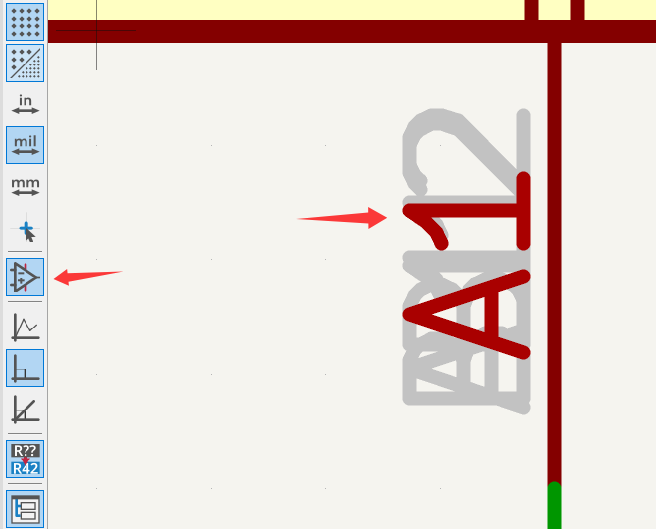
當然,重疊的引腳未必適合所有的場景,比如很多 MCU 就不能這么干,因為不同 GND 可能要接不同的網絡。
更精致的網絡標簽
看到這個 Port 的名字了嗎? VIN 比較大,USB 比較小:
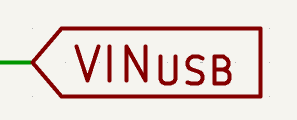
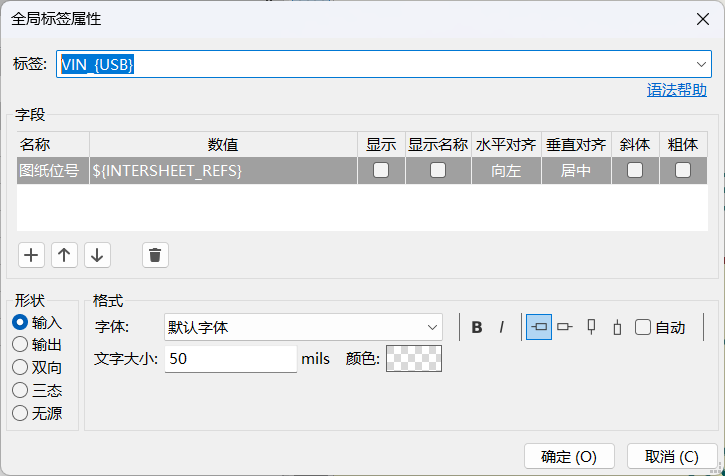
只要用類似語法就可以快速實現:VIN_{USB}
多標簽輸入
在放置網絡標簽時,可以勾選“多標簽輸入”,然后把 Net Label 的名字一起輸入到對話框里。確認后這些網絡會依次出現在光標上,非常方便。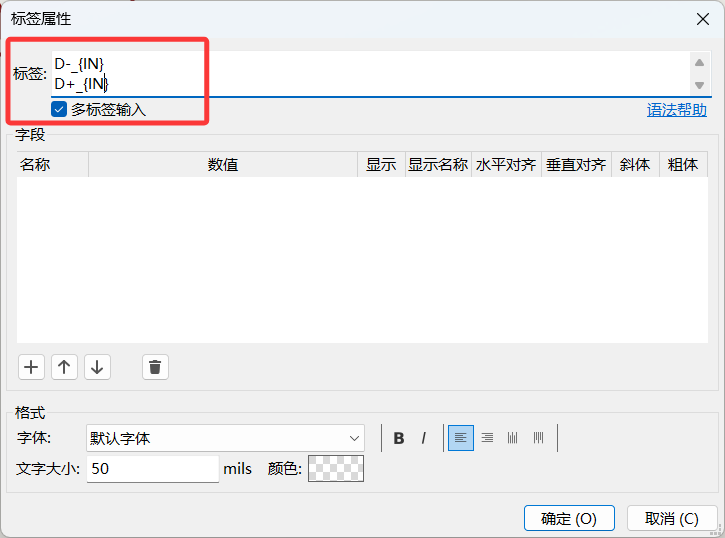
Insert 鍵重復上一個動作
比如我先畫了一條線,下面的引腳也需要連線,你會怎么做?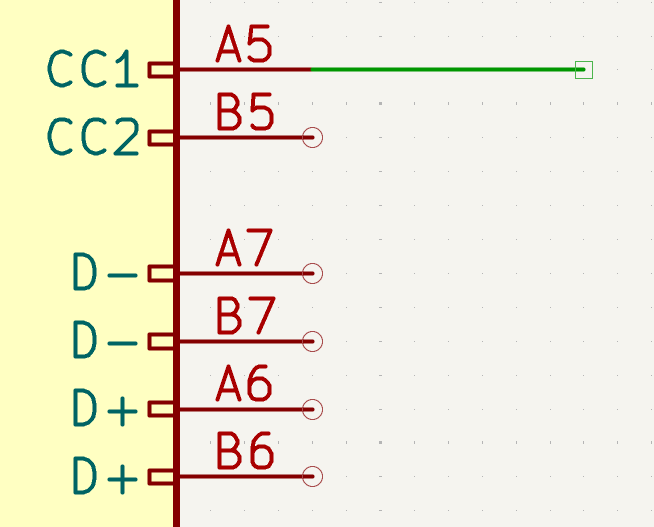 KiCad 方法是先畫一條線,選中這個線,直接按 “Insert”鍵就可以直接重復:
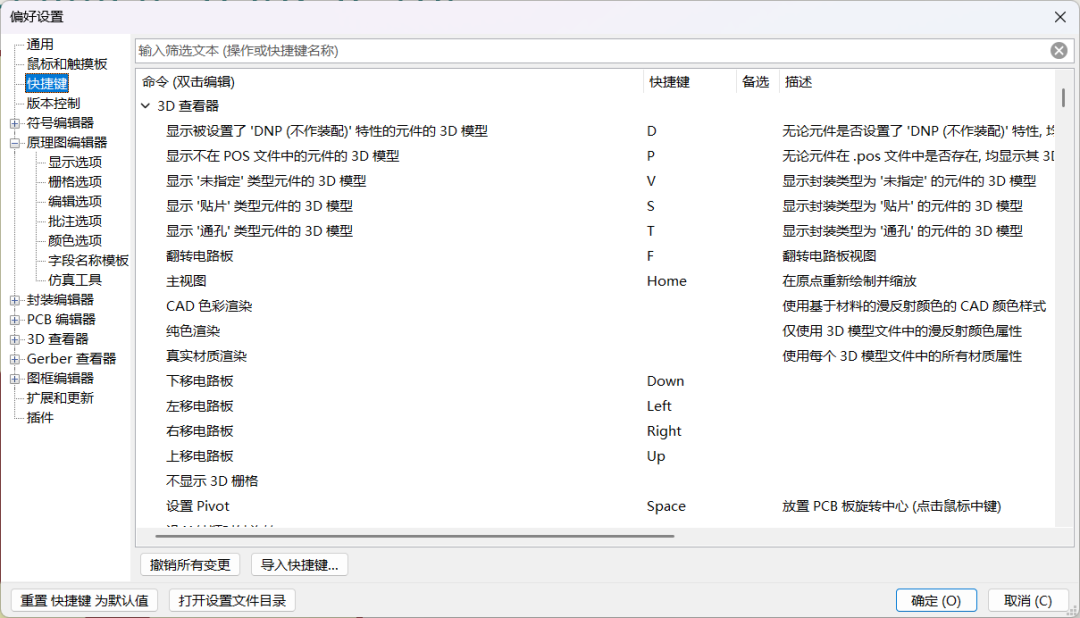
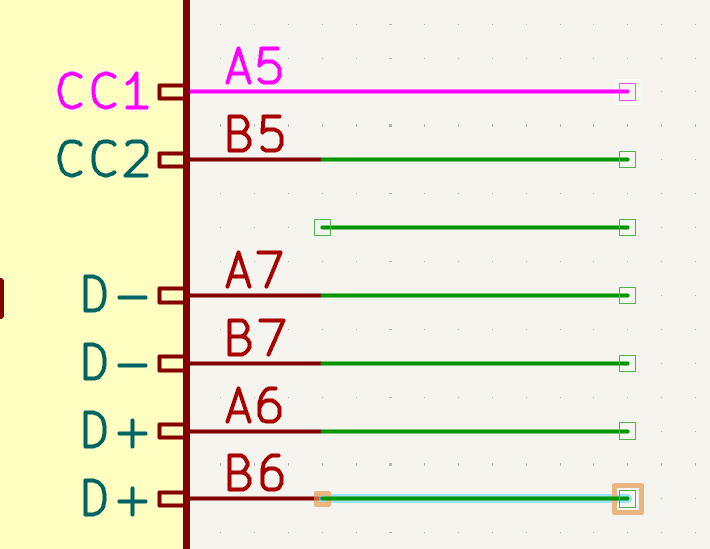 這個操作適用于導線、Netlabel 以及很多操作。你是筆記本或者 Mac,沒有 Insert 鍵?可以在快捷鍵設置面板,設置您自己的快捷鍵!
 ?
?開小差就到這里,繼續學習...
聲明:本文內容及配圖由入駐作者撰寫或者入駐合作網站授權轉載。文章觀點僅代表作者本人,不代表電子發燒友網立場。文章及其配圖僅供工程師學習之用,如有內容侵權或者其他違規問題,請聯系本站處理。
舉報投訴
-
KiCAD
+關注
關注
6文章
325瀏覽量
10495
發布評論請先 登錄
相關推薦
熱點推薦
KiCad 10.0.0 正式發布
“ ?經過漫長的等待,KiCad 10 終于如約而至。雖然今年的發布節奏比以往稍晚,但這個版本所展現出的龐大更新量和生態活力,足以讓整個電子設計社區為之振奮。? ” KiCad 項目自豪地宣布推出
KiCad 9.0.8 正式發布!
“ ?KiCad 10 發布前先來個 9.0.8 的小版本。 ? ” ? KiCad 9.0.8 版正式發布。9.0.8 穩定版本包含自上一版本以來的關鍵錯誤修復和其他小改進。 自 9.0.0 版本
KiCad 9.0.7 正式發布!
“?KiCad 9.0.7 正式發布!該版本主要修復 9.0.6 帶來幾個比較嚴重的 Bug,建議升級。 ? ” ? ? KiCad 9.0.7 版正式發布。9.0.7 穩定版本包含自上一版
KiCad 項目動態與 KiCad 10 版本亮點
“ ?KiCad 核心開發者 Seth Hillbrand 在 KiCon Asia 2025 上介紹了 KiCad 項目近況以及 KiCad 10 的功能亮點。 ” ? 原版的演講視頻在這里: 聽

KiCad 9.0.6 正式發布!
“ ? KiCad 9.0.6 正式發布!該版本主要修復 9.0.5 帶來幾個比較嚴重的 Bug,建議升級。 ? ” ? KiCad 9.0.6 版正式發布。9.0.6 穩定版本包含自上一版
KiCad 9.0.5 正式發布!
“ ? KiCad 9.0.5 正式發布!支持更多工具和 AI 助手 的華秋發行版也即將發布 9.0.5 版本。 ” KiCad 9.0.5 版正式發布。9.0.5 穩定版本包含自上一版本以來的關鍵
KiCad電路仿真簡易教程
,從而大大縮r短開發周期、降低成本。? ” ? 本教程旨在為電子工程師和愛好者提供一份簡易的 KiCad 仿真培訓指南,通過實例講解,幫助您快速掌握 KiCad 的電路仿真流程和技巧。 仿真
【精選活動】開源EDA工具 KiCad 線下培訓開始報名(11月13日)
“線下培訓是KiConAsia2025系列活動的一部分,但需要單獨報名,由KiCad首席開發者Seth主講,授課語言為英語。歡迎使用KiCad的企業及個人用戶參與,提升自己的專業技能!

KiCad 9.0.4 正式發布
“ ? KiCad 9.0.4 正式發布!支持更多工具和 AI 助手 的華秋發行版也即將發布 9.0.4 版本。 ” KiCad 9.0.4 版正式發布。9.0.4 穩定版本包含自上一版本以來的關鍵
在KiCad華秋發行版中使用云端器件庫
“ ? KiCad 自帶的庫質量非常高,建庫團隊也很強大,無奈 KiCad 沒有元器件的定義,雖然有 Database Library 和 Httplib 這樣強力的工具,但沒有類似 EasyEDA
kicadStepUp:KiCad 與 FreeCAD 之間的機電協同
“ ? 使用 kicadStepUpMod 工具,可以在 FreeCad 內導入 KiCad 的封裝或帶 3D 模型的 PCB,進行干涉檢查、調整器件位置、板型并同步回 KiCad。 ” ? 簡介
KiCad 9.0.2 正式發布!
“ ? KiCad 9.0.2 正式發布! ” KiCad 9.0.2 版正式發布。9.0.2 穩定版本包含自上一版本以來的關鍵錯誤修復和其他小改進。 自 9.0.0 版本以來所有已修復問題的列表
KiCad 與 Altium Designer 圖紙互轉詳解
“ ?KiCad 和 Altium Designer是兩款主流的 PCB EDA 工具。AD 和 KiCad 的原理圖、PCB 文件是否可以互轉呢?答案是肯定的,但如果需要支持最新版本的文件格式,也
KiCad 教程:集成電路測試 LoadBoard 設計指南
“ ?這是一本高質量的 KiCad 入門手冊,從設計 IC 測試載板的角度,系統地介紹了如何使用 KiCad 建庫、設計原理圖、到 PCB Layout。本書不只是 KiCad 的功能介紹,還加



 工商網監
工商網監
評論