


 瑞芯微 RK3588 平臺系統啟動卡制作及 eMMC 固化操作手冊

前 言
本指導文檔適用開發環境:
Windows開發環境:Windows 7 64bit、Windows 10 64bit
虛擬機:VMware16.2.5
開發環境:Ubuntu20.04.6 64bit
U-Boot:U-Boot-2017.09
Kernel:Linux-5.10.160
Debian:Debian11
LinuxSDK:LinuxSDK-[版本號](基于rk3588_linux_release_v1.2.1_20230720)
評估板支持通過系統啟動卡(下文稱為“SD啟動卡”)和板載eMMC設備兩種方式啟動。本文檔主要演示SD啟動卡制作,以及將Debian系統鏡像固化至eMMC的方法。
使用瑞芯微創建升級磁盤工具SDDiskTool_v1.74可將Debian系統鏡像通過讀卡器固化至Micro SD卡中,將Micro SD卡制作成“SD啟動卡”或“SD升級卡”。“SD啟動卡”可通過Micro SD模式啟動系統,適用于日常調試;“SD升級卡”適用于批量生產時,快速固化Debian系統至eMMC。
SD啟動卡制作
SD啟動卡制作
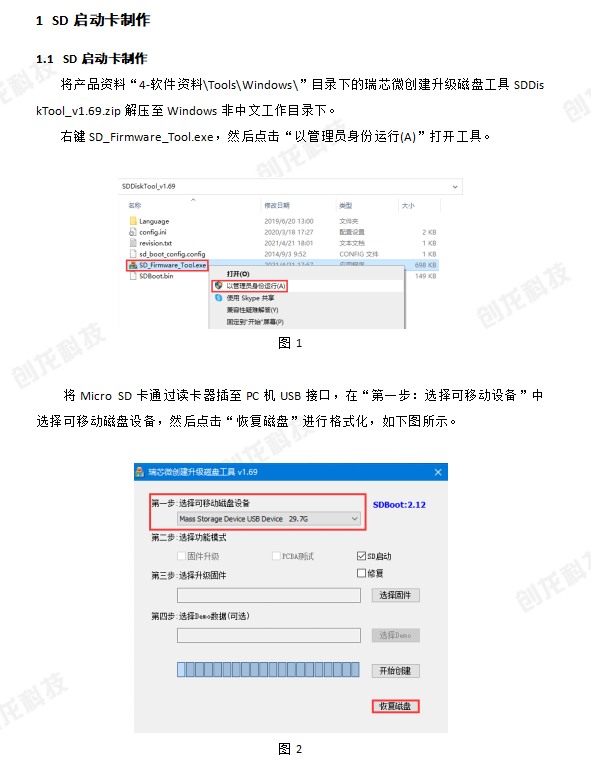
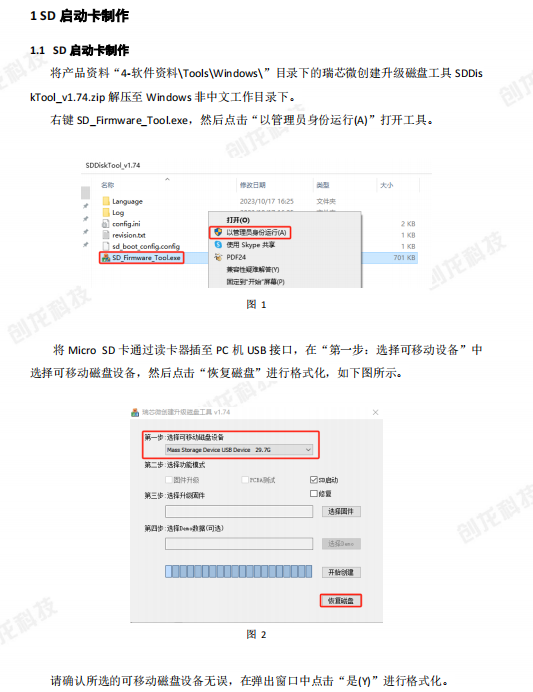
將產品資料“4-軟件資料ToolsWindows”目錄下的瑞芯微創建升級磁盤工具SDDiskTool_v1.74.zip解壓至Windows非中文工作目錄下。
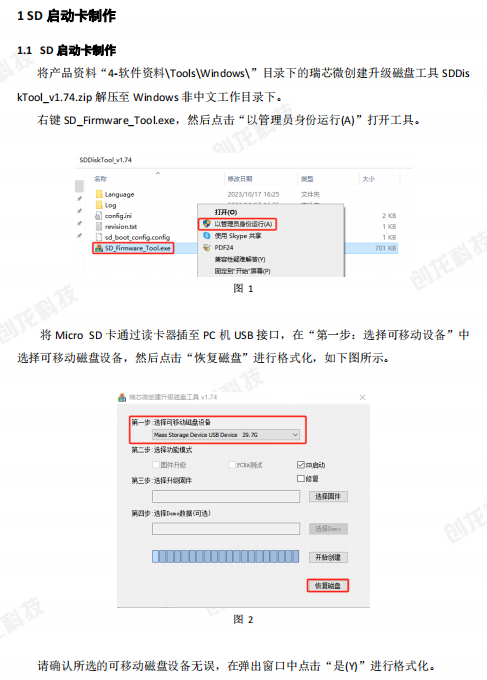
右鍵SD_Firmware_Tool.exe,然后點擊“以管理員身份運行(A)”打開工具。
 圖 1
圖 1
將MicroSD卡通過讀卡器插至PC機USB接口,在“第一步:選擇可移動設備”中選擇可移動磁盤設備,然后點擊“恢復磁盤”進行格式化,如下圖所示。
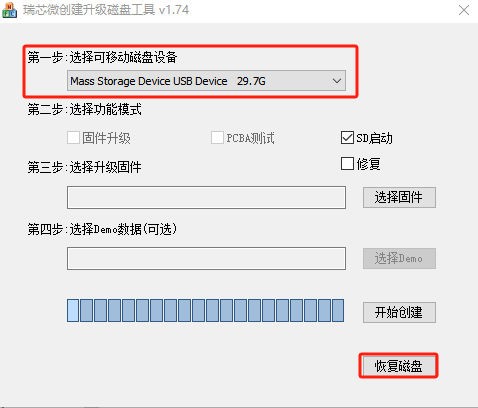 圖 2
圖 2
請確認所選的可移動磁盤設備無誤,在彈出窗口中點擊“是(Y)”進行格式化。
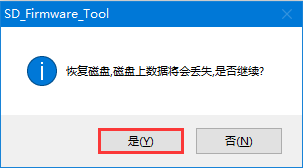 圖 3
圖 3
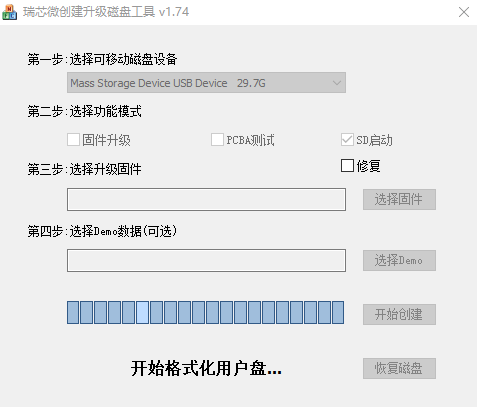 圖 4
圖 4
等待格式化完成后,在彈出窗口中點擊“確定”。
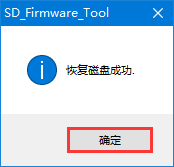 圖 5
圖 5
將產品資料“4-軟件資料DebianMakesdboot[版本號]”目錄下的Debian系統鏡像拷貝至非中文路徑的目錄。在瑞芯微創建升級磁盤工具窗口中勾選“SD啟動”選項,點擊“選擇固件”選擇目標Debian系統鏡像文件,點擊“開始創建”,在彈出窗口中點擊“是(Y)”,制作SD啟動卡。
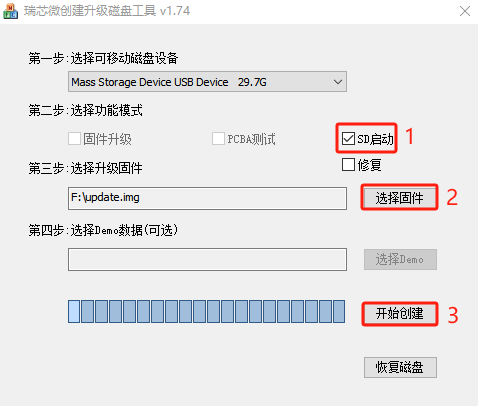 圖 6
圖 6
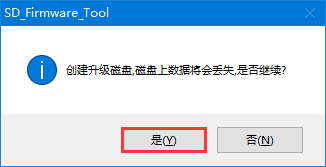 圖 7
圖 7
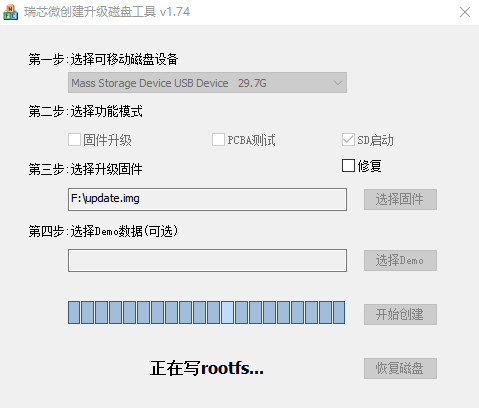 圖 8
圖 8
請耐心等待10min左右,在彈出的窗口中點擊“確定”,此時SD啟動卡制作完成。
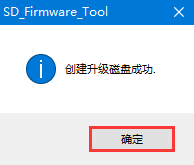 圖 9
圖 9
從SD啟動卡啟動系統
評估板斷電,將SD啟動卡插至評估板Micro SD卡槽。使用Type-C線連接評估板的USB TO UART2調試串口到PC機,然后將評估板上電。系統將從SD啟動卡啟動后自動登錄root用戶,調試串口終端會打印如下類似啟動信息。
備注:系統上電后,由CPU內部BootRom的引導代碼依次從eMMC FLASH、SD卡、USB3.1 OTG接口檢測SPL啟動程序,從第一個包含SPL啟動程序的設備開始啟動。SPL啟動后,將優先從SD系統卡(非常規SD卡)引導U-Boot鏡像,否則,將從原啟動設備引導U-Boot鏡像。詳情請查閱“6-開發參考資料Rockchip官方參考文檔CommonMMC”目錄下的官方參考文檔《Rockchip_Developer_Guide_SD_Boot_CN》。
系統啟動后自動登錄root用戶,調試串口終端會打印如下類似啟動信息,"Bootdev(atags):mmc 1"表示從系統啟動卡啟動。
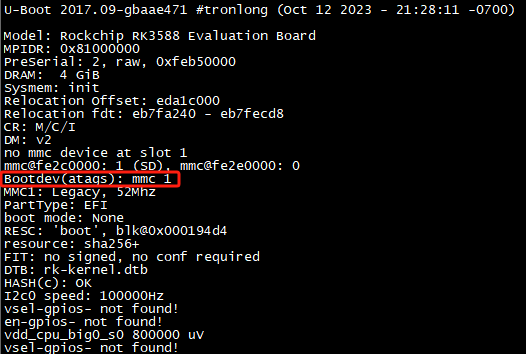 圖 10
圖 10
 圖 11
圖 11
固化Debian系統至eMMC
通過SD升級卡固化系統至eMMC
將MicroSD卡通過讀卡器插至PC機USB接口,打開瑞芯微創建升級磁盤工具,在“第一步:選擇可移動設備”中選擇可移動磁盤設備,然后點擊“恢復磁盤”進行格式化,如下圖所示。
圖 12
在彈出窗口中點擊“是(Y)”,等待格式化完成后,在彈出窗口中點擊“確定”。
圖 13
圖 14
圖 15
將產品資料“4-軟件資料DebianMakesdboot[版本號]”目錄下的Debian系統鏡像拷貝至非中文路徑的目錄下。在瑞芯微創建升級磁盤工具的“第二步:選擇功能模式”勾選“固件升級”,點擊“選擇固件”選擇目標鏡像文件,點擊“開始創建”,在彈出的窗口中點擊“是(Y)”,制作SD升級卡。
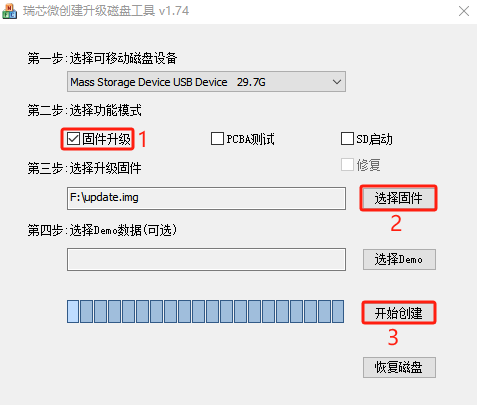 圖 16
圖 16
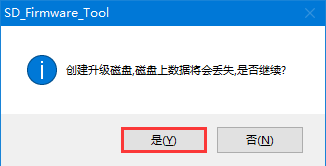 圖 17
圖 17
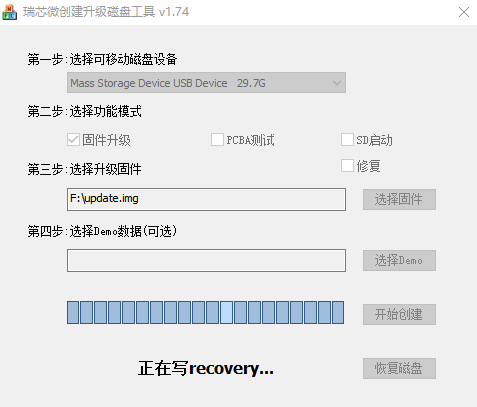 圖 18
圖 18
請耐心等待5min左右,在彈出的窗口中點擊“確定”,SD升級卡制作完成。
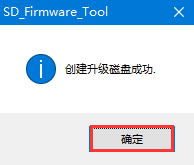 圖 19
圖 19
評估板斷電,將SD升級卡插至評估板Micro SD卡槽,評估板上電后系統將會自動固化Debian系統至eMMC。當系統固化完成后,調試串口終端會打印如下信息。
 圖 20
圖 20
評估板無需斷電,取出SD升級卡,評估板將自動從eMMC啟動系統。系統啟動后自動登錄root用戶,調試串口終端會打印如下類似啟動信息,"Bootdev(atags):mmc 0"表示從eMMC啟動。
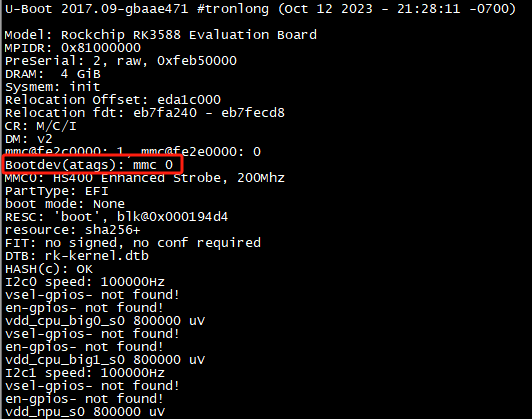 圖 21
圖 21
 圖 22
圖 22
通過USB固化系統至eMMC
將產品資料“4-軟件資料ToolsWindows”目錄下的瑞芯微驅動助手DriverAssitant_v5.12.zip解壓至Windows非中文工作目錄下,雙擊運行DriverInstall.exe。
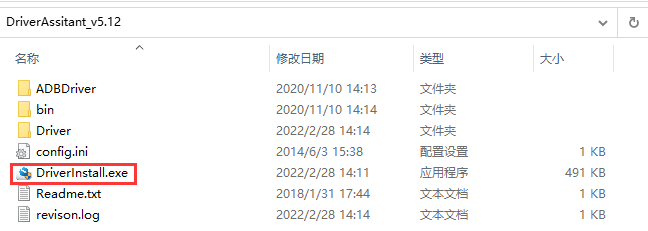 圖 23
圖 23
請先點擊“驅動卸載”選項,在彈出的窗口點擊“確定”。
備注:使用瑞芯微開發工具RKDevTool固化Debian系統鏡像至eMMC時,需安裝Rockusb驅動,PC機才能正常識別設備,因此需先卸載驅動,再重新安裝。
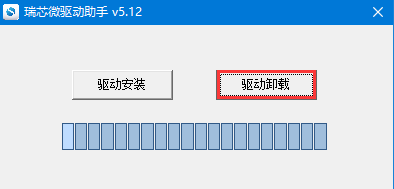 圖 24
圖 24
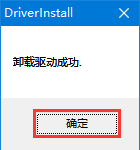 圖 25
圖 25
然后點擊“驅動安裝”選項,在彈出的窗口點擊“確定”完成驅動安裝。
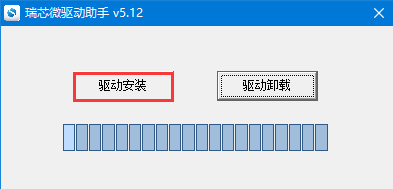 圖 26
圖 26
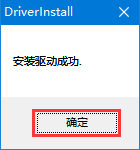 圖 27
圖 27
將產品資料“4-軟件資料ToolsWindows”目錄下的瑞芯微開發工具RKDevTool_Release_v3.15.zip解壓至Windows工作目錄下,該工具可將Debian系統鏡像通過USB3.1 OTG接口固化至eMMC。進入"RKDevTool_Release_v3.15RKDevTool_v3.15_for_window"目錄,雙擊運行RKDevTool.exe。
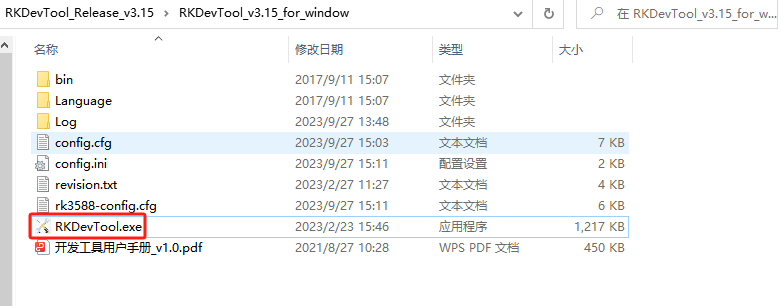 圖 28
圖 28
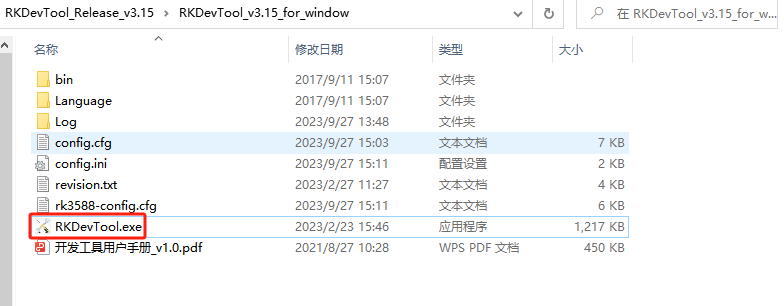 圖 29
圖 29
請從Micro SD卡槽取出SD卡,使用兩根Type-C線分別將評估板USB3.1 OTG(CON12)接口、USB TO UART2調試串口與PC機USB接口連接。
將評估板斷電,長按USER1(KEY4)或Maskrom(KEY3)按鍵,將評估板上電啟動,此時瑞芯微開發工具界面將會出現提示信息“發現一個MASKROM設備”或“發現一個LOADER設備”,然后松開按鍵。
備注:
(1)若eMMC未固化系統鏡像,提示“發現一個MASKROM設備”。
(2)若eMMC已固化系統鏡像,提示“發現一個LOADER設備”。
(3)Maskrom(KEY3)按鍵為最終固化方式,當系統存在不可恢復的損壞時,如誤刪除某些文件或分區,導致eMMC分區損壞,U-Boot損壞,U-Boot SPL損壞等,可通過Maskrom(KEY3)按鍵方式固化。一般情況下通過USER1(KEY4)按鍵即可。
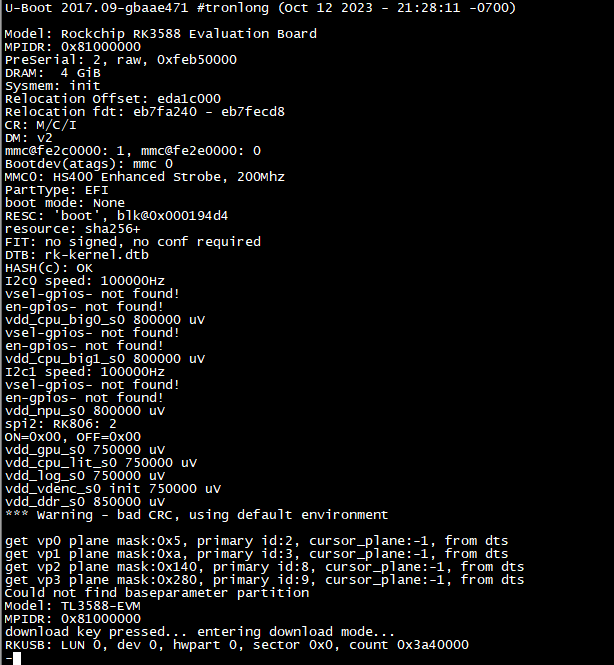 圖 30
圖 30
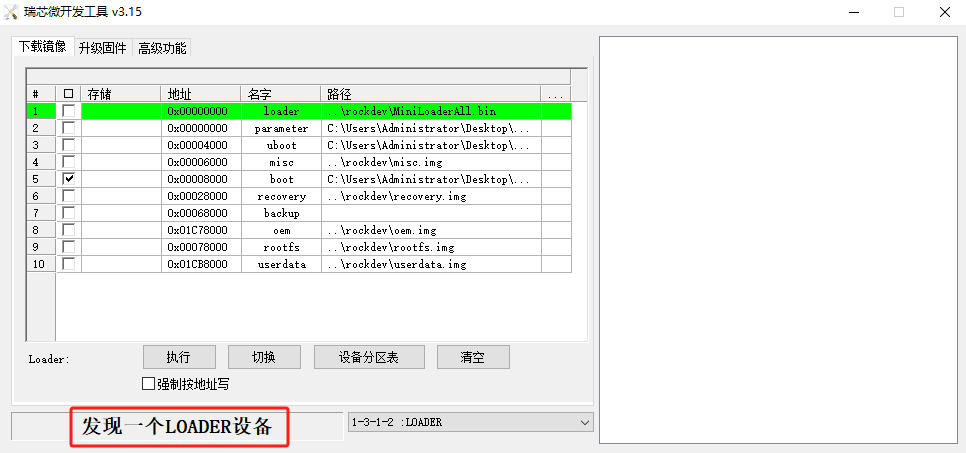 圖 31
圖 31
請在瑞芯微開發工具界面點擊“升級固件”,然后點擊“固件”,選擇需要固化至eMMC的Debian系統鏡像。
備注:提示“發現一個MASKROM設備”或“發現一個LOADER設備”均可固化。
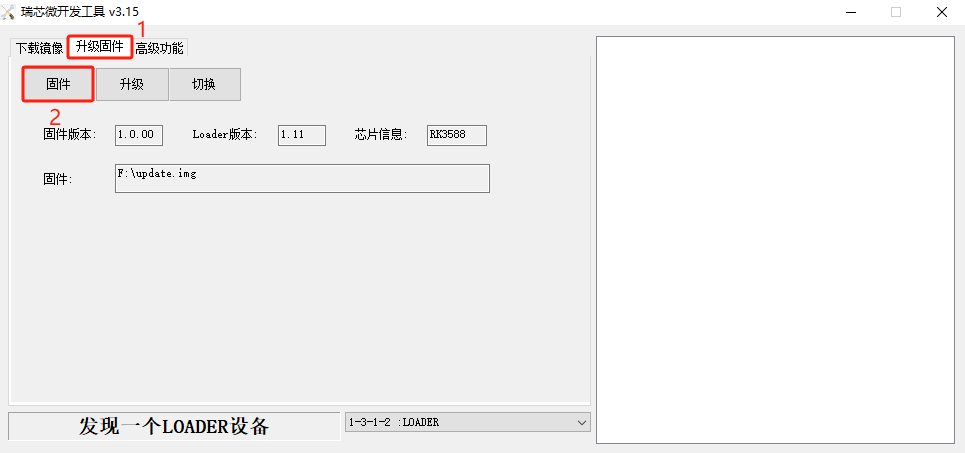 圖 32
圖 32
點擊“升級”,工具將自動固化Debian系統鏡像至eMMC。
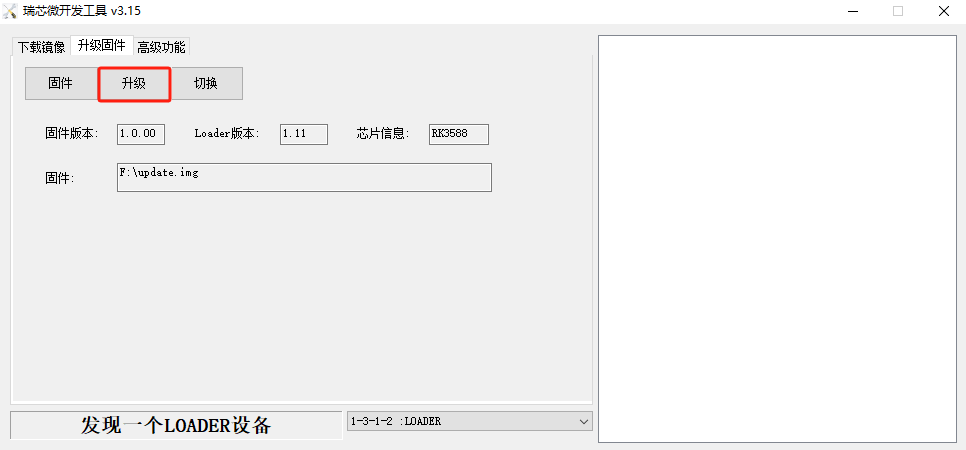 圖 33
圖 33
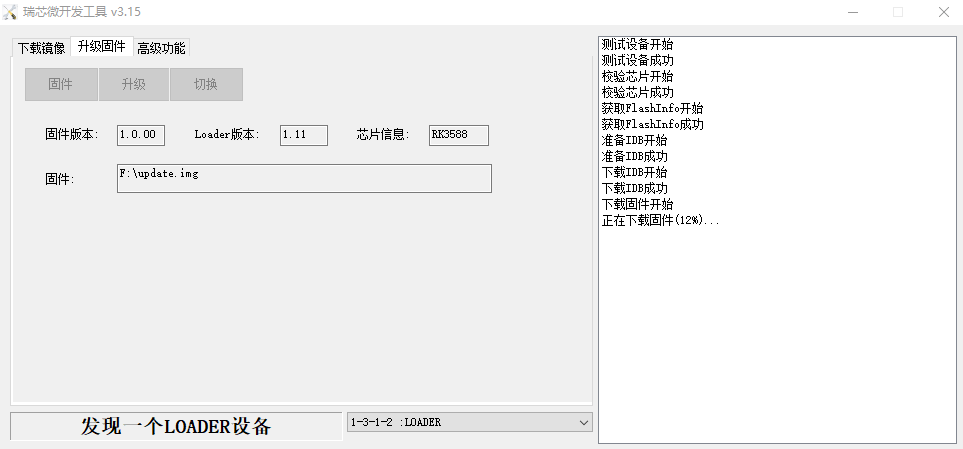 圖 34
圖 34
直至出現如下界面,提示“下載固件成功”的信息,表示系統固化成功。此時評估板將自動重啟。
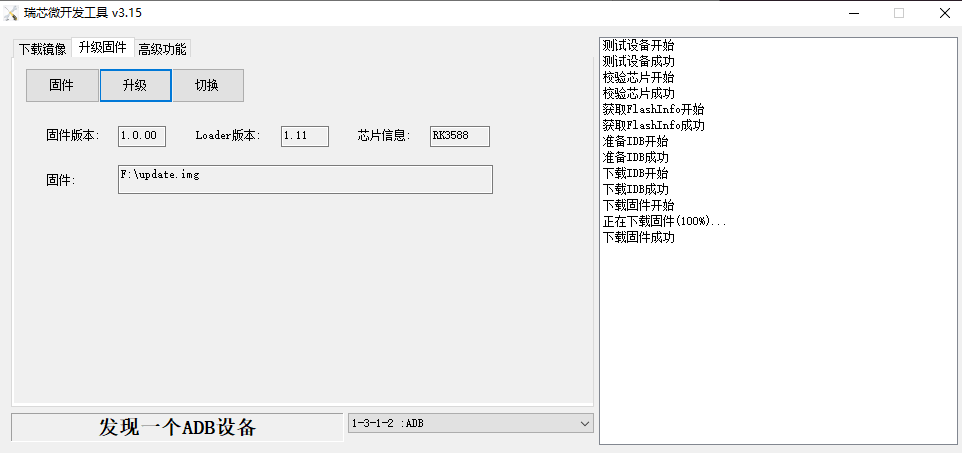 圖 35
圖 35
同時,系統啟動后自動登錄root用戶,調試串口終端會打印如下類似啟動信息,"Bootdev(atags):mmc 0"表示從eMMC啟動。
圖 36
圖 37
由于篇幅過長等原因,部分內容均不逐一展示,如需獲取完整版詳細資料,請關注創龍科技微信公眾號或官網,或者評論區留言,感謝您的支持!
審核編輯 黃宇
-
瑞芯微
+關注
關注
27文章
801瀏覽量
54492 -
emmc
+關注
關注
7文章
265瀏覽量
56140 -
RK3588
+關注
關注
8文章
565瀏覽量
7424
發布評論請先 登錄
香蕉派瑞芯微 Rockchip RK3588 開發板套件主要硬件規格
Banana Pi開源社區基于瑞芯微RK3588開發板,DeepSeek開發利器
迅為瑞芯微RK3588與3588S如何選型硬件區別
迅為瑞芯微RK3588開發板深度剖析丨首選的性能
Linux系統啟動卡制作及系統固化
AIoT行業SoC天花板,RK3588瑞芯微旗艦芯片開發板發布!
重磅!基于瑞芯微RK3588旗艦芯片打造的MinipcRK3588面世

3562-Linux系統啟動卡制作及系統固化



 工商網監
工商網監
評論