


 從0開始使用LabVIEW操作數據采集卡-概述和新建新建項目

概述
由于LabVIEW強大的可視化和分析功能,其在數據采集卡行業有著廣泛的應用,本文以北京中泰聯創科技有限公司的EM9316BD-16為例來說明如何使用LabVIEW編寫一個能夠顯示16通道模擬數據的程序。本文的閱讀對象是不懂LabVIEW編程,但想要使用數據采集卡采集傳感器輸出信號的專業人士或者是想學習使用LabVIEW編程的技術人員。
ztdaq動態庫支持EM9316BD,LabVIEW可以調用該動態庫來操作采集卡,本文默認讀者已經安裝好LabVIEW開發環境,示例程序使用LabVIEW 2011編寫,讀者可以使用LabVIEW 2011或者更高版本編輯。最終界面如下圖所示:
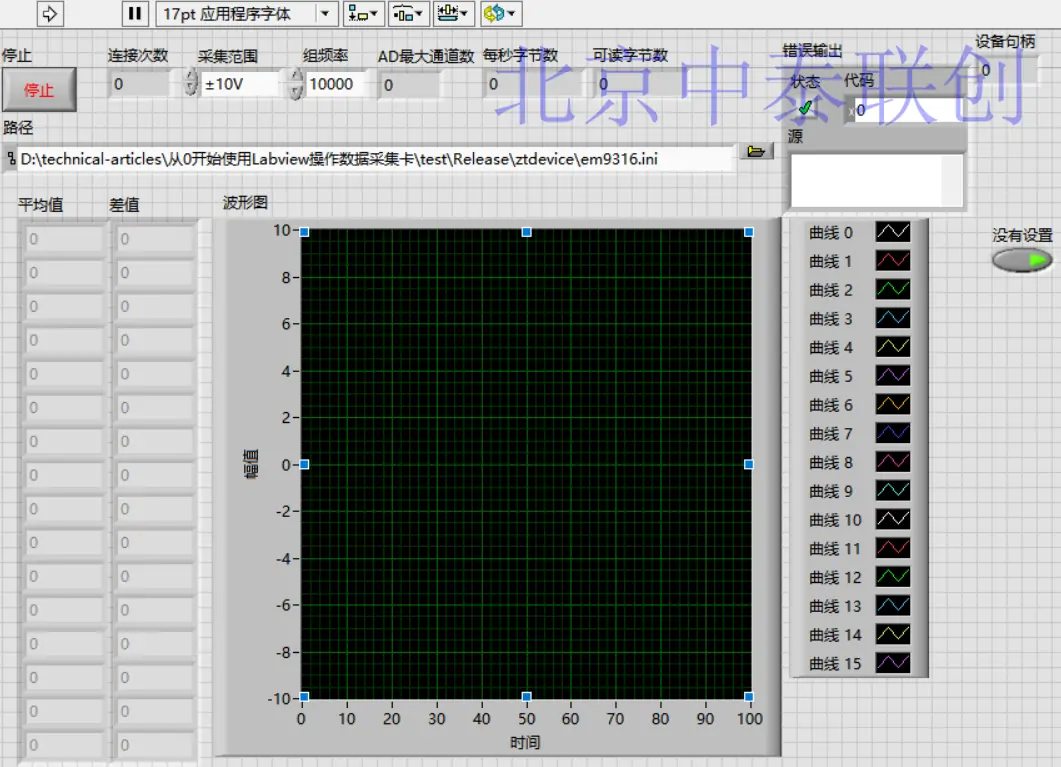
盡管這個界面還談不上精致,但已包含了數據采集的一些基本元素:參數設置、數值顯示和曲線顯示。讓我們從這個簡單的界面開始學習LabVIEW編程吧!
首先,將“從0開始使用LabVIEW操作數據采集卡-AD定時.zip”解壓縮,進入test目錄,其中,“test.lvproj”是LabVIEW工程文件,雙擊打開后界面如下圖所示:
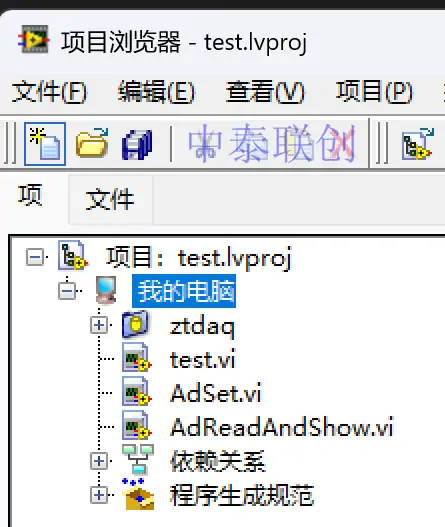
后綴名為.vi的文件是LabVIEW的程序文件,下文均將其簡稱為“vi文件”。其中,test.vi是網絡模塊AD定時采集的示例程序,本文將主要通過該示例講解如何使用LabVIEW進行數據采集卡編程。雖然LabVIEW可以直接打開vi文件進行編輯,但是強烈建議首先建立工程—— 工程文件可統一管理vi文件所依賴的各類資源,后續將文件復制到其他路徑時,能更便捷地統一路徑配置,待讀者熟悉LabVIEW編程后,可以直接在示例程序中修改代碼,而在入門階段,為幫助大家更好地熟悉 LabVIEW 操作,下文將從建立工程開始逐步講解。
新建項目
運行 LabVIEW 程序并進入啟動界面后,我們先對 LabVIEW 進行基礎配置以提升使用便捷性:點擊菜單欄中的 “工具-選項”,按以下要求設置:
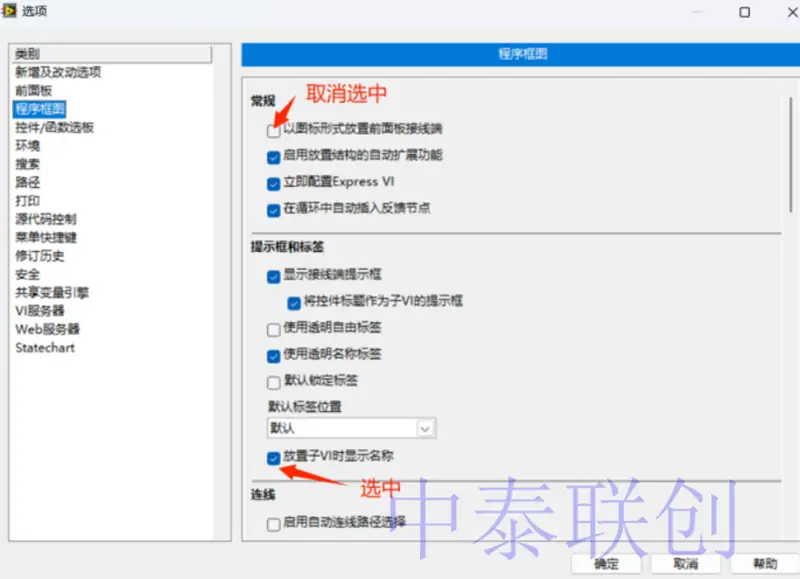
點擊確定后設置完成,新建項目,操作界面如下:
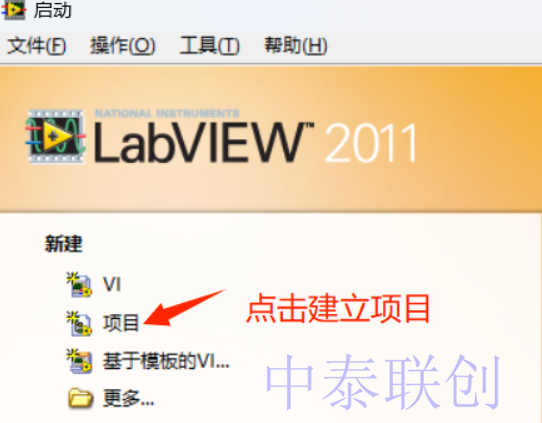
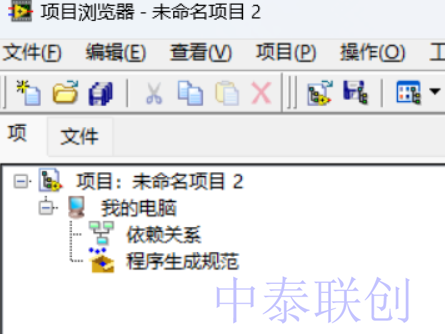
新建的空項目界面如下圖所示:
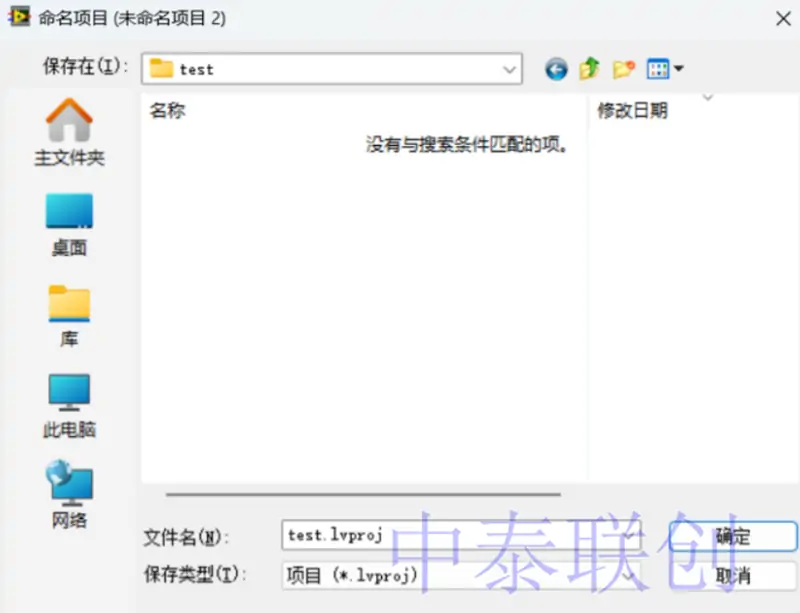
點擊 “文件-保存”,新建一個名為 “test” 的目錄,并將工程名同樣設為 “test”,操作界面如下:
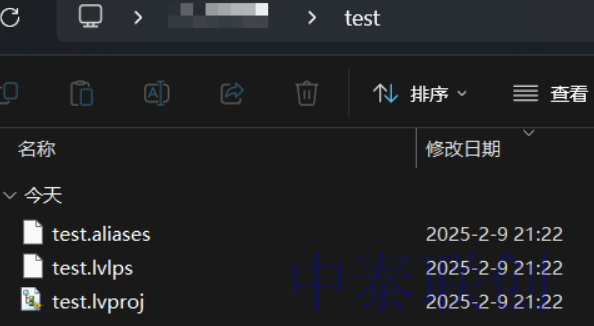
點擊“確定”后,目錄內容如下所示:
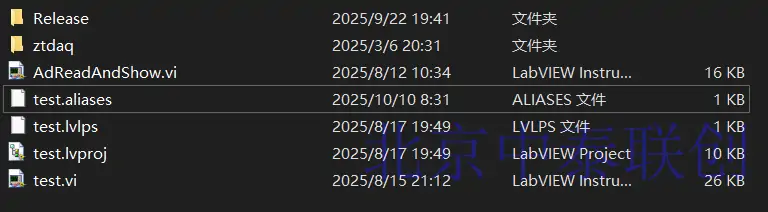
此時項目中沒有程序文件,需將示例程序目錄下的ztdaq文件夾、Release文件夾及AdReadAndShow.vi文件文件復制到當前工程目錄下。其中:
ztdaq 文件夾:包含操作設備所需的所有函數 vi;
Release 文件夾:包含 ztdaq.dll 及具體的設備文件。
復制完成后,文件夾內容如下:
接下來,在LabVIEW項目瀏覽器的 “我的電腦” 上右鍵單擊,選擇 “添加文件夾”,操作界面如下:
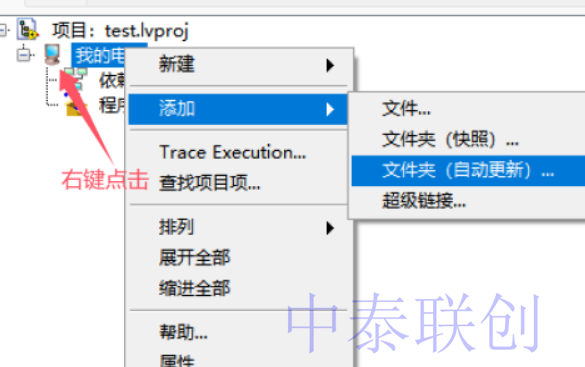
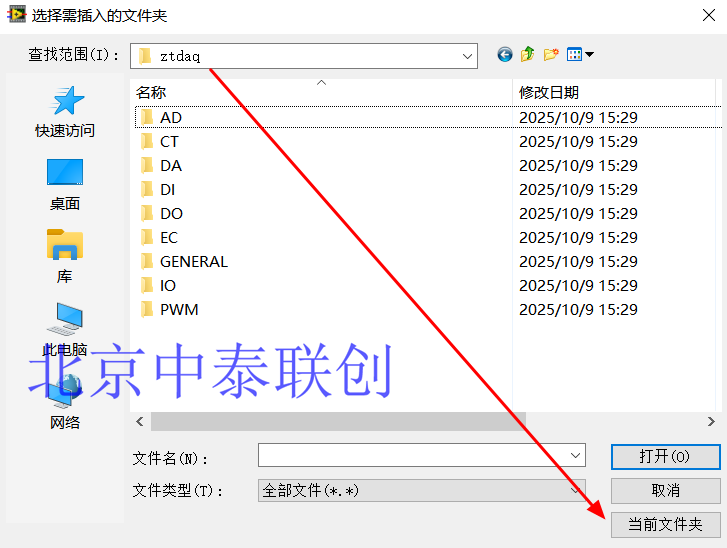
彈出文件夾選擇對話框后,雙擊此前復制的ztdaq目錄,進入后選擇 “當前文件夾”:
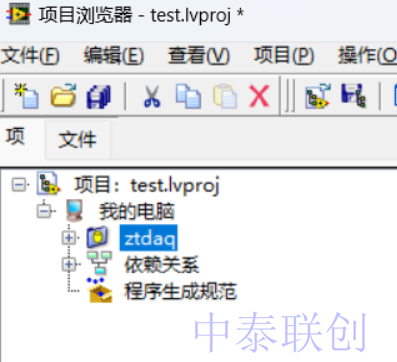
添加成功后的界面如下:
隨后,在 “我的電腦” 上右鍵單擊,選擇 “新建文件”:
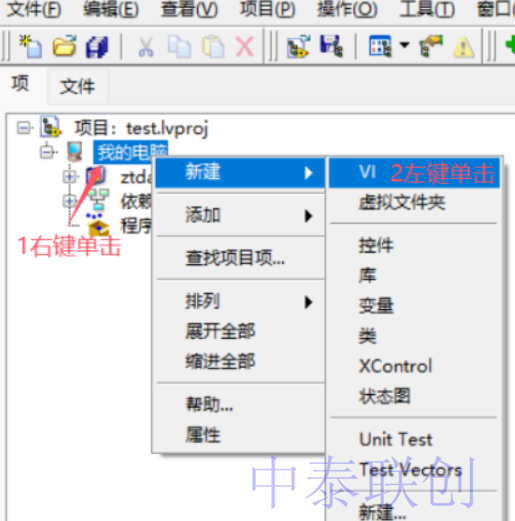
此時會彈出 “前面板” 和 “程序框圖” 界面:
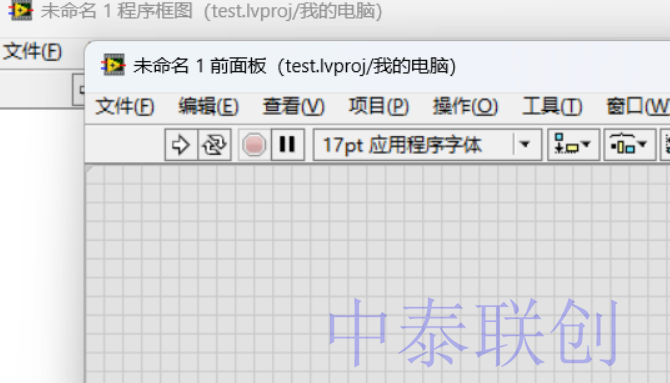
按快捷鍵 Ctrl+S,或選擇菜單欄 “文件-保存”,彈出文件保存對話框后,將文件名稱設為 “test”,界面如下:
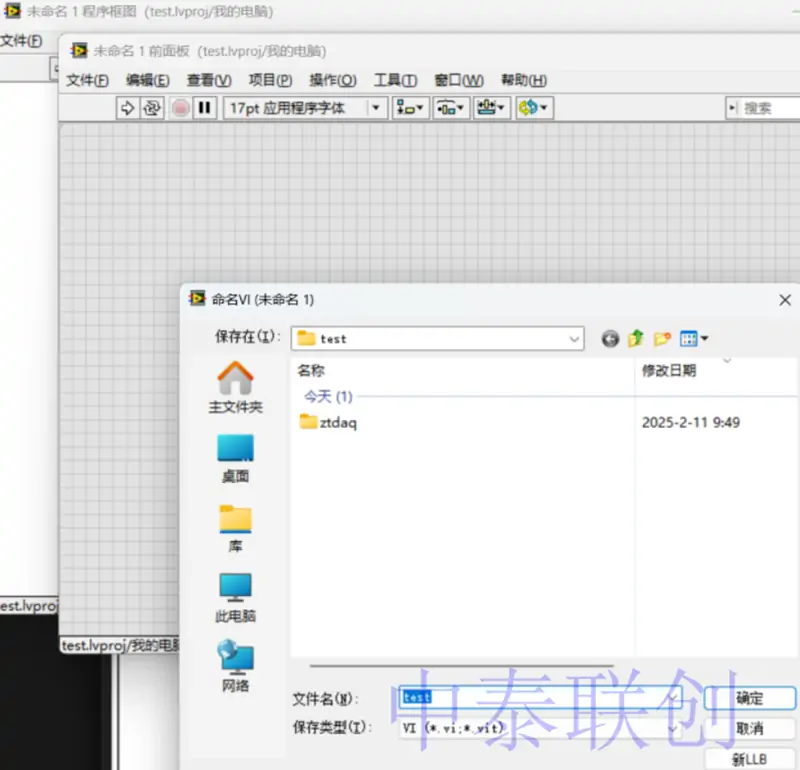
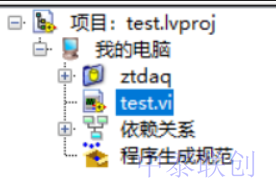
點擊 “確定” 后,可在工程中看到新增的 test.vi 文件:
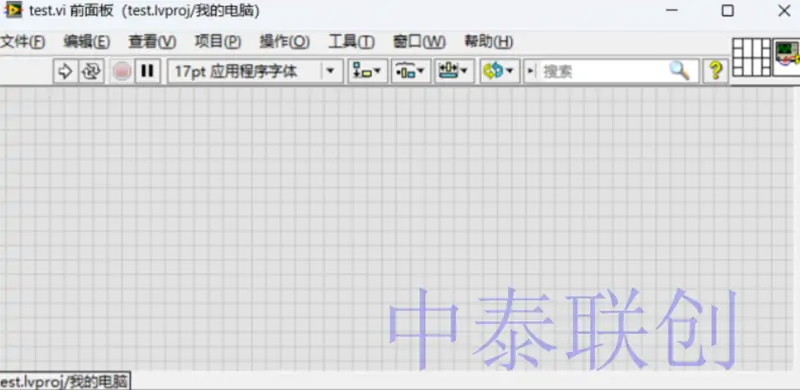
雙擊 test.vi,彈出的界面即為 “前面板”——它是 LabVIEW 的顯示層,最終呈現給用戶的交互界面將在前面板中設計,如下圖所示:
審核編輯 黃宇
-
LabVIEW
+關注
關注
2018文章
3688瀏覽量
347885 -
數據采集卡
+關注
關注
7文章
1116瀏覽量
31606
發布評論請先 登錄
工業視覺時代,圖像采集卡如何重構數據采集

杭晶HCI差分晶振在高速數據采集卡的應用

PCIe數據采集卡設計原理圖:138-1路1Gsps AD 1路1Gsps DA高速采集存儲回放設備
鷹速光電的Cameralink采集卡接入Labview辦法
圖像采集卡終極指南:從原理到選型
圖像采集卡與視頻采集卡的主要區別對比

圖像采集卡:機器視覺與專業成像的關鍵橋梁




 工商網監
工商網監
評論