


 教你怎么用Atollic TrueStudio 9.0

ST之前發布了Atollic TrueStudio 9.0版本軟件開發工具,為STM32用戶提供全免費、全功能的專業MCU集成開發環境。借此機會介紹一下TrueStudio工具搭建STM32開發環境的方法。
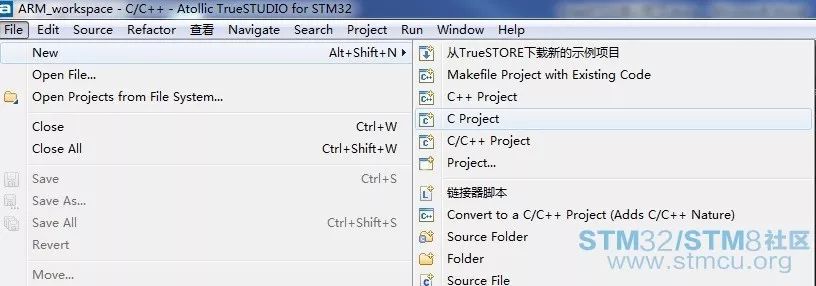
1、從Atollic官網下載安裝程序,安裝好 TrueStudio 后,運行 TrueStudio, 在菜單欄中選擇"New--->C Project"新建項目。
2、選擇一個嵌入式C項目,并配置為Atollic ARM Tools。
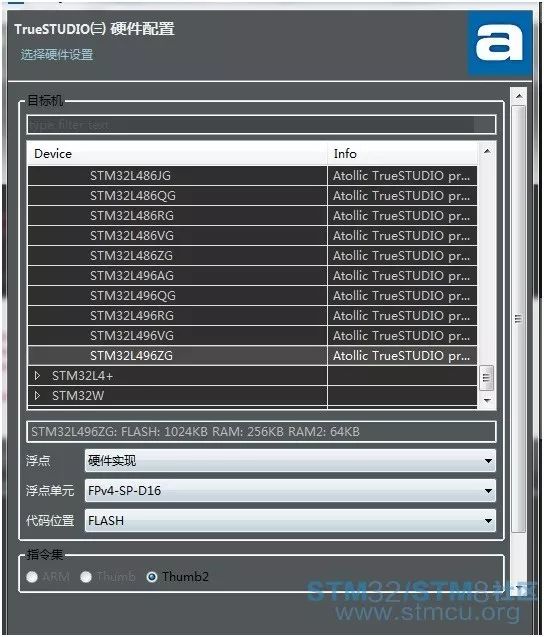
3、選擇一個MCU 型號,并選擇浮點、浮點單元、代碼為之、指令集等參數。手邊的開發板是在線活培訓活動提供的 Nucleo-L496ZG,在硬件配置窗口的STM32L4系列MCU下選擇STM32L496ZG,(這里工具中沒有提供Nucleo-L496ZG板卡選擇,但選擇MCU一樣能實現本實驗)
4、接下來選擇項目編譯和鏈接時所用的環境參數。這里要修改默認值,按下圖選擇“新庫”,勾選“生成系統調用文件”的選項,并選擇“動態堆大小(缺省)”,其他的默認即可。
5、選擇一個合適的下載調試工具,這里Nucleo-L496ZG開發板上具備ST-LINK,所以選擇“ST-LINK”,最后Finish后,工程項目就生成了。
6、觀察生成的工程項目,這里只有基本的框架,MCU的底層驅動、第三方工具以及驅動芯片初始化代碼等都未加入,需要人工進行填補。
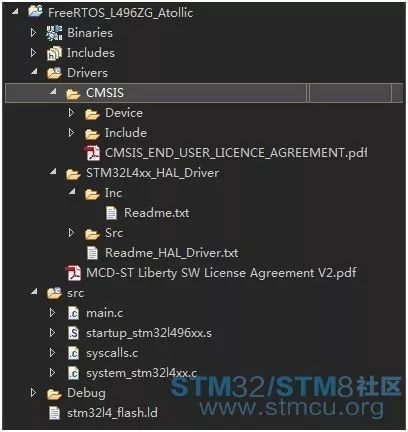
?此處更多細節信息,請點擊“閱讀全文”,可找到詳細文檔。
7、最后在項目右鍵--〉Properties 中,C/C++ Gennerl ---->Paths ans symbols 中,重新定義Includes文件以及 Source Location即可。
8、項目生成后main.c中 的相關配置可自行添加,不熟悉的參考CubeMX 的生成代碼,將代碼(代碼可通過閱讀原文下載)代入到項目中
這里要說的是,ST官方培訓建議我們使用原生態的FreeRTOS,在理解 cmsis_os.c/cmsis_os.h 的文件基礎上,盡可能的將os_xxxxx函數,替換為x_XXXX的函數或vxxxxx的函數
LED2燈亮起試驗照片:
-
mcu
+關注
關注
147文章
19065瀏覽量
402319 -
STM32
+關注
關注
2312文章
11183瀏覽量
374335
原文標題:低功耗MCU運行FreeRTOS: Atollic TrueStudio環境實驗
文章出處:【微信號:STM32_STM8_MCU,微信公眾號:STM32單片機】歡迎添加關注!文章轉載請注明出處。
發布評論請先 登錄
深度剖析MAX5037:VRM 9.0雙相可并聯平均電流模式控制器
合科泰教你如何焊接簡單LED閃爍電路
業界媒體解讀華為FusionSolar9.0解決方案
華為數字能源商用發布FusionSolar9.0電站智能光伏解決方案
扔掉手機APP吧!教你用樂鑫科技ESP32-S3 2.8寸彩屏爆改專業遙控器!啟明云端樂鑫代理

【迅為RK3568開發板NPU實戰】別再閑置你的NPU!手把手教你玩轉RKNN-Toolkit2 的使用
低成本開源!手把手教你用樂鑫科技ESP32-P4開發板制作電腦監測屏!
華為FusionSolar9.0智能光伏設計研討會圓滿落幕
ProxmoxVE9.0部署與配置指南

汽車軟件團隊必看:基于靜態代碼分析工具Perforce QAC的ISO 26262合規實踐




 工商網監
工商網監
評論