


 閑置模組別浪費!279元打造企業級5G CPE,手把手教你省下整機錢!

還在為5G CPE動輒上千的價格猶豫?手上有閑置的M.2模組無處安放?啟明智顯的ZX7981PD 5G CPE給了你一個絕佳的省錢方案——無需重復購買帶模組的整機!
核心性能不打折
強勁心臟: 基于MT7981BA芯片方案,配備512MB DDR3內存 + 128MB SPI NAND FLASH存儲,保障流暢運行。
高速連接: 全千兆網口(1 WAN + 2 LAN),支持Wi-Fi 6雙頻(2.4G/5G),單臺覆蓋輕松達200平米,滿足多人多設備大空間穩定聯網。
場景全能: 從家庭/企業辦公,到工業物聯網、戶外露營、房車、連鎖店鋪,廣泛適用。
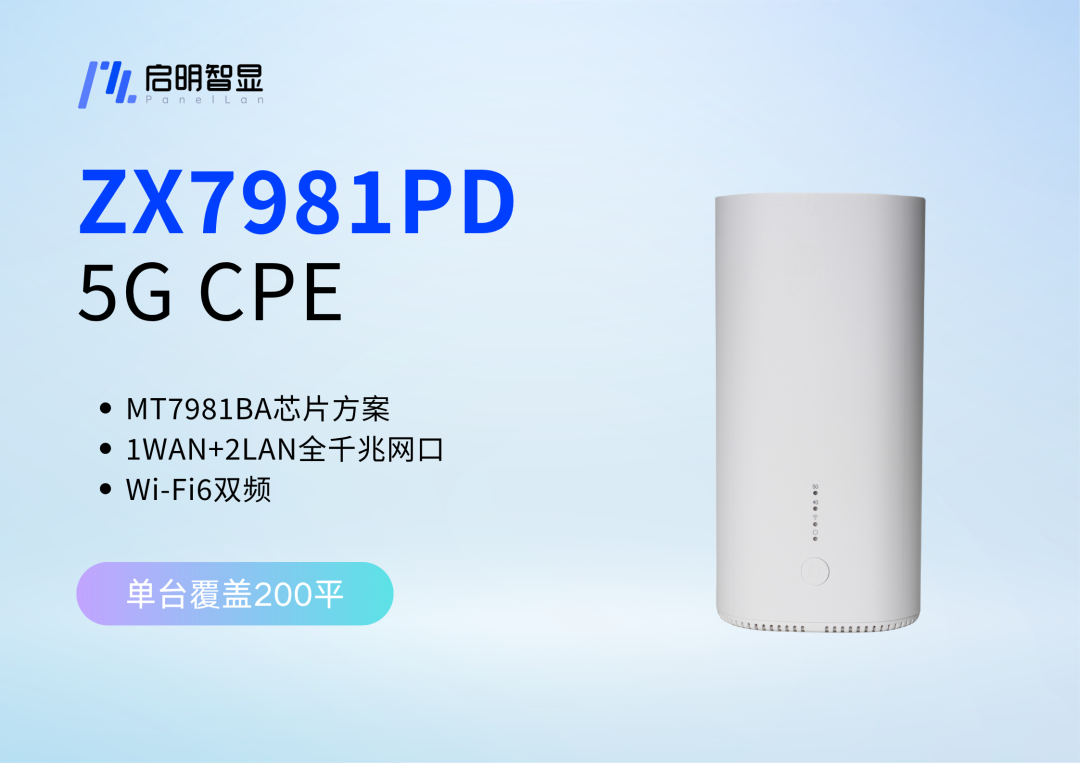
省錢攻略在此!
如果你恰好有閑置的M.2接口模組(無論是USB還是PCIE類型),選擇ZX7981PD 不帶模組版本,價格直降至 279元!省下的就是實實在在的銀子。
下單關鍵提示:
務必提前告知客服你的閑置模組接口類型(M.2 USB 或 M.2 PCIE),我們將為你精準匹配對應接口的設備,確保100%兼容無憂!
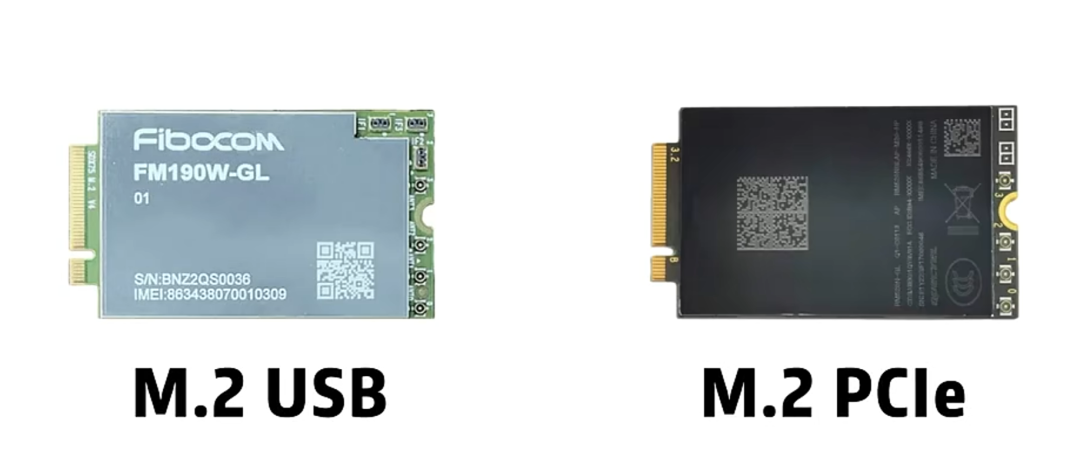
閑置模組煥發新生?手把手拆機更換指南
擁有不帶模組的ZX7981PD和閑置模組后,只需簡單幾步,即可完成升級:
1.準備工具: 螺絲刀(適配底蓋螺絲)、硬質薄片或鑷子(拆機片、舊信用卡邊緣等,避免劃傷)。
2.拆卸底蓋:
翻轉設備,揭開底部兩條防滑墊,露出隱藏的4顆螺絲。
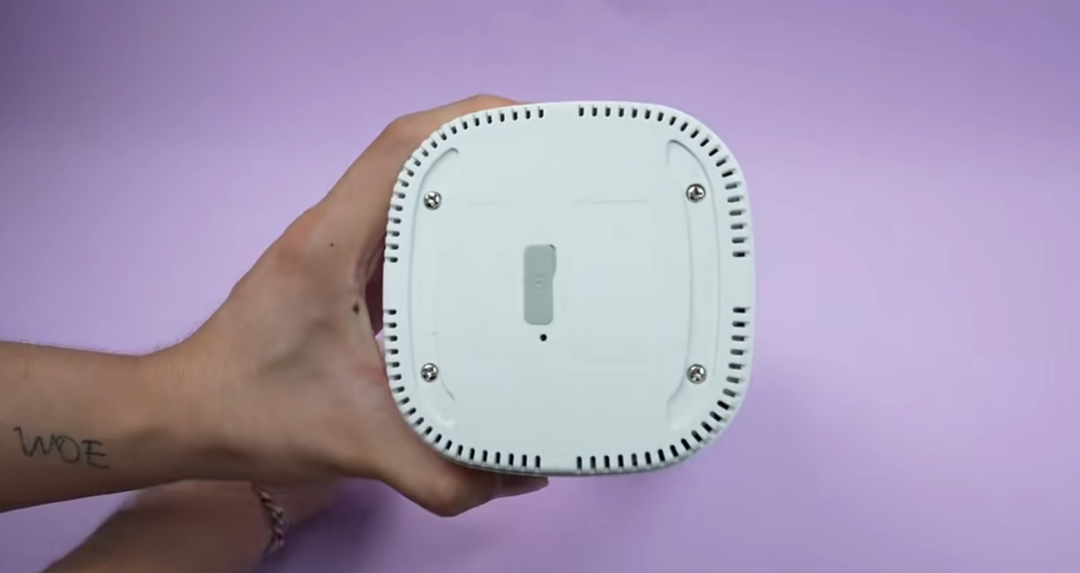
擰下并收好螺絲。
用薄片沿底蓋邊緣小心插入,均勻撬動四周卡扣(力度適中),分離底蓋。
3. 抽出主板骨架: 小心取出主板支架。
4. 定位與安裝模組:
在主板表面找到清晰的M.2 5G模組接口,確認其類型與你的閑置模組一致。
安裝關鍵: 手持模組邊緣,避免觸碰接口金屬觸點。將模組以斜45度角對準接口,輕輕推入直至完全咬合,然后放平。確保模組邊緣與主板定位線對齊,無歪斜翹起。
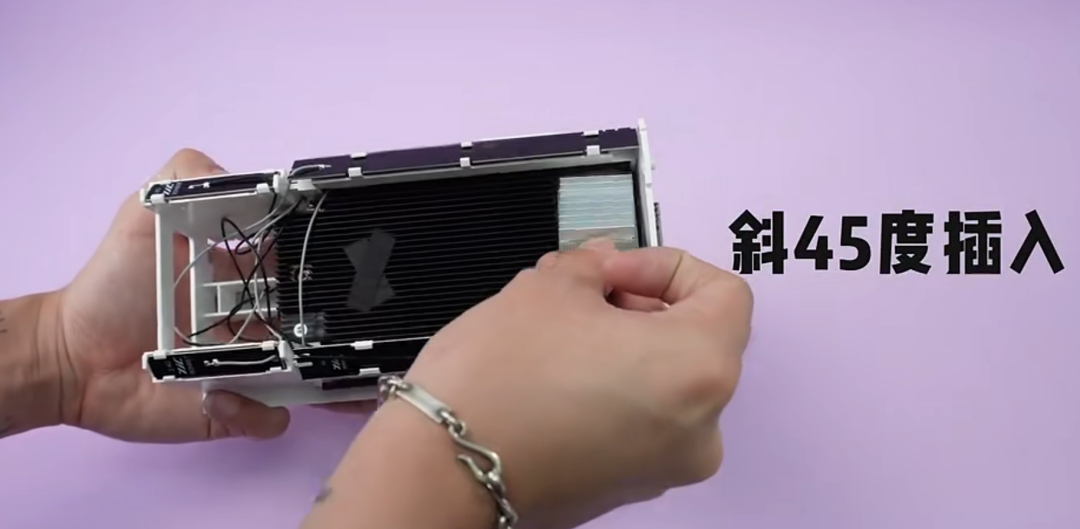
固定模組: 在模組末端對應的主板螺絲孔處,使用配套小螺絲(若無可聯系客服免費領取)輕輕擰緊(順時針),力度以模組不松動即可,切忌過緊導致變形。
5. 整理天線: 檢查并理順模組周邊天線,妥善放置在主板空隙處,避免后續被擠壓。
6. 重新組裝:
將裝好模組的主板支架小心推回原位。
擰緊內部的4顆固定螺絲。
裝回底蓋,擰緊底部的4顆螺絲,最后貼好防滑墊。
大功告成!
無需額外花費整機價格,利用手邊的閑置資源,你就能以279元的超值投入,獲得一臺性能扎實、覆蓋廣泛的企業級Wi-Fi6 5G CPE。省錢又高效,何樂而不為?快檢查你的抽屜,看看是否有閑置模組在等待煥發第二春吧!
-
CPE
+關注
關注
0文章
125瀏覽量
24155 -
5G
+關注
關注
1367文章
49155瀏覽量
616511
發布評論請先 登錄
從0到1,10+年資深LabVIEW專家,手把手教你攻克機器視覺+深度學習(5000分鐘實戰課)
【迅為RK3568開發板NPU實戰】別再閑置你的NPU!手把手教你玩轉RKNN-Toolkit2 的使用
【RK3568 NPU實戰】別再閑置你的NPU!手把手帶你用迅為資料跑通Android AI檢測Demo,附完整流程與效果
手把手教你AT指令APN設置:專網連接零門檻!
廣和通助力客戶實現北歐5G CPE部署
RT-Thread Nano硬核移植指南:手把手實現VGLite圖形驅動適配 | 技術集結
【精選直播】手把手教你做PC第十二課:WIFI 驅動框架適配

熱門5G路由器參數對比,華為智選Brovi 5G CPE 5 VS SUNCOMM SDX75
手把手教你如何調優Linux網絡參數
廣和通發布5G模組FG390系列
正點原子Linux系列全新視頻教程來啦!手把手教你MP257開發板,讓您輕松入門!
GPU顯卡維修避坑指南:手把手教你識別行業套路!




 工商網監
工商網監
評論