国产精品久久久aaaa,日日干夜夜操天天插,亚洲乱熟女香蕉一区二区三区少妇,99精品国产高清一区二区三区,国产成人精品一区二区色戒,久久久国产精品成人免费,亚洲精品毛片久久久久,99久久婷婷国产综合精品电影,国产一区二区三区任你鲁

0
  • 聊天消息
  • 系統消息
  • 評論與回復
登錄后你可以
  • 下載海量資料
  • 學習在線課程
  • 觀看技術視頻
  • 寫文章/發帖/加入社區
會員中心
創作中心

完善資料讓更多小伙伴認識你,還能領取20積分哦,立即完善>

3天內不再提示

Copilot操作指南(一):使用圖片生成原理圖符號、PCB封裝

KiCad ? 來源:KiCad ? 作者:KiCad ? 2025-07-15 11:14 ? 次閱讀
加入交流群
微信小助手二維碼

掃碼添加小助手

加入工程師交流群

上周推出支持圖片生成模型的華秋發行版之后,得到了很多小伙伴的肯定。但看到更多的回復是:為什么我的 Copilot 無法生成符號?只有普通的文本回復?今天就為大家詳細講解下圖片生成符號、封裝的操作方法。

wKgZPGh1x7iAUWthAAKUIbcGxk8571.png

圖片生成原理圖符號(Symbol)

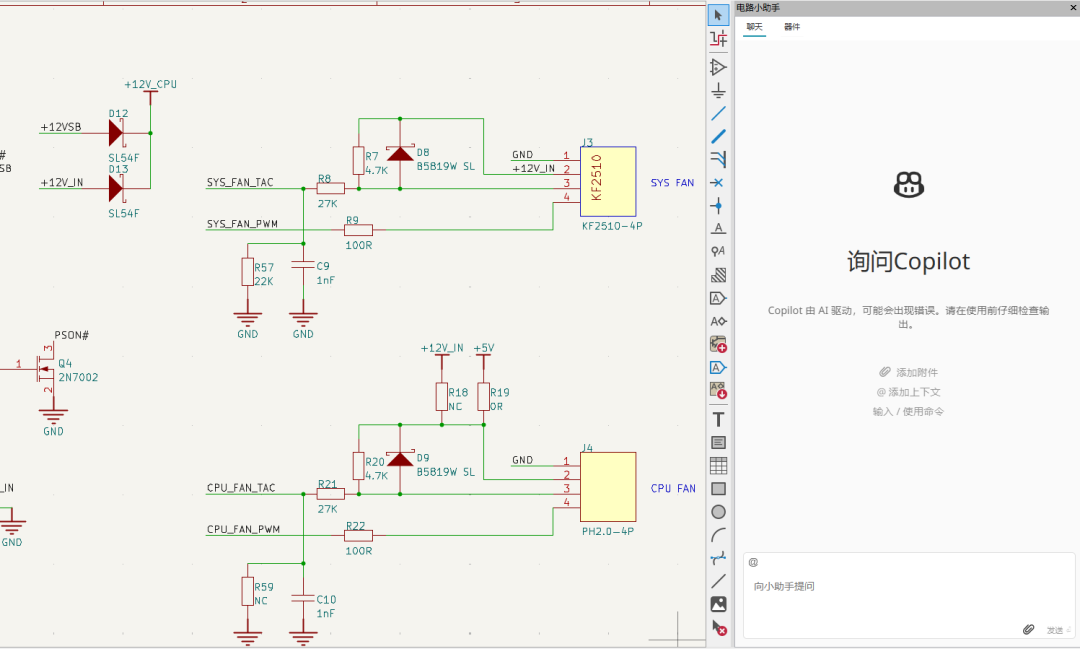
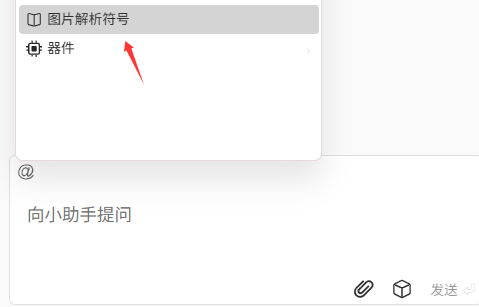
Copilot 支持圖片生成原理圖符號功能,支持原理圖編輯器與符號編輯器兩種場景。只需在 Copilot 中@圖片生成符號功能,并將圖片粘貼到 Copilot 中回車即可,無需輸入額外的提示詞。

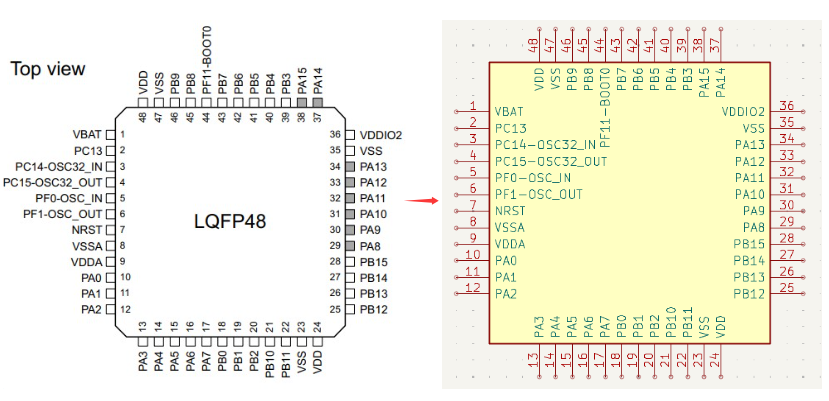
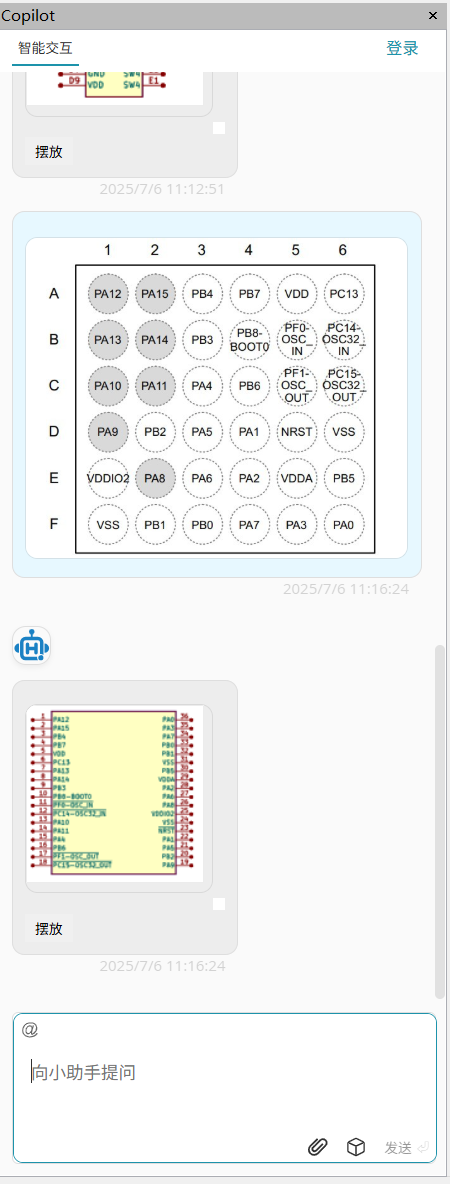
Copilot 支持將表格或引腳圖直接生成符號。
wKgZPGh1x7iAeICOAAAva8A99pQ730.pngwKgZPGh1x7iAN6FvAAApAlYmWjI950.pngwKgZPGh1x7iAdSyOAAKdVjSV1eg691.png

生成的符號可以在 Copilot 中動態查看。也可以直接擺放放原理圖或符號編輯器的畫布上直接使用。

注意:

  1. 默認生成的符號以左右兩列 Pin 腳的樣式擺放在符號本體兩側。但如果引腳圖四邊皆有引腳,Copilot會進行自動優化,使生成的符號與引腳圖相似。

  2. 生成的符號會緩存在當前工程中的 kicad_api_libs 文件夾中。

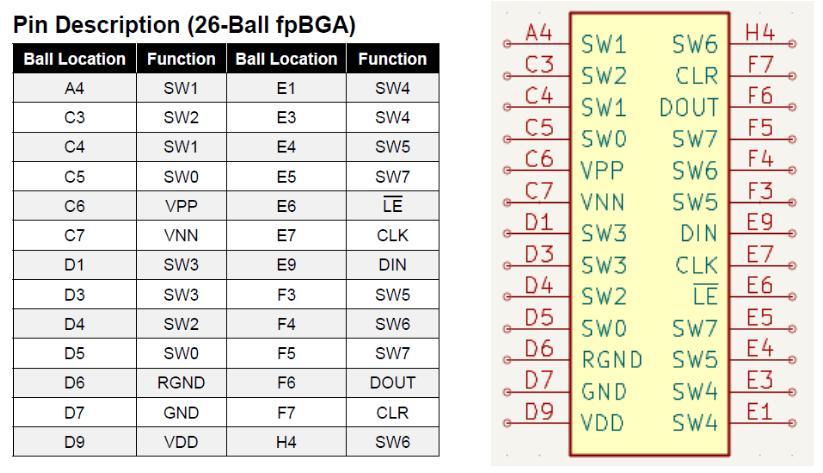
表格生成原理圖符號

操作方式類似:在 Copilot 中@圖片生成符號功能,并將圖片粘貼到 Copilot 中回車即可。

例如,可以將下圖中多行的表格直接生成符號:
wKgZPGh1x7iAJHmUAAHpf2GyQok837.png

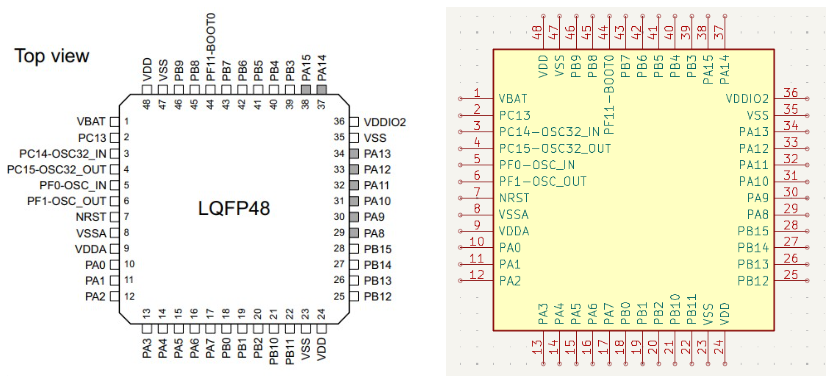
引腳圖生成原理圖符號

操作方式類似:在 Copilot 中@圖片生成符號功能,并將圖片粘貼到 Copilot 中回車即可。

例如,可以將下圖中多行的表格直接生成符號:
wKgZPGh1x7iAXU-TAAKSfxZ2K-s050.png

引腳圖以四邊的方式排列,因此生成的符號也是四邊的排列方式。

在原理圖中生成并擺放符號

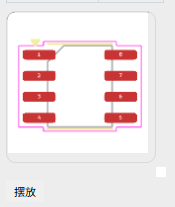
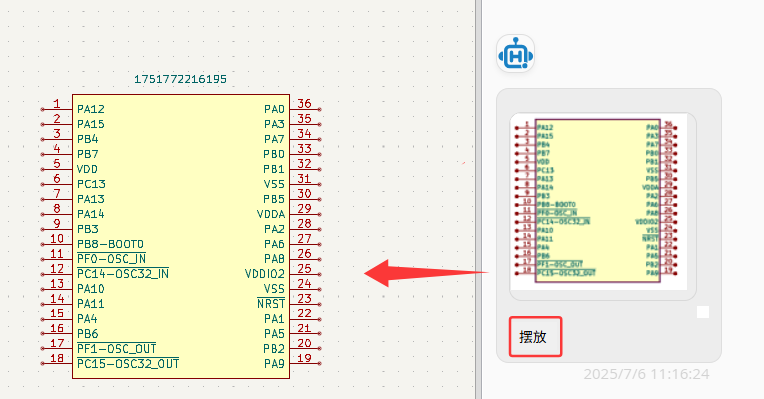
如果是在原理圖編輯器的 Copilot 面板中生成原理圖符號,則可以直接點擊 Copilot 面板中的 “擺放” 按鈕,直接將符號擺放到原理圖中:
wKgZPGh1x7iAKRs1AADP9DD34eE092.png

擺放過程中無需手動編輯庫表,直接擺放即可。

在符號編輯器中生成、擺放符號并編輯

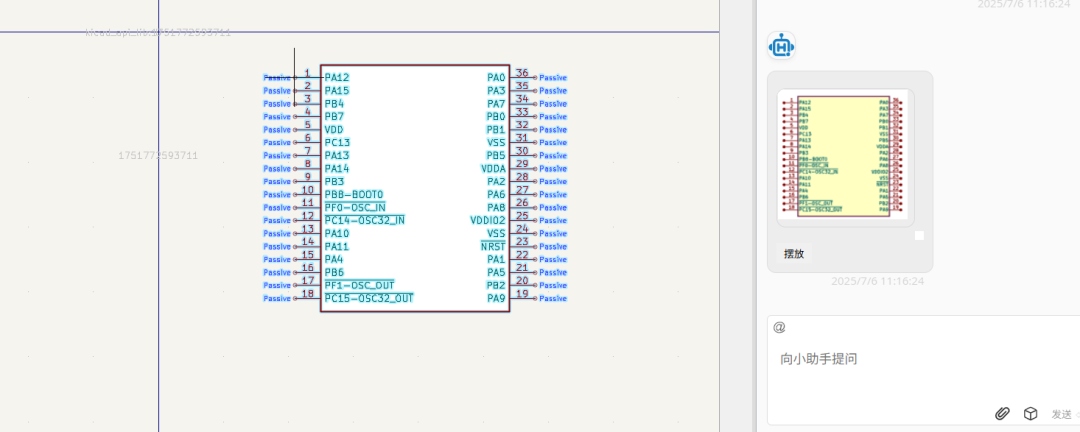
在原理圖編輯器中生成符號后,點擊“擺放”,符號會粘貼到光標處,定位后完成擺放:
wKgZPGh1x7mASGZ4AAGL_3GTF8A107.png

注意:在擺放符號前,請確認當前符號處于可編輯狀態(KiCad 自帶的符號庫是只讀的)。建議新建一個庫并添加一個新的符號,然后進行擺放。

Tips:

  1. 目前 Copilot 只支持解析單張圖片。如果您的符號引腳較多,可以嘗試將不同引腳的圖片多次進行解析,然后將生成的引腳擺放到符號編輯器中進行編輯。

  2. Copilot 在所有編輯器中共享對話歷史,因此在原理圖中生成的符號,也可以通過 Copilot 直接擺放到符號編輯器中。

圖片生成 PCB 封裝(Footprint)

Copilot 支持圖片生成 PCB 封裝的功能,支持 PCB 編輯器與封裝編輯器兩種場景。只需在 Copilot 中@圖片生成封裝功能,并將圖片粘貼到 Copilot 中回車即可,無需輸入額外的提示詞。

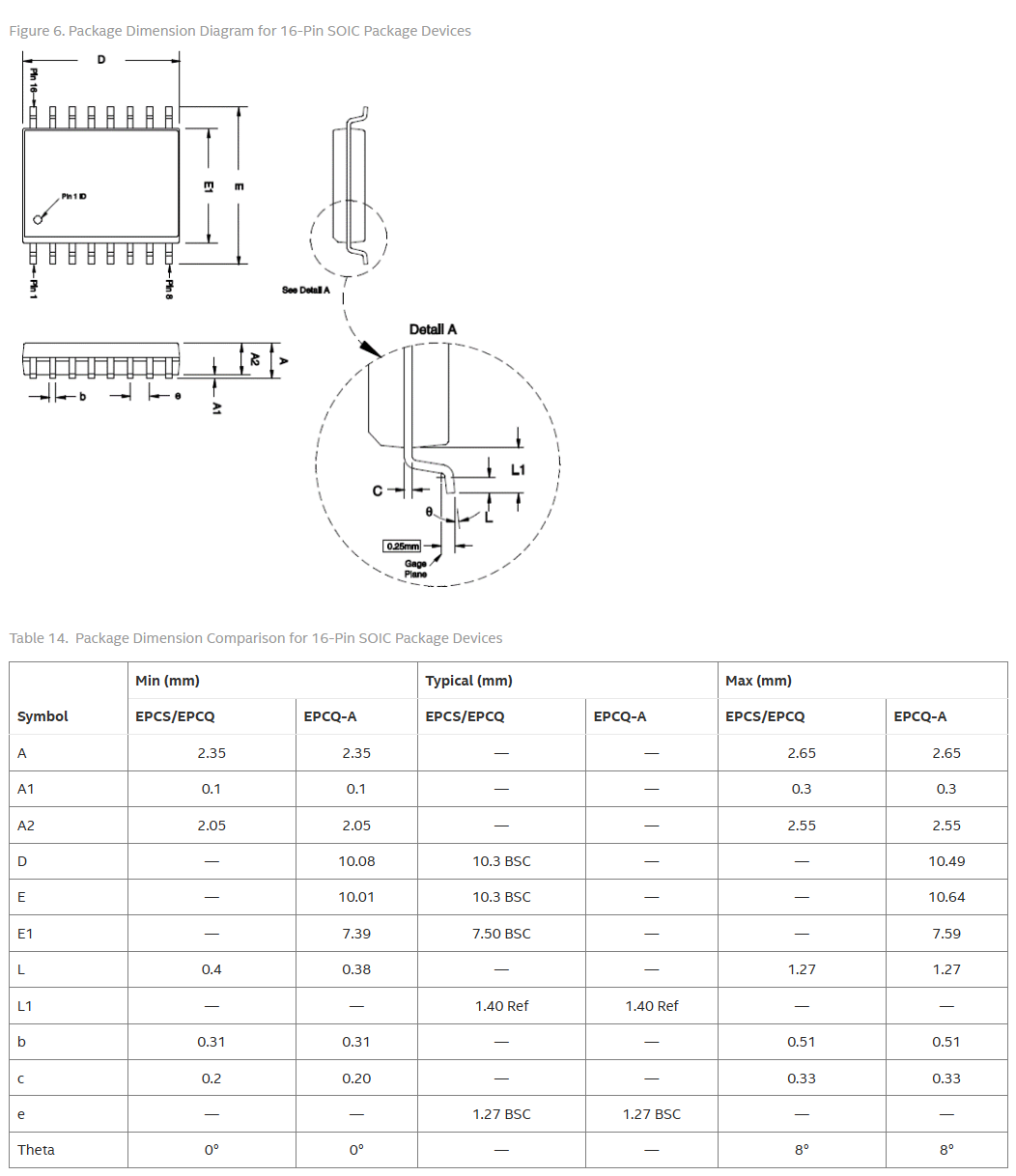
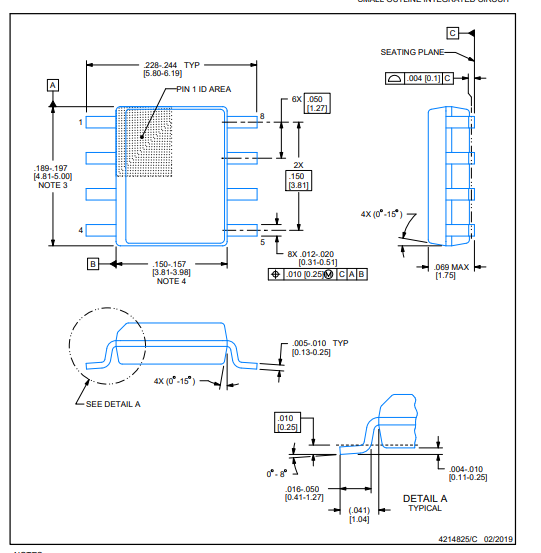
Copilot 支持帶幾何尺寸的 Package 圖片或同時帶尺寸、表格的圖片:
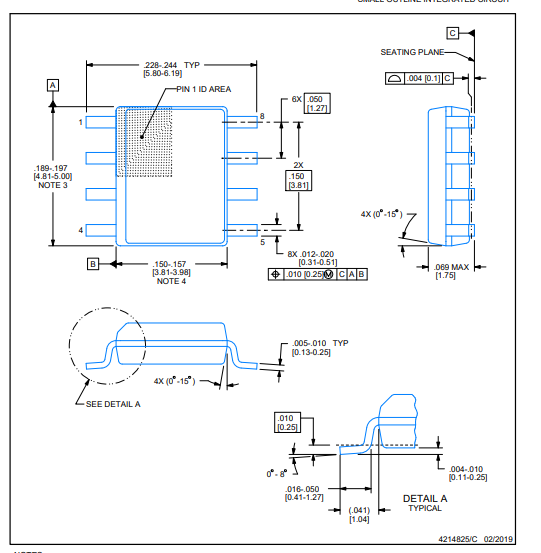
wKgZPGh1x7mARwepAADQYn0XDz0198.pngwKgZPGh1x7mACwmMAAHhdhzv4rk600.png

支持的封裝類型

目前支持以下 IPC 封裝的生成:

  • BGA

  • DIP

  • SOP

  • PLCC

  • QFN

  • SON

  • QFP

  • SOP

識別 Package 類型及幾何尺寸

Package 類型識別及更改

輸入圖片后,Copilot 會自動嘗試識別器件的 Package 類型(下圖紅色框)及核心的幾何尺寸(下圖綠色框)。
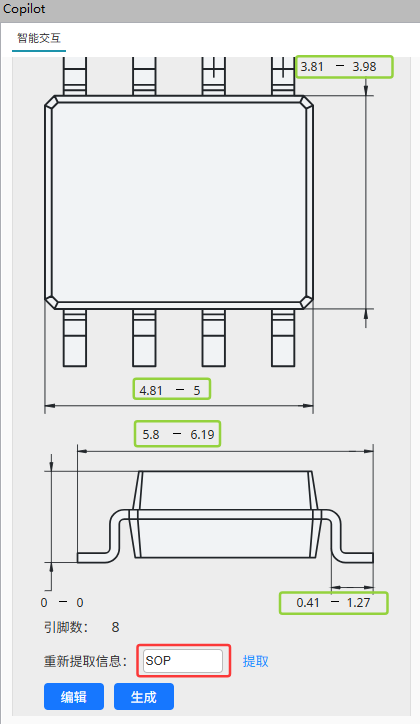
wKgZPGh1x7mAG1G2AABjVGFfCsQ735.png

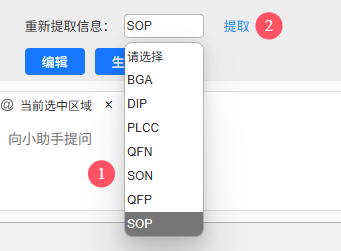
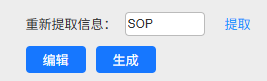
由于圖片比較復雜且受限于模型的能力,識別的封裝類型未必準確。如發現識別出的封裝類型不正確,可手動選擇正確的封裝類型,并重新提取參數:

wKgZPGh1x7mAdgnfAABDRvMs9hQ757.png

檢查并確認核心參數

同樣的原因,受限于模型的能力,識別出的核心幾何參數可能存在錯配。

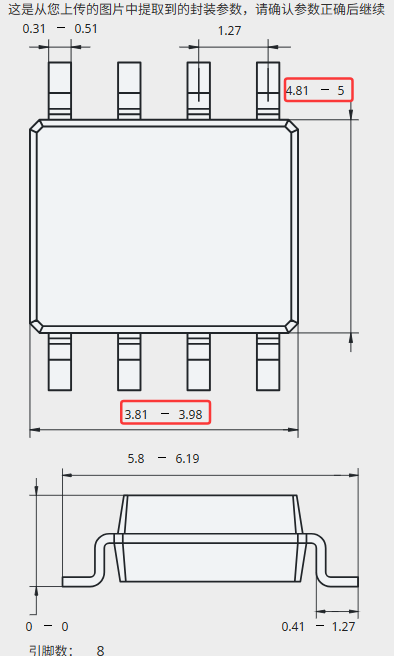
比如下圖中的器件的長和寬的參數錯誤地互換了:

wKgZPGh1x7mAB5LrAADQLwXjuNo178.pngwKgZPGh1x7mAHJ_SAABoBaAKyCg711.png

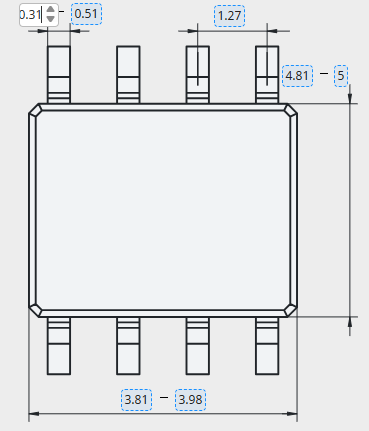
因此識別完成后,需仔細檢查參數是否正確。如發現部分參數識別出錯,可點擊圖片下方的“編輯”按鈕:

wKgZPGh1x7mAcufdAAATWOnbqok304.png

此時您可以編輯并修改所有參數:

wKgZPGh1x7qAUiahAAAvQNDfc8g321.png

編輯完成后點擊“確認”。

將 Package 生成封裝(Footprint)

器件的數據手冊中給出的通常是元器件實體的幾何尺寸,要生成 PCB 封裝,還需要根據 IPC7351 的標準進行進一步的處理。別擔心,Copilot 會幫您處理所有的細節!

當所有幾何尺寸確認無誤后,點擊“生成”按鈕,Copilot 就會幫您生成完成的 PCB 封裝,包括焊盤、絲印、Courtyard。
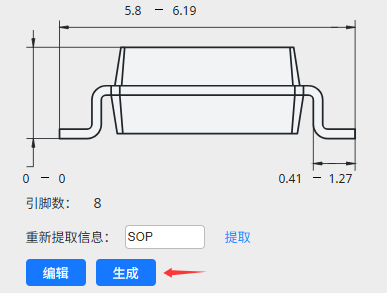
wKgZPGh1x7qAHXY8AAA5nF8p28Q783.png

生成后,您可以在 Copilot 面板中動態預覽封裝,支持縮放、平移及焊盤交互:

wKgZPGh1x7qAZKOiAAAUg0rcrZM288.png

在 PCB 編輯器中擺放封裝

點擊“擺放”,可以將封裝支持擺放到 PCB 畫布中:
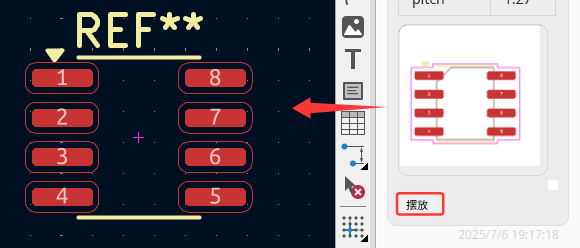
wKgZPGh1x7qABjMJAABGqpn2TOI158.png

擺放過程中無需手動編輯庫表,直接擺放即可。

在封裝編輯器中生成、擺放符號并編輯

在封裝編輯器中生成符號后,點擊“擺放”,符號會粘貼到光標處,定位后完成擺放:
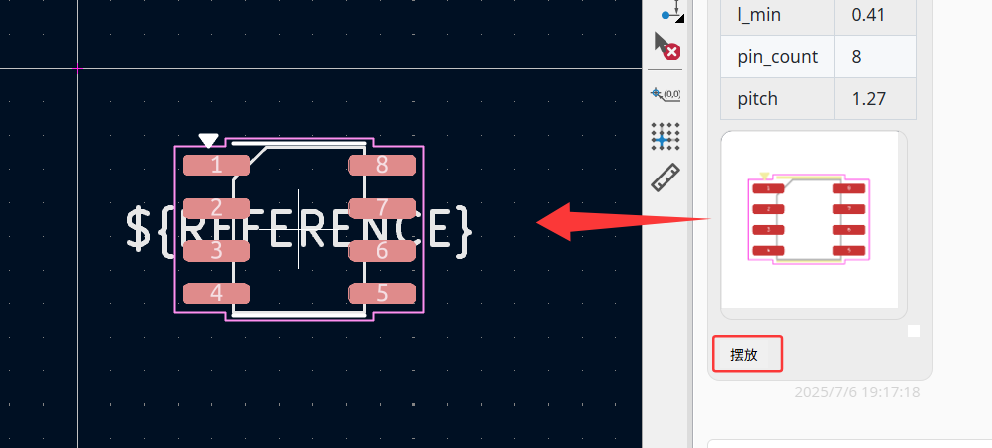
wKgZPGh1x7qAfGleAABrq0bjV8Q643.png

注意:在擺放封裝前,請確認當前封裝處于可編輯狀態(KiCad 自帶的封裝庫是只讀的)。建議新建一個庫并添加一個新的封裝,然后進行擺放。

Tips:Copilot 在所有編輯器中共享對話歷史,因此在 PCB 編輯器中生成的封裝,也可以通過 Copilot 面板直接擺放到封裝編輯器中。

結束語

目前圖片生成原理圖符號的功能比較穩定,但圖片生成封裝的功能受限于大模型的能力,仍需人工介入。雖然不如生成符號那么便捷,但相較傳統封裝生成器需手工填入參數相比,仍大大提高了設計效率。未來 Copilot 會支持更多類型的封裝,包括接插件等非 IPC 標準的封裝。本文的內容也分享在飛書文檔:https://icndj48vyfdd.feishu.cn/wiki/XGbiw6bItih54lkybkvcfUj5nfe最后如果您對該功能感興趣,可以在以下鏈接下載華秋發行版:https://kicad.eda.cn/download

聲明:本文內容及配圖由入駐作者撰寫或者入駐合作網站授權轉載。文章觀點僅代表作者本人,不代表電子發燒友網立場。文章及其配圖僅供工程師學習之用,如有內容侵權或者其他違規問題,請聯系本站處理。 舉報投訴
  • 原理圖
    +關注

    關注

    1353

    文章

    6427

    瀏覽量

    246277
  • PCB封裝
    +關注

    關注

    21

    文章

    89

    瀏覽量

    31489
  • CoPilot
    +關注

    關注

    1

    文章

    57

    瀏覽量

    6551
  • KiCAD
    +關注

    關注

    5

    文章

    321

    瀏覽量

    10393
收藏 人收藏
加入交流群
微信小助手二維碼

掃碼添加小助手

加入工程師交流群

    評論

    相關推薦
    熱點推薦

    KiCad 10 探秘(二):PCB 引腳與門交換(Pin & Gate Swapping)
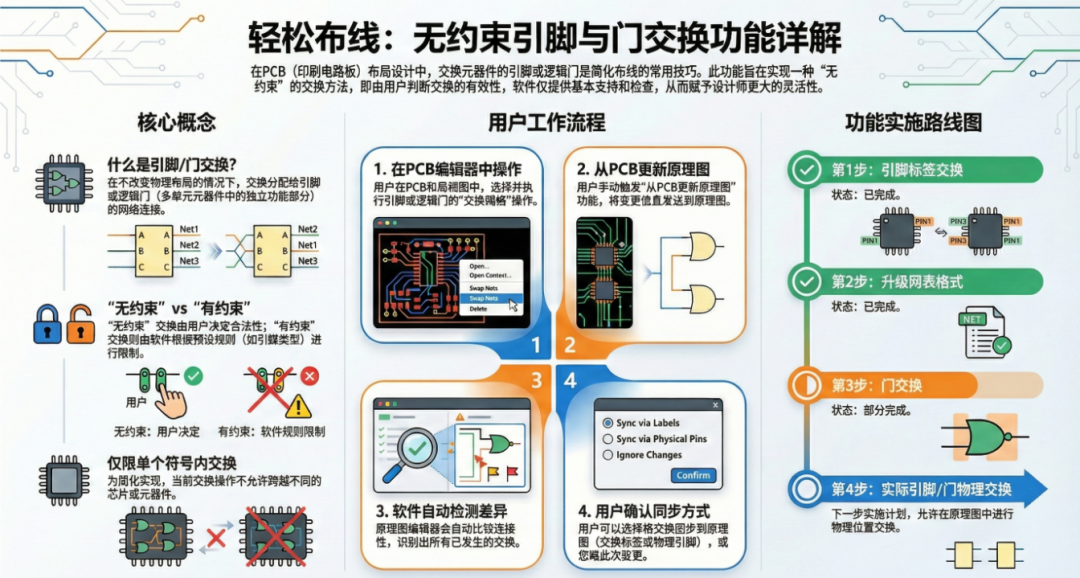
    原理圖符號實例 。? ” 在 PCB 設計中,我們經常遇到這樣的情況:只要交換下芯片兩個引腳的網絡,或者互換下雙運放的兩個通道,走線就能瞬間順暢,避免無數個過孔和繞線。KiCad
    的頭像 發表于 02-11 11:13 ?320次閱讀
    KiCad 10 探秘(二):<b class='flag-5'>PCB</b> 引腳與門交換(Pin &amp; Gate Swapping)

    原理圖手動連線太繁瑣,自動連線來救場!

    耗時。2.總線(Bus)創建與連接:手動將幾十個甚至上百個信號線(如DATA0~DATA63)組合成總線,并確保原理圖符號PCB布局中的連接正確無誤,非常容易出
    的頭像 發表于 11-10 18:30 ?657次閱讀
    <b class='flag-5'>原理圖</b>手動連線太繁瑣,自動連線來救場!

    Copilot操作指南(二):使用預置提示詞管理您自己的“工具”
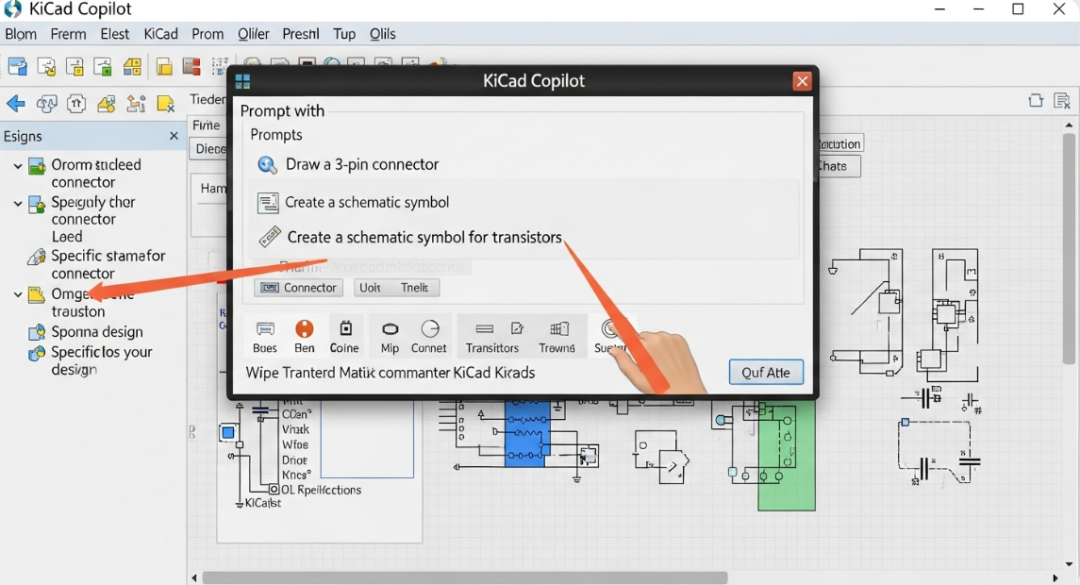
    “ ?新版本的 Copilot 支持 Prompt 提示詞的保存、導入及導出。您可以直接調用常用的提示詞,結合與圖紙的交互功能,快速實現些非常酷的功能。? ” 預置 Prompt 提示詞
    的頭像 發表于 07-21 11:15 ?3775次閱讀
    <b class='flag-5'>Copilot</b><b class='flag-5'>操作</b><b class='flag-5'>指南</b>(二):使用預置提示詞管理您自己的“工具”

    華秋KiCad發行版 9.0.3 發布:圖片生成符號封裝

    “ ?本次更新優化了云端器件庫的體驗,支持云端模塊電路的查看與調用。通過 Copilot 可以將圖片直接生成原理圖符號封裝。? ” ? 華
    的頭像 發表于 07-10 11:17 ?6577次閱讀
    華秋KiCad發行版 9.0.3 發布:<b class='flag-5'>圖片</b><b class='flag-5'>生成</b><b class='flag-5'>符號</b>、<b class='flag-5'>封裝</b>

    微軟開源GitHub Copilot Chat,AI編程迎來新突破

    GitHub Copilot + vscode的組合我已經用了很久,我的代碼開發效率完全提升了個level。幫我代碼提示,代碼不全,注釋理解生成代碼等等,這些我是我經常用到的功能。 在今天凌晨4點
    的頭像 發表于 07-02 09:34 ?1182次閱讀
    微軟開源GitHub <b class='flag-5'>Copilot</b> Chat,AI編程迎來新突破

    HarmonyOS實戰:招搞定保存圖片到相冊

    保存圖片功能幾乎是每個應用程序必備的功能之,當用戶遇到喜歡的圖片時可以保存到手機相冊。那么在鴻蒙中保存圖片是否也需要申請用戶存儲權限以及如何將圖片
    的頭像 發表于 06-24 17:04 ?1260次閱讀

    涂鴉各WiFi模塊原理圖PCB封裝

    涂鴉各WiFi模塊原理圖PCB封裝
    發表于 06-04 16:36 ?102次下載

    涂鴉各型號zigbee模塊原理圖PCB封裝

    涂鴉各型號zigbee模塊原理圖PCB封裝
    發表于 06-04 16:34 ?1次下載

    涂鴉各型號藍牙模塊原理圖PCB封裝

    涂鴉各型號藍牙模塊原理圖PCB封裝
    發表于 06-04 16:33 ?2次下載

    您希望KiCad Copilot 幫你做什么? 華秋 KiCad 9.0.2 怎么提升設計效率呢
    “ ?華秋 KiCad 9.0.2 版本增加 AI Copilot 的功能,除了知識問答,還可以直接與原理圖PCB 互動,了解電路的功能,進行簡單的設計審查。您還希望 Copilot
    的頭像 發表于 05-29 11:18 ?2267次閱讀
    您希望KiCad <b class='flag-5'>Copilot</b> 幫你做什么? 華秋 KiCad 9.0.2 怎么提升設計效率呢

    設計條目ID在原理圖庫中更新或放置時被重置且丟失的解決方法
    每次我更新原理圖符號時,某些原理圖符號的設計條目ID都會被重置。當我從元件面板放置Schematic (*.SchLib)和Integrated Libraries (*.IntLib)的元件時,也會出現同樣的問題。
    的頭像 發表于 05-19 14:55 ?984次閱讀
    設計條目ID在<b class='flag-5'>原理圖</b>庫中更新或放置時被重置且丟失的解決方法

    華秋KiCad發行版 9.0.2發布:AI Copilot助力設計效率提升

    “ ?本次新增加了 AI Copilot 助手,可以在原理圖PCB 中讓智能助手與圖紙交互,幫助工程師更高效地理解圖紙、進行設計審查或者生成您想要的工程內容(如頭文件、設計方案等)?
    的頭像 發表于 05-10 11:18 ?1w次閱讀
    華秋KiCad發行版 9.0.2發布:AI <b class='flag-5'>Copilot</b>助力設計效率提升

    Allegro Skill封裝功能-導出device文件介紹與演示
    Device文件定義了原理圖中的符號(Symbol)與實際PCB布局中的封裝(Footprint)之間的對應關系。例如,個電阻的
    發表于 04-19 09:44 ?2053次閱讀
    Allegro Skill<b class='flag-5'>封裝</b>功能-導出device文件介紹與演示

    KiCad 華秋發行版支持 AI Copilot 了?

    “ ?在 KiCad 中增加個智能助手,幫助您理解原理圖、檢查原理圖種什么體驗?在 PCB 中可以用自然語言調用工具呢?華秋發行版做了
    的頭像 發表于 04-15 11:13 ?5538次閱讀
    KiCad 華秋發行版支持 AI <b class='flag-5'>Copilot</b> 了?

    Protel99SE多張原理圖的設計步驟

    綁定的原理圖文件名.確定ok。 依此類推...,直到把全部的原理圖與每個放置的原理圖符號綁定完為止,最后保存。 (2). 打開全部的原理圖
    發表于 03-25 13:45