


 思為無線LoRaPro系列數傳模塊參數配置說明

本文主要簡要說明我司思為無線LoRaPro系列數傳模塊參數配置及通信模式下的演示說明。下文以LoRa6500Pro為例說明一下。
LoRa6500Pro模塊是思為無線推出的一升級版組網無線通訊模塊。該模塊發射功率為5W,有TTL/RS232/RS485三種電平可選。模塊可通過連接PC軟件設置AES加密、MESH組網,LBT、CRC功能的開啟。本文簡要說明LoRa6500Pro數傳模塊如何通過軟件設置上述功能的開啟。
一、軟件準備
首先需要把軟件所需軟件準備好,可以直接在官網搜索所需產品型號找到對應軟件下載
1.下載文件: PC軟件、USB_PC驅動(驅動轉接板)、串口小助手這三個文件。
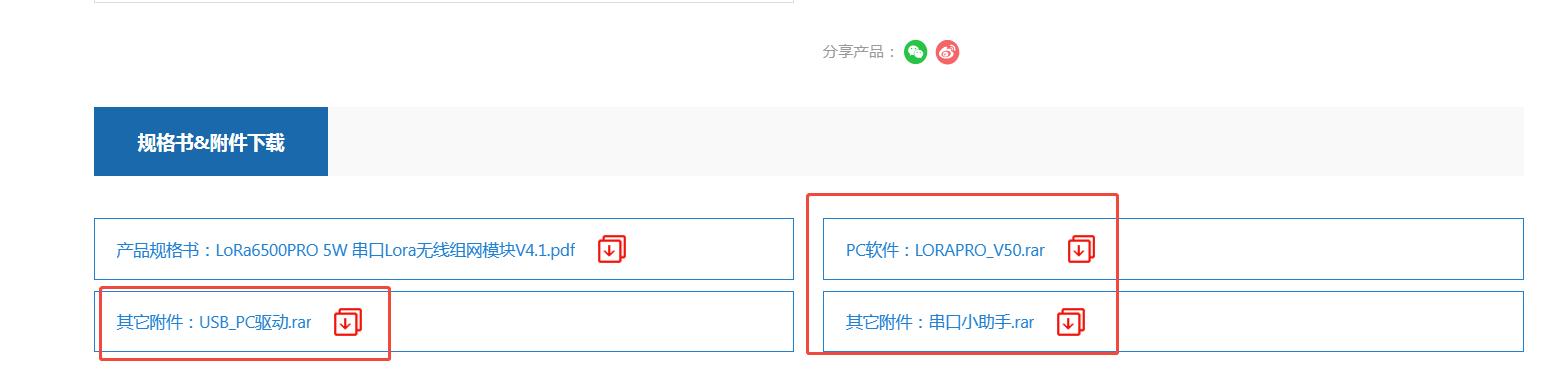
2 .安裝軟件:PC軟件和串口小助手下載壓縮包解壓后直接點擊文件夾里對應的EXE文件打開USB_PC助手下載后 開發壓縮包點擊EXE文件安裝:
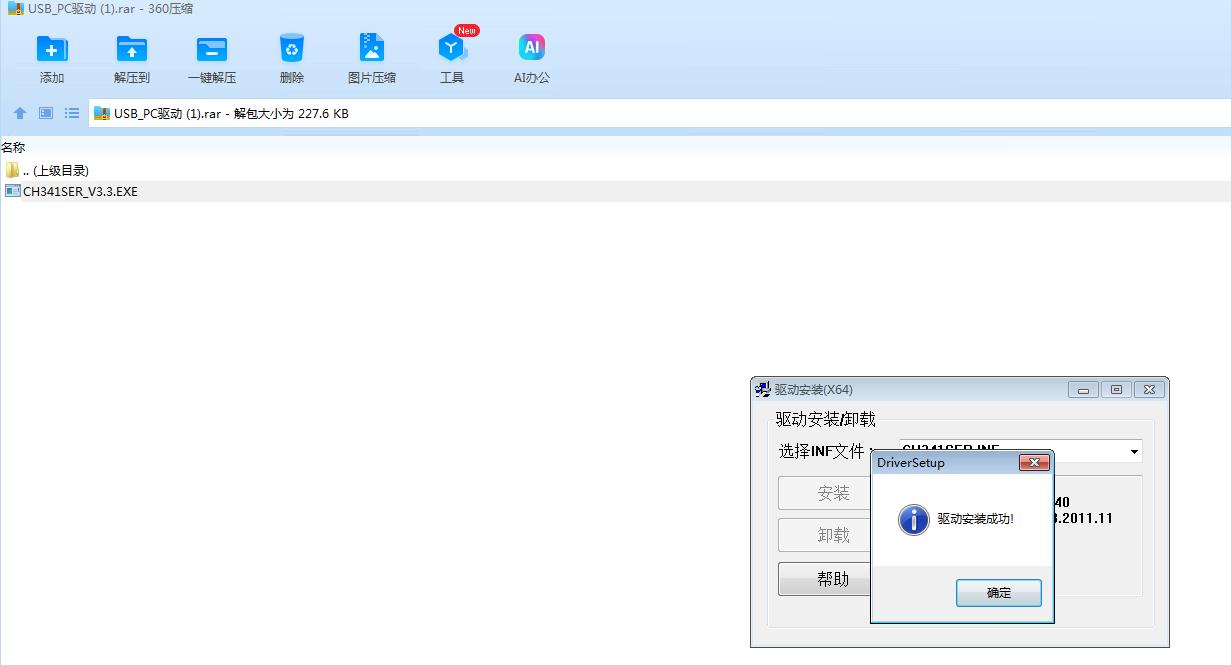
二、模塊參數配置
軟件準備好后,接下來就準備鏈接模塊配置,通過PC軟件配置相關參數。要想正常
1 模塊連接
在正常工作狀態下拉低SET腳(或短接到地)便可將模塊切換到參數配置模式,當用戶連接的是USB轉接板時只需將上面的短路帽短接即可進入配置模式,在此模式下,模塊的紅藍收發指示燈會常亮顯示,如下圖所示:
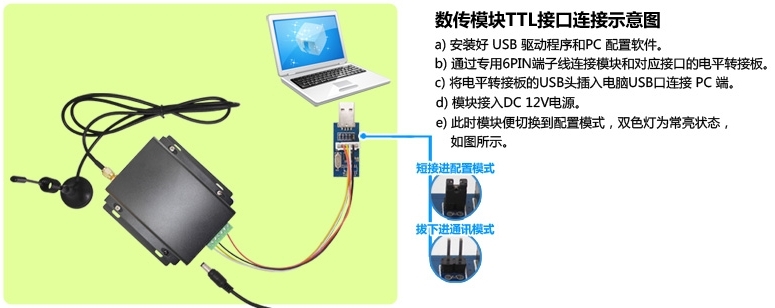
這里需要注意以下幾點:
1.該模塊是5W大功率模塊,建議連接配置時安裝天線,天線可選擇SMA轉接直頭/彎頭/折疊棒狀,小吸盤等。
2.確定模塊接口類型,我司數傳模塊接口有TTL/RS232/RS/485。不同的接口連接方式有所不同,如下圖所示。
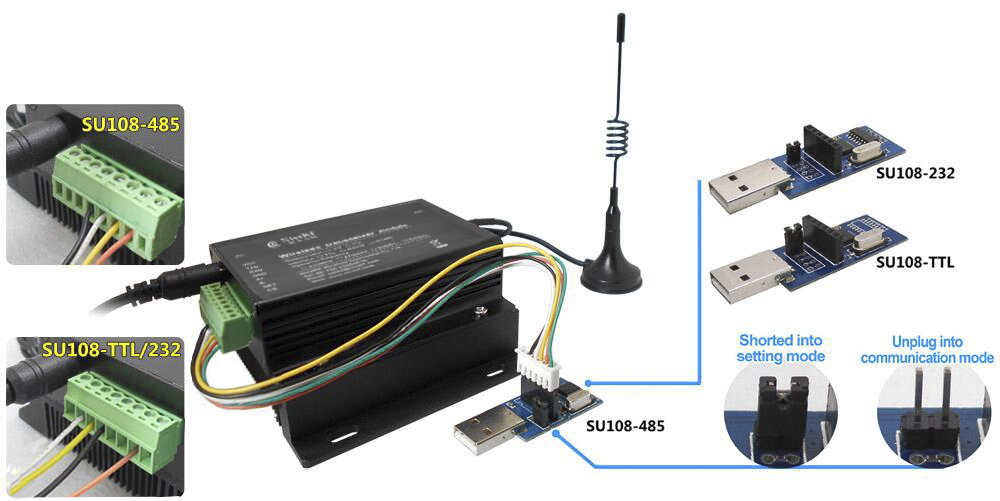
2 查看對應的COM口
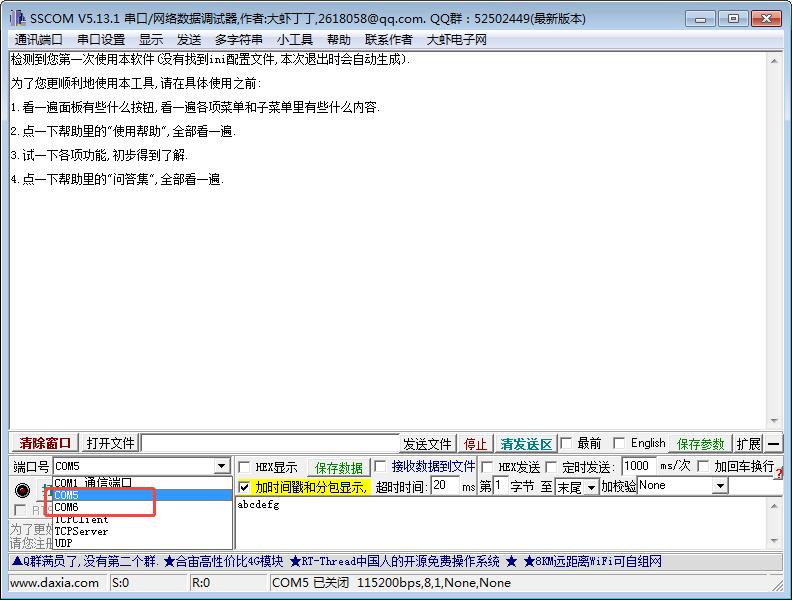
模塊與USB轉接板鏈接PC后,通過下載的串口助手可看到對應的COM口。下圖可以看到剛鏈接的2個模塊串口是COM5和COM6。
3 PC軟件上配置參數
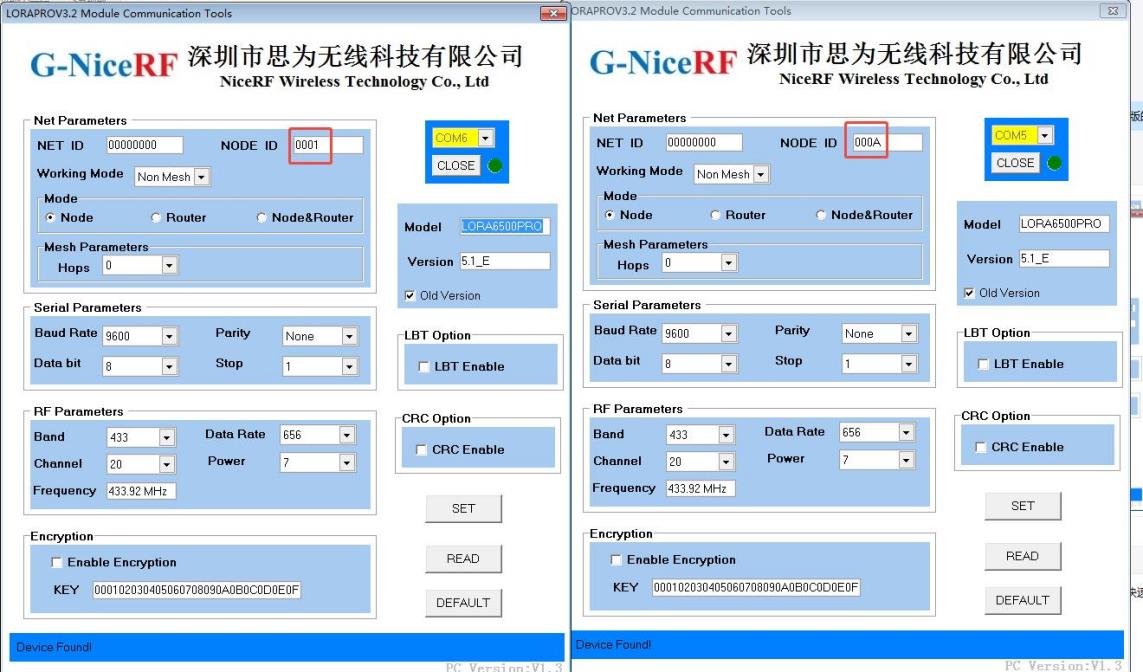
PC軟件開啟后,點擊打開相應的COM口,PC會讀取相連模塊的參數信息并在窗口中顯示出來對應的型號和版本信息,同時在下方的狀態欄顯示“Device Found!”的信息。當設備拔出或者沒有任何響應時下方狀態欄顯示“Device Not Found!”的信息,此時上面的產品信息框變為灰色無效狀態。模塊成功連接后的PC界面如下圖所示:

在模塊正常連接后,模塊便處于“可設置參數”的狀態。用戶可以通過PC界面修改模塊的相關參數,如:工作頻段、收發信道,空中通信速率,發射功率;串口波特率、數據位、停止位、奇偶效驗位;NET ID,NODE ID,密鑰等,也可設置MESH工作模式,開啟LBT和CRC功能。這些設置后的參數掉電均可保存。
注意:
1.當配置多個模塊參數時,NODE ID不能設置一樣。NET ID需要設置一樣,這樣才能互相收發數據。
2.PC軟件設置波特率和串口助手設置波特率要一致,否則也接收不到數據。
3.系統的串口只能在一個軟件上打開,如果出現串口打不開的情況,請檢查是否有其它軟件占用了串口。
三、通信傳輸演示
打開串口小助手,分別選擇對應的串口COM5和COM6,如下圖在輸入框內輸入信息。點擊發送后就能顯示模塊之間互相的收發數據。
注意:通信模式下需要把USB轉接板上的短接帽拔掉,否則雙方接收不到數據。

-
無線
+關注
關注
31文章
5714瀏覽量
179045 -
應用教程
+關注
關注
0文章
2瀏覽量
5904 -
數傳模塊
+關注
關注
0文章
19瀏覽量
3463
發布評論請先 登錄
無線透傳模塊參數配置
思為無線告訴你選擇什么類型接口的無線數傳模塊電臺比較好



 工商網監
工商網監
評論