




 用Renesas Flash Programmer軟件設置安全邊界——瑞薩RA系列FSP庫開發實戰指南(07)

2.6
設置安全邊界
注解
芯片出廠時其DLM狀態默認處于“CM”,并且未設置IDAU安全邊界,在該狀態下用戶可以正常使用芯片絕大部分外設,除了少數部分外設,比如以太網(ETHERC和EDMAC)。因此,用戶在使用啟明6M5開發板的以太網之前,需要將芯片的DLM狀態更改為“SSD”,并且可根據本小節所述方法來設置IDAU安全邊界。
與Trustzone安全功能相關的IDAU邊界劃分可以通過Renesas Flash Programmer軟件來進行設置。這里以本教程第34章的配套例程“34_Ethernet_FreeRTOS”工程為例,設置邊界具體步驟如下:
步驟1:首先編譯工程
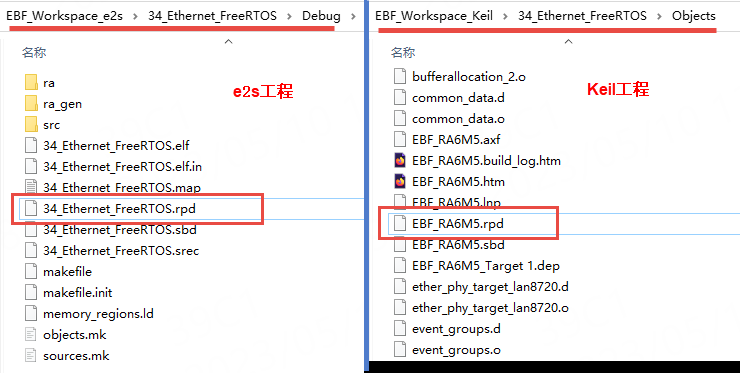
首先編譯該工程,編譯成功后會在編譯輸出文件夾里生成一個文件后綴名為.rpd的文件。該文件其實是瑞薩分區數據文件(Renesas Partition Data File)。如下圖所示。
步驟2:切換芯片DLM狀態
根據上述3.5小節內容,使用Renesas Flash Programmer軟件改變芯片DLM狀態。
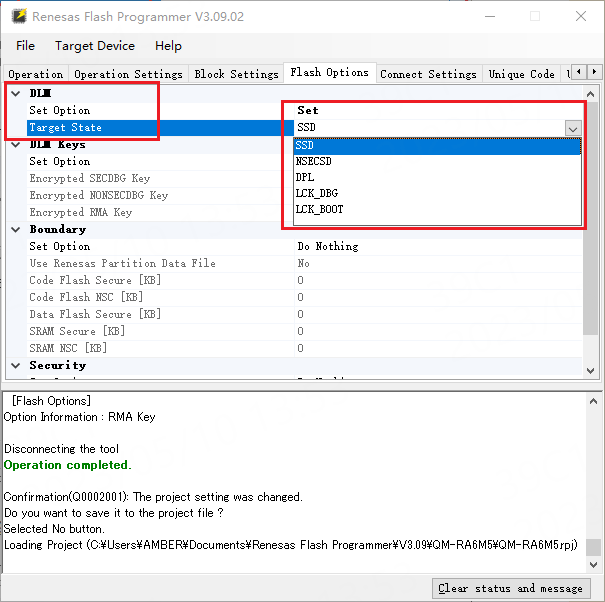
或者也可以在Flash Options標簽頁下,按照如下圖所示設置DLM狀態為“SSD”:
步驟3:選擇工程.rpd文件,設置邊界
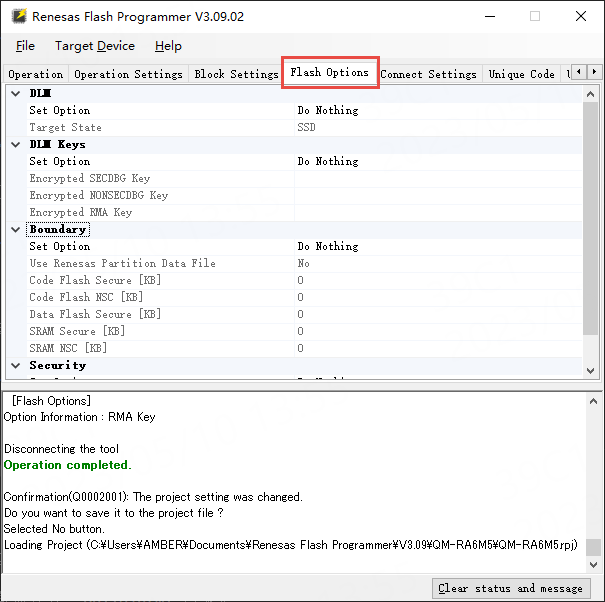
切換到Flash Options標簽頁下,如下圖所示:
按照如下圖所示來設置邊界(Boundary):
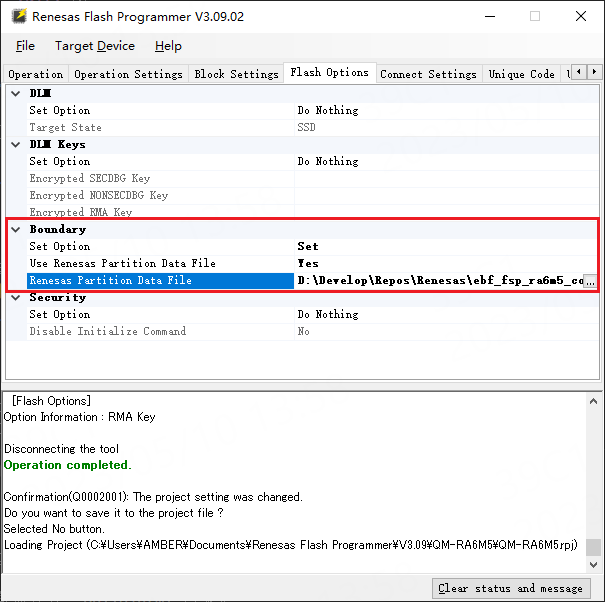
上圖中需要在“Renesas Partition Data File”框內選擇工程編譯后生成的.rpd文件。如下圖所示。
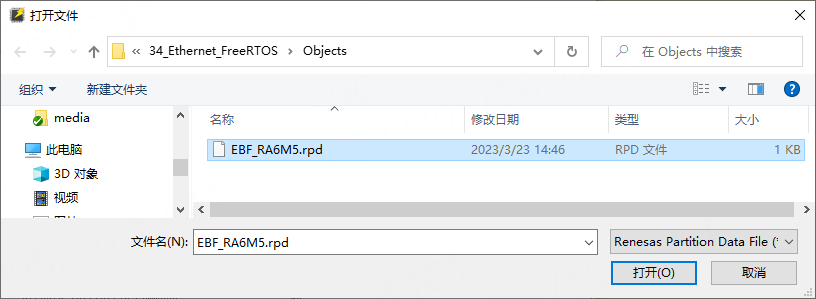
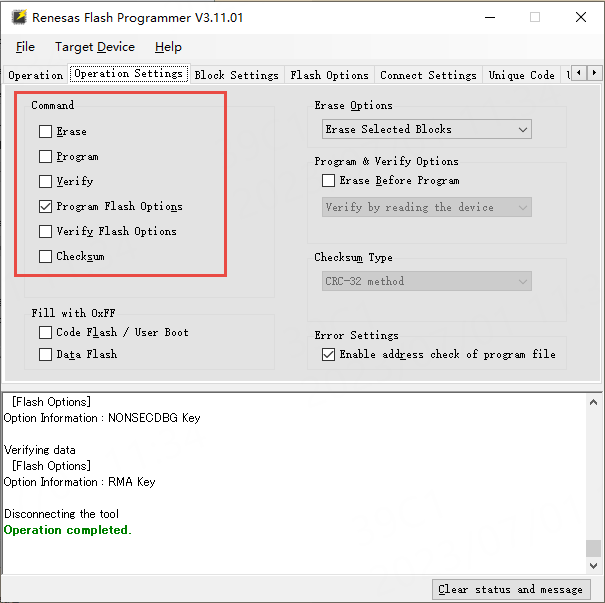
然后如下圖所示取消勾選Operation Settings標簽頁下的“Erase”、“Program”和“Verify”,需要勾選上“Program Flash Options”。
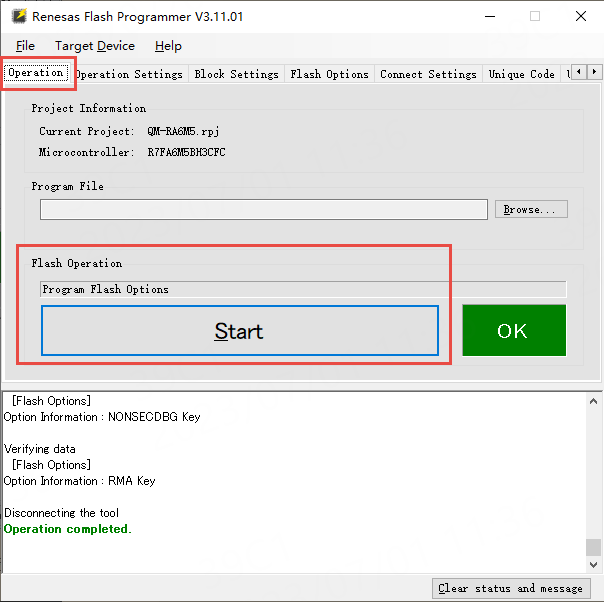
切換回Operation標簽頁下,點擊Start大按鈕,執行已勾選的操作:
接下來,就可以使用“Read Flash Options”讀出芯片的Flash Options。按照如下圖所示進行操作。
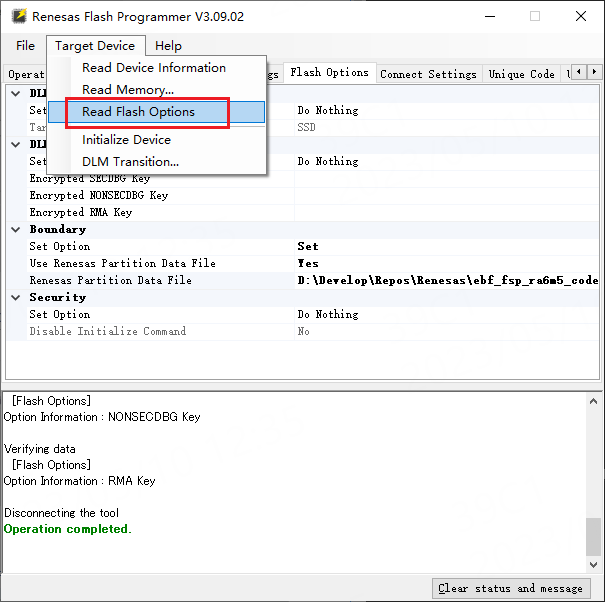
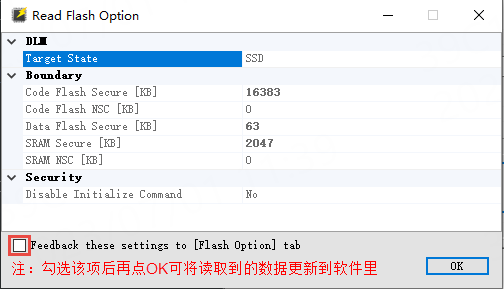
“Read Flash Options”操作的結果會彈出一個窗口。該窗口顯示了芯片當前的DLM狀態,以及Code/DataFlash和SRAM的安全/非安全邊界劃分。如下圖所示。
最后,即可下載該以太網例程的程序到開發板,并正常使用以太網功能。
-
以太網
+關注
關注
41文章
5936瀏覽量
179763 -
RA
+關注
關注
0文章
26瀏覽量
25233 -
Renesas
+關注
關注
0文章
1770瀏覽量
24373 -
編譯
+關注
關注
0文章
689瀏覽量
34971 -
FSP
+關注
關注
0文章
48瀏覽量
7670
發布評論請先 登錄
瑞薩FSP6.2:RA8新品支持與功能大升級!
瑞薩靈活配置軟件包FSP 6.2.0版本的更新內容
【瑞薩RA6E2地奇星開發板試用】 環境配置+串口驅動LED燈
【瑞薩RA6E2地奇星開發板試用】介紹、環境搭建、工程測試
【瑞薩RA6E2】瑞薩E2S軟件安裝過程,等待過程玩下97_e2 studio_ZGZZ
【RA4E2開發板評測】1、開發板開箱與環境搭建,rfp-cli.exe命令行燒錄
瑞薩電子RA系列微控制器的可擴展性強的配置軟件包 (FSP)安裝下載與使用指南
【RA-Eco-RA4M2開發板評測】+燒寫方式
【RA-Eco-RA4M2開發板評測】初學瑞薩-使用瑞薩flash programmer燒錄程序
【RA-Eco-RA4M2開發板評測】試用瑞薩flash programmer燒錄
使用Renesas Flash Programmer軟件燒錄芯片程序——瑞薩RA系列FSP庫開發實戰指南(08)










 工商網監
工商網監
評論