


 樹莓派新玩法:基于WiFi的CPU溫度與內(nèi)存使用Web-GUI監(jiān)控系統(tǒng)

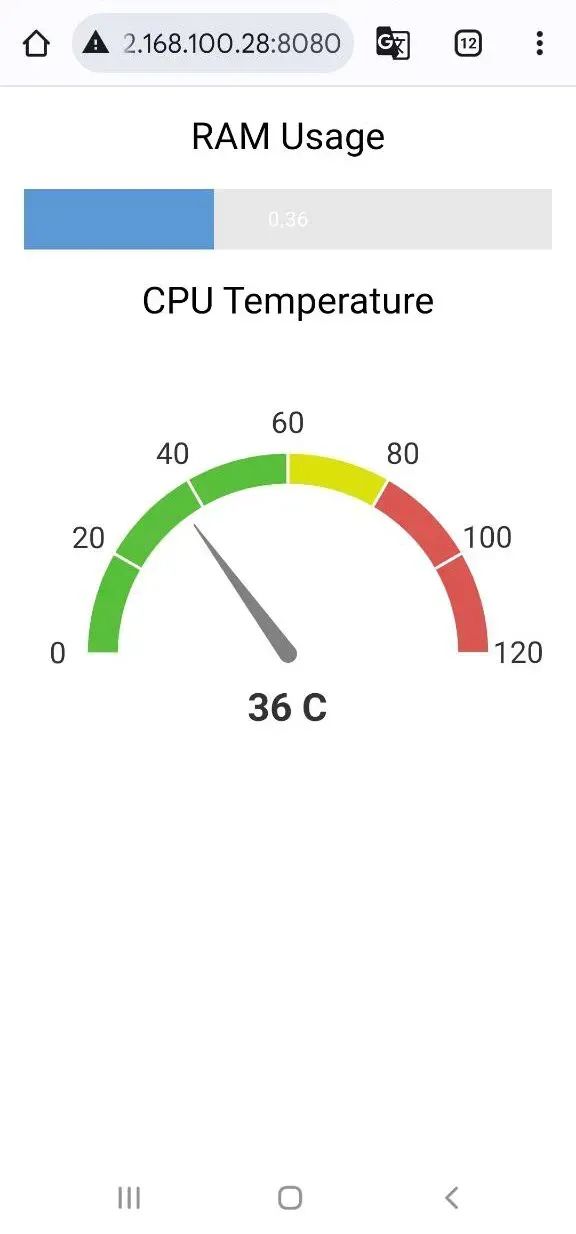
Raspberry Pi是一款靈活強大的硬件平臺,適用于各種創(chuàng)意項目,而性能監(jiān)控則是確保其高效運行的關(guān)鍵。本文介紹了一款基于NiceGUI和Python構(gòu)建的圖形用戶界面(GUI),允許用戶通過WiFi網(wǎng)絡(luò)遠程監(jiān)控Raspberry Pi的CPU溫度。該GUI可通過瀏覽器直接訪問,操作便捷且用戶友好。
NiceGUI是一個優(yōu)秀的Python庫,能大幅簡化交互式現(xiàn)代網(wǎng)頁界面的開發(fā)流程。本項目還展示了通過降低學(xué)習(xí)曲線來快速設(shè)計其他GUI的捷徑。
我使用Windows 10電腦和Thonny編輯器,通過SSH在Raspberry Pi上進行遠程Python代碼開發(fā)。SSH(安全shell)是一種允許從其他設(shè)備(如Windows電腦)安全遠程訪問Raspberry Pi的協(xié)議。
準(zhǔn)備工作
開始之前,請確保以下條件已滿足:
1.Raspberry Pi主板(運行Raspberry Pi OS或其他Linux系統(tǒng))
2.已安裝"Thonny"集成開發(fā)環(huán)境及"Paramiko"插件
3.已安裝"NiceGUI"和"NiceGUI-HighCharts" Python包
Raspberry Pi是由Raspberry Pi基金會開發(fā)的低成本、高擴展性單板計算機,涵蓋從入門款(如Zero/Zero W)到高性能型號(如4代和5代)的豐富產(chǎn)品線(圖1)。
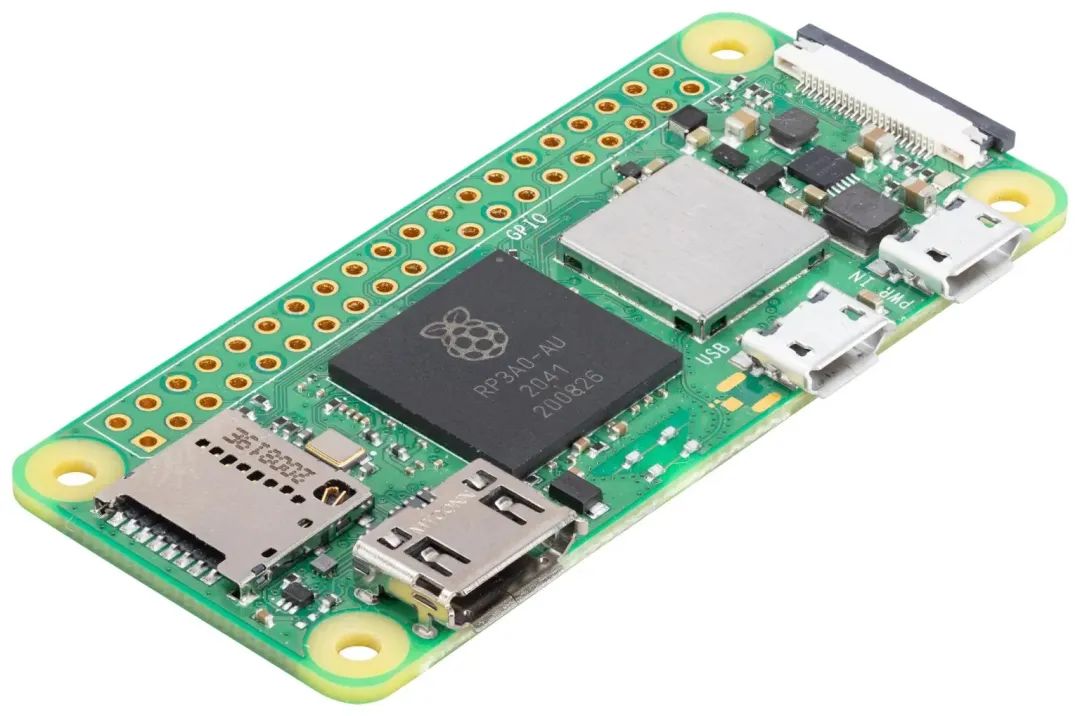
圖1:Raspberry Pi Zero Q開發(fā)板
1-請根據(jù)您的硬件型號下載對應(yīng)的操作系統(tǒng)鏡像。建議使用"Raspberry Pi Imager"工具將系統(tǒng)燒錄至MicroSD卡(圖2)。通過讀卡器連接SD卡至電腦,配置主機名、用戶名、密碼并啟用SSH功能。推薦使用高速MicroSD卡(如32GB SanDisk Ultra Class10)。
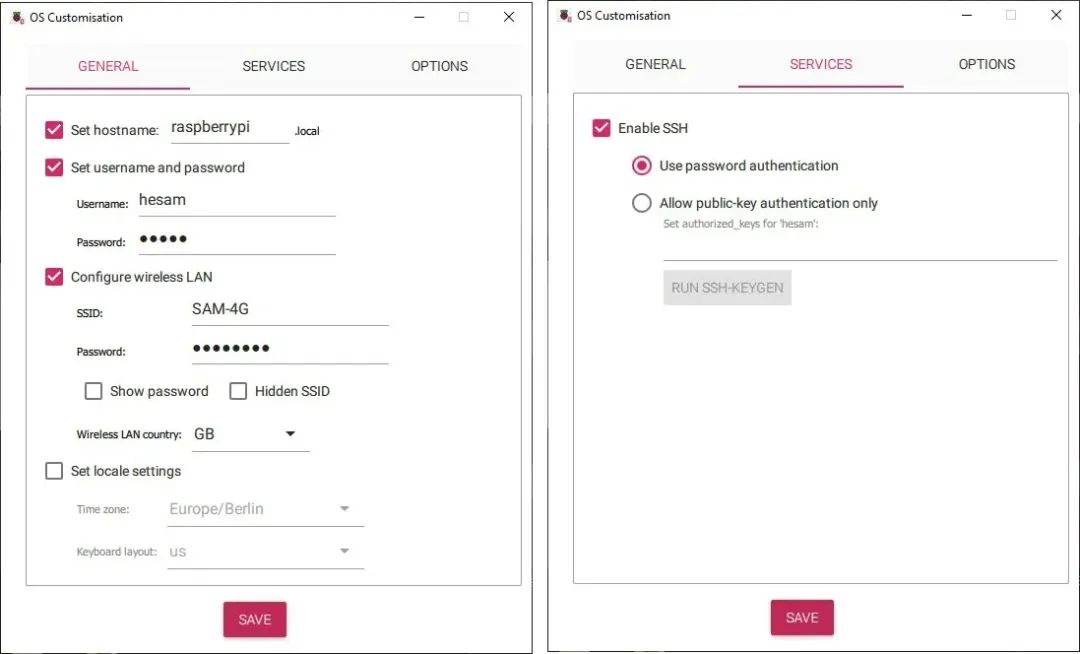
圖2:Raspberry Pi Imager配置界面
將SD卡插入Raspberry Pi,上電啟動。等待系統(tǒng)初始化完成后,若未自動連接,請在WiFi列表中選擇您的網(wǎng)絡(luò)完成配置。
2-在Windows系統(tǒng)安裝最新版的Thonny Python IDE(當(dāng)前為4.1.7)。通過"工具"菜單進入"管理插件",搜索安裝"Paramiko"包(圖3)。該插件是SSH通信的必要組件。
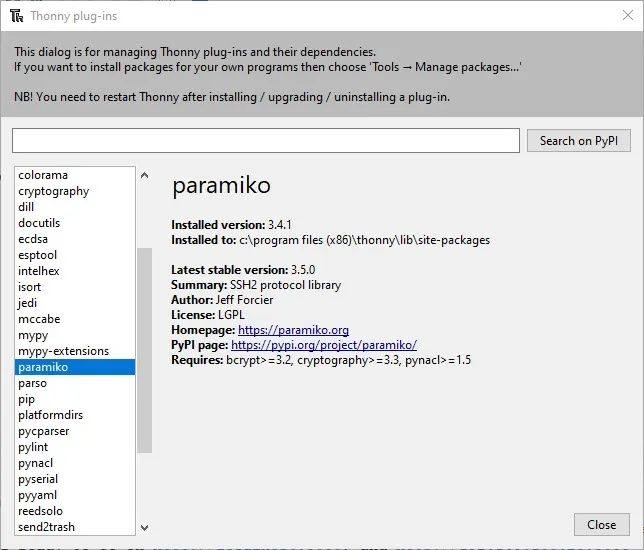
圖3:Thonny編輯器中安裝Paramiko插件
在"運行"菜單選擇"配置解釋器",從下拉菜單選擇"遠程Python 3 (SSH)"。輸入Raspberry Pi的IP地址(示例:192.168.100.28)、用戶名,點擊連接(圖4)。后續(xù)將提示輸入SSH密碼(即Imager中設(shè)置的憑據(jù))。
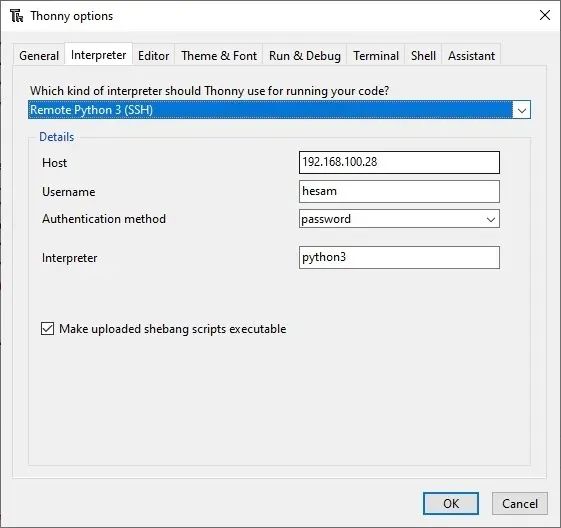
圖4:Thonny中配置SSH連接參數(shù)
提示:如何知道Raspberry Pi的IP地址?
在Raspberry Pi終端執(zhí)行:
hostname -I
成功連接后Thonny的Shell窗口將顯示如圖5的SSH會話。
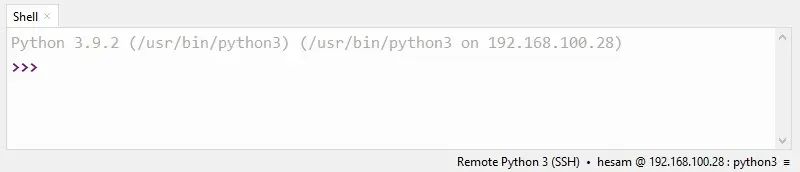
圖5:Python遠程連接建立
3-"NiceGui" 和 "NiceGui-Highcharts" 包默認未安裝在您的Raspberry Pi上。請在Raspberry Pi終端或SSH客戶端中輸入以下命令安裝缺失的包:
python3-m pip install niceguipython3 -m pip install nicegui-highcharts
提示:如何選擇SSH客戶端?
部分人(包括我)不喜歡直接操作Raspberry Pi硬件,更傾向于通過PC遠程管理。為此,您需要一個SSH客戶端。我推薦使用 Bitvise SSH Client(免費軟件),也可選擇PuTTY。輸入Raspberry Pi的IP地址和SSH憑據(jù)后,即可連接到Pi服務(wù)器(見圖6)。
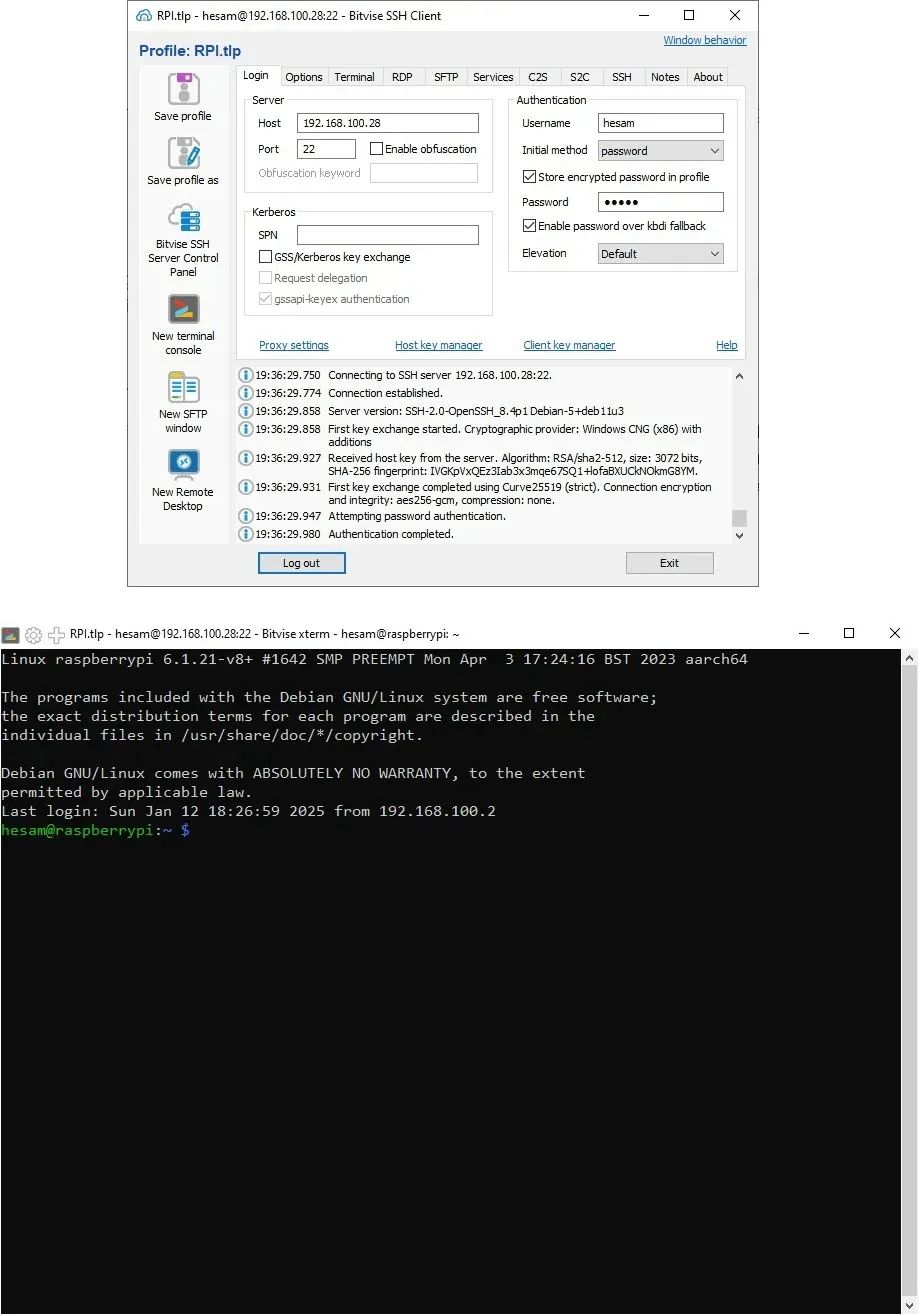
圖6:Bitvise客戶端與遠程終端
Code
以下代碼顯示全部Raspberry Pi的Python代碼:
import psutilimport timefrom nicegui import ui, runimport asyncioui.page_title(“Monitoring”)def get_cpu_temperature():temperature = psutil.sensors_temperatures()[“cpu_thermal”][0].currentreturn temperaturedef get_ram_info():# Get RAM informationram = psutil.virtual_memory()total_ram = ram.total / (1024.03) used_ram = ram.used / (1024.03)free_ram = ram.available / (1024.0**3)ram_usage_percent = ram.percentreturn total_ram, used_ram, free_ram, ram_usage_percentchart_options = {“chart”: {“type”: “gauge”,“plotBackgroundColor”: None,“plotBackgroundImage”: None,“plotBorderWidth”: 0,“marginTop”: 0,“plotShadow”: False,“height”: “80%”,},“title”: {“text”: None},“pane”: {“startAngle”: -90,“endAngle”: 89.9,“background”: None,“center”: [“50%”, “75%”],“size”: “100%”,},“yAxis”: {“min”: 0,“max”: 120,“tickPixelInterval”: 72,“tickPosition”: “inside”,“tickColor”: “#FFFFFF”, # Default background color“tickLength”: 20,“tickWidth”: 2,“minorTickInterval”: None,“l(fā)abels”: {“distance”: 20, “style”: {“fontSize”: “20px”}},“l(fā)ineWidth”: 0,“plotBands”: [{“from”: 0,“to”: 60,“color”: “#55BF3B”, # green“thickness”: 20,},{“from”: 60,“to”: 80,“color”: “#DDDF0D”, # red“thickness”: 20,},{“from”: 80,“to”: 120,“color”: “#DF5353”, # yellow“thickness”: 20,},],},“series”: [{“name”: “Speed”,“data”: [80],“tooltip”: {“valueSuffix”: ” C”},“dataLabels”: {“format”: “{y} C”,“borderWidth”: 0,“color”: “#333333”, # Default title color“style”: {“fontSize”: “26px”},},“dial”: {“radius”: “80%”,“backgroundColor”: “gray”,“baseWidth”: 12,“baseLength”: “0%”,“rearLength”: “0%”,},“pivot”: {“backgroundColor”: “gray”, “radius”: 6},}],“credits”: {“enabled”: False},}with ui.row().classes(“justify-center w-full”):mylabel = ui.label(“RAM Usage”).style(“font-size: 25px”)progress_bar = ui.linear_progress().style(“height: 40px;”)mylabel = ui.label(“CPU Temperature”).style(“font-size: 25px”)mygauge = ui.highchart(chart_options).classes(“w-full”)async def compute():while True:mygauge.options[“series”][0][“data”][0] = int(get_cpu_temperature())total, used, free, usage_percent = get_ram_info()progress_bar.value = f”{used: .2f}”mygauge.update()await asyncio.sleep(5)ui.timer(0, compute)ui.run()
導(dǎo)入
圖7展示了代碼中的導(dǎo)入部分:
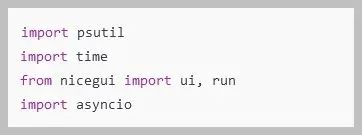
圖7:代碼的導(dǎo)入部分
psutil:用于訪問系統(tǒng)級信息,如CPU溫度、內(nèi)存使用量、磁盤I/O等。
time:提供時間處理函數(shù)
nicegui:基于Web技術(shù)的GUI框架,允許用Python快速構(gòu)建跨平臺界面。
asyncio:支持異步編程范式,實現(xiàn)非阻塞I/O操作。
函數(shù)
圖8顯示函數(shù)部分:
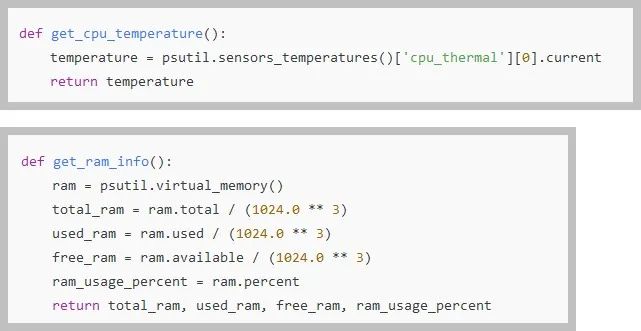
圖8:函數(shù)部分代碼
get_cpu_temperature():通過傳感器獲取CPU溫度
get_ram_info():收集系統(tǒng)的內(nèi)存信息,包括總內(nèi)存、已用內(nèi)存、空閑內(nèi)存和使用百分比,然后把這些值轉(zhuǎn)換成GB單位,以便更易讀,在Python中可以一次性返回多個變量
Highcharts配置
圖 9,展示了一個“chart_options”字典,用來配置儀表圖,yAxis 的 min 和 max 值分別定義儀表的最小值和最大值
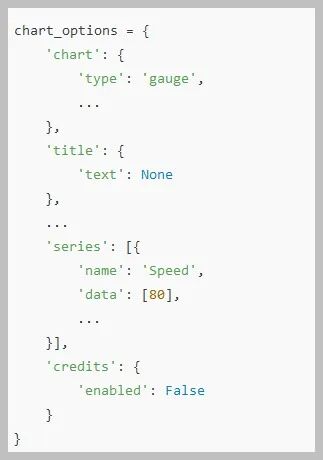
圖9:儀表圖被配置為顯示CPU溫度
用戶界面設(shè)計
圖10 演示了使用 ui.row() 創(chuàng)建的水平布局容器,用于組織以下UI元素:
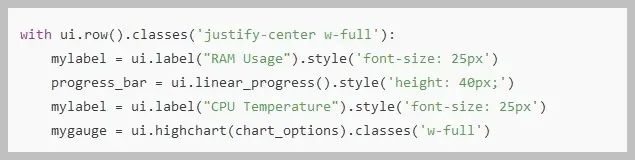
圖10:用戶界面設(shè)計
異步數(shù)據(jù)更新機制
compute()函數(shù)在一個循環(huán)中運行,每5秒更新一次儀表和進度條。儀表的更新是通過修改mygauge.options['series'][0]['data'][0]實現(xiàn)的,而進度條可能也是類似的機制。還可以使用UI定時器來完成同樣的工作。
圖11顯示這個函數(shù):
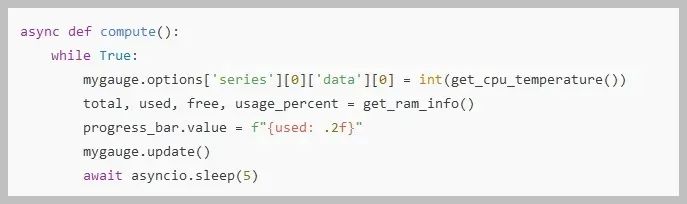
圖11:compute()函數(shù),使用異步數(shù)據(jù)更新
定時器和事件循環(huán)
設(shè)置一個計時器來重復(fù)調(diào)用“compute()”函數(shù)。“ui.run()”啟動NiceGUI服務(wù)器,它在web界面上托管儀表板。圖12顯示了這一部分:
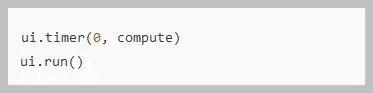
圖12: 定時器和事件循環(huán)
當(dāng)您運行該腳本時,NiceGUI web服務(wù)器啟動,并且可以通過web瀏覽器訪問儀表板。儀表板的地址是“http://:8080”,在我的例子中地址如下:“http://192.168.100.28:8080”。最后,您應(yīng)該將Python文件傳輸?shù)侥腜i板,然后您可以通過“http://localhost:8080”并通過來自其他設(shè)備的IP地址來訪問GUI儀表板。
-
監(jiān)控系統(tǒng)
+關(guān)注
關(guān)注
21文章
4184瀏覽量
185098 -
GUI
+關(guān)注
關(guān)注
3文章
699瀏覽量
43781 -
樹莓派
+關(guān)注
關(guān)注
122文章
2081瀏覽量
110717
發(fā)布評論請先 登錄
搭建樹莓派網(wǎng)絡(luò)監(jiān)控系統(tǒng):頂級工具與技術(shù)終極指南!
樹莓派打造視頻監(jiān)控機器人Verybot
自動網(wǎng)絡(luò)上傳的樹莓派監(jiān)控相機
樹莓派監(jiān)控CPU溫度
樹莓派可以做什么?
教你做一個用嵌入式linux開發(fā)板和web端來實現(xiàn)的視頻監(jiān)控系統(tǒng)
基于嵌入式樹莓派的遠程溫度監(jiān)測系統(tǒng)設(shè)計
樹莓派3wifi配置_樹莓派3開啟wifi熱點_樹莓派3的wifi使用教程
樹莓派有哪些意想不到的玩法?
畢設(shè)教程:基于嵌入式Linux和Web實現(xiàn)的視頻監(jiān)控系統(tǒng)(Arm/樹莓派/jetson)

樹莓派gui開發(fā)用什么ide
樹莓派4B的WiFi配置過程
樹莓派GUI應(yīng)用開發(fā):從零到炫酷的魔法之旅!

樹莓派小技巧:無需鍵盤或顯示器,如何通過WiFi設(shè)置樹莓派?




 工商網(wǎng)監(jiān)
評論