


 教你用Plex Media Server,把鐵威馬變成你的“私人好萊塢”!

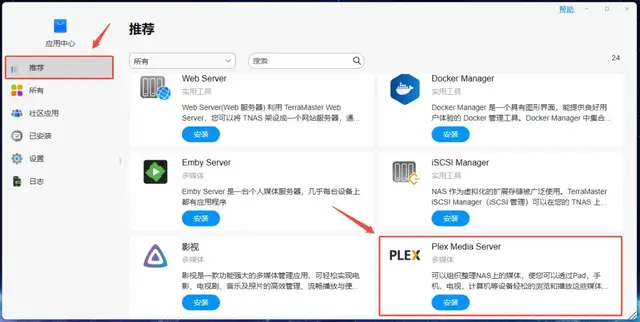
TNAS (鐵威馬NAS)中可以安裝多媒體服務器、影視、Plex Media Server、Emby Server作為個人媒體服務器使用。
Plex Media Server可以組織整理TNAS上的媒體,使您可以通過Pad,手機,電視,計算機等設備輕松地瀏覽和播放這些媒體。
TOS 6中Plex Media Server的使用方法:
1、在TOS 6應用中心找到Plex Media Server,然后進行安裝。
2、安裝完成后,系統會自動創建名為Plex的共享文件夾用于存放應用的部分配置和日志,請不要在此文件夾內存放任何媒體文件。你可以前往TOS 控制面板新建一個共享文件夾用于存放媒體文件,例如:video。
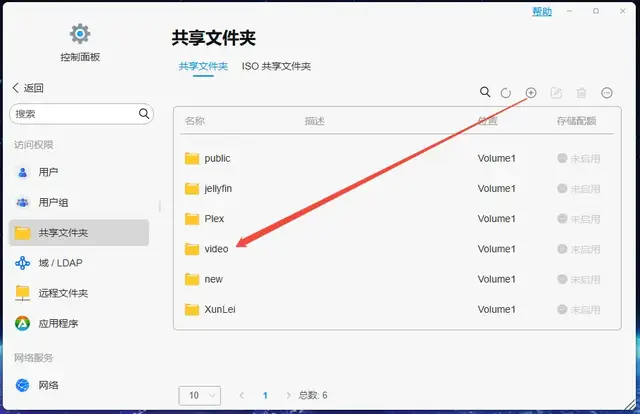
說明:Plex共享文件夾下會生成Plex Media Server運行時的日志,添加媒體庫時會默認啟用實時掃描,如果將該共享文件夾添加至媒體庫會導致不必要的硬件資源損耗。
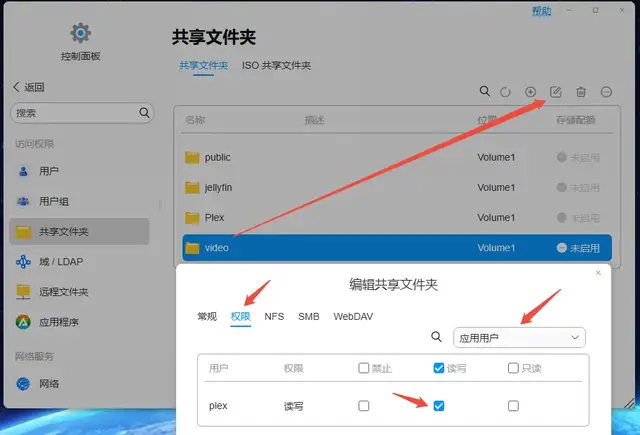
3、給新建的video共享文件夾配置權限:編輯新建的共享文件夾,設置應用用戶plex的讀寫權限,如果未設置權限,Plex Media Server運行時將無法掃描該目錄下的媒體文件。
4、保存權限之后將媒體文件傳入該共享文件夾,然后打開并配置Plex Media Sever。使用已注冊的賬號或者新注冊的賬號進行登錄。
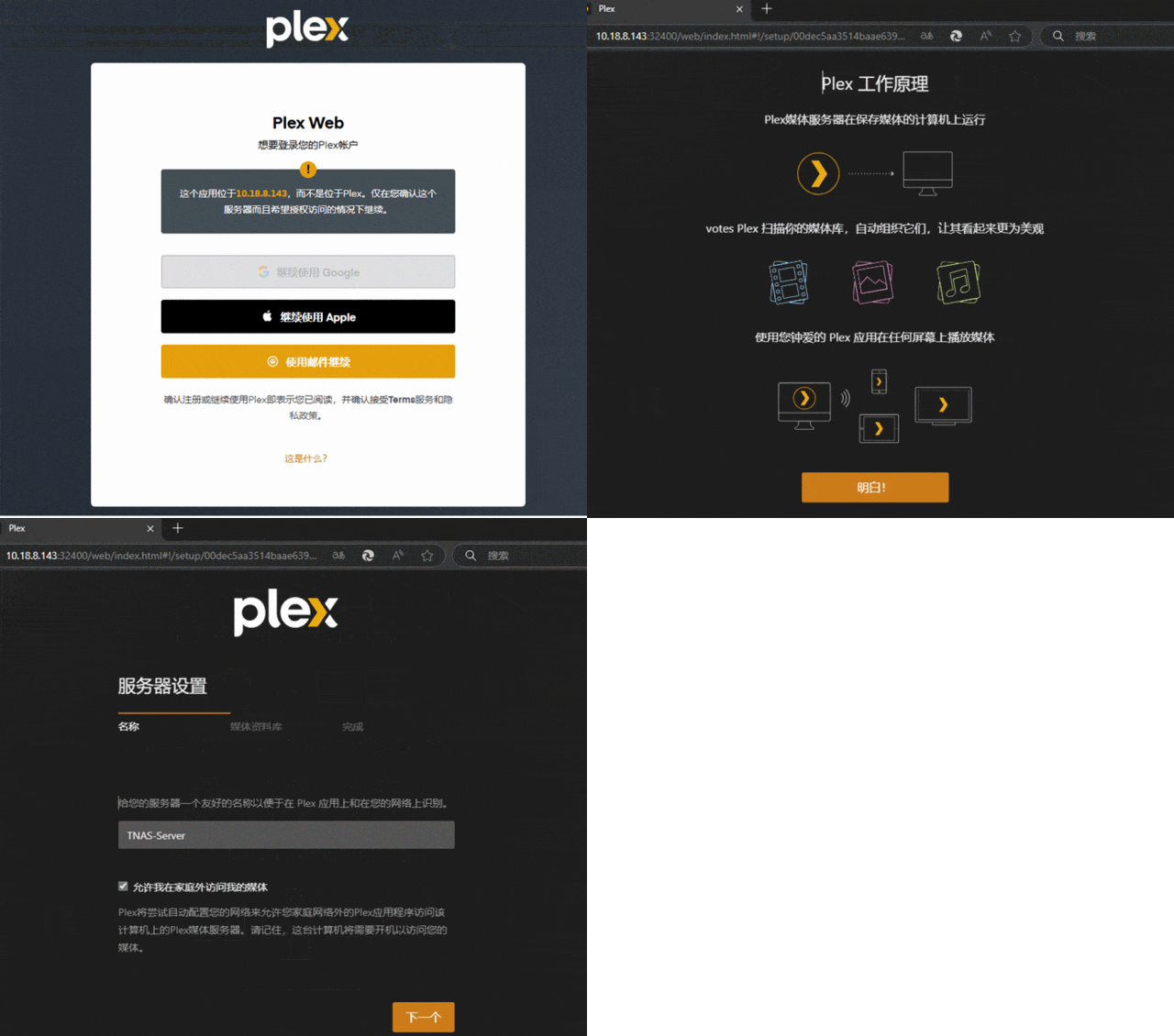
5、根據自己的需求添加媒體庫,可在TOS 控制面板的共享文件夾模塊中查看你的共享文件夾屬于哪個卷。
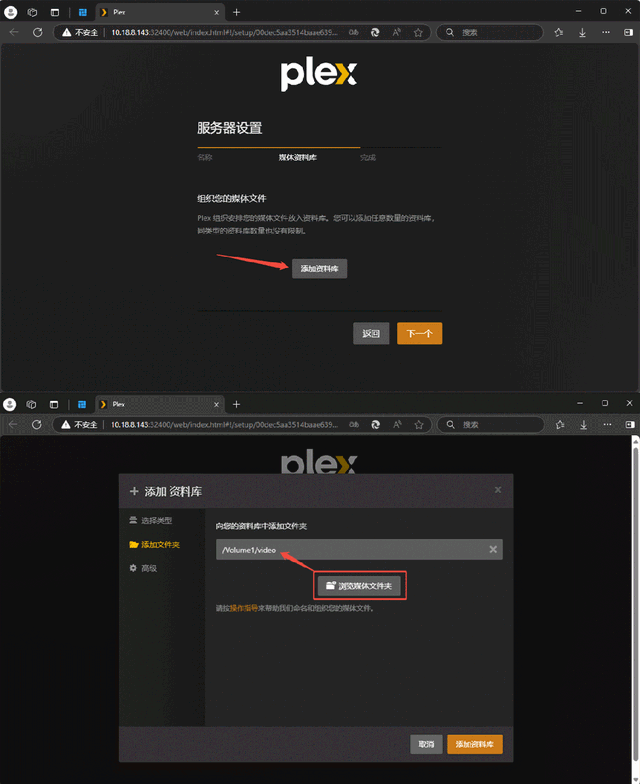
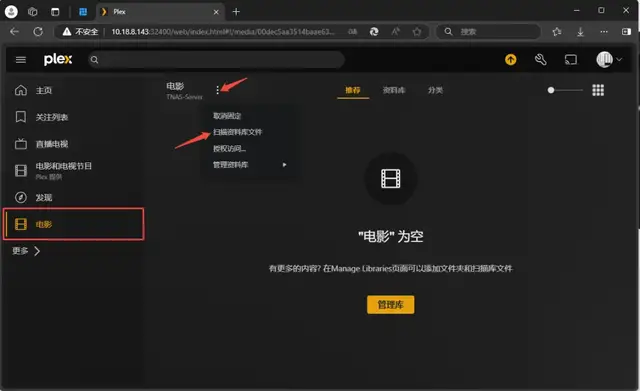
6、進入Plex主頁后找到自己添加的庫進行瀏覽,如果該共享文件夾下有媒體文件但是顯示為空,可以根據下圖方法重新掃描媒體庫文件。
?注意:未按照第3步設置權限的共享文件夾中的媒體文件將無法被掃描。
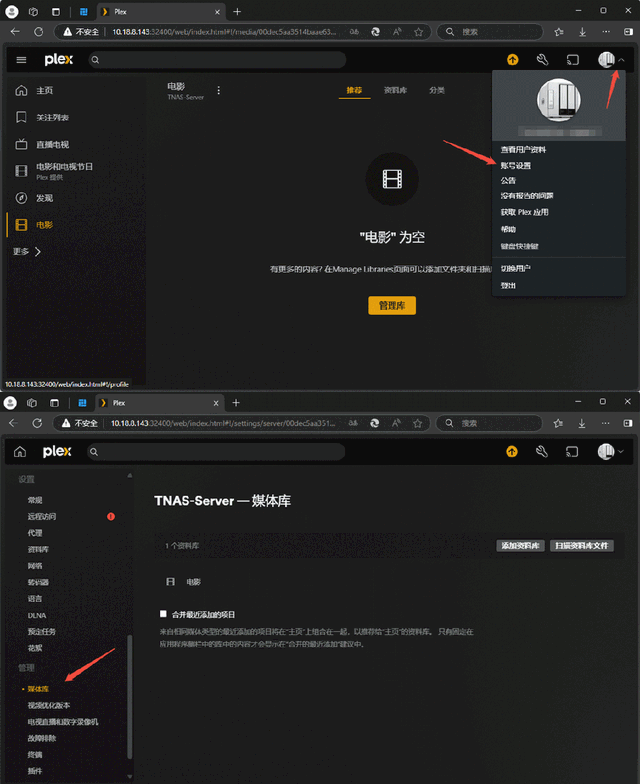
7、如果想再次管理媒體庫,可前往用戶設置中的媒體庫進行管理。
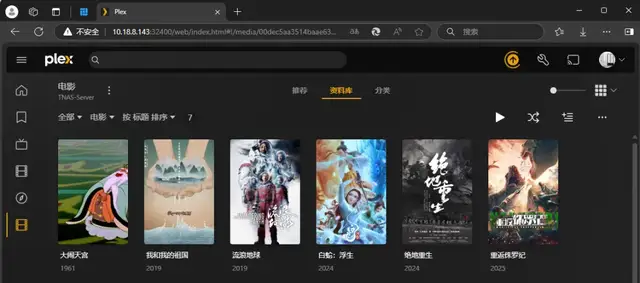
8、掃描完成后就可以在主頁查看媒體庫掃描出的文件內容了。
審核編輯 黃宇
-
NAS
+關注
關注
11文章
319瀏覽量
114943 -
鐵威馬
+關注
關注
0文章
47瀏覽量
9698
發布評論請先 登錄
合科泰教你如何焊接簡單LED閃爍電路
1Mbps的CAN協議傳輸距離突破至66m,中間只需加一個CSM330A

扔掉手機APP吧!教你用樂鑫科技ESP32-S3 2.8寸彩屏爆改專業遙控器!啟明云端樂鑫代理

低成本開源!手把手教你用樂鑫科技ESP32-P4開發板制作電腦監測屏!
AI驅動的知識管理指南:基于Atlassian Intelligence和Rovo構建企業級知識管理系統

零成本自建郵箱!手把手教你用樹莓派打造 24h 在線私人郵件服務器!

汽車軟件團隊必看:基于靜態代碼分析工具Perforce QAC的ISO 26262合規實踐

Ansible Playbook自動化部署Nginx集群指南
MCX 接頭安裝不當,會怎樣影響連接效果?
用鐵威馬NAS+Jellyfin,低成本成為尊貴的影視VVVIP中P
請求贈閱《零基礎開發AI Agent——手把手教你用扣子做智能體》
用樹莓派打造私人云盤,從零開始到文件上傳!



 工商網監
工商網監
評論