


 一個設置讓 KiCad 的視覺體驗提升一個檔次!

“不知道您有沒有感覺到無論是原理圖還是PCB,KiCad 沒有商業軟件看上去那么清晰?其實只需要手動改一下這個設置,瞬間讓您的視覺體驗提升一個檔次!”
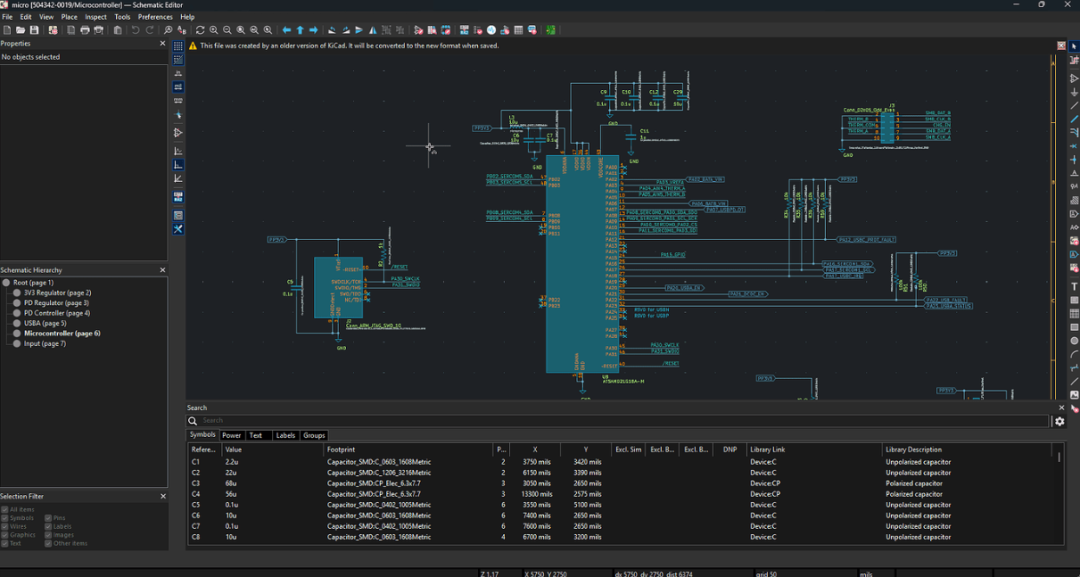
使用 KiCad 有很長時間了,一直會不自覺地拿 KiCad 和 AD 對比。不知道有沒有小伙伴有和我一樣的感覺:從視覺效果上講,KiCad 不如 AD 舒服,比如原理圖上的文字,總覺得同樣 Zoom 等級,KiCad 的文字不夠清晰,需要再放大才可以;又比如 PCB 的走線,總覺得渲染的不夠到位。 今天在群里和開發者閑聊,也有人提出了這個問題。一番討論下來,原來是個歷史問題,只要修改一下默認配置就馬上可以解決。沒錯,可能您已經猜到了,就是個簡單的AA(anti-aliasing抗鋸齒)設置。我估計很多小伙伴和我一樣,壓根就沒想過 KiCad AA的默認配置居然是為了適配20年前顯卡的..... 打開“偏好設置”,在“通用”選項卡中,默認AA的配置是這樣: 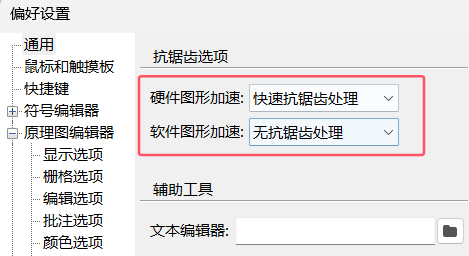 可能只有20年前在奔騰的處理器上跑 Linux 才需要這樣配置吧... 直接把加速選項都改成“高品質抗鋸齒處理”,下面的“軟件圖形加速”只是一個備用,只有你的GPU不支持的情況下才會fallback到這個選項。現代的電腦配置完全可以輕松應對“高品質抗鋸齒處理”的設置:
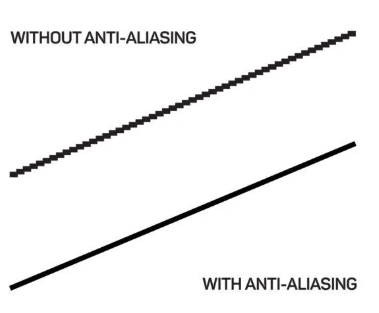
 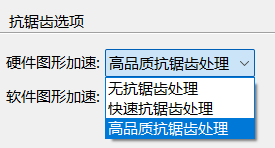 如果您不了解AA是什么意思,下面這個圖片比較直白地解釋了抗鋸齒的意思:
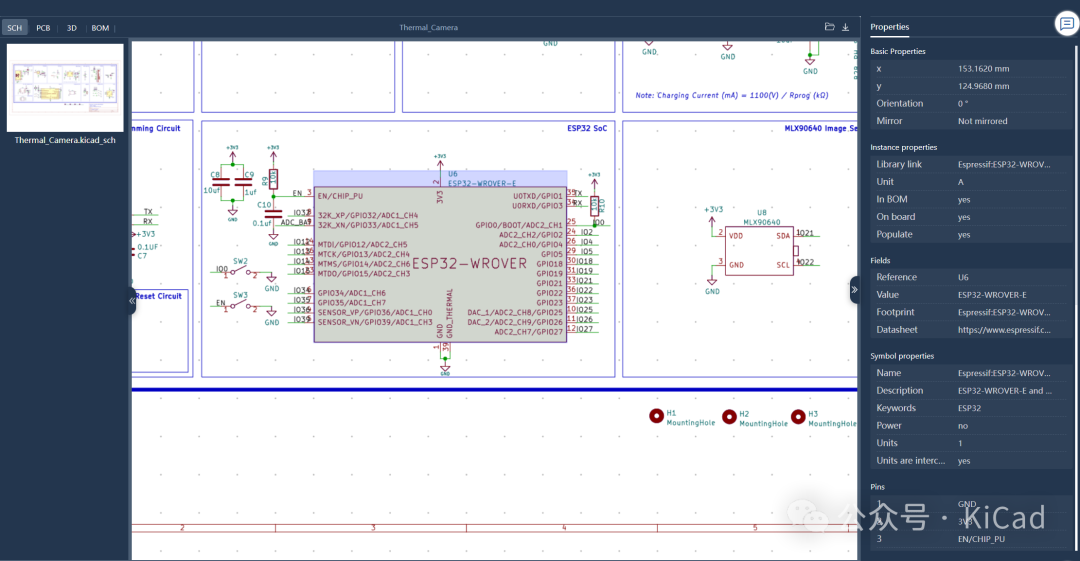
  好了,現在在重新看一下原理圖和PCB,是不是感覺視覺上提升了一個檔次? 截圖的效果可能不是很明顯,建議您自己嘗試一下,下圖是一個簡單對比: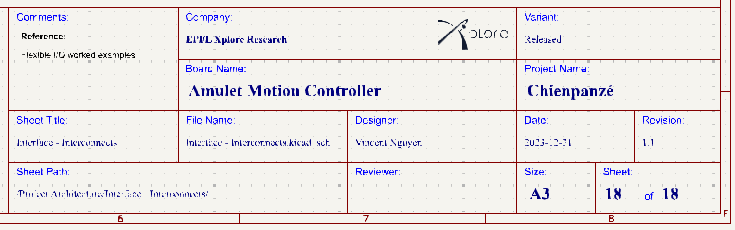
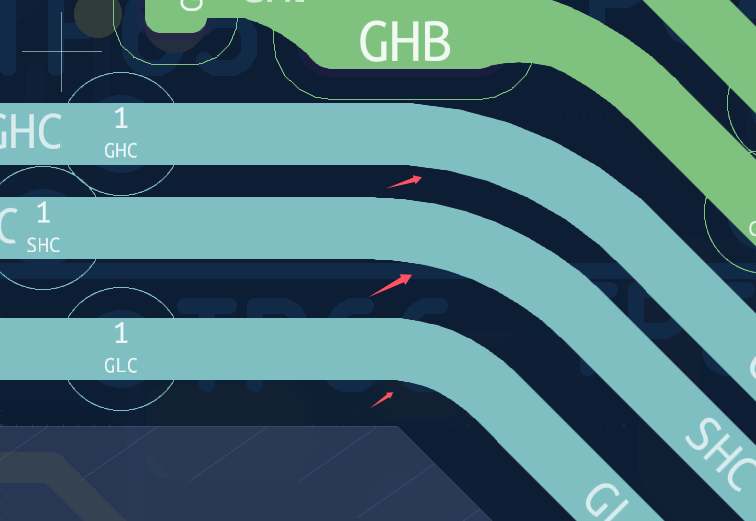
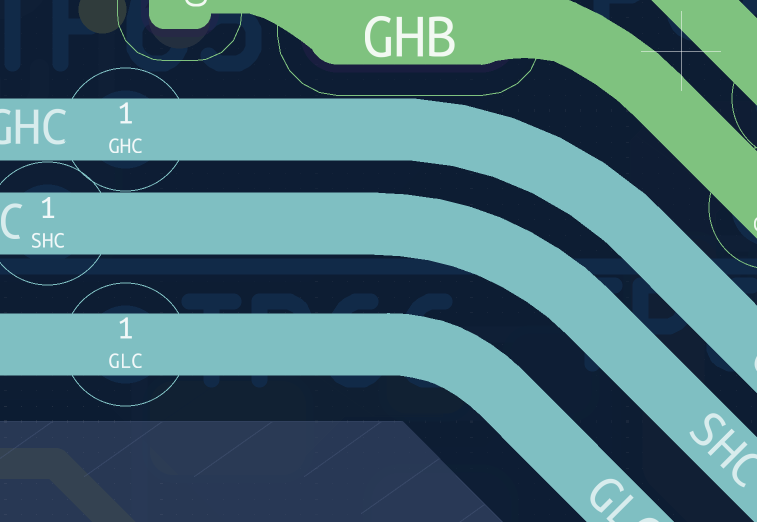 最后,再配上“暗黑”模式,完美!
 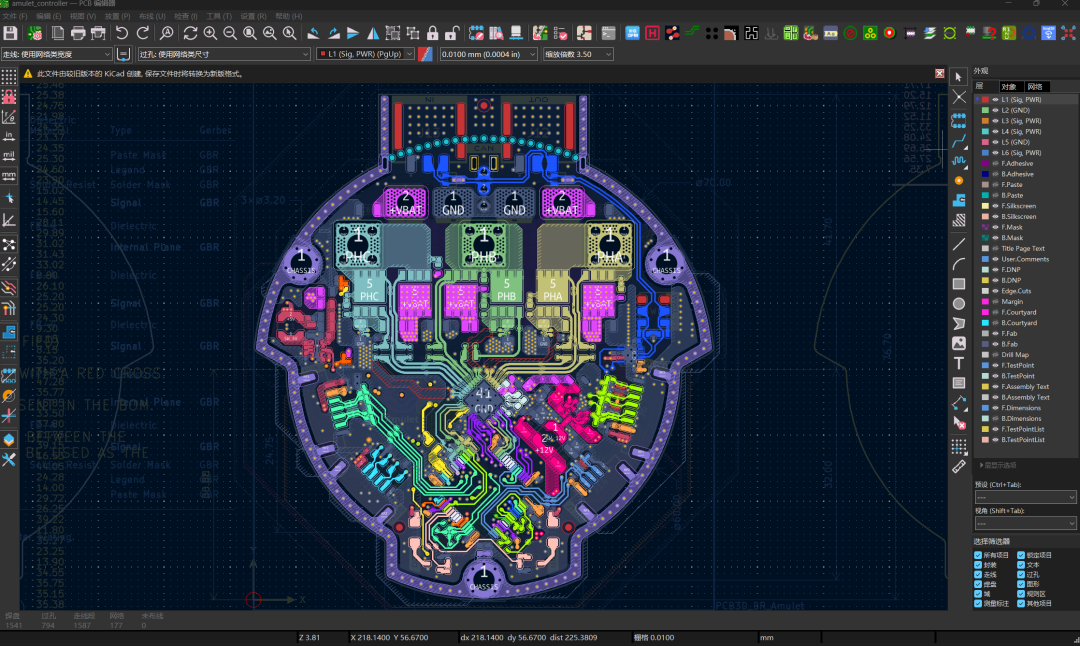 PS:Windows小伙伴需要暗黑模式的話可以使用華秋發行版。
結束語
最后還有一個好消息,經過開發者們的討論之后,大家基本都同意將“高品質抗鋸齒處理”作為默認的設置添加到之后的版本中。估計9.0可能趕不上了,不過9.0.1可能就不再需要手動修改這一設置了!  最后還有一點需要注意的是,目前原理圖和PCB的AA設置需要分開進行。 ?
注意:如果想第一時間收到 KiCad 內容推送,請點擊下方的名片,按關注,再設為星標。
常用合集匯總:
和 Dr Peter 一起學 KiCad
KiCad 8 探秘合集
KiCad 使用經驗分享
KiCad 設計項目(Made with KiCad)
常見問題與解決方法
KiCad 開發筆記
插件應用
發布記錄
審核編輯 黃宇
-
KiCAD
+關注
關注
6文章
325瀏覽量
10487
發布評論請先 登錄
KiCad 10.0.0 正式發布
KiCad 的小技巧實在太多了... KiCad培訓15分鐘后有感...

KiCad 終于支持平鋪的原理圖結構了
提升設備檔次,藍牙云屏助你搶占市場?

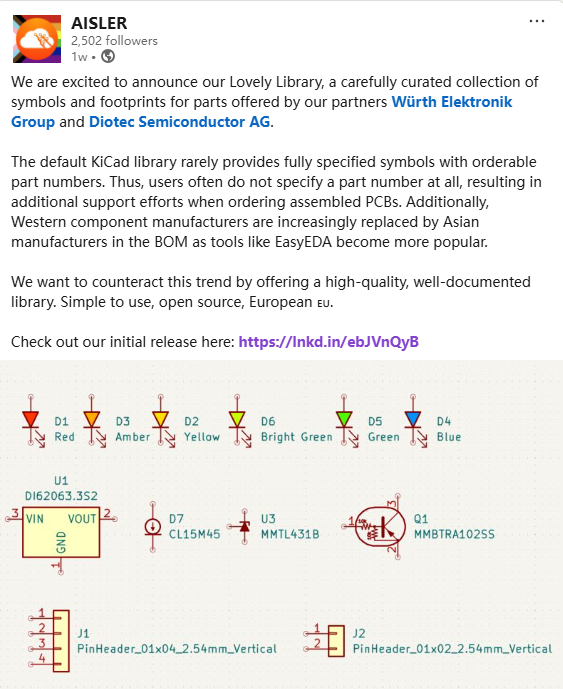
Aisler 發布 Lovely Library:一個為 KiCad 打造的高質量歐洲元器件庫
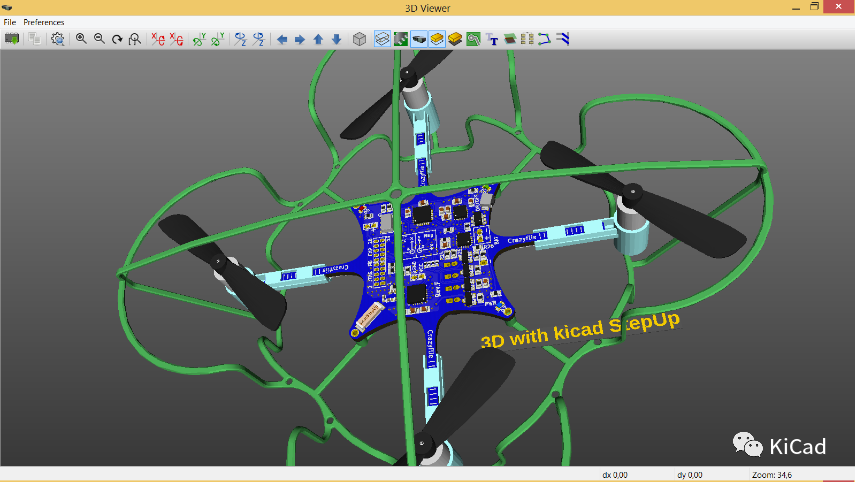
kicadStepUp:KiCad 與 FreeCAD 之間的機電協同
2025 KiCon Asia KiCad 用戶大會
用 VSCode 編寫自己的 KiCad 插件(下)

用VSCode編寫自己的KiCad插件(上)詳細步驟教程

您希望KiCad Copilot 幫你做什么? 華秋 KiCad 9.0.2 怎么提升設計效率呢

在KiCad的PCB編輯其中,有一個實用的工具,可以用來清理布線與過孔
Made with KiCad(102):DIY 一個紅外熱成像儀
KiCad 教程:集成電路測試 LoadBoard 設計指南



 工商網監
工商網監
評論