伦伦影院久久影视,天天操天天干天天射,ririsao久久精品一区 ,一本大道香蕉大久在红桃,999久久久免费精品国产色夜,色悠悠久久综合88,亚洲国产精品久久无套麻豆,亚洲香蕉毛片久久网站,一本一道久久综合狠狠老

0
  • 聊天消息
  • 系統消息
  • 評論與回復
登錄后你可以
  • 下載海量資料
  • 學習在線課程
  • 觀看技術視頻
  • 寫文章/發帖/加入社區
會員中心
創作中心

完善資料讓更多小伙伴認識你,還能領取20積分哦,立即完善>

3天內不再提示

DLS許可服務器的創建與部署步驟

麗臺科技 ? 來源:麗臺科技 ? 2025-02-14 14:51 ? 次閱讀
加入交流群
微信小助手二維碼

掃碼添加小助手

加入工程師交流群

上一期講到 CLS 許可服務器的創建與部署流程(點擊此處跳轉),本文詳細介紹DLS 許可服務器的創建與部署步驟,如果選擇 DLS 服務方式,需要在本地部署 DLS 許可服務器虛擬機。

1 下載 DLS 鏡像

在 NVIDIA Licensing Portal 頁面的左側導航菜單欄中,單擊“Software Downloads”,選擇“Non-Driver downloads”,根據系統下載對應鏡像模板。
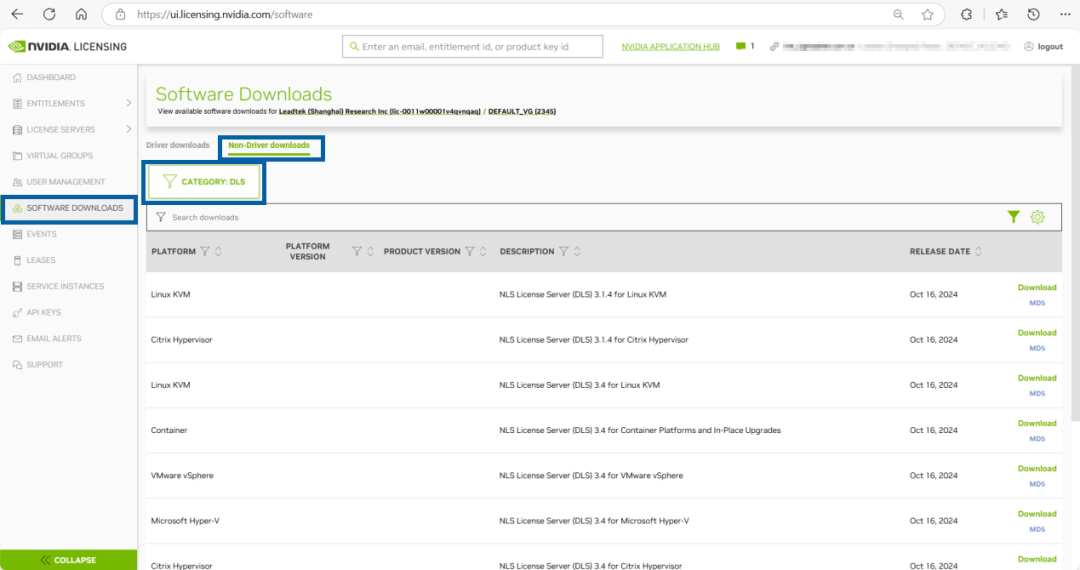
416b9b82-ea68-11ef-9310-92fbcf53809c.png

其中:

Citrix Hypervisor 的 DLS 鏡像以 ZIP 存檔的形式分發,其中包含 XVA 文件;

Hyper-V 的 Microsoft Windows Server 的 DLS 鏡像以 ZIP 存檔的形式分發;

Red Hat Enterprise Linux KVM 的 DLS 映鏡像以 ZIP 存檔的形式分發,其中包含 QEMU 寫入時復制(QCOW2)映像文件;

Red Hat Virtualization 的 DLS 鏡像以 ZIP 存檔的形式分發,其中包含一個 QEMU 寫入時復制(QCOW2)鏡像文件;

Ubuntu Hypervisor 的 DLS 鏡像以 ZIP 存檔的形式分發,其中包含 QEMU 寫入時復制(QCOW2)鏡像文件;

VMware vSphere 的 DLS 鏡像以包含 OVA 文件的 ZIP 存檔形式分發;

容器化軟件 DLS 鏡像作為 ZIP 存檔 nls-3.2.0-bios.zip 分發。

此 ZIP 存檔包含以下項目:

dls_appliance_3.2.0.tar.gz(DLS 應用程序容器)

dls_pgsql_3.2.0.tar.gz(PostgreSQL 數據庫容器)

2 DLS 鏡像導入

2.1 以 VMware vSphere 為例,右鍵 Esxi 主機選擇“部署 OVF 模板”。
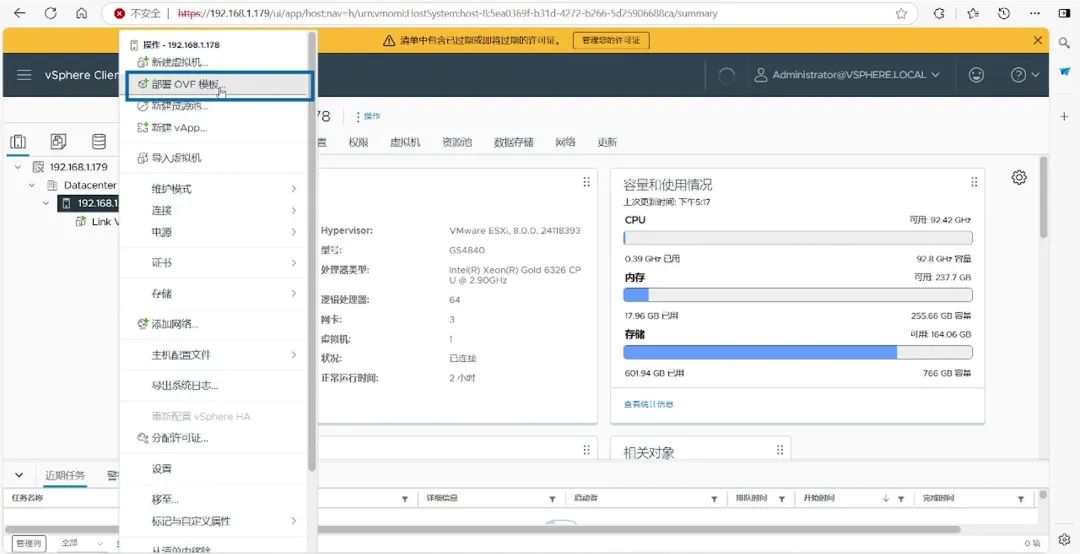
4189989e-ea68-11ef-9310-92fbcf53809c.jpg

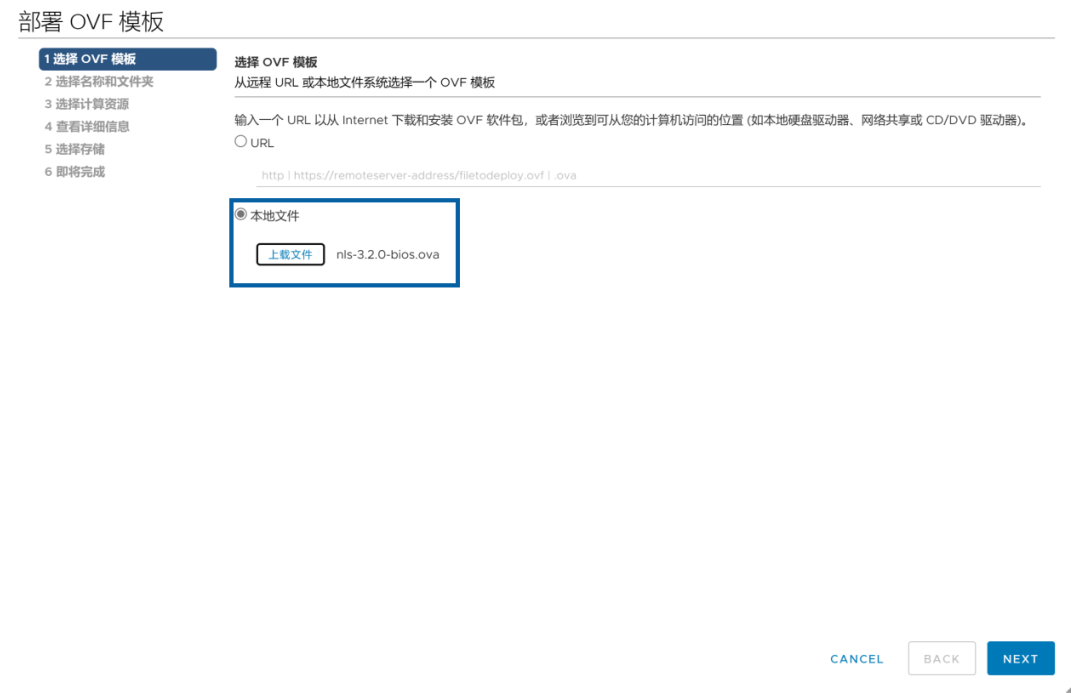
2.2 上傳 VMware vSphere 的 DLS 鏡像 ZIP 包中的 nls-3.2.0-bios.ova 文件。
41a44a40-ea68-11ef-9310-92fbcf53809c.png

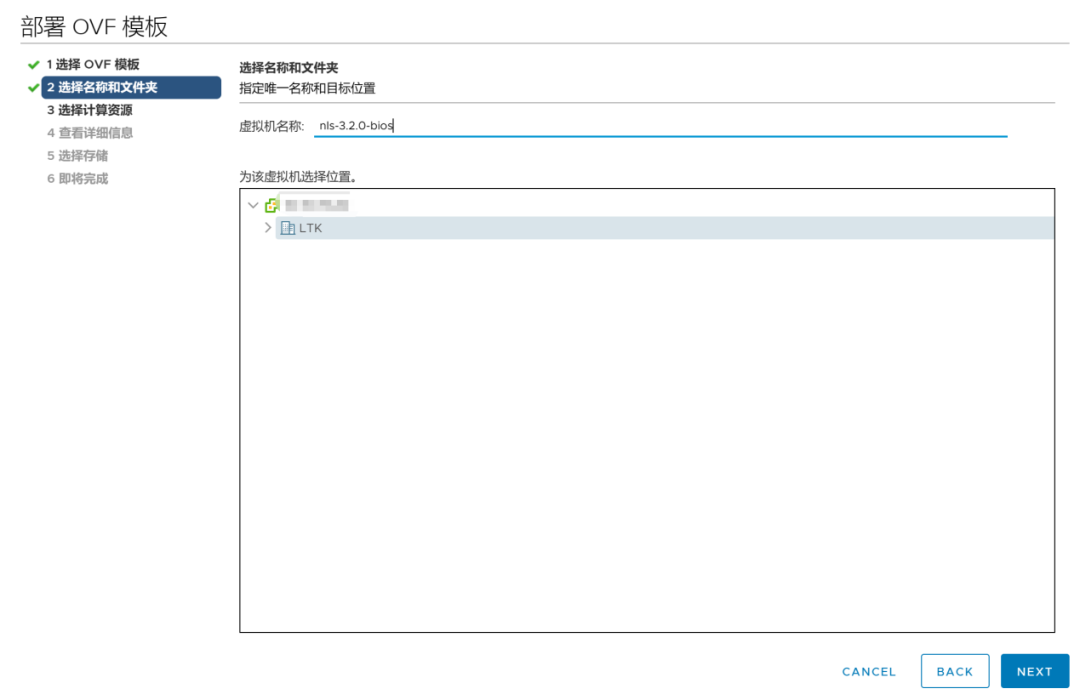
2.3 選擇名稱和文件夾(輸入虛擬機名稱,選擇虛擬機的位置)。

41c4b582-ea68-11ef-9310-92fbcf53809c.png

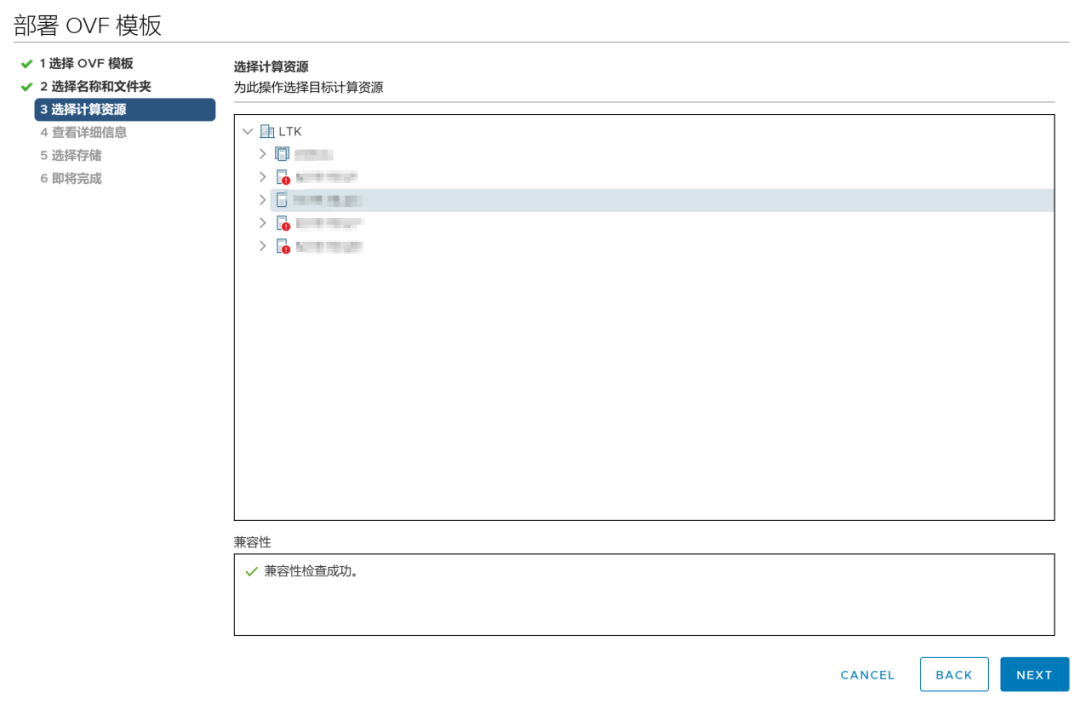
2.4 選擇計算資源。

41dbbafc-ea68-11ef-9310-92fbcf53809c.png

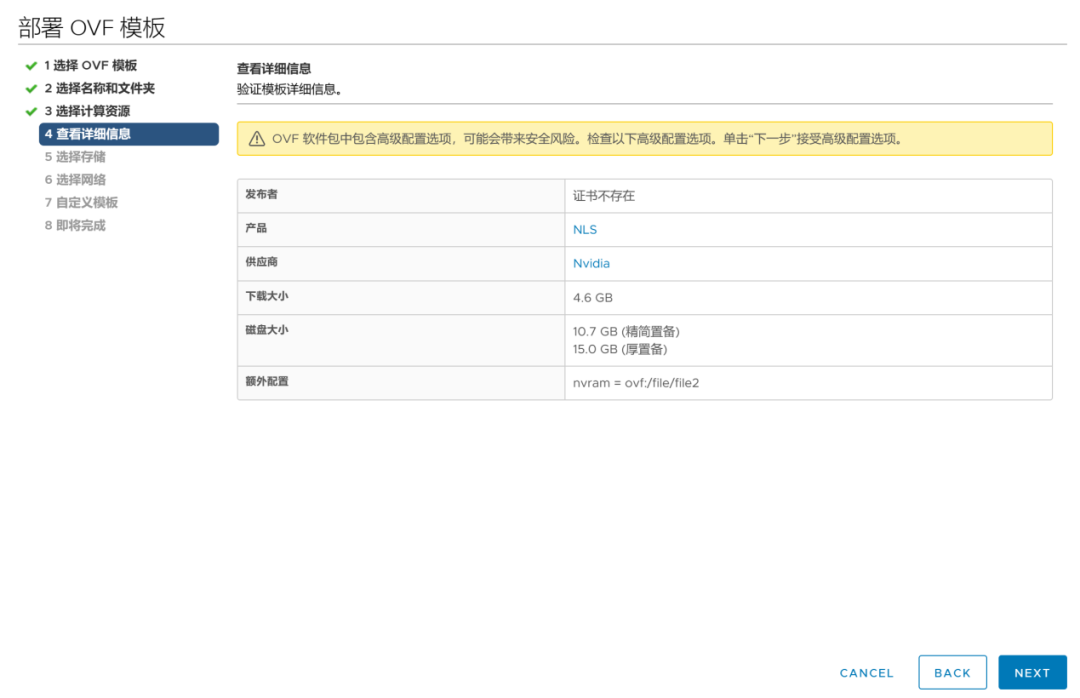
2.5 查看詳細信息(正在部署的模板的詳細信息)。

41f587c0-ea68-11ef-9310-92fbcf53809c.png

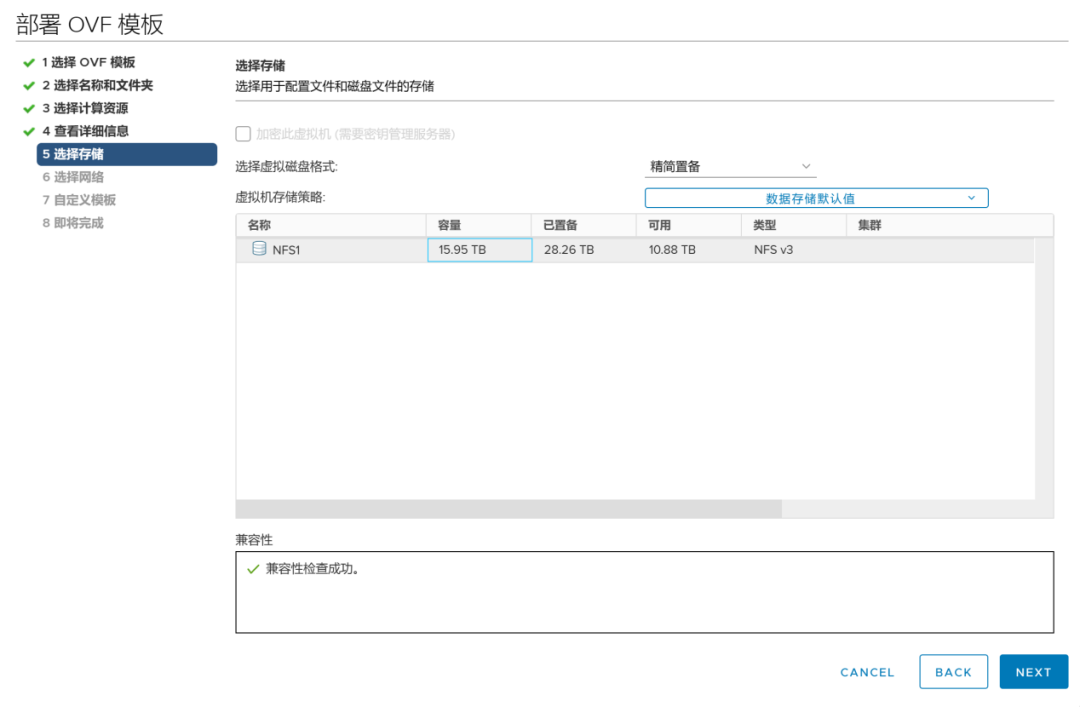
2.6 選擇存儲(虛擬設備配置和磁盤文件的存儲)。

4213ddf6-ea68-11ef-9310-92fbcf53809c.png

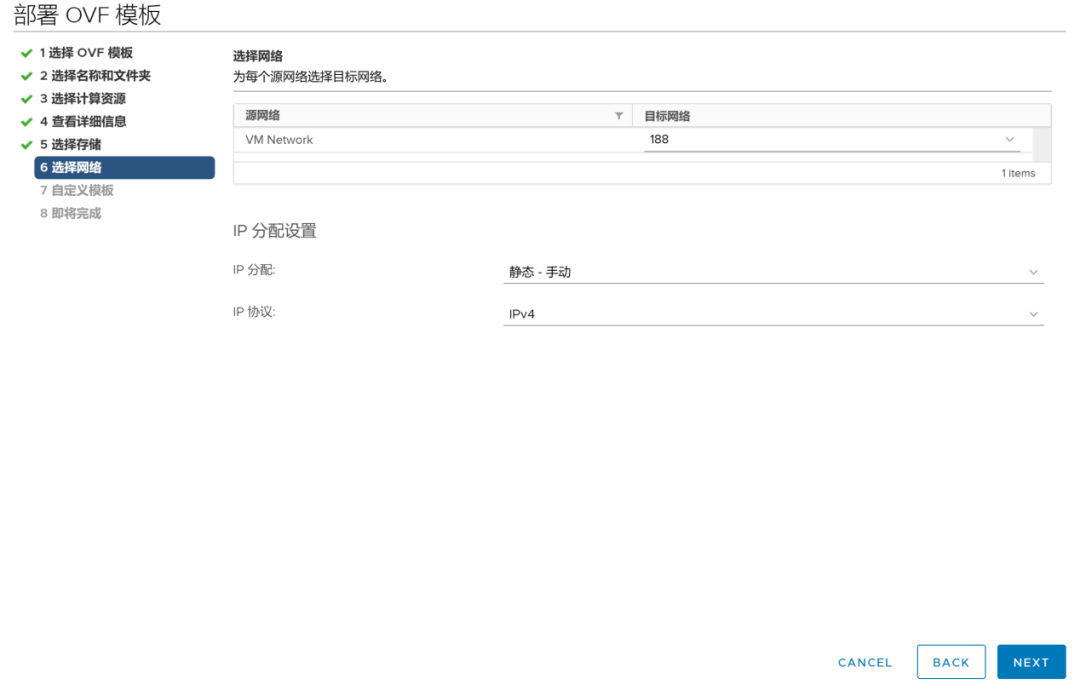
2.7 選擇網絡(默認靜態-手動即可)。

42385e42-ea68-11ef-9310-92fbcf53809c.png

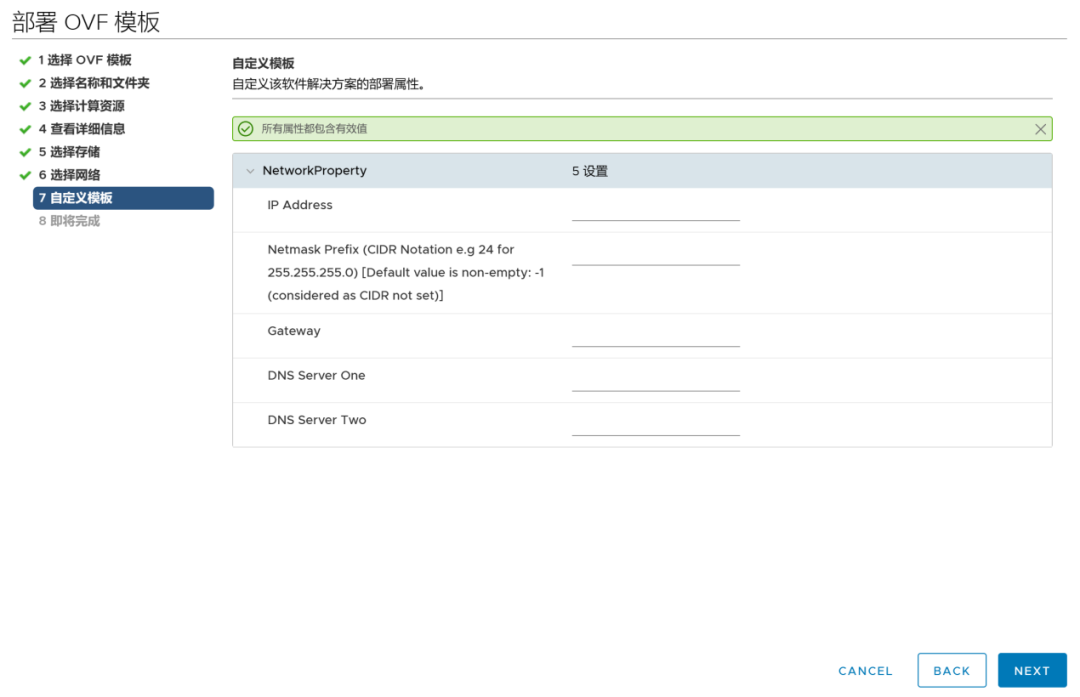
2.8 自定義模板(默認空白不填寫,讓虛擬機通過 DHCP 自動獲取)。

42548838-ea68-11ef-9310-92fbcf53809c.png

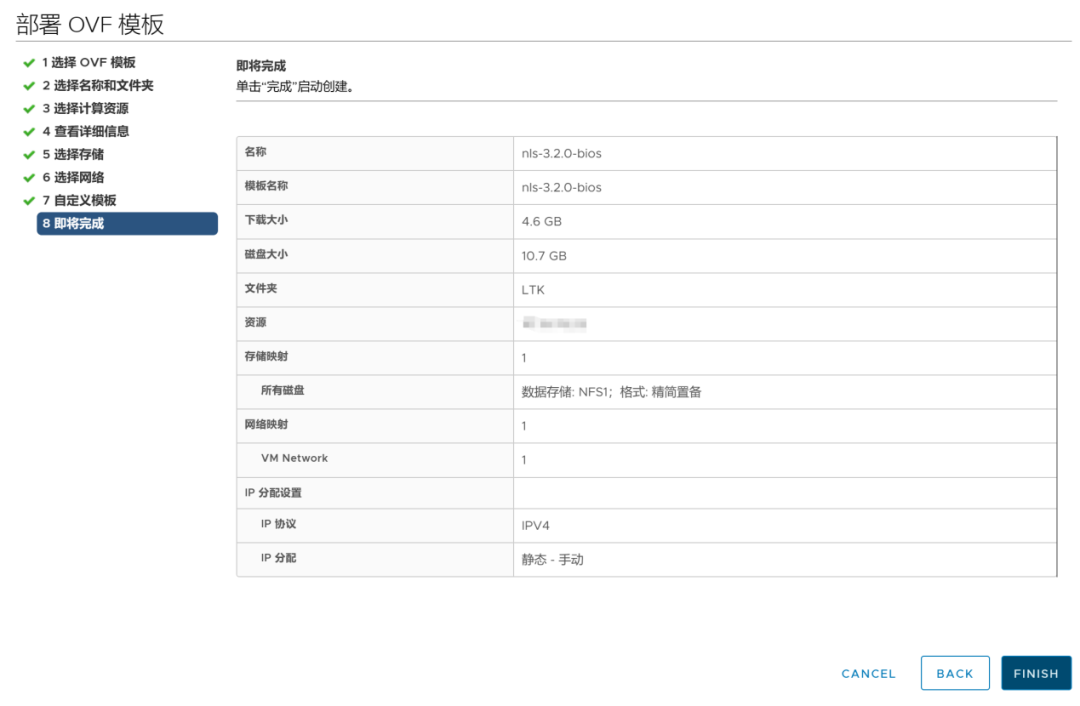
2.9 完成并開始導入。

4275f856-ea68-11ef-9310-92fbcf53809c.png

2.10 等待導入完成。

4297b054-ea68-11ef-9310-92fbcf53809c.png

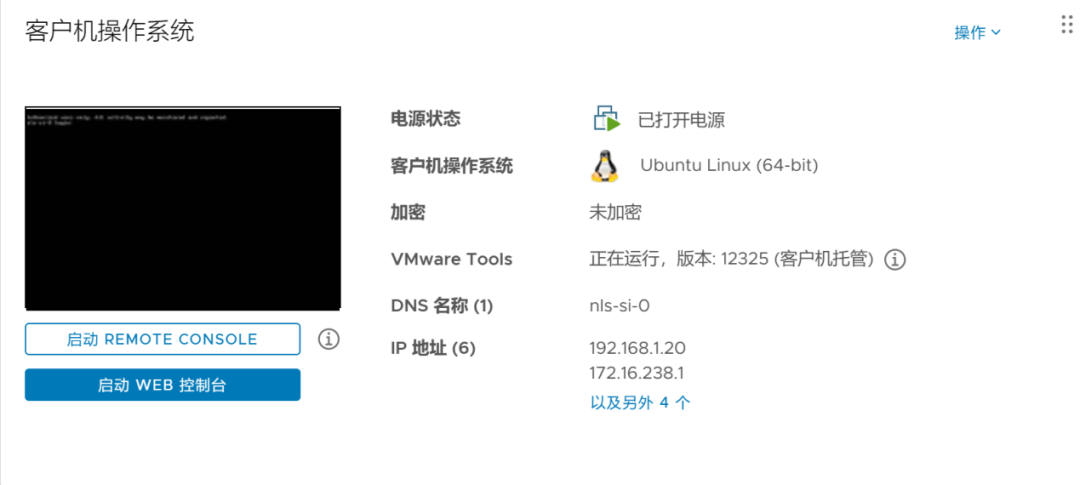
2.11 啟動 DLS 虛擬機后,即可看到操作系統、IP 地址等信息。

42b90556-ea68-11ef-9310-92fbcf53809c.png

2.12 手動設置 IP

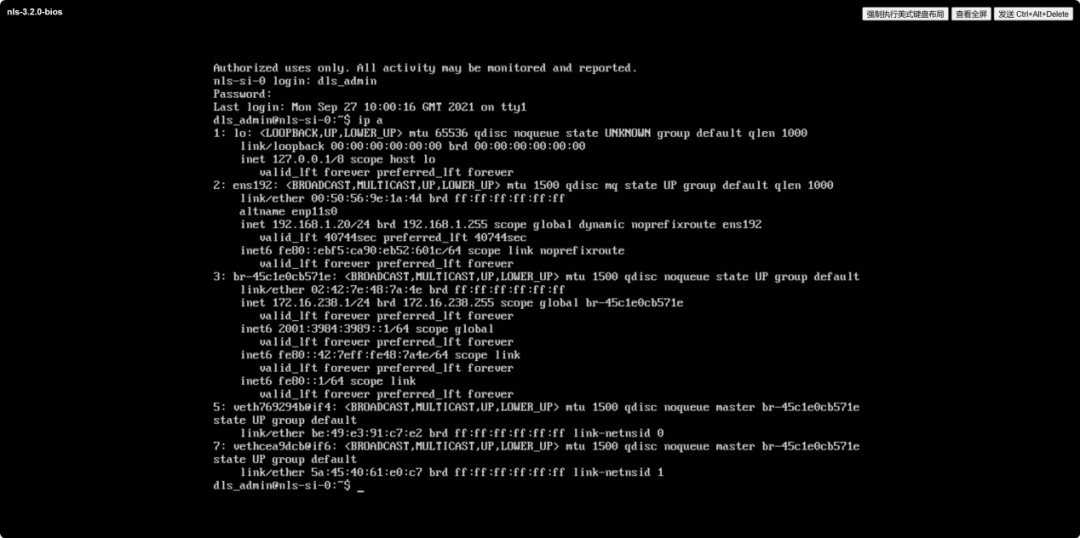
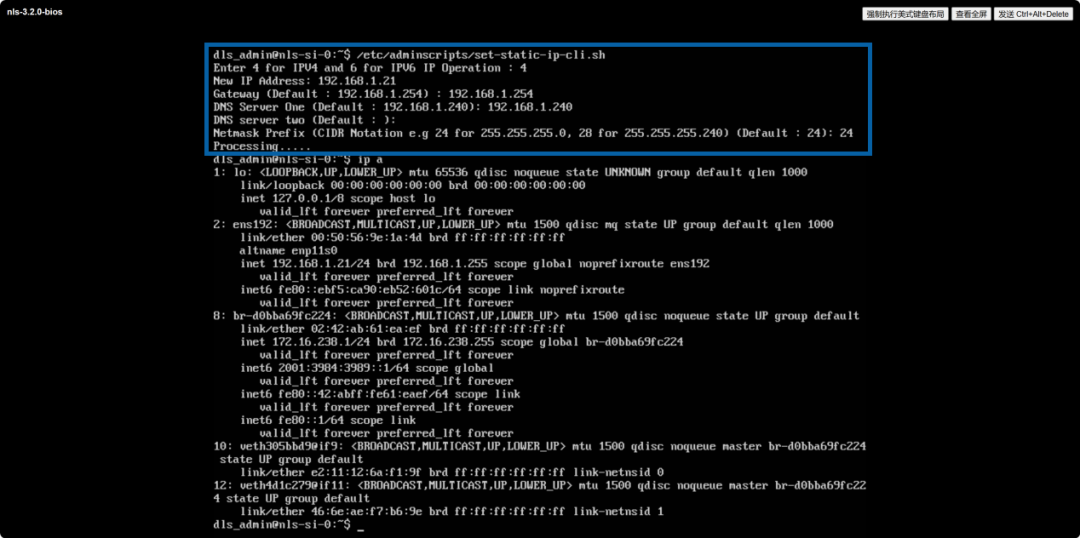
如果網絡環境沒有 DHCP 或者未顯示 IP 地址,可以使用 Hypervisor 管理控制臺,以用戶 dls_admin 身份登錄。如果尚未注冊 dls_admin 用戶,默認密碼為 welcome,登錄虛擬機后通過 ip a 查看 IP

42de278c-ea68-11ef-9310-92fbcf53809c.png

如果沒有 IP,運行 /etc/adminscripts/set-static-ip-cli.sh 腳本,出現提示時,輸入需要設置的靜態 IP 地址的詳細信息,包括:

輸入表示虛擬設備網絡使用的 IP 版本的數字。

對于 IPv4 網絡,鍵入 4。

對于 IPv6 網絡,請鍵入 6。

輸入要分配給 DLS 虛擬設備的 IP 地址。

輸入 DLS 虛擬設備的默認網關的 IP 地址。

*注意:如果省略默認網關地址,DLS 虛擬設備將使用 DHCP 設置。

輸入要用于名稱解析的第一個 DNS 服務器的 IP 地址。

輸入要用于名稱解析的第二個 DNS 服務器的 IP 地址。

以無類別域間路由(CIDR)格式輸入 DLS 虛擬設備網絡的子網掩碼,不帶前導斜杠字符(/)。要從十進制等效項中獲取 CIDR 格式的子網掩碼,請參閱 IETF RFC 1878:IPv4 的可變長度子網表第 2 頁上的表格。例如,十進制等效值的 CIDR 格式的子網掩碼 255.255.255.0 為 24。

設置 IP 地址后,包含腳本進度消息的日志文件將在 /tmp/static-ip-cli-logs 目錄中找到。
43090452-ea68-11ef-9310-92fbcf53809c.png

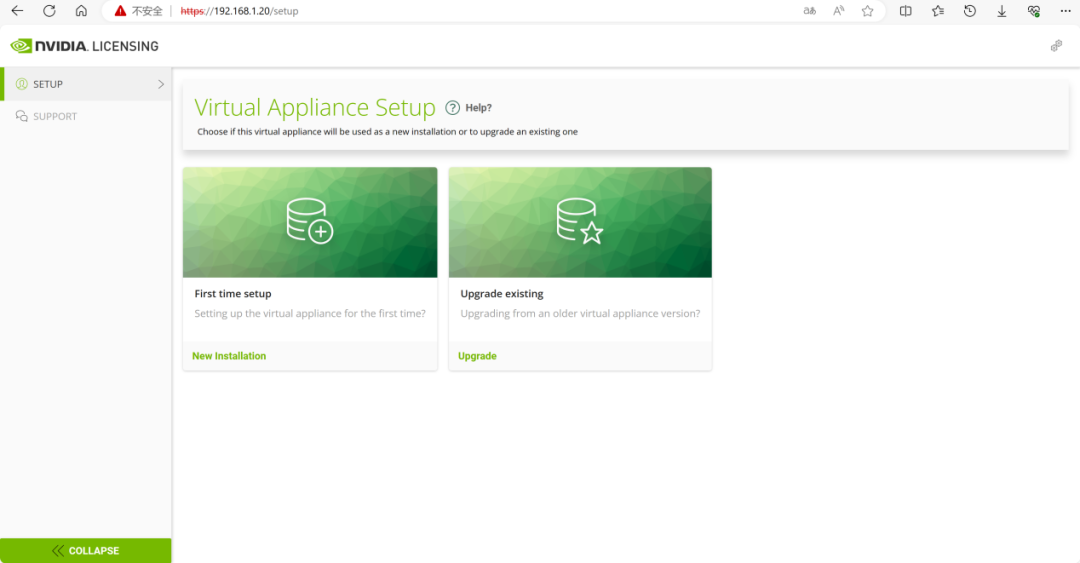
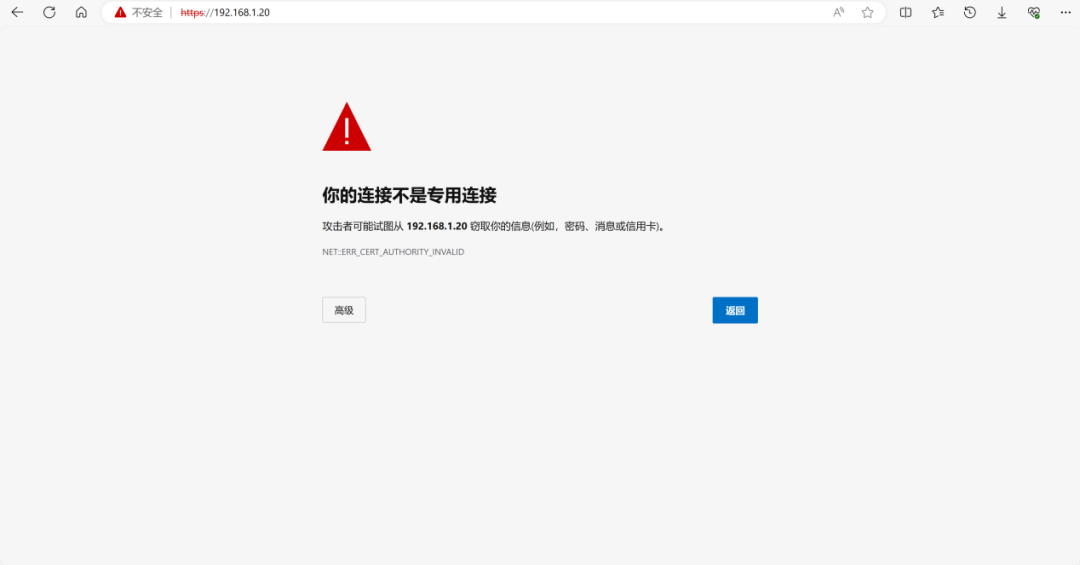
2.13 IP 獲取成功后,DLS 開機時間約 15 分鐘(受 CPU 核心性能等因素影響),即可通過 https://IP 地址訪問網頁。
4331d940-ea68-11ef-9310-92fbcf53809c.png

2.14 進入網頁后,選擇“New Installation”。

4354fd6c-ea68-11ef-9310-92fbcf53809c.png

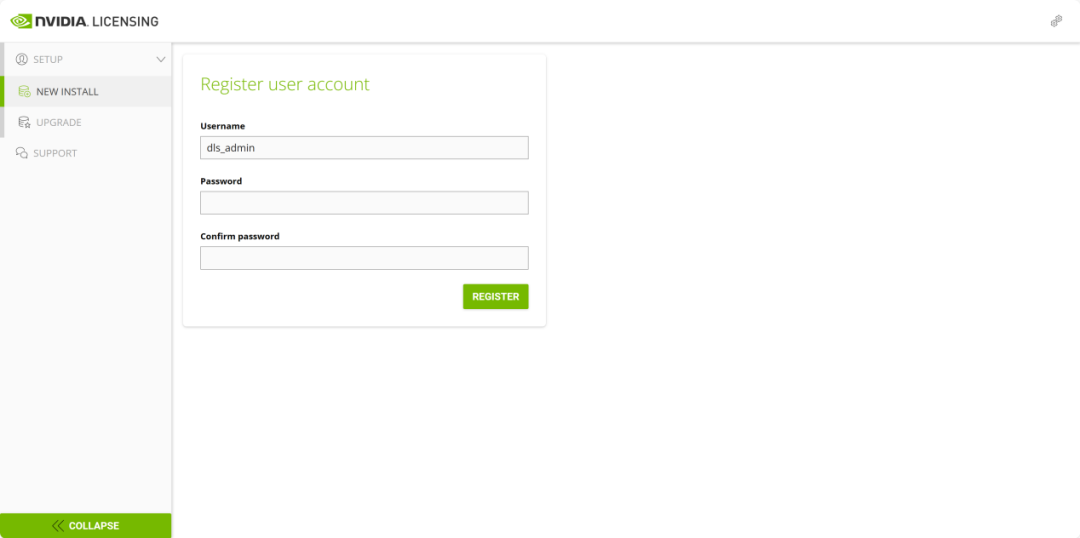
2.15 填寫用戶名和密碼,創建新賬號。

43751610-ea68-11ef-9310-92fbcf53809c.png

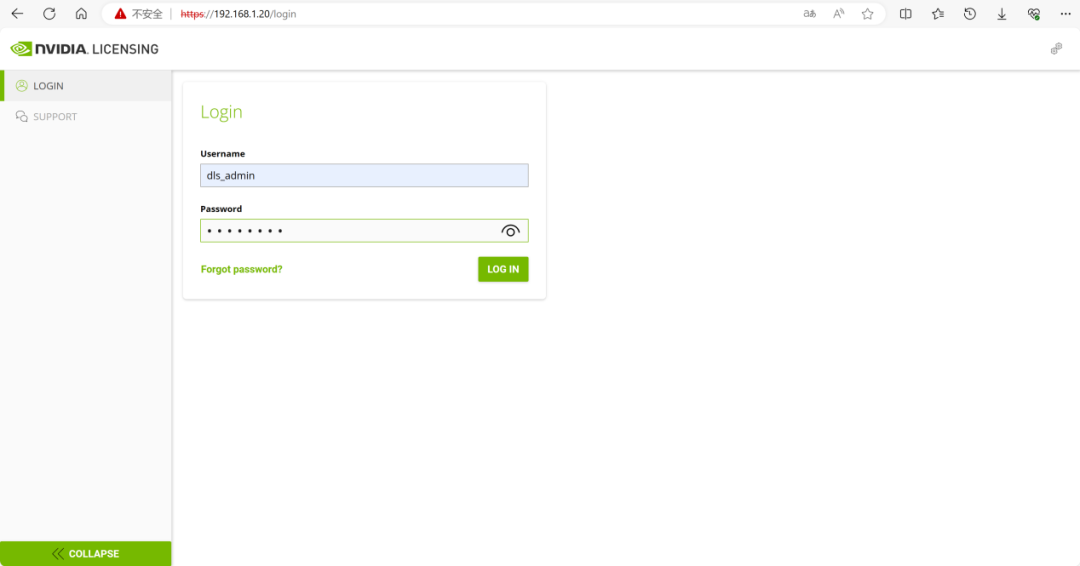
2.16 使用注冊的賬號密碼登錄。

43958940-ea68-11ef-9310-92fbcf53809c.png

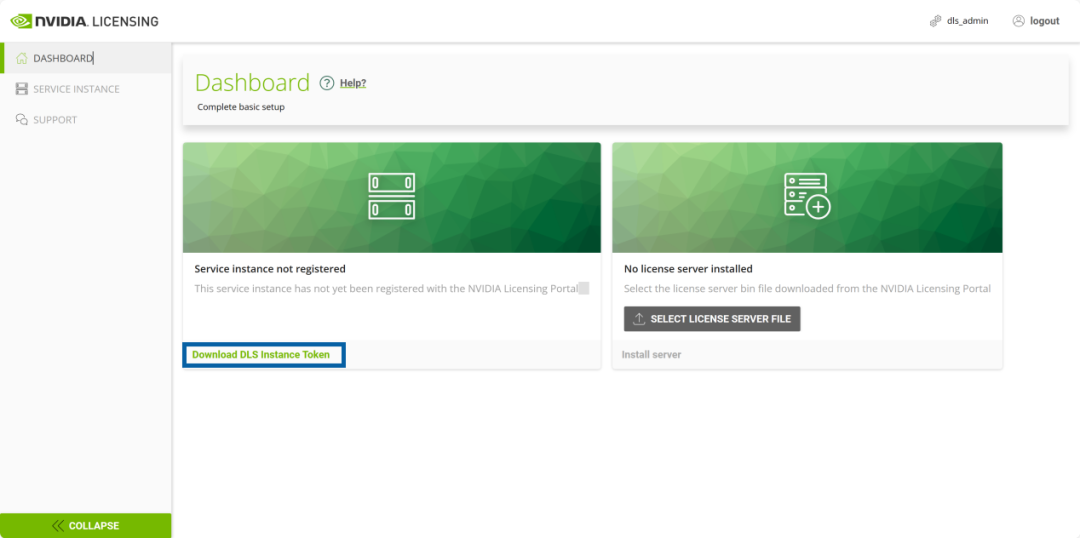
2.17 點擊“Download DLS Instance Token”下載名為 dls_instance_token_mm-dd-yyyy-hh-mm-ss.tok 的 DLS Instance Token 文件。

43aed8f0-ea68-11ef-9310-92fbcf53809c.png

43d3b2d8-ea68-11ef-9310-92fbcf53809c.png

3 創建 DLS License Server

選擇 NVIDIA Licensing Portal 頁面的左側導航菜單欄中的“LICENSE SERVER”,點擊右上角“CREATE SERVER”,啟動“Create License Server”。在此頁面上,根據提示,逐步完成配置要求,以提供許可證服務器的詳細信息。
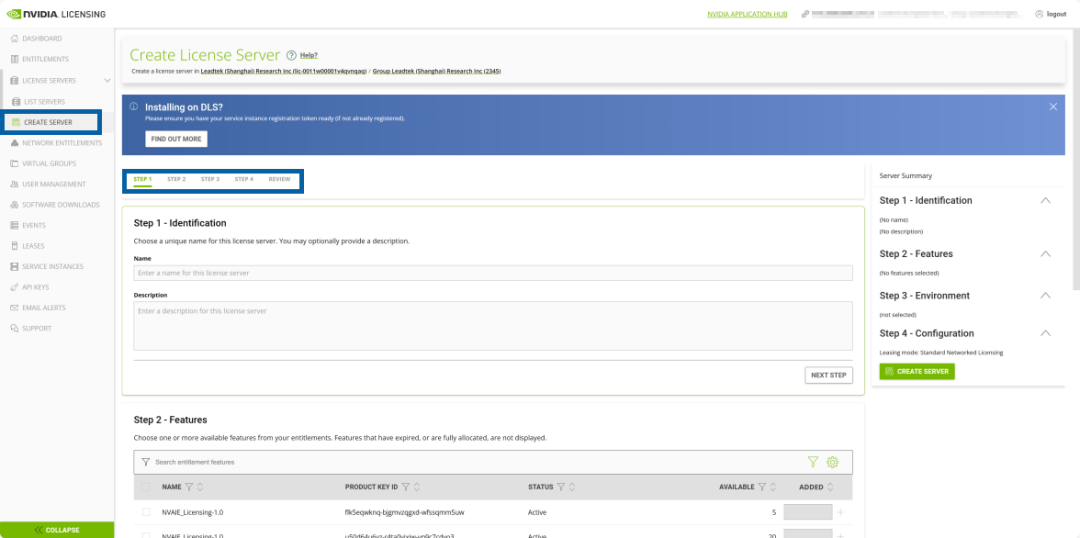
43ed9f2c-ea68-11ef-9310-92fbcf53809c.png

3.1 Identification 與 Features

在“Name”字段中,輸入選擇的許可證服務器名稱,在“Description”字段中,輸入許可證服務器的文本描述。該描述是必需的,將顯示在創建的許可證服務器的詳細信息頁面上。

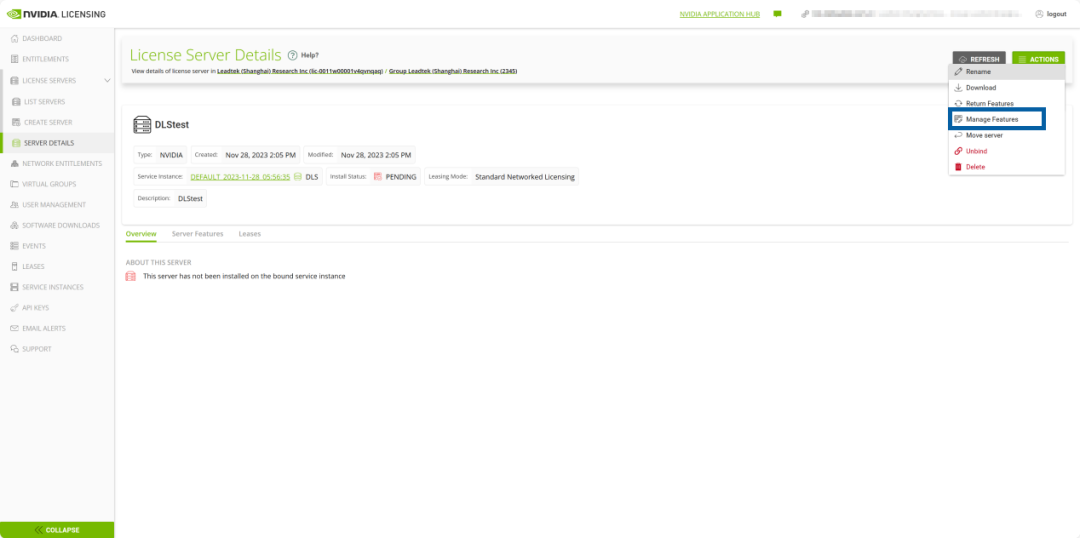
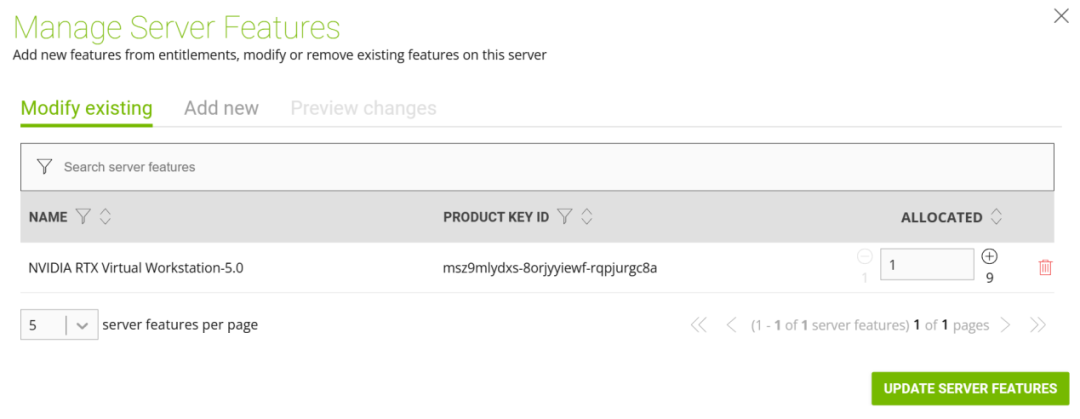
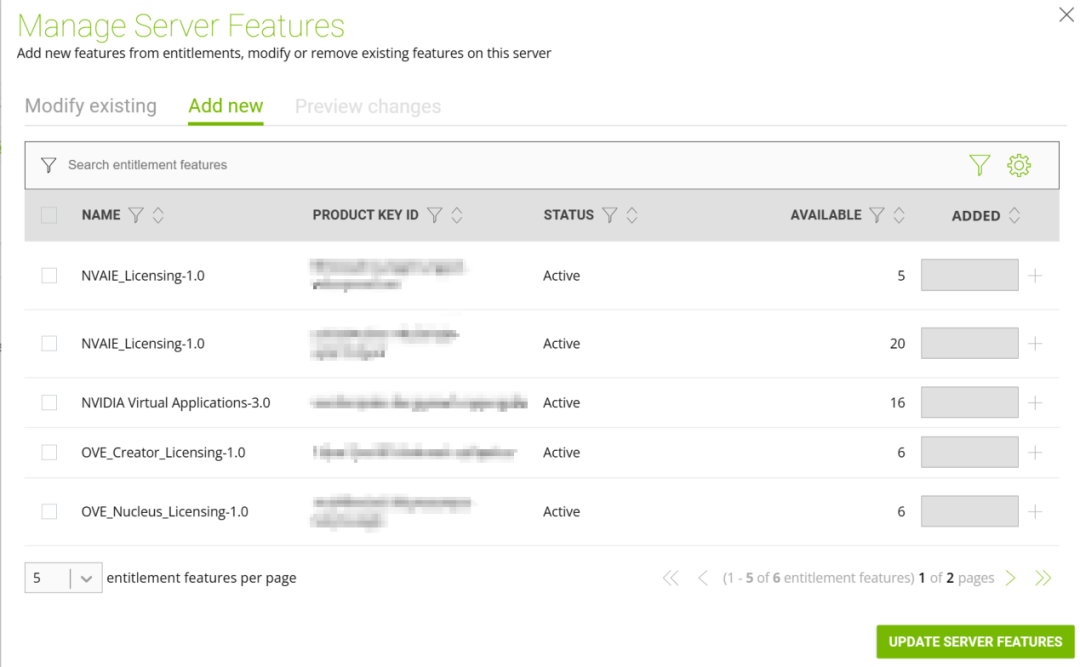
從授權中選擇一個或多個可用許可,并填寫數量,分配給該許可證服務器。
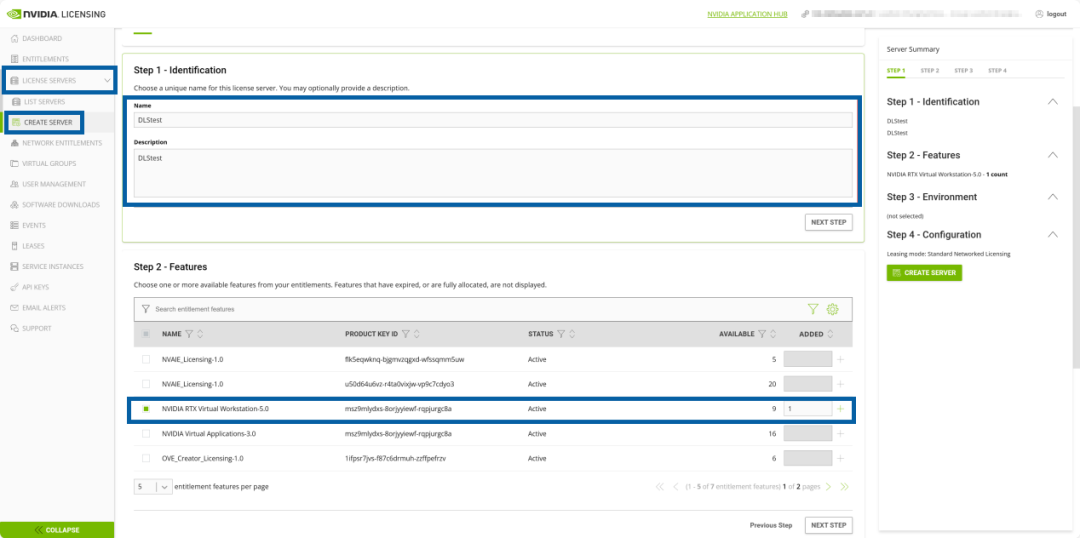
4419b9f4-ea68-11ef-9310-92fbcf53809c.png

3.2 Environment

選擇“On-Premises(DLS)”,上傳 DLS Instance Token 文件。
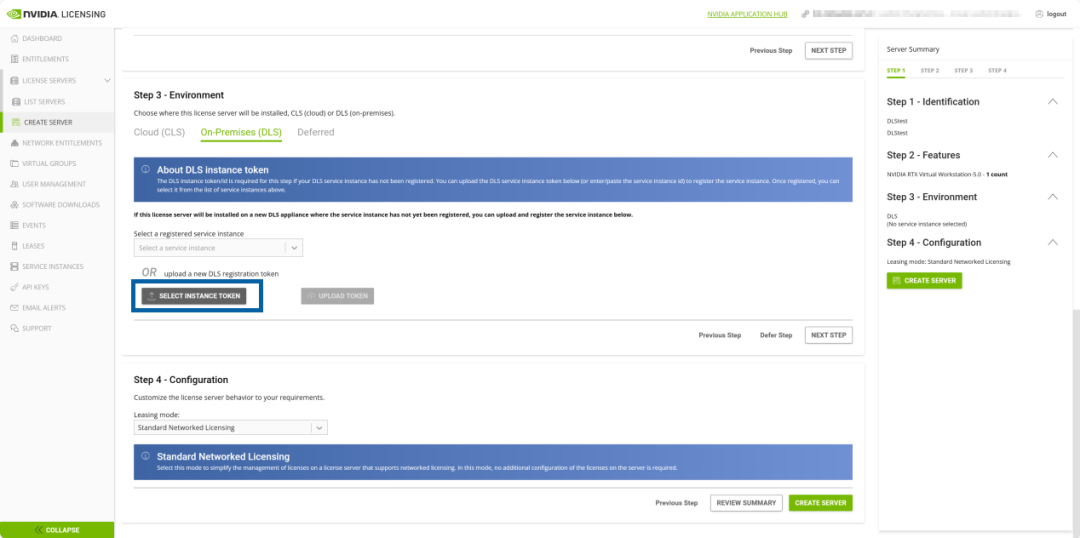
443aa876-ea68-11ef-9310-92fbcf53809c.png

選擇前面下載的dls_instance_token_mm-dd-yyyy-hh-mm-ss.tok文件后,點擊“UPLOAD TOKEN”進行上傳。上傳成功后會顯示實例,頁面右上角也會有對應提示。
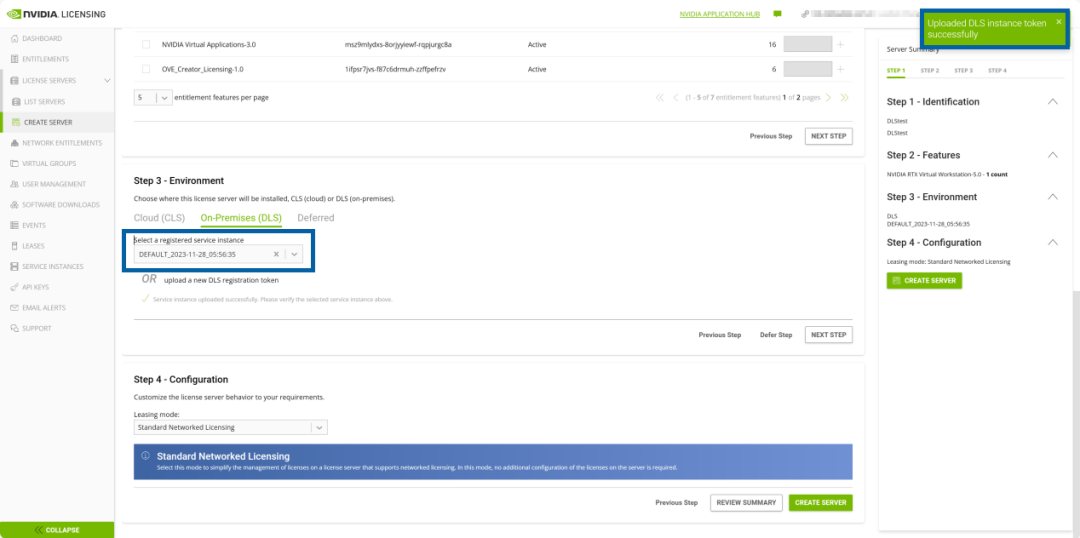
44580d08-ea68-11ef-9310-92fbcf53809c.png

3.3 Configuration

在“Leasing Mode”下拉列表中,選擇其中一種模式(具體區別在 CLS 篇中已介紹,這里不再贅述),選好后,點擊“Create Server”創建服務即可。

4 展開 License Server

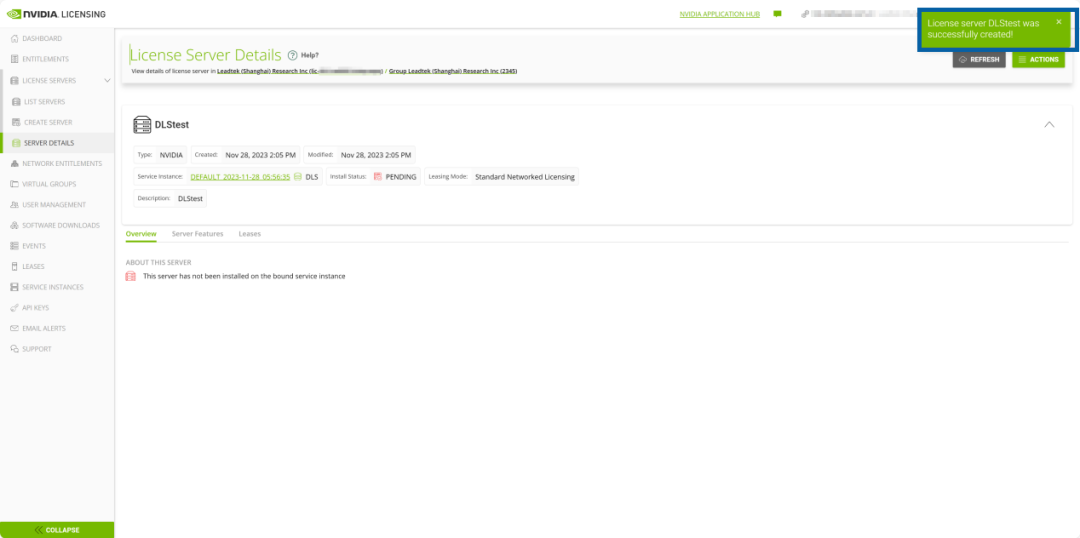
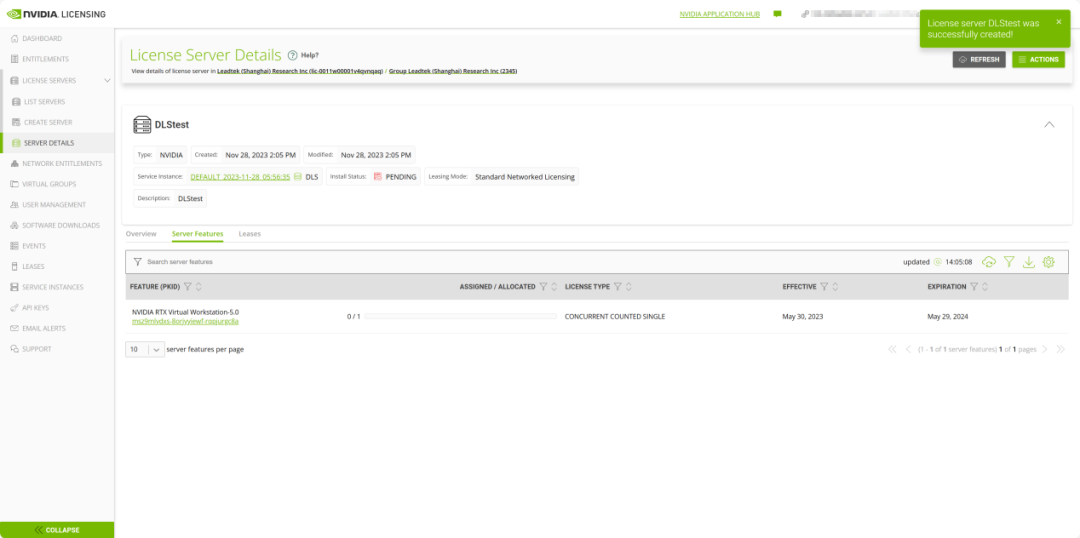
創建完成后,與 CLS 相同,可以在 NVIDIA Licensing Portal 頁面中,點擊“LICENSE SERVERS”選項,展開即可查詢所有創建的 License Servers 及相關信息。
44802bb2-ea68-11ef-9310-92fbcf53809c.png

44a581b4-ea68-11ef-9310-92fbcf53809c.png

44c90bb6-ea68-11ef-9310-92fbcf53809c.png

44f3a5ba-ea68-11ef-9310-92fbcf53809c.png

450f4a86-ea68-11ef-9310-92fbcf53809c.png

4529866c-ea68-11ef-9310-92fbcf53809c.png

5 下載 DLS 許可證服務器文件

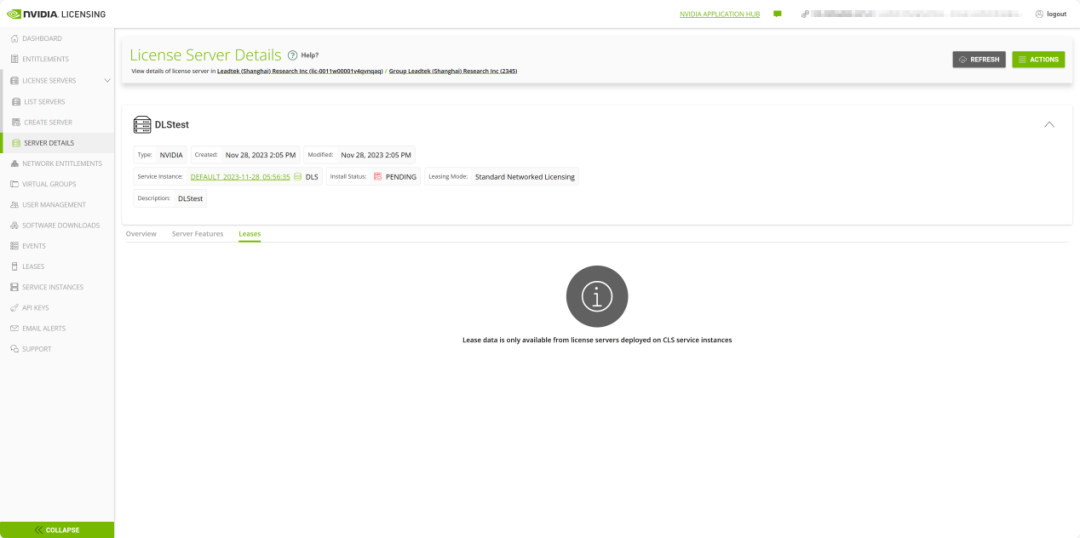
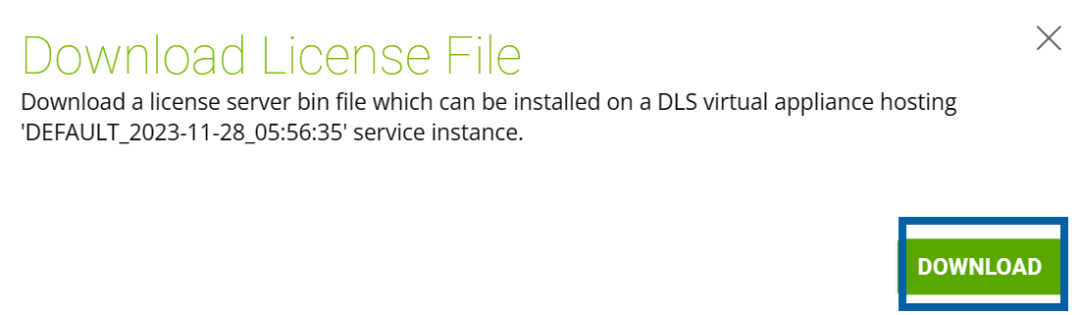
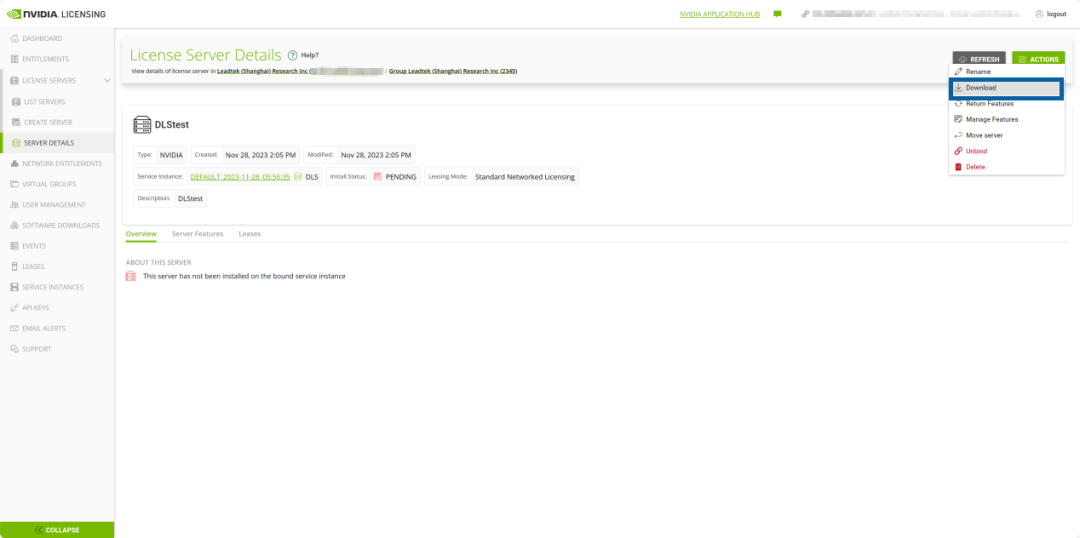
5.1 在“License Server Details”頁面,單擊右上角“ACTIONS”,選擇“Download”。
45590ea0-ea68-11ef-9310-92fbcf53809c.png

457c7020-ea68-11ef-9310-92fbcf53809c.png

5.2 下載名為license_mm-dd-yyyy-hh-mm-ss.bin的許可證服務器文件。

459fbde6-ea68-11ef-9310-92fbcf53809c.png

6 上傳許可證服務器文件

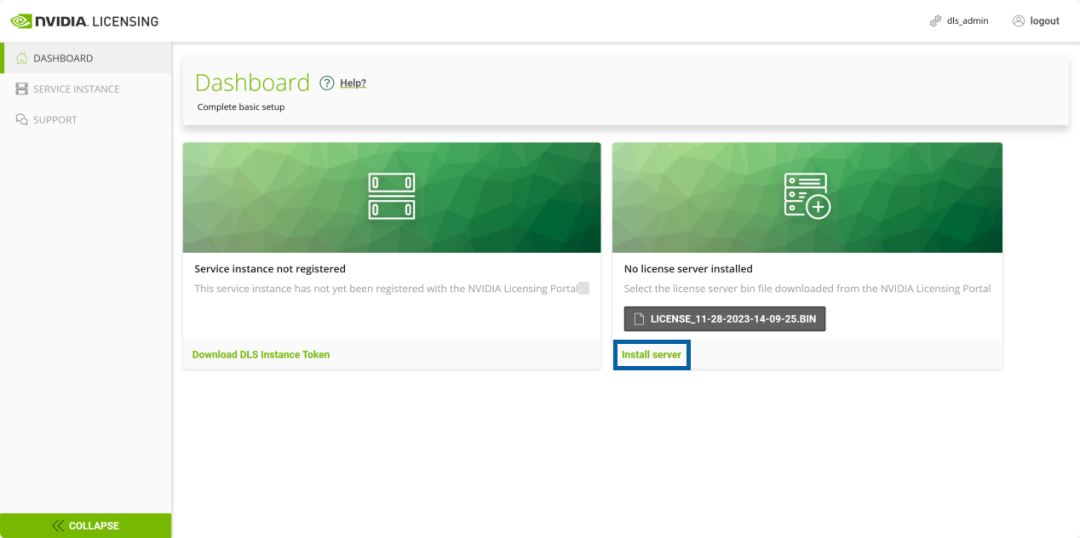
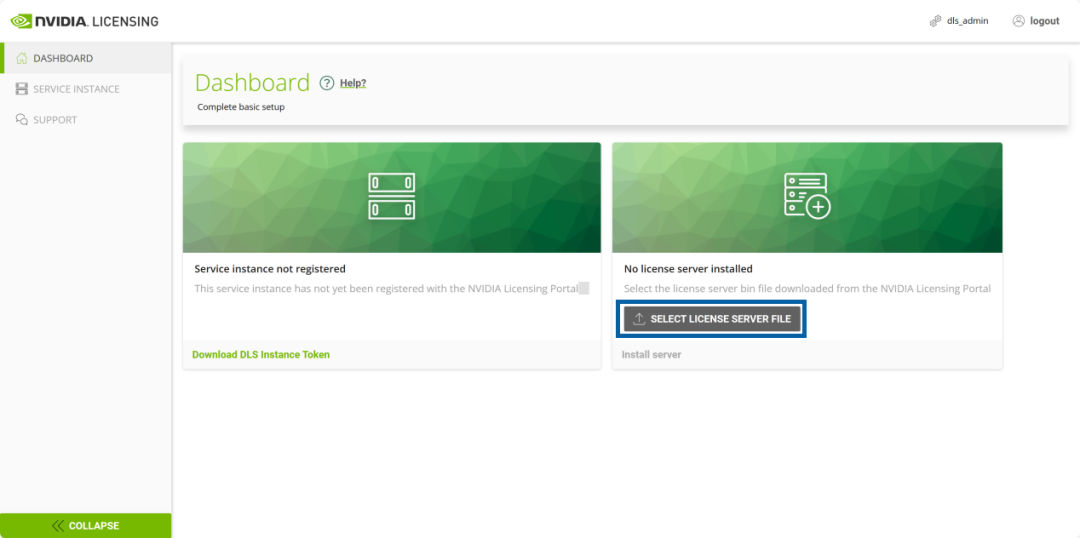
6.1 返回到本地 DLS 網頁,上傳許可證剛剛下載的服務器文件。
45ba8950-ea68-11ef-9310-92fbcf53809c.png

6.2 點擊“Install server”。

45f98894-ea68-11ef-9310-92fbcf53809c.png

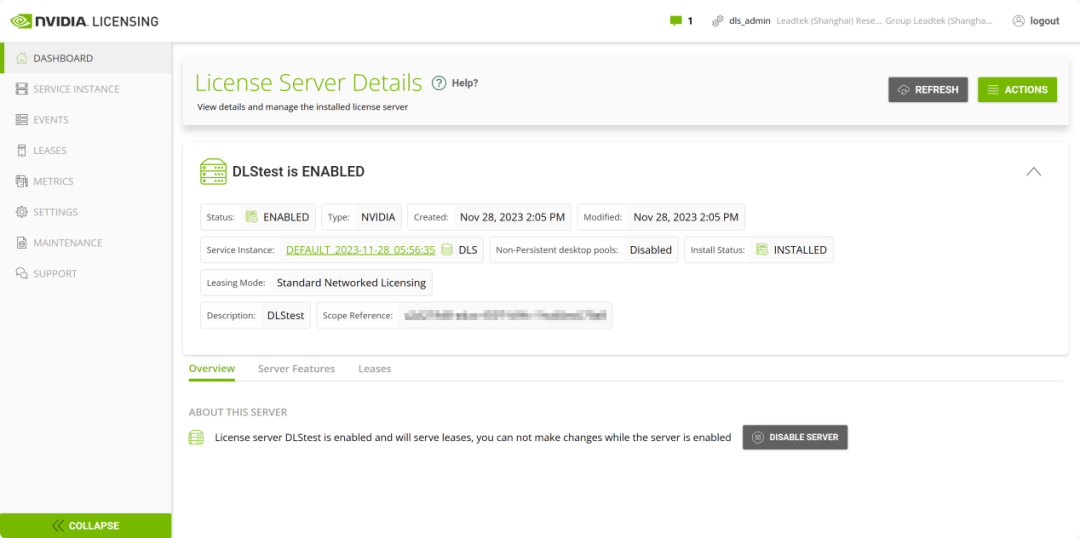
6.3 安裝完成網頁將自動跳轉。

461b5e42-ea68-11ef-9310-92fbcf53809c.png

7 下載客戶端配置 Token 文件

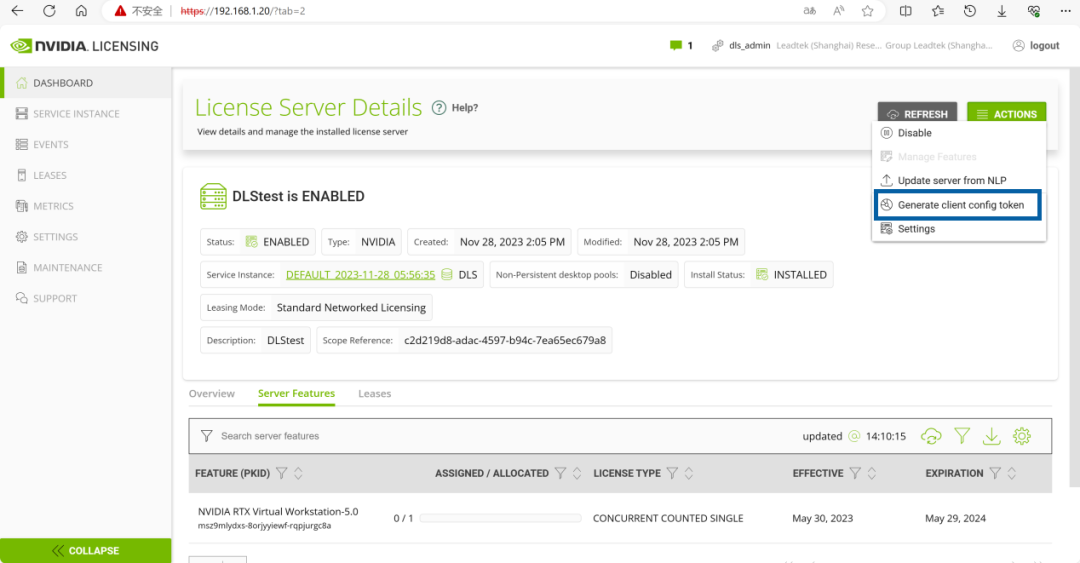
7.1 在“License Server Details”頁面,單擊右上角“ACTIONS”,再選擇“Generate Client Configuration Token”。
463cc3b6-ea68-11ef-9310-92fbcf53809c.png

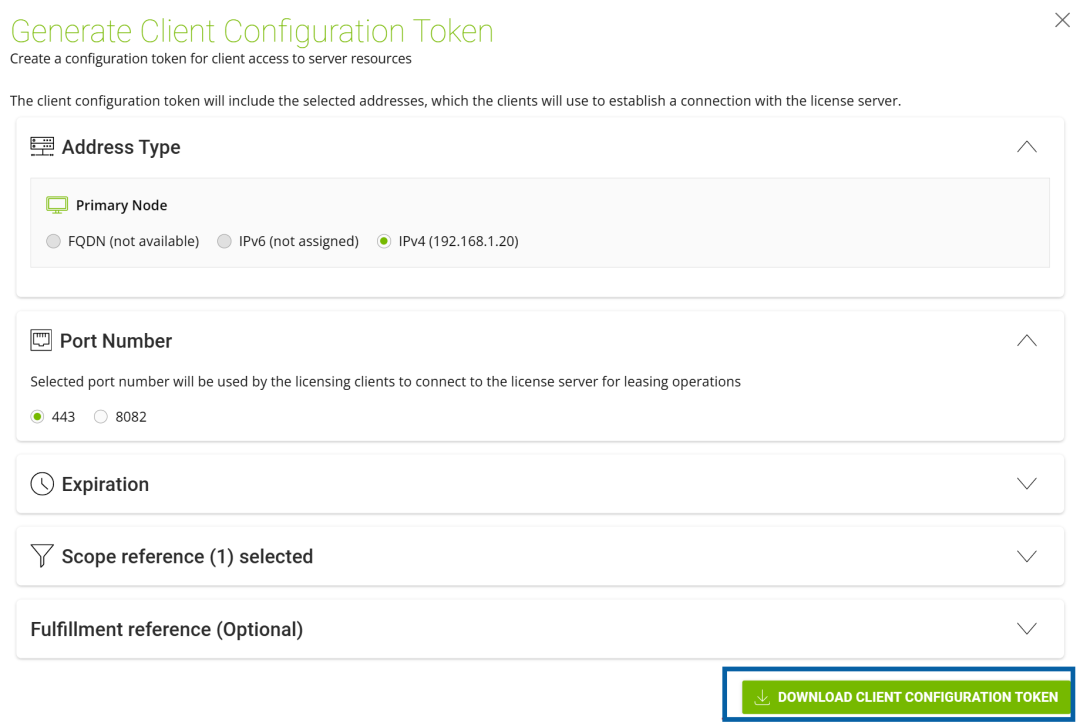
7.2 在彈出的窗口中,地址默認選擇 IPv4,點擊“DOWNLOAD CLIENT CONFIGURATION TOKEN”進行下載。
465e09e0-ea68-11ef-9310-92fbcf53809c.png

467d1a38-ea68-11ef-9310-92fbcf53809c.png

8 NTP 時間同步

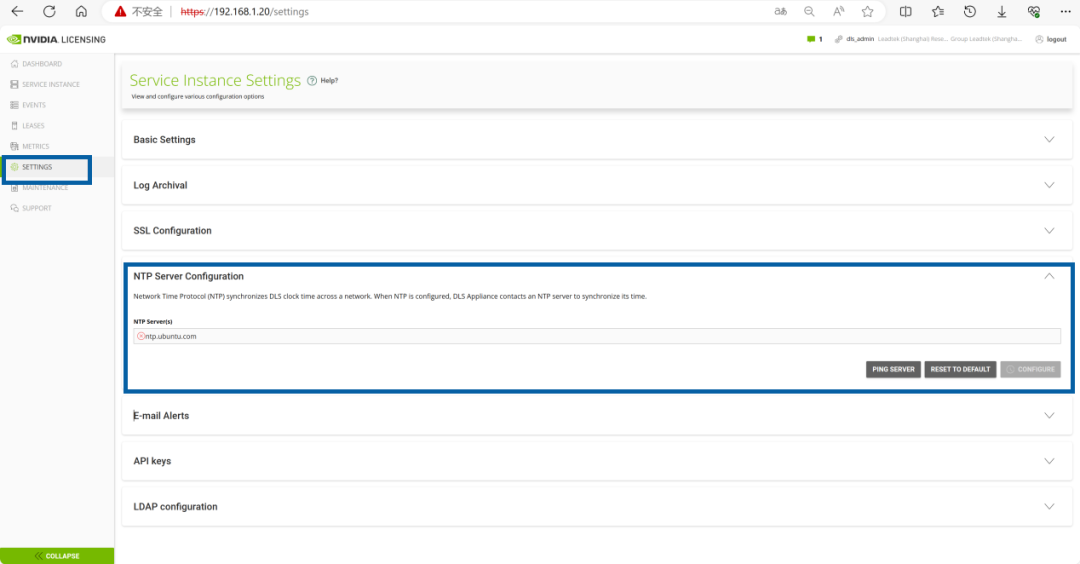
為防止 DLS 虛擬機時間跑偏,導致許可獲取失敗,可以設置 NTP 時間同步服務。可通過“SETTINGS”選項菜單頁面中的“NTP Server Configuration”進行設置。
46969b7a-ea68-11ef-9310-92fbcf53809c.png

9 創建 DLS sudo 用戶賬號

預定義的 DLS sudo 用戶賬號具有安裝 NVIDIA 定期發布的 DLS 設備軟件更新所需的提升權限。

在 Hypervisor 中,使用用戶名(dls_admin)和密碼(welcome)登錄到 DLS 虛擬機。

運行/etc/adminscripts/enable_sudo.sh 腳本。

出現提示時,提供 rsu_admin 用戶的密碼。

創建具有 sudo 權限的 rsu_admin 用戶賬號。

10 DLS 通信端口要求

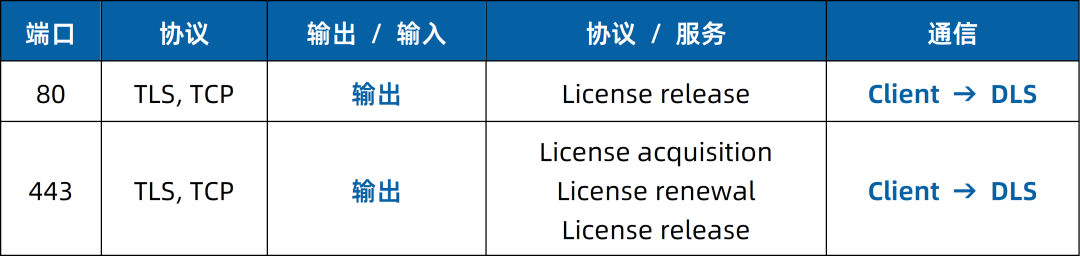
要啟用許可客戶端和 DLS 實例之間的通信,必須在防火墻或代理服務器中打開以下端口:
46b22eee-ea68-11ef-9310-92fbcf53809c.png

聲明:本文內容及配圖由入駐作者撰寫或者入駐合作網站授權轉載。文章觀點僅代表作者本人,不代表電子發燒友網立場。文章及其配圖僅供工程師學習之用,如有內容侵權或者其他違規問題,請聯系本站處理。 舉報投訴
  • 服務器
    +關注

    關注

    14

    文章

    10320

    瀏覽量

    91637
  • 虛擬機
    +關注

    關注

    1

    文章

    973

    瀏覽量

    30620

原文標題:虛擬化教程 (8) : 安裝部署篇丨NVIDIA vGPU 之創建 DLS 許可服務器

文章出處:【微信號:Leadtek,微信公眾號:麗臺科技】歡迎添加關注!文章轉載請注明出處。

收藏 人收藏
加入交流群
微信小助手二維碼

掃碼添加小助手

加入工程師交流群

    評論

    相關推薦
    熱點推薦

    ESP32開發板創建同步WebServer網頁服務器

    ESP32 內置了 Wi-Fi 功能,能夠作為網頁服務器(Web Server)向網絡中的其他設備提供服務。通過在 ESP32 上運行網頁服務器,可以創建基于瀏覽
    的頭像 發表于 01-30 11:36 ?312次閱讀
    ESP32開發板<b class='flag-5'>創建</b>同步WebServer網頁<b class='flag-5'>服務器</b>

    零基礎如何用云服務器搭建網站?完整教程

    準備(域名與服務器)、系統與環境配置、網站部署、上線后的安全與性能優化、以及日常運維。每個步驟都配合實用操作建議,便于一步步完成搭建工作。遇到疑難環節時,恒訊科技可以在服務器選型、網絡
    的頭像 發表于 01-29 16:18 ?465次閱讀

    Jtti分析可以選擇日本服務器進行國際應用部署嗎?

    在不斷發展的全球應用部署領域中,日本服務器已成為追求最佳性能和可靠性的技術專業人士的理想選擇。本綜合指南深入探討了利用日本服務器基礎設施部署國際應用的技術細節,重點關注影響
    的頭像 發表于 12-03 15:19 ?296次閱讀

    香港服務器支持Docker和Kubernetes嗎?

    在云原生技術成為主流的今天,Docker和Kubernetes(K8s)已成為現代化應用開發和部署的事實標準。對于選擇香港服務器的開發者與企業而言,一個核心問題是:香港服務器能否完美支持Docker
    的頭像 發表于 10-21 15:47 ?800次閱讀

    如何快速在云服務器部署Web環境?

    如何快速在云服務器部署Web環境
    的頭像 發表于 10-14 14:16 ?764次閱讀

    DeepSeek模型如何在云服務器部署

    隨著大型語言模型(LLM)的應用日益普及,許多開發者和企業希望將像DeepSeek這樣的優秀模型部署到自己的云服務器上,以實現私有化、定制化服務并保障數據安全。本文將詳細闡述部署Dee
    的頭像 發表于 10-13 16:52 ?1042次閱讀

    Jtti云服務器上怎么部署網站嗎

    了許多開發者和企業的首選。在本文中,我們將詳細探討 在云服務器部署網站的步驟和注意事項。 第一步:選擇合適的云服務提供商 在開始部署網站之
    的頭像 發表于 09-26 17:16 ?1287次閱讀

    SOLIDWORKS PDM Professional安裝部署指南:從服務器到客戶端的詳細步驟

    一份詳盡的SOLIDWORKS PDM Professional安裝指南,面向IT管理員,涵蓋從SQL Server配置、服務器安裝到客戶端設置的全過程,確保您高效、正確地完成PDM系統部署
    的頭像 發表于 09-11 17:37 ?1818次閱讀

    什么是服務器虛擬化?一文讀懂原理、優勢與實戰部署

    什么是服務器虛擬化?當企業服務器CPU利用率長期低于15%,卻仍需不斷采購新硬件應對業務增長時,一場基礎設施領域的革命早已悄然發生——服務器虛擬化。這項技術通過將物理服務器劃分為多個獨
    的頭像 發表于 08-25 10:52 ?1328次閱讀
    什么是<b class='flag-5'>服務器</b>虛擬化?一文讀懂原理、優勢與實戰<b class='flag-5'>部署</b>

    如何利用RAKsmart服務器實現高效多站點部署方案

    利用RAKsmart服務器實現高效多站點部署方案,需結合其網絡優勢、彈性資源管理和合理的架構設計。以下是分步實施方案,涵蓋網絡優化、資源分配、數據管理及監控等核心環節,主機推薦小編為您整理發布如何利用RAKsmart服務器實現高
    的頭像 發表于 05-19 10:38 ?598次閱讀

    RAKsmart服務器如何賦能AI開發與部署

    AI開發與部署的復雜性不僅體現在算法設計層面,更依賴于底層基礎設施的支撐能力。RAKsmart服務器憑借其高性能硬件架構、靈活的資源調度能力以及面向AI場景的深度優化,正在成為企業突破算力瓶頸、加速AI應用落地的關鍵工具。那么,RAKsmart
    的頭像 發表于 04-30 09:22 ?869次閱讀

    國外bgp服務器多少錢?# 服務器

    服務器
    jf_57681485
    發布于 :2025年04月24日 14:19:00

    新加坡服務器延遲大嗎?真相在這里#新加坡服務器 #服務器

    服務器
    jf_57681485
    發布于 :2025年04月18日 13:48:50

    DLS許可服務器常用的設置

    上一期介紹了 DLS 許可服務器創建部署流程(點擊此處跳轉),本文將詳細介紹下 DLS
    的頭像 發表于 04-07 15:05 ?1283次閱讀
    <b class='flag-5'>DLS</b><b class='flag-5'>許可</b><b class='flag-5'>服務器</b>常用的設置