


 hyper-v使用,hyper - v網絡配置操作步驟有哪些?


在數字化時代,虛擬化技術在提高計算機資源利用率、實現多系統并行等方面發揮著重要作用,Hyper-V作為一款功能強大的虛擬化軟件,受到了眾多用戶的青睞。對于新手來說,如何快速上手Hyper-V,充分發揮其優勢,可能是一個不小的挑戰。別擔心,接下來就為你詳細介紹新手上手Hyper-V的關鍵步驟。
確認系統支持
首先,要確認你的計算機系統支持Hyper-V。Hyper-V主要適用于Windows10專業版、企業版、教育版以及WindowsServer系統。同時,你的CPU需要支持虛擬化技術,并且在BIOS中已經開啟該功能。你可以通過進入計算機的BIOS設置界面,查找“VirtualizationTechnology”或類似選項,確保其處于開啟狀態。
安裝Hyper-V
Windows10系統:打開“控制面板”,選擇“程序”,然后點擊“啟用或關閉Windows功能”。在彈出的窗口中,找到“Hyper-V”選項,勾選它,點擊“確定”。系統會自動安裝Hyper-V相關組件,安裝完成后,重啟計算機。
WindowsServer系統:在服務器管理器中,點擊“添加角色和功能”,按照向導提示,在“服務器角色”中選擇“Hyper-V”,并完成后續的安裝步驟。
創建虛擬機
打開“Hyper-V管理器”,在右側的“操作”欄中點擊“新建”,選擇“虛擬機”。在彈出的“新建虛擬機向導”窗口中,點擊“下一步”。
為虛擬機命名,并選擇存儲虛擬機文件的位置,點擊“下一步”。
根據實際需求分配虛擬機的內存大小,點擊“下一步”。
選擇“創建新虛擬硬盤”,設置虛擬硬盤的位置和大小,點擊“下一步”。
在“安裝選項”中,選擇“從安裝介質啟動”,并指定操作系統安裝鏡像文件的位置,點擊“下一步”。
確認設置信息無誤后,點擊“完成”,即可創建好虛擬機。
配置虛擬機
選中創建好的虛擬機,點擊右側的“設置”。在“設置”窗口中,可以對虛擬機的硬件設備進行配置,如添加或刪除網卡、設置硬盤控制器等。
配置網絡連接,選擇合適的虛擬交換機,確保虛擬機能夠與外部網絡進行通信。
啟動和使用虛擬機
完成上述設置后,選中虛擬機,點擊右側的“啟動”按鈕,啟動虛擬機。虛擬機啟動后,點擊“連接”,進入虛擬機的操作界面。此時,就可以像使用真實計算機一樣,在虛擬機中安裝操作系統、應用軟件,進行各種操作。
但隨著業務規模的擴大和應用場景的增多,對hyper-v文件及虛擬機的管理變得愈發復雜。想象一下,企業擁有數十甚至上百個基于hyper-v的虛擬機,每個虛擬機都關聯著多個文件,手動管理這些文件和虛擬機的創建、配置等工作,不僅耗費大量的時間和人力,還容易出現錯誤。這時,一款專業的虛擬機批量管理工具就顯得尤為重要,在這里推薦“hyper-v批量管理工具”,它能幫我們提高工作效率,其使用步驟如下:
1.工具安裝
將hyper-v批量管理工具進行安裝,按照向導提示完成安裝。完成后,打開工具。
2.批量操作執行
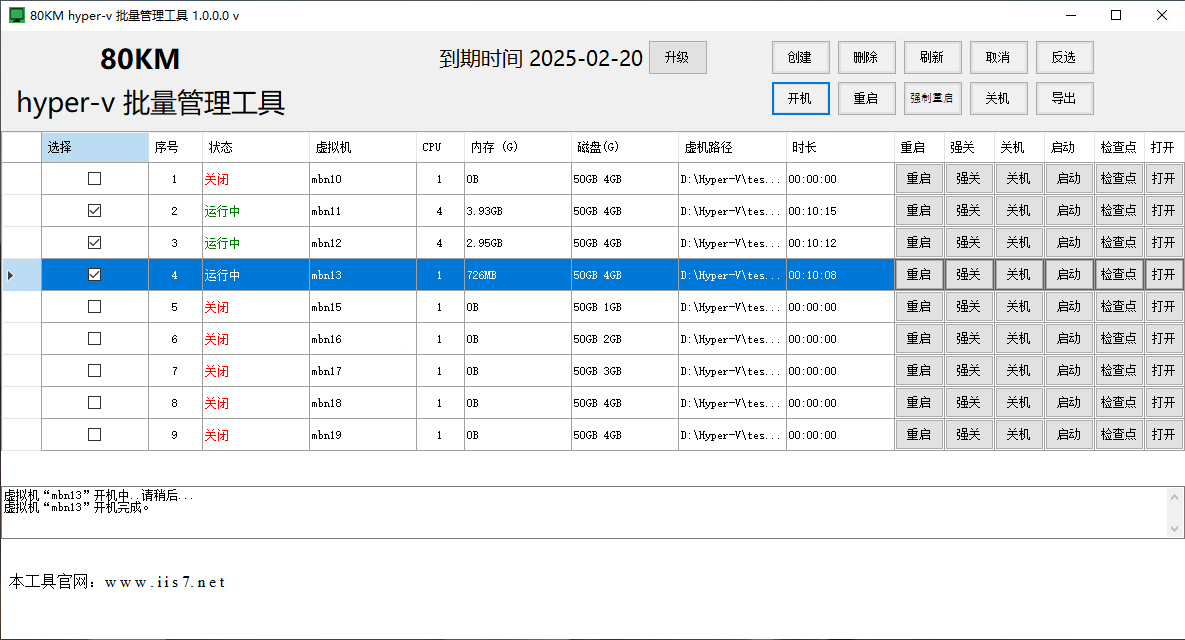
在工具界面中,我們可以選中多個虛擬機,輕松實現對虛擬機的批量開機、關機、重啟等功能,如下圖所示:
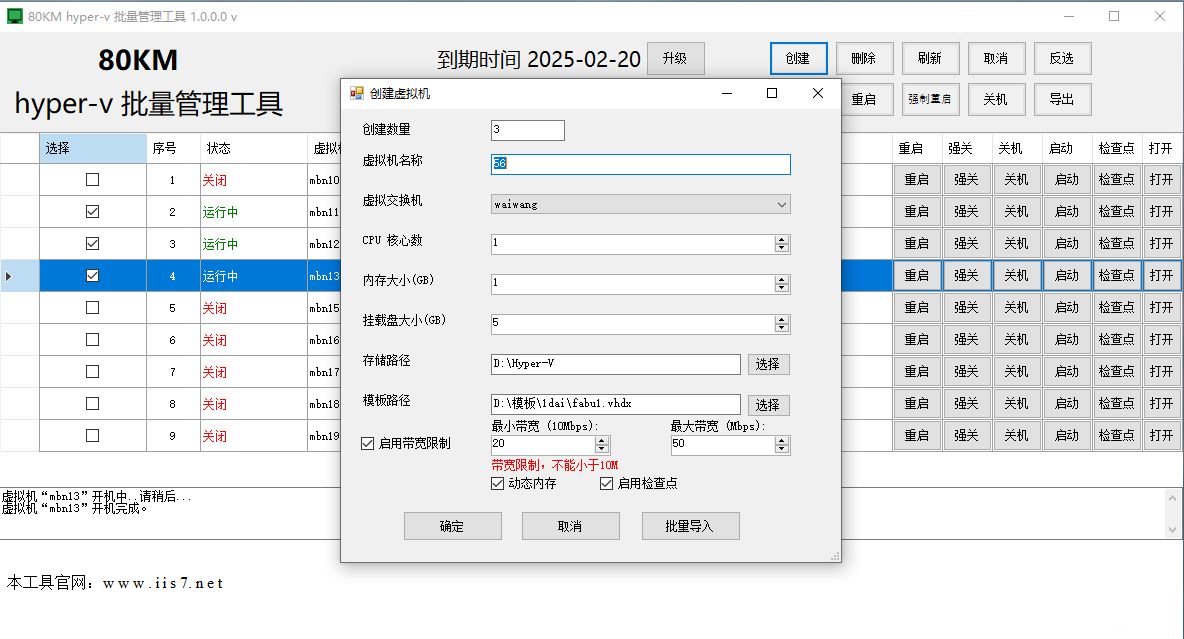
如果要創建多個虛擬機,只需點擊創建,然后設置創建數量、虛擬機名稱、CPU數、存儲路徑、模板路徑等,設置好之后,點擊創建即可。也可以批量導入,導出功能健全,如下圖所示:
通過以上步驟,新手就能輕松上手Hyper-V,開啟虛擬化之旅,享受Hyper-V帶來的便利和高效。
審核編輯 黃宇
-
虛擬化
+關注
關注
1文章
404瀏覽量
30967 -
Hyper-V
+關注
關注
0文章
152瀏覽量
8222 -
網絡配置
+關注
關注
1文章
26瀏覽量
8150
發布評論請先 登錄
MIC28304評估板:70V 3A電源模塊的技術剖析
TESSY v5.1 新功能詳解 :引入 Hyper Coverage 與基于變更的測試,大幅縮短 CI 測試時間

深入解析48V供電網絡設計的技術挑戰
【新品發布】“賦能工業智能化”——艾為高壓40V Hyper-Hall ?全系列重磅發布、以技術創新驅動工業升級!

Amphenol Hyper Cool Edge Connectors:高性能連接解決方案
ESP32-S3 工具鏈+環境配置的最終步驟清單
虛擬化數據恢復—Hyper-V服務癱瘓危機:虛擬機數據文件丟失后的數據恢復案例
【新品發布】“響應高通1.2V電平技術變革”:艾為Hyper-Hall?以超低電壓、閾值校準重塑磁傳感器新體驗
【新品發布】經過中科院蓋章認證的低功耗Hyper-Hall芯片,技術達國際先進水平!
ubuntu系統安裝之Vmware虛擬機安裝
高速/低功耗/高性價比的 HyperRam 應用
降低分布式光伏集群通信網絡延遲的具體操作步驟是什么?
ASML官宣:更先進的Hyper NA光刻機開發已經啟動
EtherCAT轉CANopen網關與伺服器在匯川組態軟件上的配置步驟



 工商網監
工商網監
評論