


 hyper-v文件,hyper-v文件查找的正確步驟和操作方法是什么?

在使用Hyper-V進行虛擬化操作時,準確找到相關文件至關重要。無論是需要對虛擬機進行備份、遷移,還是對其配置進行修改,都離不開對Hyper-V文件的查找。那么,查找Hyper-V文件的正確步驟和操作方法究竟有哪些呢?接下來為你詳細介紹。在這里我們以Windows系統為例,說說查找方法
借助Hyper-V管理器查找:點擊電腦桌面左下角的“開始”按鈕,在搜索框中輸入“Hyper-V管理器”,并打開該應用程序。在Hyper-V管理器界面中,左側的“虛擬機”列表展示了所有已創建的虛擬機。右鍵點擊目標虛擬機,選擇“設置”選項。在彈出的“虛擬機設置”窗口里,選擇左側的“磁盤”選項,右側便會顯示出該虛擬機的虛擬硬盤文件路徑,順著此路徑,就能在文件資源管理器中找到對應的Hyper-V文件。
利用系統默認路徑查找:在Windows系統中,Hyper-V文件通常默認存儲在“C:ProgramDataMicrosoftWindowsHyper-V”目錄下。打開文件資源管理器,在地址欄輸入上述路徑并回車,即可進入該目錄。在這個目錄里,你能找到虛擬機的配置文件、虛擬硬盤文件等。不過,若創建虛擬機時自定義了存儲路徑,就需要依據自定義的路徑進行查找。你可以通過查看虛擬機的創建記錄,或者在Hyper-V管理器中查看虛擬機的設置來獲取自定義路徑。
但隨著業務規模的擴大和應用場景的增多,對hyper-v文件及虛擬機的管理變得愈發復雜。想象一下,企業擁有數十甚至上百個基于hyper-v的虛擬機,每個虛擬機都關聯著多個文件,手動管理這些文件和虛擬機的創建、配置等工作,不僅耗費大量的時間和人力,還容易出現錯誤。這時,一款專業的虛擬機批量管理工具就顯得尤為重要,在這里推薦“hyper-v批量管理工具”,它能幫我們提高工作效率,其使用步驟如下:
1.工具安裝
將hyper-v批量管理工具進行安裝,按照向導提示完成安裝。完成后,打開工具。
2.批量操作執行
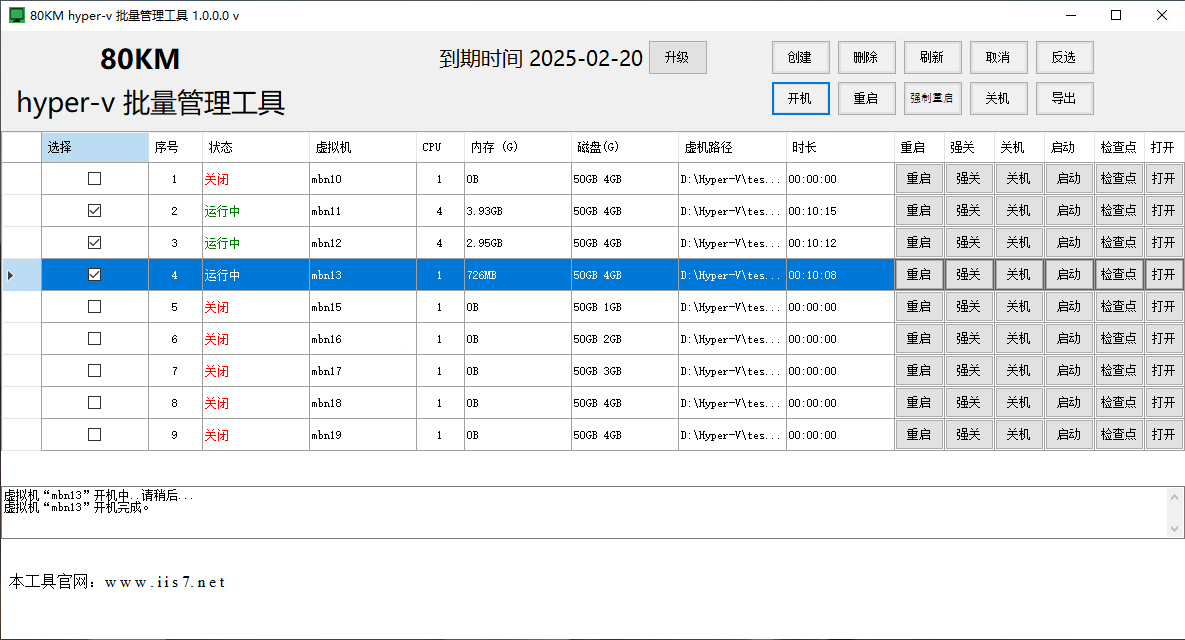
在工具界面中,我們可以選中多個虛擬機,輕松實現對虛擬機的批量開機、關機、重啟等功能,如下圖所示:
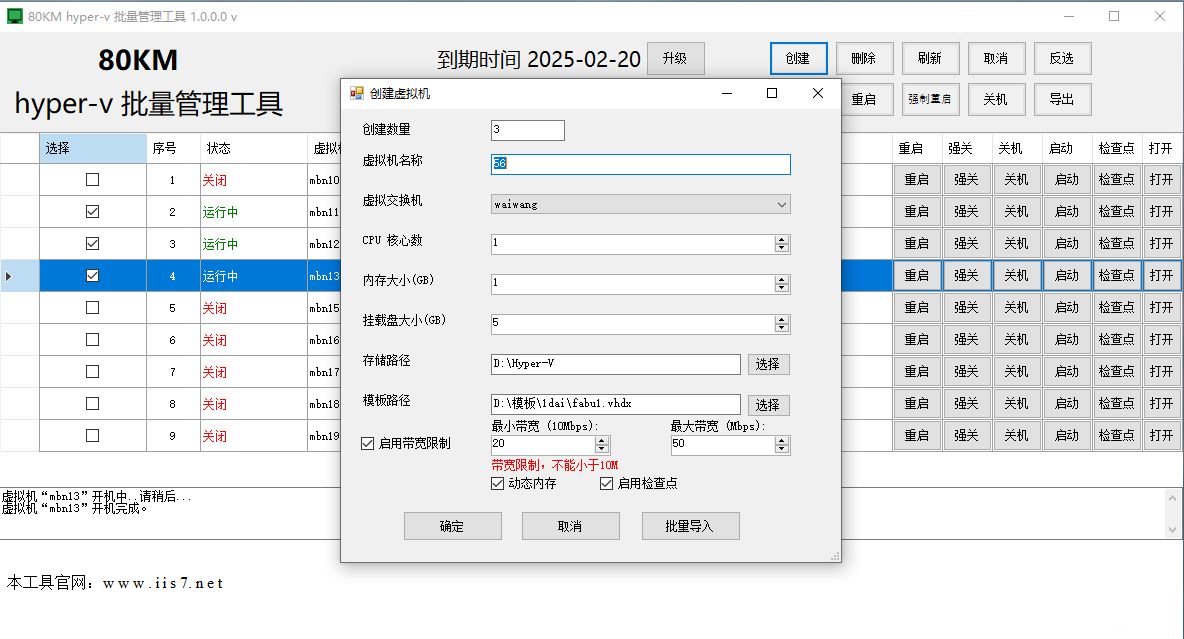
如果要創建多個虛擬機,只需點擊創建,然后設置創建數量、虛擬機名稱、CPU數、存儲路徑、模板路徑等,設置好之后,點擊創建即可。也可以批量導入,導出功能健全,如下圖所示:
掌握了以掌握了上述Hyper-V文件的查找步驟和操作方法,便能輕松、準確地找到所需的Hyper-V文件,讓你的虛擬化操作更加順暢。
審核編輯 黃宇
-
虛擬化
+關注
關注
1文章
404瀏覽量
30969 -
Hyper-V
+關注
關注
0文章
152瀏覽量
8227
發布評論請先 登錄
MIC28304評估板:70V 3A電源模塊的技術剖析
【新品發布】“賦能工業智能化”——艾為高壓40V Hyper-Hall ?全系列重磅發布、以技術創新驅動工業升級!

Amphenol Hyper Cool Edge Connectors:高性能連接解決方案
系統c盤滿了怎么清理不需要文件
虛擬化數據恢復—Hyper-V服務癱瘓危機:虛擬機數據文件丟失后的數據恢復案例
【新品發布】“響應高通1.2V電平技術變革”:艾為Hyper-Hall?以超低電壓、閾值校準重塑磁傳感器新體驗
在run synthsis的時候報錯: cannot open include file \'e203 defines.v\' 的解決方法
飛凌嵌入式ElfBoard-Linux系統基礎入門-文件操作相關shell命令
ubuntu系統安裝之Vmware虛擬機安裝
ESP32驅動SPIFFS進行文件操作
在對廬山派K230的SD卡data文件夾進行刪除和新件文件夾時無法操作,且訓練時線程異常,怎么解決?
EtherCAT轉CANopen網關與伺服器在匯川組態軟件上的配置步驟
羅德與施瓦茨示波器R&S?RTO64通過網絡接口操作方法
基于RK3576開發板的INI文件操作



 工商網監
工商網監
評論