


 挑戰(zhàn)6萬月薪【二】Purple Pi OH開發(fā)板帶你7天入門OpenHarmony!

經(jīng)過上一次的學(xué)習(xí),我們已經(jīng)初步了解了Purple Pi OH,并完成了OpenHarmony OS的燒錄,接下來請各位小白跟著筆者的步驟,完成配件的連接,讓系統(tǒng)變得“可視化”,與OpenHarmony親密接觸!
注:配件連接前請斷開主板所有供電,避免敏感電路損壞!
一. 串口調(diào)試工具下載
1.1 MobaXterm下載
下載MobaXterm驅(qū)動鏈接:
MobaXterm free Xserver and tabbed SSH client for Windows (mobatek.net)
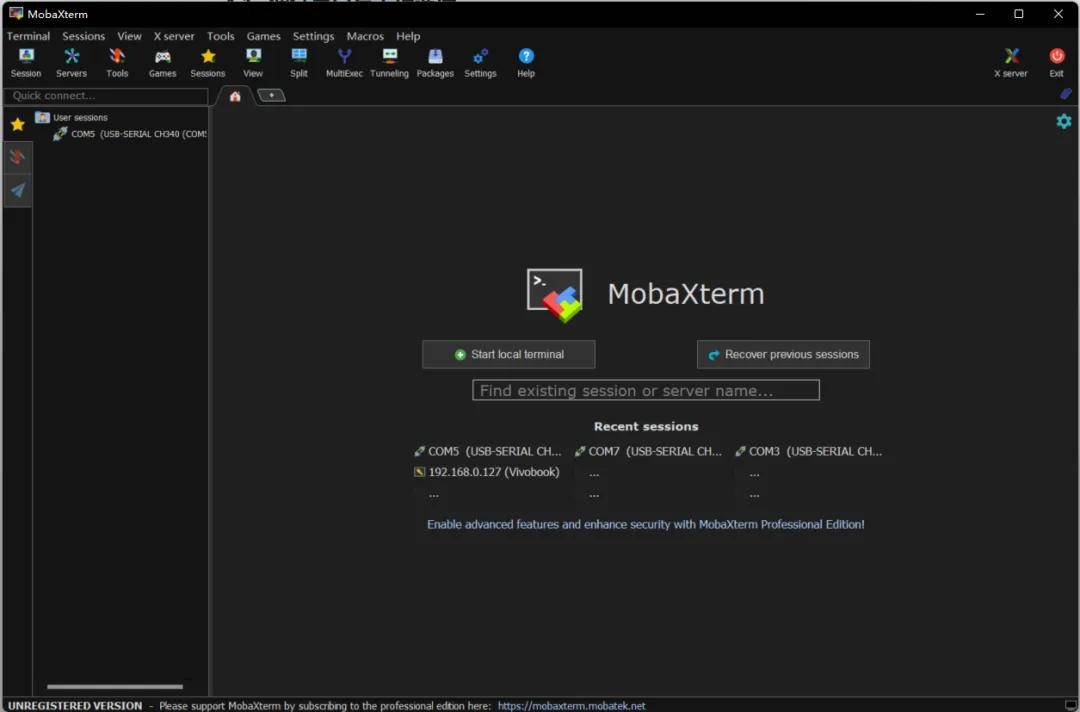
MobaXterm運行界面如下圖所示:
1.2 CH341下載
CH341驅(qū)動大家可自行百度下載。
二. 連接串口與主板
2.1 調(diào)試串口散線連接
調(diào)試串口與USB轉(zhuǎn)串口模塊連接的方法如下圖所示:
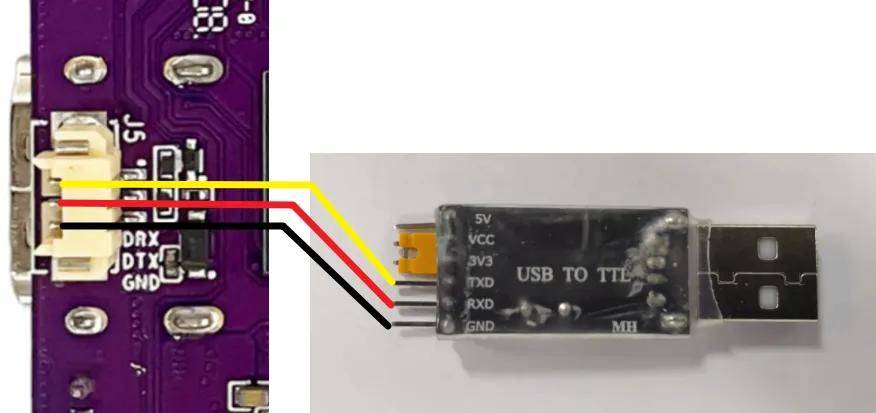
注:用散線將調(diào)試串口與USB轉(zhuǎn)串口模塊上的DTX與DRX交叉連接,GND連接。
2.2 調(diào)試串口配置
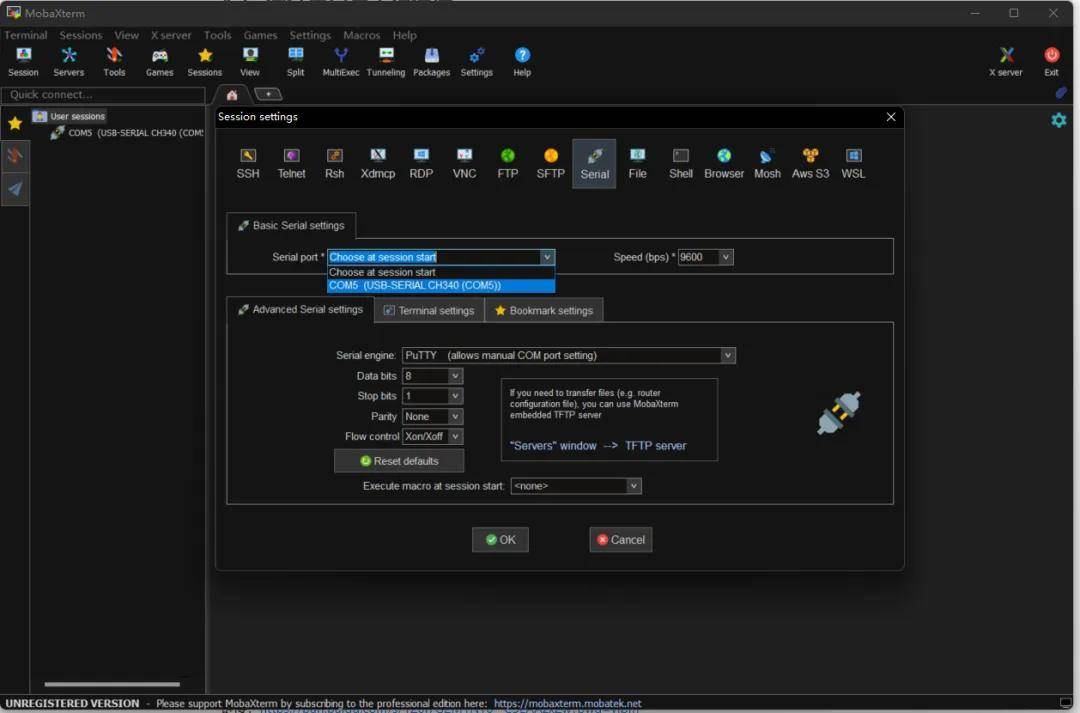
將調(diào)試串口與電腦USB口連接后并給主版上電,打開MobaXterm,點擊左上角Session->Serial->選擇識別出的串口,并按照以下信息設(shè)置Advanced Serial settings。
- 調(diào)試串口參數(shù)配置
- 波特率(Speed):1500000
- 數(shù)據(jù)位(Data bits):8
- 奇偶校驗位(Parity):無
- 停止位(Stop bits):1
- 流控(Flow Control):無
如下圖所示:
至此,調(diào)試串口環(huán)境配置完成,可以使用調(diào)試串口進行調(diào)試。
三. 屏幕連接與測試
下面介紹兩種屏幕連接方式,具體根據(jù)燒錄版本選擇屏幕。3.1
3.1 HDMI連接
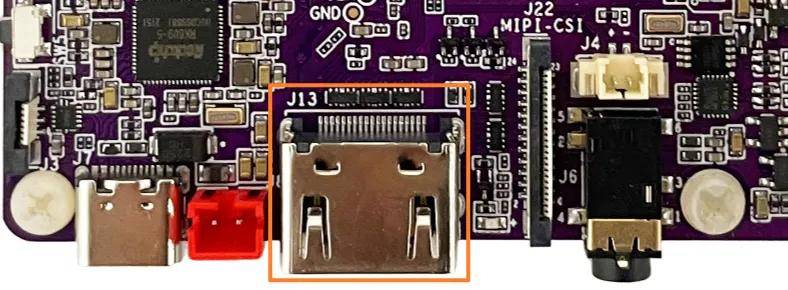
標(biāo)準(zhǔn)HDMI-19S接口,支持 HDMI2.0 4K@ 60fps 輸出 和 HDCP 1.4/2.2,如下圖所示:
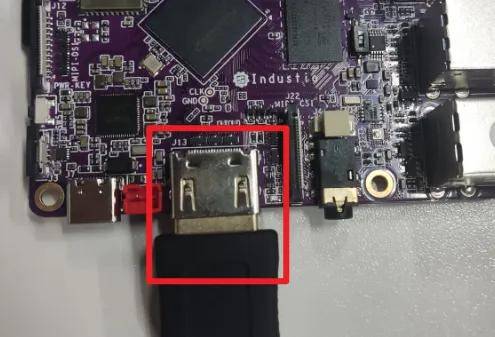
實際接線效果,如下圖所示:
3.2
3.2 MIPI連接
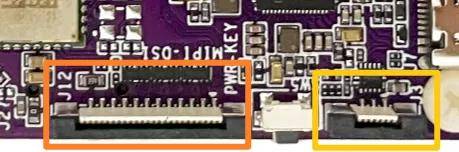
MIPI接口左側(cè)為MIPI接口,右側(cè)為I2C觸摸屏接口(TP);默認(rèn)MIPI固件適配屏幕型號為BLB-S99944-1(800x1280),如下圖所示:
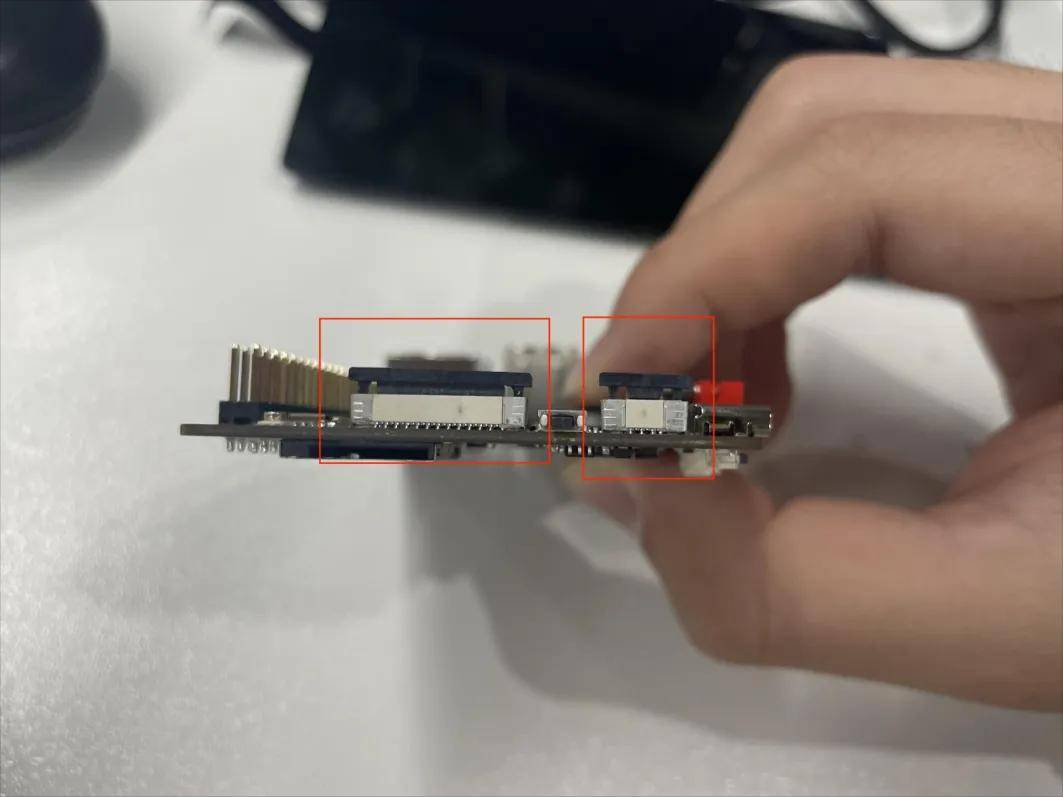
接線前先將接口處卡扣拔起,如下圖所示:
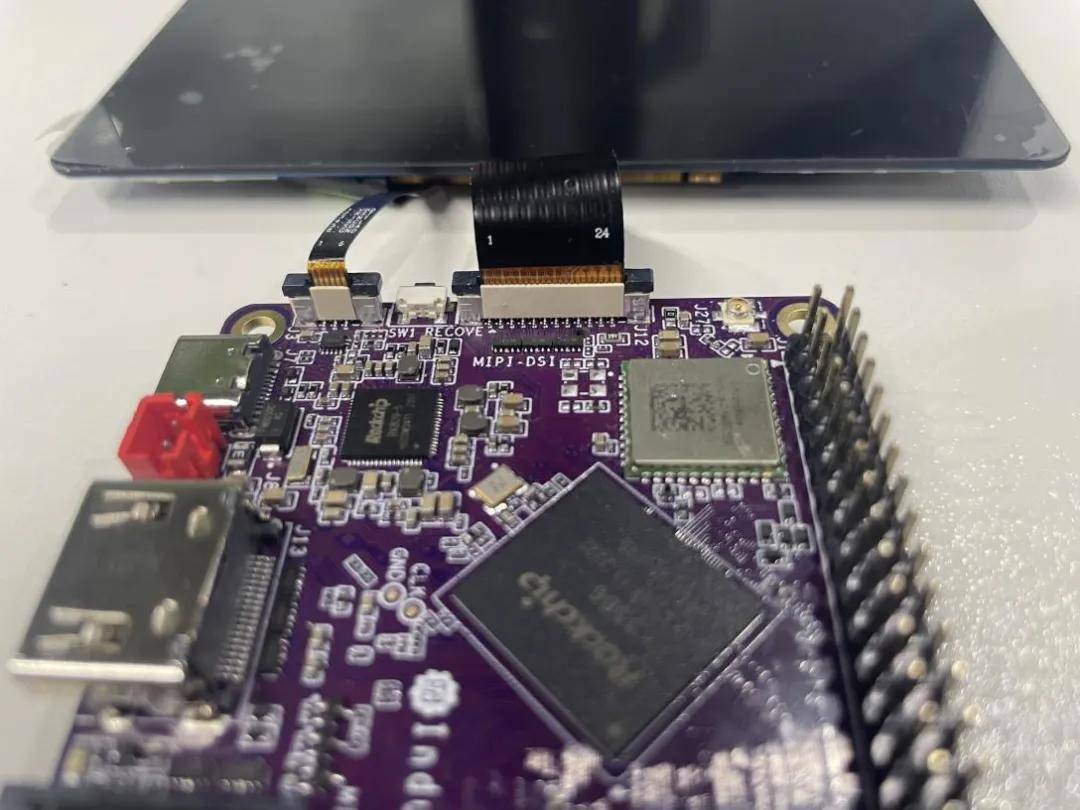
接線后按牢卡扣,接線效果,如下圖所示:
3.3
3.3 屏幕背光調(diào)節(jié)
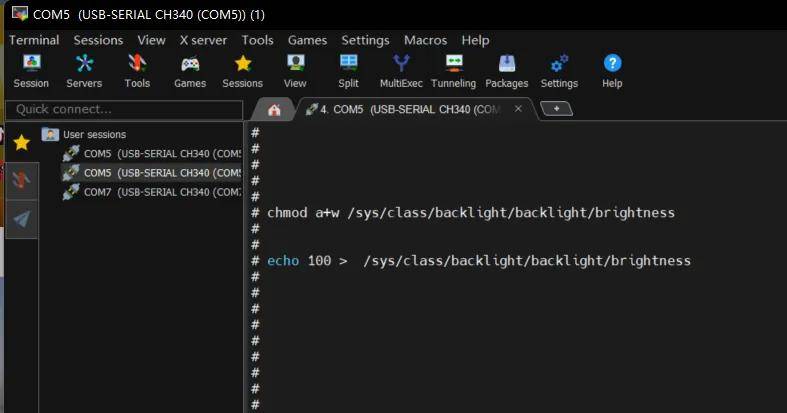
通過修改/sys /class /backlight /backlight /brightness的值,實現(xiàn)背光的調(diào)節(jié),范圍取0-255,值越大,亮度越高,設(shè)置亮度為100,如下圖所示:
3.4
3.4 HDMI測試
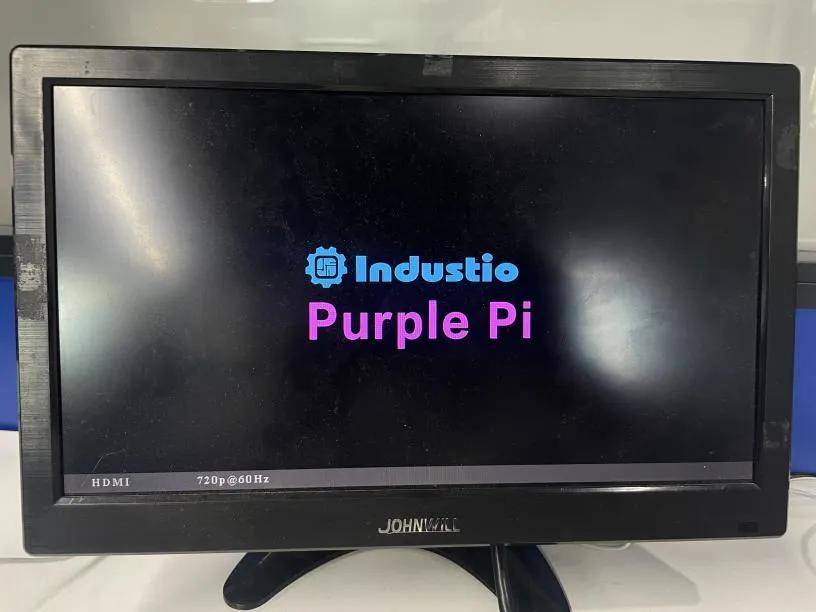
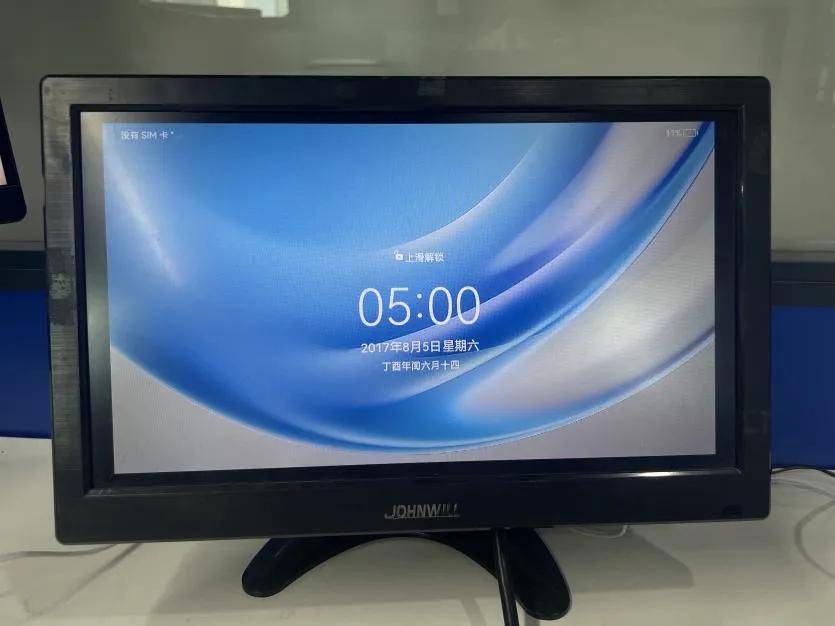
接口連接完成后,插入調(diào)試串口后對主板進行上電,進行HDMI測試,如下圖所示:
3.5
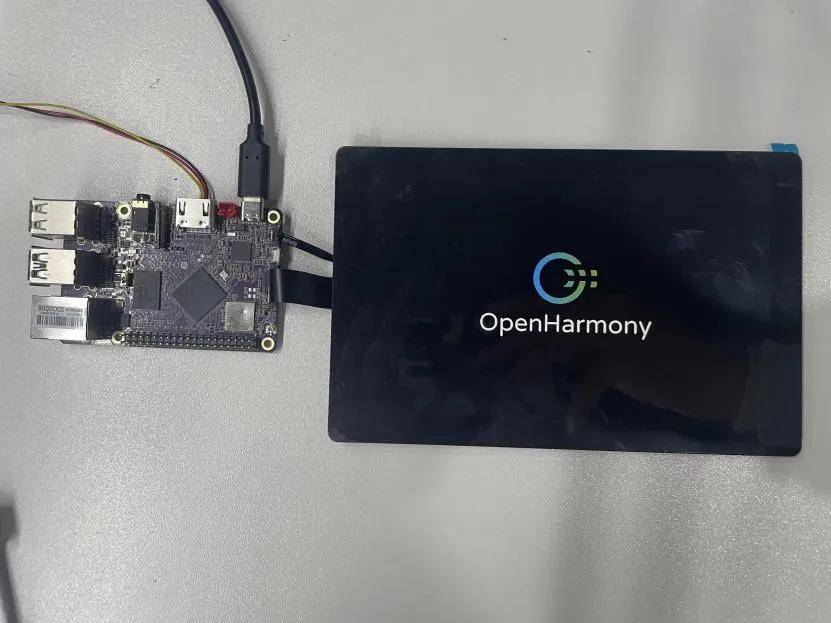
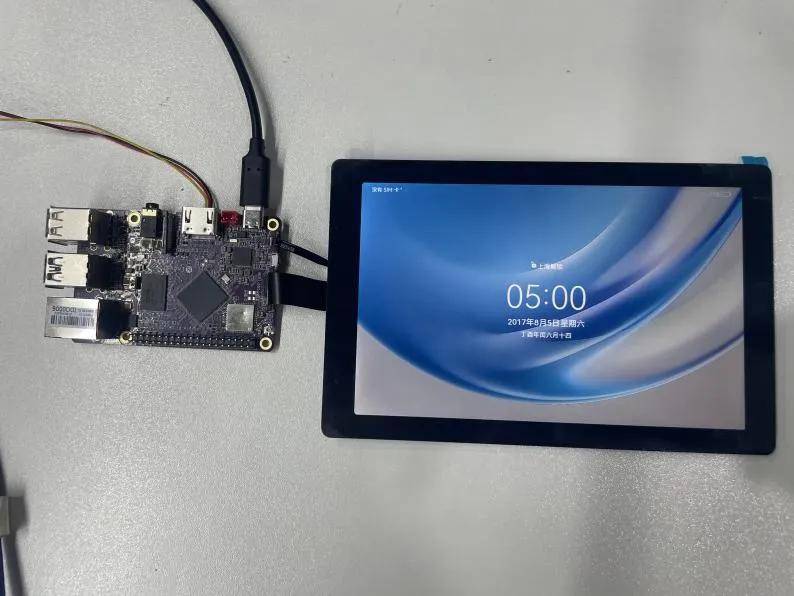
3.5 MIPI測試
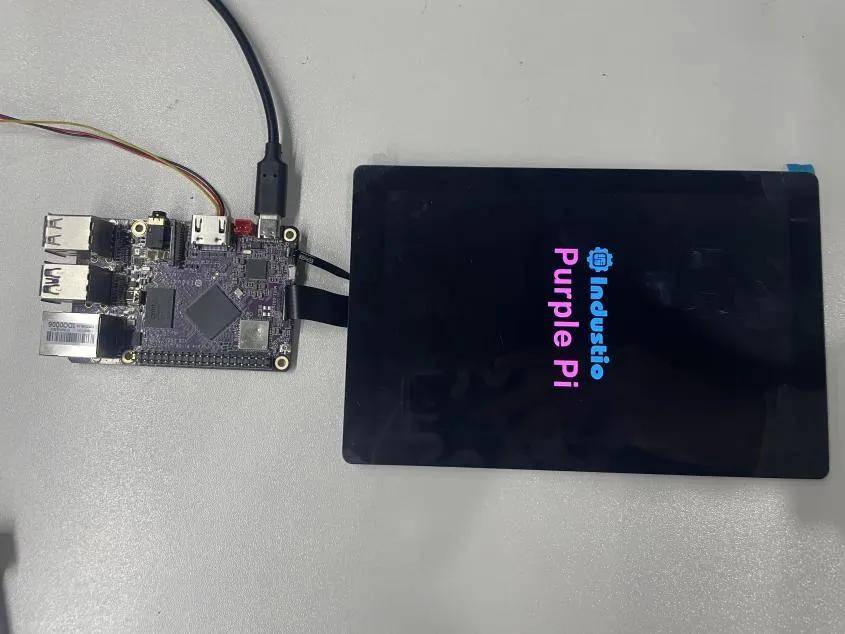
進行MIPI測試,如下圖所示:
四. WIFI連接與測試
4.1 WIFI連接
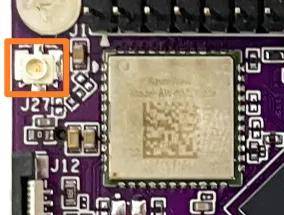
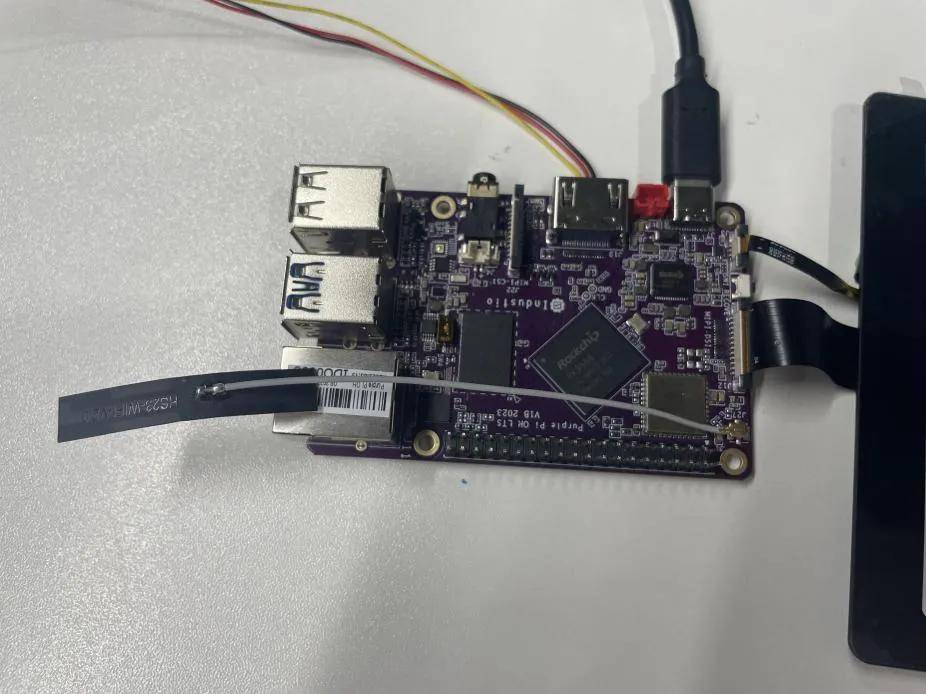
將配件中的WIFI天線與IPEZ天線連接,系統(tǒng)上電默認(rèn)會打開WiFi,對應(yīng)的網(wǎng)絡(luò)設(shè)備節(jié)點為wlan0,如下圖所示:
接線效果參考,如下圖所示:
4.2
4.2 WIFI測試
菜單欄界面點擊【設(shè)置】->【W(wǎng)LAN】,選擇需連接的WIFI名稱,輸入對應(yīng)密碼即可測試WIFI連接功能,如下圖所示:
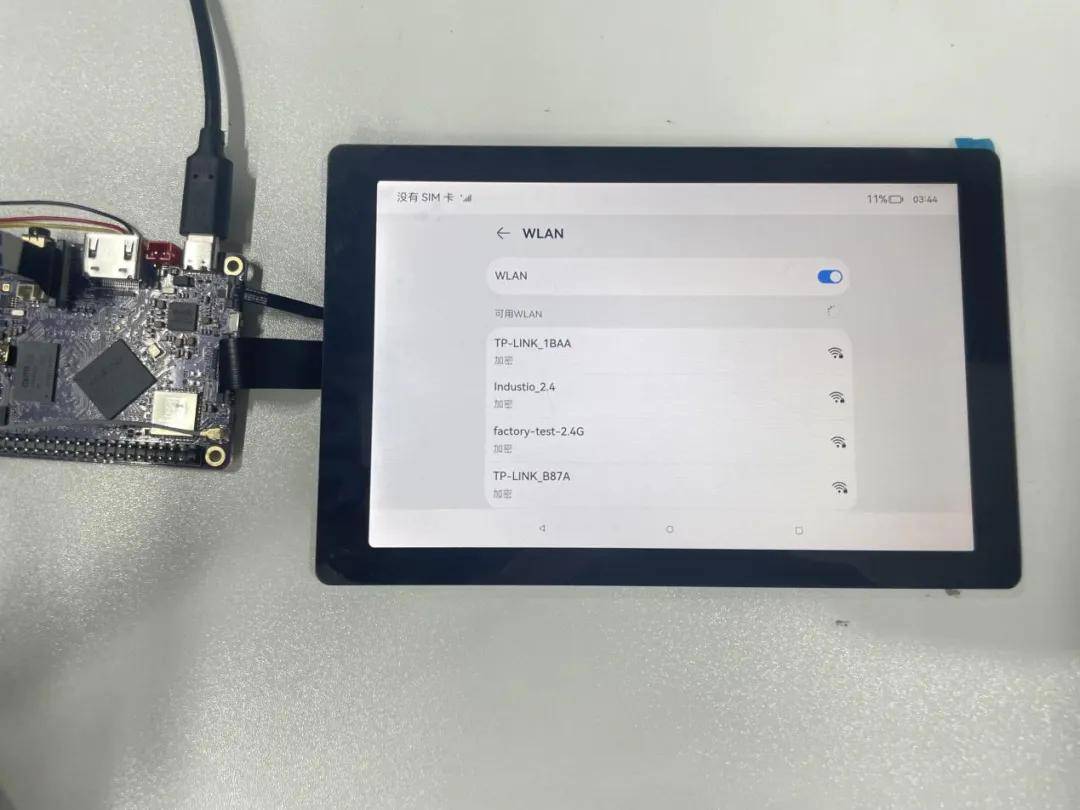
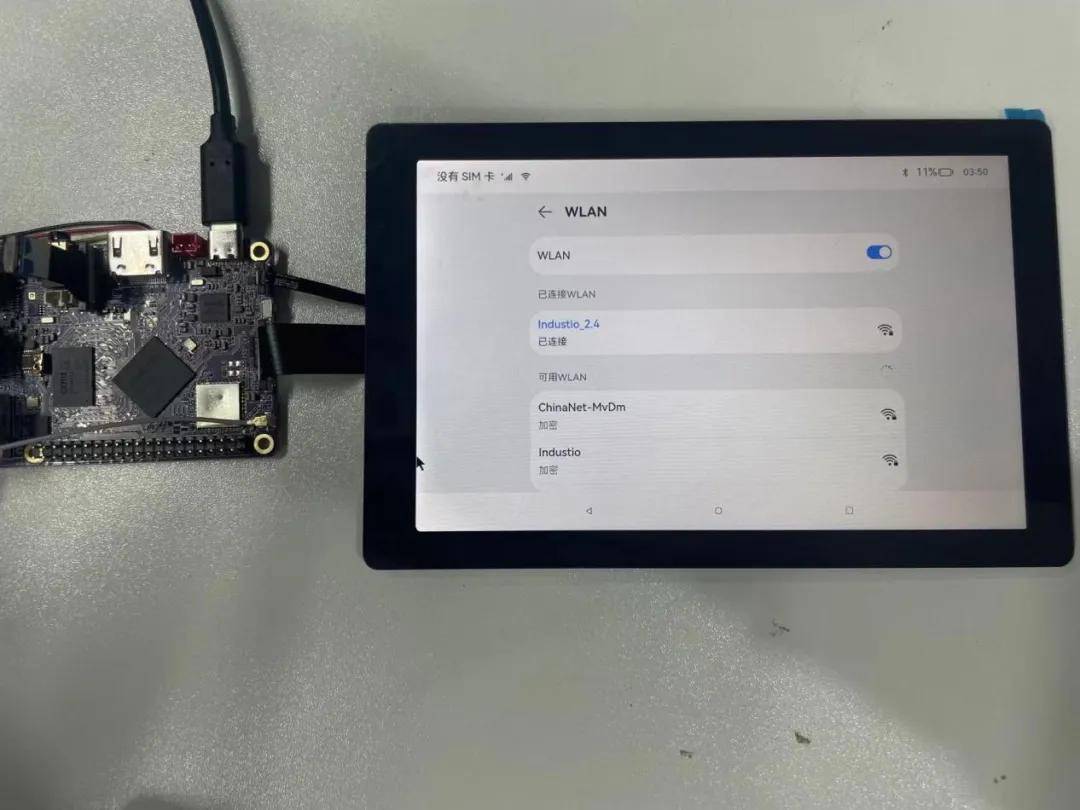
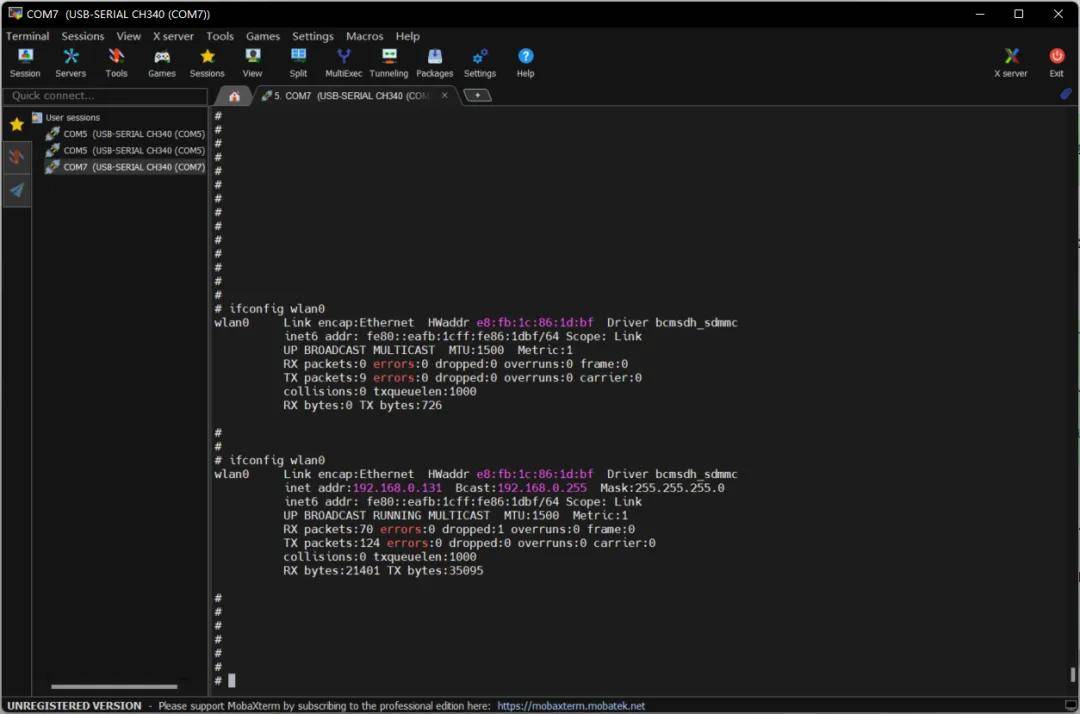
連接成功后使用ifconfig命令可查看wlan0的IP,如下圖所示:
五. 藍(lán)牙測試
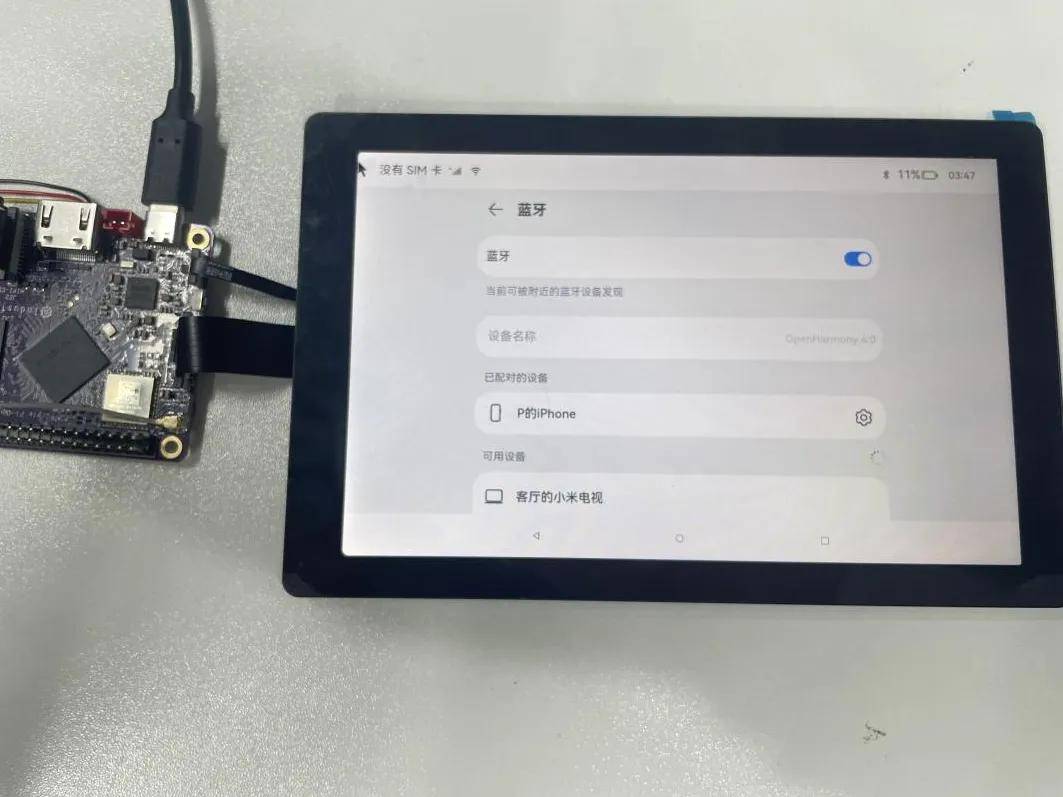
菜單欄界面點擊【設(shè)置】->【藍(lán)牙】,可以掃描到附近的藍(lán)牙設(shè)備,并連接,如下圖所示:
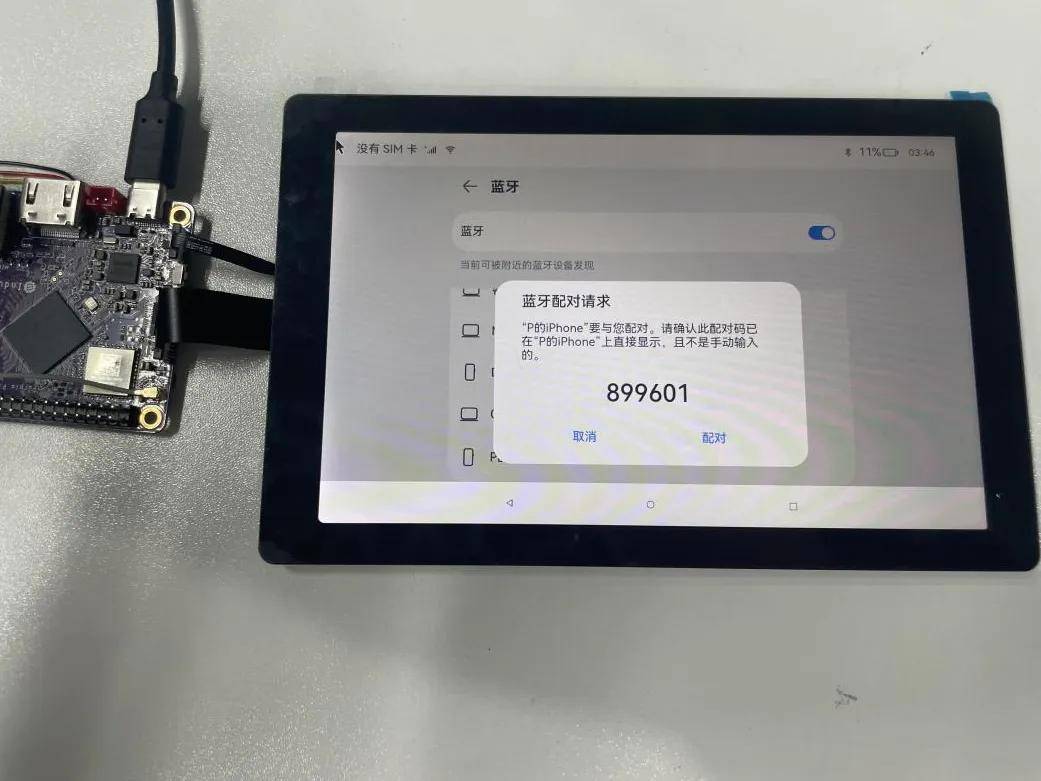
藍(lán)牙連接成功,配對成功后主板即可通過藍(lán)牙與手機相互傳輸文件,如下圖所示:
六. 常見問題(FAQ)
6.1 屏幕沒有顯示
可能原因:屏幕接口接觸不良或燒錄版本錯誤
解決方案:斷開主板所有供電,重新連接屏幕,保證線路位置正確并扣牢卡扣。連接后重新上電。檢查燒錄版本:鏡像版本號中有對應(yīng)的屏幕名稱(hdmi/mipi),根據(jù)連接屏幕正確燒錄鏡像
6.2
6.2 MobaXterm識別不到調(diào)試串口
可能原因:調(diào)試串口接觸不良或驅(qū)動出現(xiàn)問題
解決方案:
①接觸不良:斷開主板所有供電,重新連接調(diào)試串口與USB轉(zhuǎn)串口模塊,保證RTX、RDX、GND連接正確。
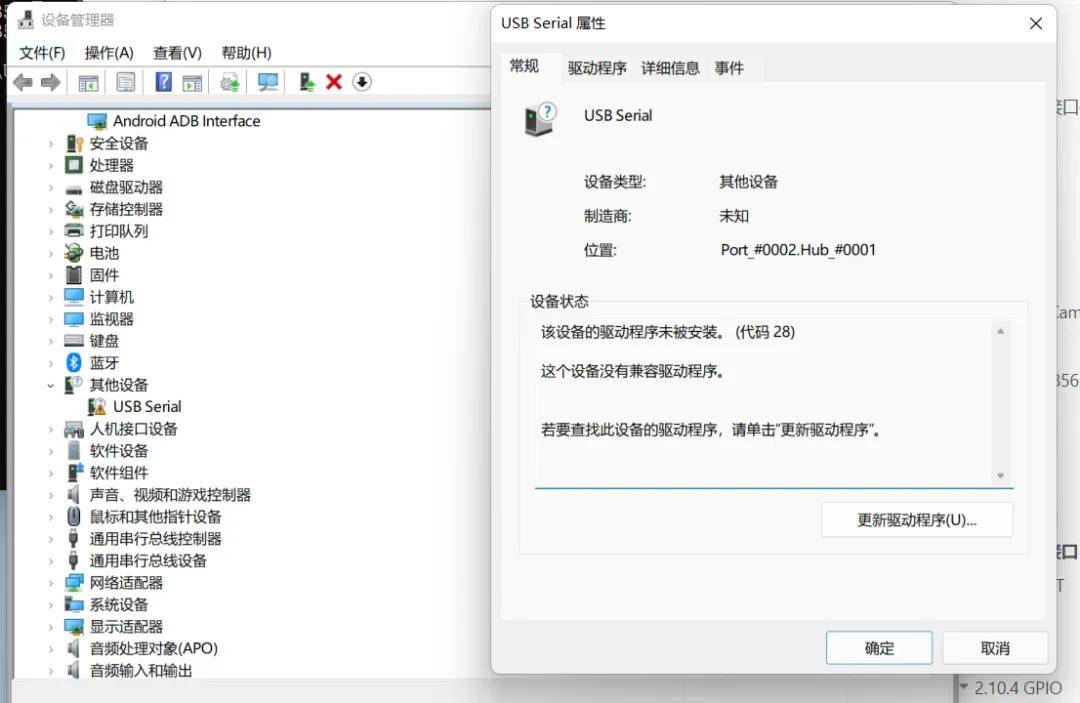
②打開“設(shè)備管理器”,檢查插入的USB設(shè)備,如圖則為串口設(shè)備運行異常,需重新下載USB轉(zhuǎn)串口驅(qū)動(CH341ser)并安裝。
6.3
6.3 調(diào)試串口顯示“連到系統(tǒng)上的設(shè)備沒有發(fā)揮作用
可能原因:Win11上安裝了多個驅(qū)動造成的,需要切回舊的驅(qū)動。
解決方案:打開設(shè)備管理器,找到對應(yīng)串口設(shè)備,點擊”更新驅(qū)動程序“->”瀏覽我的電腦以查找驅(qū)動程序"->"讓我從計算機上的可用驅(qū)動程序列表中選取",驅(qū)動的版本號后有日期,選擇日期較久的那個,點擊下一步,完成驅(qū)動更新。(如果提示重啟就重啟一下)。
6.4
6.4 MobaXterm中調(diào)試串口顯示亂碼
可能原因:數(shù)據(jù)傳輸速率(波特率)設(shè)置錯誤;
解決方案:調(diào)試串口波特率設(shè)置為:1500000bps。
6.5
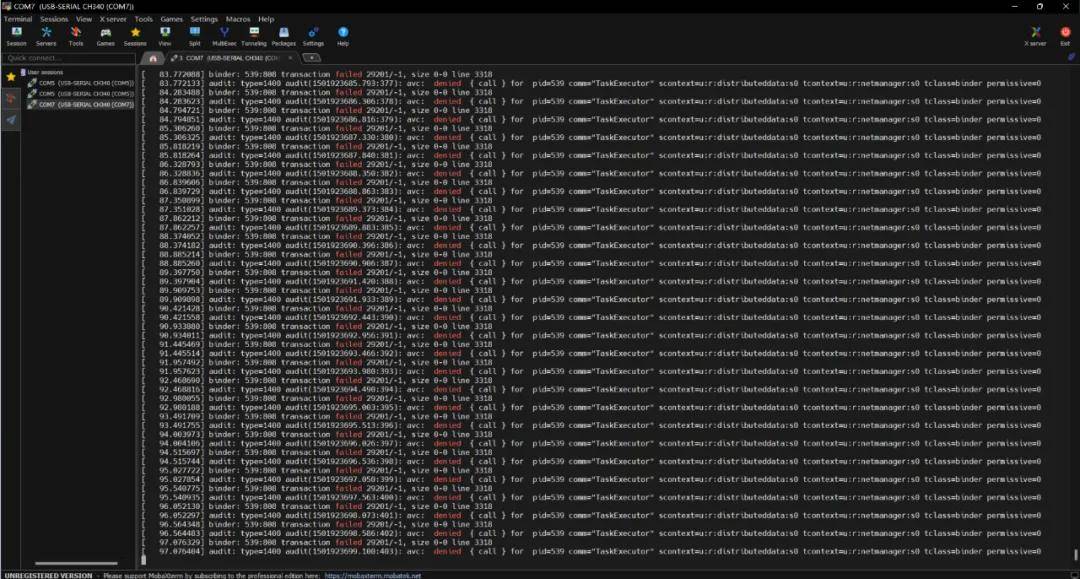
6.5 MobaXterm中日志消息過多
解決方案:
使用dmesg -n 1,設(shè)置打印日志等級,過濾打印。
復(fù)制命令到MobaXterm,右鍵直接粘貼,回車。
在MobaXterm中直接輸入命令,回車即可,日志消息不會打斷命令的輸入。
-
操作系統(tǒng)
+關(guān)注
關(guān)注
37文章
7402瀏覽量
129308 -
開發(fā)板
+關(guān)注
關(guān)注
26文章
6291瀏覽量
118120 -
OpenHarmony
+關(guān)注
關(guān)注
33文章
3952瀏覽量
21102 -
觸覺智能
+關(guān)注
關(guān)注
1文章
62瀏覽量
857
發(fā)布評論請先 登錄
OpenHarmony開發(fā)開源資料!凌蒙派-RK3568開發(fā)板:從入門到實戰(zhàn)的全棧硬件平臺
觸覺智能Purple Pi OH首發(fā)開源鴻蒙6.0 XTS認(rèn)證,開源鴻蒙正式開啟6.0時代!
【獲獎名單】2025開發(fā)板評測大賽優(yōu)秀開發(fā)者、最受歡迎開發(fā)板公布
探索 Kunlun Pi | 基于匠芯創(chuàng)D13x系列開發(fā)板分享(二)

觸覺智能Purple Pi OH開發(fā)板率先適配OpenHarmony6.0 Release,鴻蒙明星開發(fā)板
嘗鮮開源鴻蒙6.0?試試明星開發(fā)板Purple Pi OH
基于RK3576處理器,米爾RK3576開發(fā)板免費試用
搭載OpenHarmony操作系統(tǒng),視美泰SC-3568HA開發(fā)板免費試用
基于RK處理器,創(chuàng)龍TL3562-MiniEVM開發(fā)板試用體驗
性能強悍!合眾HZ-RK3568開發(fā)板試用體驗

【免費試用】開發(fā)板評測大賽開啟!OH 、RISC-V、Rockchip頂級開發(fā)板等你試用~
貝啟BQ3568HM 開發(fā)板被選用為 OpenHarmony 明星開發(fā)板

2025電子發(fā)燒友開發(fā)板評測大賽開啟!三大賽道火力全開,頂級開發(fā)板等你來戰(zhàn)!
鴻蒙北向開發(fā)OpenHarmony5.0 DevEco Studio開發(fā)工具安裝與配置




 工商網(wǎng)監(jiān)
評論