


 KiCad 9 探秘(三):定位與捕捉功能的增強

“KiCad 9 增加了很多非常好用的定位與捕捉功能,讓您畫 PCB 或 封裝的時候更加高效。”
用于捕捉的光標指示器
KiCad 9 增加了幾何交點處的光標指示器,可以讓您快速捕捉到線與線、線與圓弧、圓弧與圓弧之間的交點,非常實用。
在 KiCad 8 中,想要給封裝手繪一個閉合的矩形并不容易,很難對齊頂點:
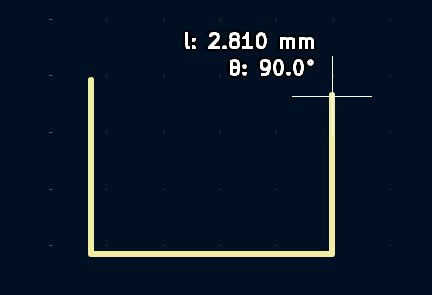
在 KiCad 9 中,可以先捕捉到參考頂點的高度,再移動鼠標完成繪制:
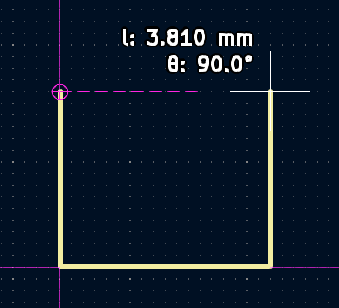
如果要在封裝中繪制帶圓弧的圖形會更方便:

相對定位功能
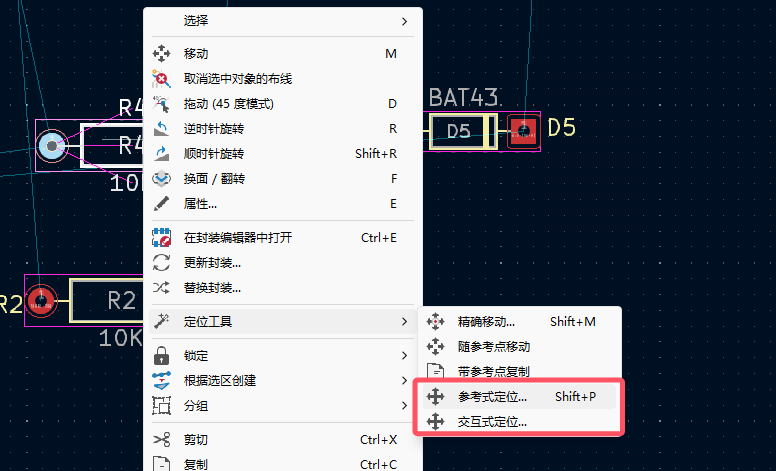
在 PCB 或者 封裝編輯器里選中任意對象,點擊右鍵,有兩個非常好用的定為功能:
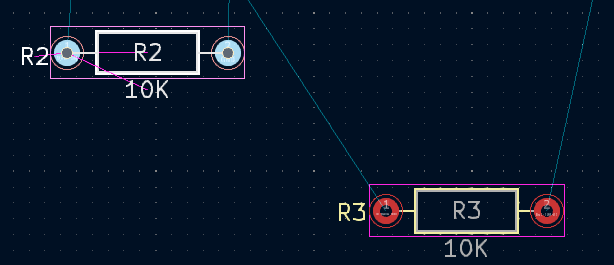
舉個例子,如果我希望把下圖中的 R3 移到 R2 的右下相對 10 mm 處,該如何操作?
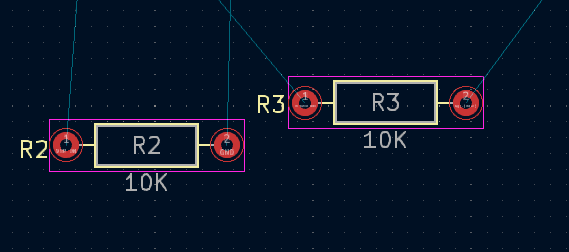
傳統的方法是使用坐標,但使用相對定位的方法會更快捷。 參考式定位
先選中 R3,右鍵點擊 定位工具->參考式定位(Shift+P):
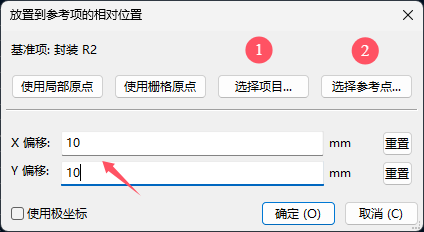
這里有兩種選擇,1是 “選擇項目...” 點擊后會讓你選擇一個參考的對象,如果我們選擇 R2,那將以 R2 的封裝原點作為參考原點,輸入 X, Y 偏移后完成定位:
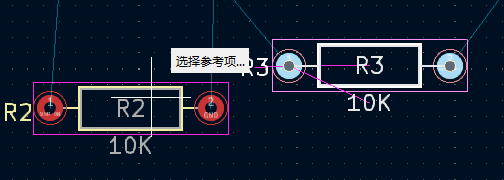
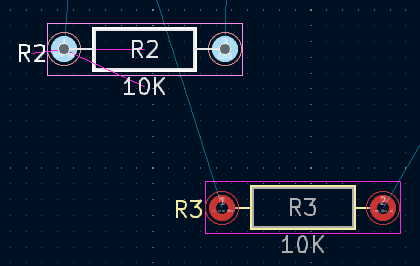
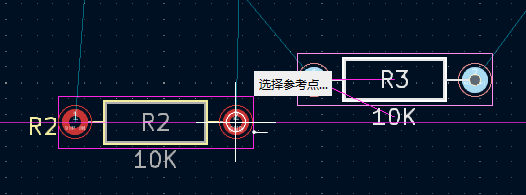
2是 “選擇參考點...”,這是 KiCad 9 新增的功能,允許您選擇任意點作為定位的原點,比如說,我們可以選擇 R2 右側的焊盤(自帶捕捉功能),這樣就會以焊盤作為參考原點。使用的基準項會在對話框的左上角顯示。然后輸入 X,Y 的偏移,就可以完成定位了:
 交互式定位 這個工具也是 KiCad 9 新增的,比參考式定位更靈活,在制作封裝時尤其有用。先來個小視頻:
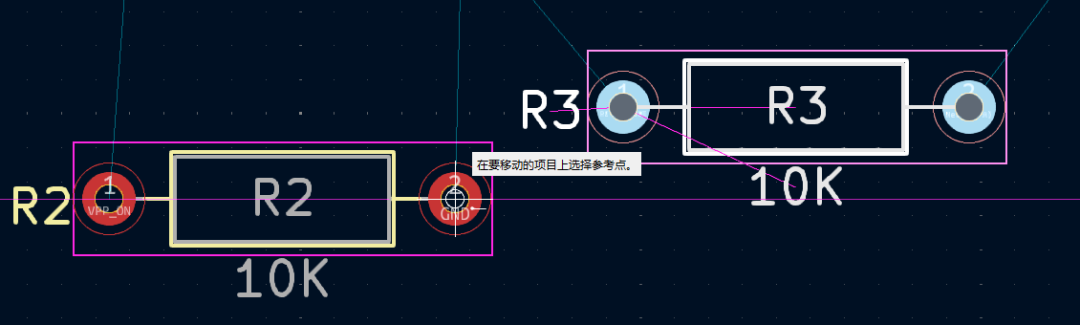
還是以剛才的例子舉例,選中 R3 后點擊定位工具->交互式定位,系統會要求您先選擇要移動項目的參考點,這里我們以 R2 右側的焊盤為參考點:
完成后還讓您選擇要定位新偏移量的點,這里選擇 R3 左側的焊盤:
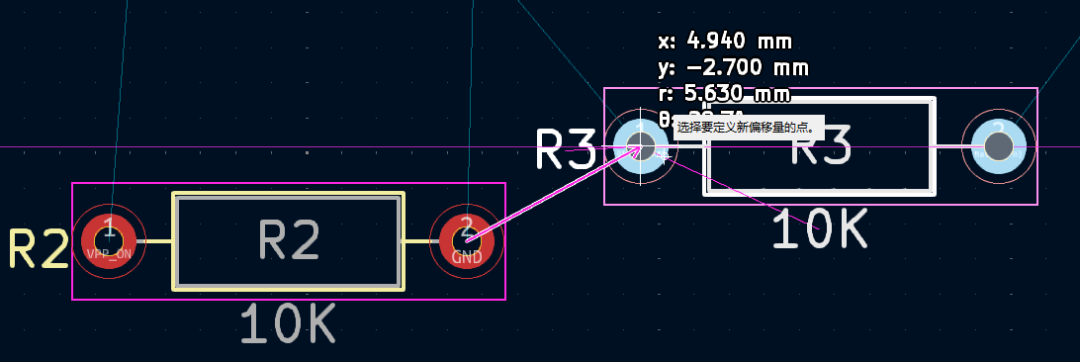
點擊后系統會自動計算出 R2 的右側焊盤與 R3 左側焊盤的當前便宜:
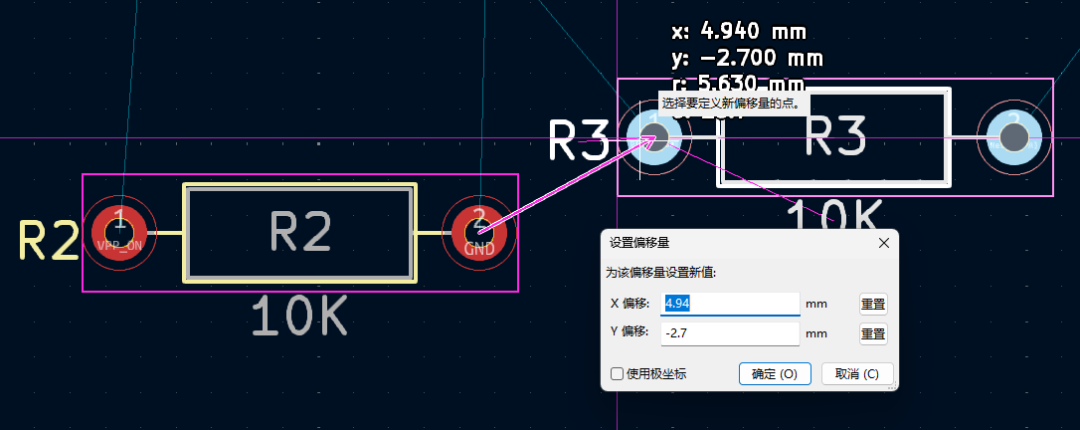
這時只需要輸入目標的偏移值就可以了,比如我們還是輸入(10,10),看下定位后的效果:
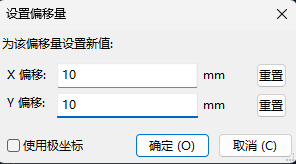
注意:如果想第一時間收到 KiCad 內容推送,請點擊下方的名片,按關注,再設為星標。
常用合集匯總:
和 Dr Peter 一起學 KiCad
KiCad 8 探秘合集
KiCad 使用經驗分享
KiCad 設計項目(Made with KiCad)
常見問題與解決方法
KiCad 開發筆記
插件應用
發布記錄
審核編輯 黃宇
-
定位
+關注
關注
5文章
1587瀏覽量
36699 -
KiCAD
+關注
關注
5文章
321瀏覽量
10400
發布評論請先 登錄
KiCad 10 探秘(三):引入三大全新導入器:Allegro、PADS 與 gEDA
KiCad 10 探秘(一):PCB Design Blocks 來了!原理圖與 Layout 完美聯動,告別重復布線
KiCad 項目動態與 KiCad 10 版本亮點

KiCad電路仿真簡易教程
kicadStepUp:KiCad 與 FreeCAD 之間的機電協同
2025 KiCon Asia KiCad 用戶大會
KiCad 與 Wayland 支持聲明

用VSCode編寫自己的KiCad插件(上)詳細步驟教程

您希望KiCad Copilot 幫你做什么? 華秋 KiCad 9.0.2 怎么提升設計效率呢

KiCad 9.0.2 正式發布!
KiCad 教程:集成電路測試 LoadBoard 設計指南
KiCad Conference 預告及 KiCon Asia 調研

在 Windows 上編譯 KiCad
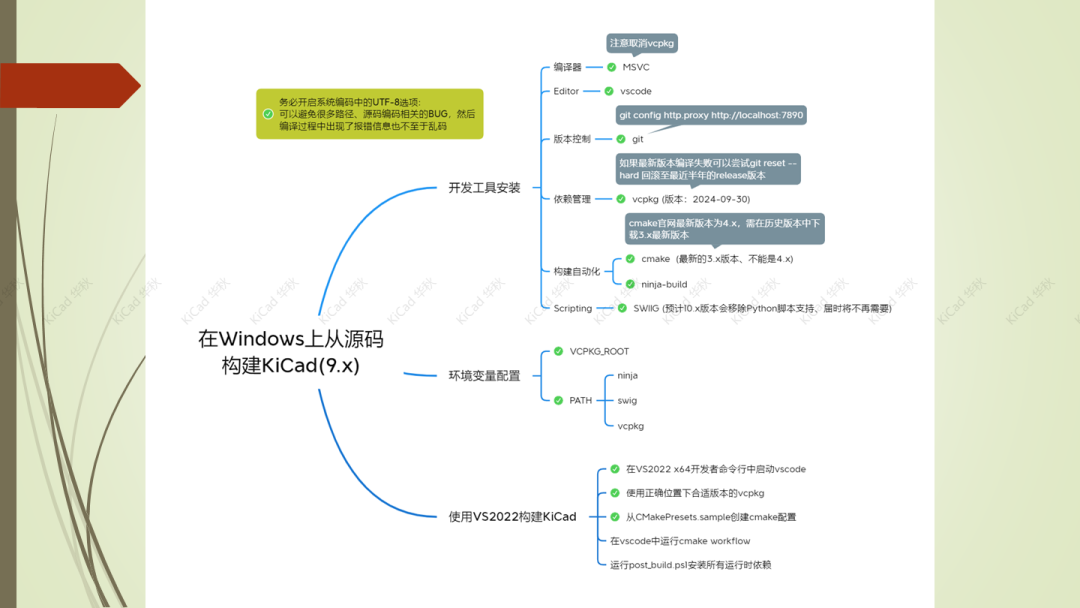
KiCad直播活動(三):在 Windows上編譯KiCad 手把手教您編譯/構建 KiCad 源碼



 工商網監
工商網監
評論