


 不用的電腦改造私有云,不用的電腦如何改造成為私有云

在數(shù)字化的浪潮中,云電腦如同一顆璀璨的新星,照亮了我們的工作和生活。它不僅改變了我們對傳統(tǒng)電腦的認(rèn)知,更帶來了一種全新的計(jì)算體驗(yàn)。想象一下,無論你身處何地,只需一個(gè)輕量級的終端,就能訪問到強(qiáng)大的計(jì)算資源,這聽起來是不是很酷?今天就為大家介紹不用的電腦如何改造成為私有云。
在數(shù)字化時(shí)代,將閑置的舊電腦改造成私有云存儲服務(wù)器,不僅可以充分利用閑置的硬件資源,還能為家庭或個(gè)人提供一個(gè)安全、可控的數(shù)據(jù)存儲和訪問環(huán)境。以下是如何將舊電腦改造成私有云的詳細(xì)步驟:
一、硬件準(zhǔn)備
清理舊電腦:
確保舊電腦的硬件性能穩(wěn)定,清理灰塵,檢查硬盤、內(nèi)存和處理器等是否正常工作。
存儲空間:
確保硬盤有足夠的存儲空間。如果硬盤容量不足,可以考慮升級或添加額外的硬盤。
二、安裝操作系統(tǒng)
選擇操作系統(tǒng):
推薦使用輕量級的操作系統(tǒng),如UbuntuServer或Debian,這些系統(tǒng)對舊電腦的硬件要求較低,同時(shí)提供穩(wěn)定的性能。
制作啟動盤:
使用工具如Rufus將操作系統(tǒng)的ISO文件制作成啟動U盤。
安裝操作系統(tǒng):
將啟動U盤插入舊電腦,重啟電腦并設(shè)置BIOS啟動項(xiàng),從啟動盤啟動,按照安裝向?qū)瓿刹僮飨到y(tǒng)的安裝。
三、安裝云存儲軟件
選擇云存儲軟件:
有許多開源云存儲軟件可供選擇,如Nextcloud、ownCloud和Seafile。
安裝過程:
以Nextcloud為例,可以通過命令行安裝所需組件(如Apache、MySQL、PHP),然后下載Nextcloud的安裝包并解壓到Web服務(wù)器目錄中。通過瀏覽器訪問服務(wù)器地址,完成安裝和配置。
四、配置網(wǎng)絡(luò)和安全
網(wǎng)絡(luò)設(shè)置:
確保舊電腦連接到局域網(wǎng)中,并配置靜態(tài)IP地址,以便其他設(shè)備能夠穩(wěn)定地訪問云存儲。
端口轉(zhuǎn)發(fā):
如果需要從外部網(wǎng)絡(luò)訪問云存儲,需要在路由器中配置端口轉(zhuǎn)發(fā)(通常是80和443端口)。
安全設(shè)置:
配置防火墻規(guī)則,只允許必要的端口對外開放,并啟用SSL加密以保護(hù)數(shù)據(jù)傳輸。為云存儲賬戶設(shè)置強(qiáng)密碼,并開啟雙因素認(rèn)證功能,增加賬戶的安全性。
五、測試和使用
測試功能:
在不同設(shè)備上測試云存儲的文件上傳、下載和共享功能,確保一切正常。
客戶端應(yīng)用:
下載并安裝云存儲軟件的客戶端應(yīng)用,如Nextcloud的桌面客戶端或移動應(yīng)用,方便在不同設(shè)備上使用云存儲功能。
六、高級功能(可選)
遠(yuǎn)程關(guān)機(jī)和開機(jī):
使用向日葵遠(yuǎn)程關(guān)機(jī)電腦(電腦是Windows系統(tǒng)家庭版,自然不能像服務(wù)器一樣一直開機(jī))。
利用智能插座+ACrecover實(shí)現(xiàn)遠(yuǎn)程開機(jī)。
使用IPv6:
如果您的寬帶支持IPv6,可以利用IPv6實(shí)現(xiàn)高速的外網(wǎng)訪問,避免內(nèi)網(wǎng)穿透的帶寬限制。
然而,在當(dāng)今這個(gè)數(shù)字化和遠(yuǎn)程工作日益普及的時(shí)代,“個(gè)人云電腦工具”運(yùn)用非常高效,可以知道電腦的遠(yuǎn)程連接地址,并且可以設(shè)置、修改密碼,保護(hù)電腦和個(gè)人的隱私。已經(jīng)成為了一個(gè)革命性的概念,還能實(shí)現(xiàn)遠(yuǎn)程辦公、學(xué)習(xí)和娛樂。它不僅改變了我們對傳統(tǒng)計(jì)算機(jī)的依賴,還為個(gè)人和企業(yè)提供了前所未有的靈活性和便利。現(xiàn)在讓我們來探索一下“個(gè)人云電腦工具”的奇妙世界,了解它是如何工作的,以及它為我們的日常生活和業(yè)務(wù)運(yùn)營帶來的巨大變革。
我們需要兩臺電腦,簡稱分別是A和B
A:需要被遠(yuǎn)程的電腦。
B:需要用這臺電腦去遠(yuǎn)程
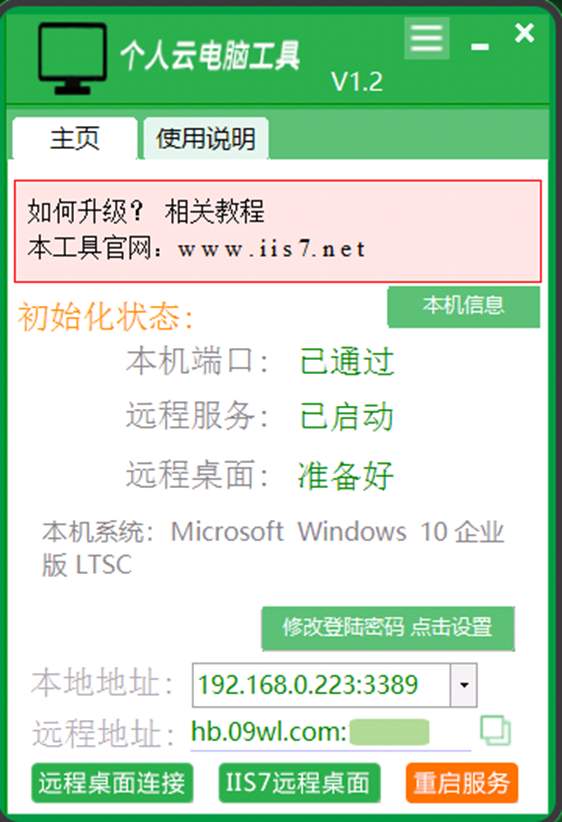
首先,您需要訪問電腦A下載“個(gè)人云電腦工具”,然后打開個(gè)人云電腦,得到遠(yuǎn)程地址,如圖所示:
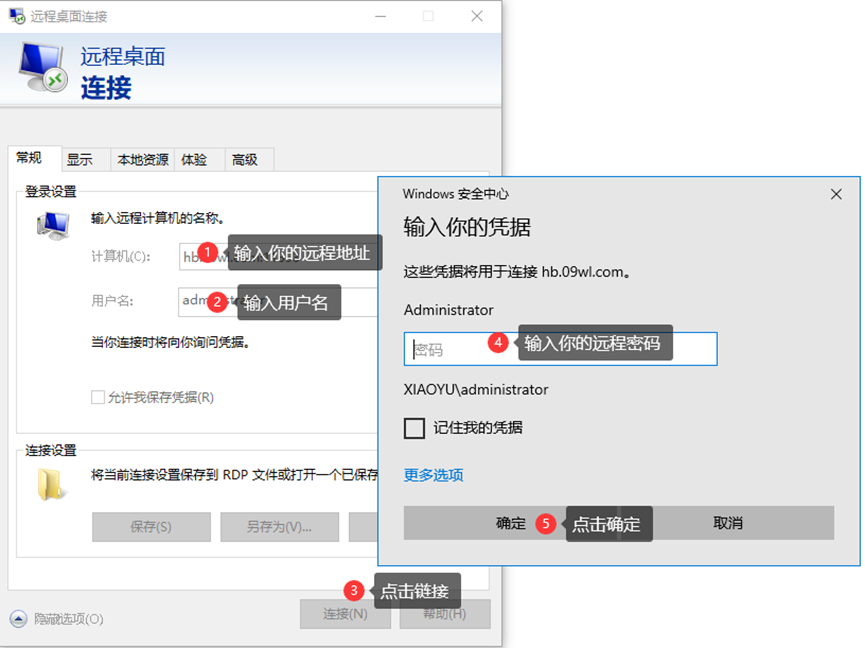
其次,電腦B上找到mstsc(電腦左下角,點(diǎn)擊搜索,輸入“mstsc”即可調(diào)出此頁面),輸入電腦A上得到的遠(yuǎn)程地址和用戶名,點(diǎn)連接,之后在新的對話框輸入A的密碼,點(diǎn)擊確認(rèn),如圖所示:
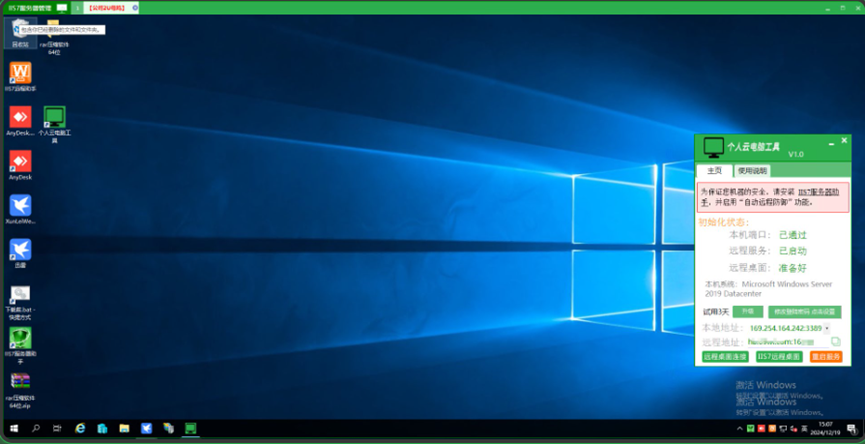
最后,連接成功后的界面如圖所示:
云電腦的出現(xiàn),不僅為個(gè)人用戶帶來了前所未有的便利,更為企業(yè)的數(shù)字化轉(zhuǎn)型提供了強(qiáng)大的支持。隨著技術(shù)的不斷進(jìn)步,云電腦必將在未來的數(shù)字世界中扮演越來越重要的角色,成為我們不可或缺的數(shù)字伙伴。
審核編輯 黃宇
-
服務(wù)器
+關(guān)注
關(guān)注
14文章
10329瀏覽量
91699 -
電腦
+關(guān)注
關(guān)注
16文章
1815瀏覽量
72196 -
私有云
+關(guān)注
關(guān)注
0文章
111瀏覽量
15666
發(fā)布評論請先 登錄
船舶岸電改造,CSD 船用變壓器如何降低改造成本?
云邊云科技經(jīng)營模式與價(jià)值體系說明

【硬核搭檔】迅為RK3588成功適配飛牛FnNAS,你的私有云迎來性能猛獸!
想把一部電話座機(jī)改造成子母機(jī),請各位大佬幫忙
融合云:創(chuàng)新云計(jì)算架構(gòu)的全面解析與應(yīng)用
老舊設(shè)備采數(shù):不用改造也能連

實(shí)戰(zhàn)指南:老舊產(chǎn)線改造設(shè)備管理系統(tǒng),不用拆機(jī)也能提效

一臺壞的老32寸電視機(jī)能拿來改造成啥?
SIP協(xié)議和私有協(xié)議廣播區(qū)別
蜂鳥E203 SoC的私有設(shè)備總線的簡單使用
研華推出ACE應(yīng)用導(dǎo)向邊緣計(jì)算解決方案及WISE-STACK私有云平臺
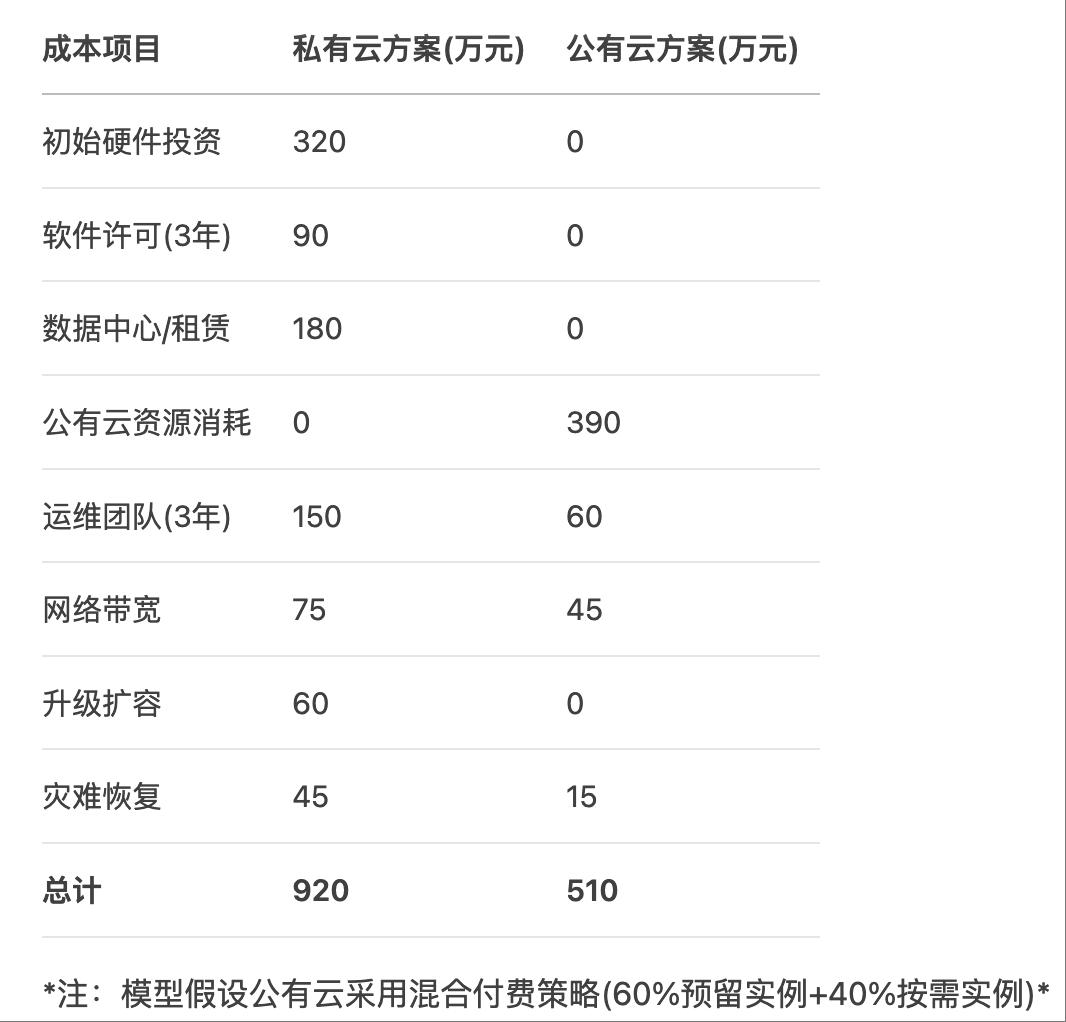
自建私有云vs.公有云:長期成本建模深度分析
工業(yè)數(shù)字化改造有哪些前提
極空間私有云發(fā)布新品Z4Pro+ 煥“芯”一代 破界上市

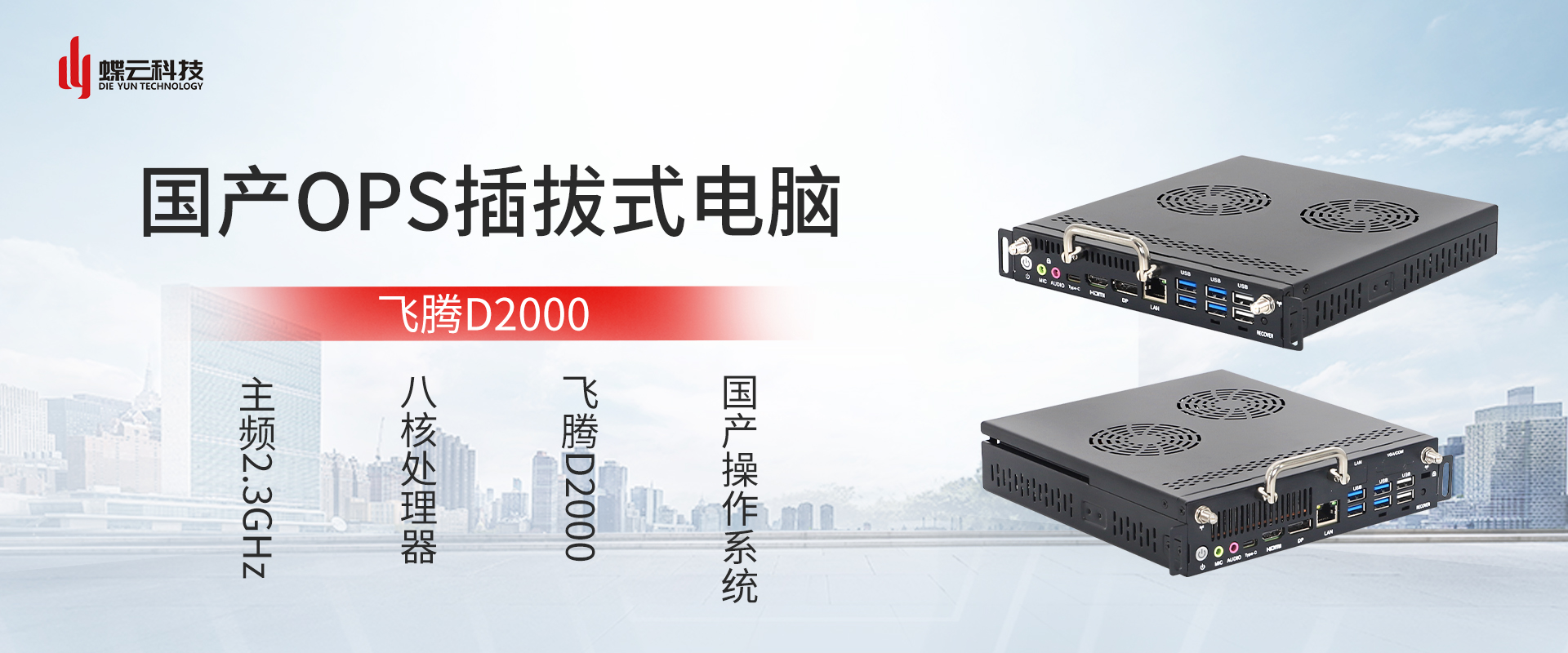
國產(chǎn)化替代先鋒!蝶云智控飛騰OPS電腦重磅登場,自主可控·實(shí)力領(lǐng)航



 工商網(wǎng)監(jiān)
評論