国产精品久久久aaaa,日日干夜夜操天天插,亚洲乱熟女香蕉一区二区三区少妇,99精品国产高清一区二区三区,国产成人精品一区二区色戒,久久久国产精品成人免费,亚洲精品毛片久久久久,99久久婷婷国产综合精品电影,国产一区二区三区任你鲁

0
  • 聊天消息
  • 系統消息
  • 評論與回復
登錄后你可以
  • 下載海量資料
  • 學習在線課程
  • 觀看技術視頻
  • 寫文章/發帖/加入社區
會員中心
創作中心

完善資料讓更多小伙伴認識你,還能領取20積分哦,立即完善>

3天內不再提示

華為云 Flexus X 實例 docker 部署最新版 ONLYOFFICE 構建屬于自己的文檔辦公套件服務


jf_21561199 ? 來源:jf_21561199 ? 作者:jf_21561199 ? 2025-01-07 17:25 ? 次閱讀
加入交流群
微信小助手二維碼

掃碼添加小助手

加入工程師交流群

·華為云最近正在舉辦 828 B2B 企業節,Flexus X 實例的促銷力度非常大,特別適合那些對算力性能有高要求的小伙伴。如果你有自建 MySQL、Redis、Nginx 等服務的需求,一定不要錯過這個機會。趕緊去看看吧!

什么是華為云 Flexus X 實例

·華為云 Flexus X 實例云服務是新一代開箱即用、體驗躍級、面向中小企業和開發者打造的高品價比云服務產品。

·Flexus 云服務器 X 實例是新一代面向中小企業和開發者打造的柔性算力云服務器,可智能感知業務負載,適用于電商直播、企業建站、開發測試環境、游戲服務器、音視頻服務等中低負載場景。

開始接觸華為云 Flexus 云服務器 X 實例

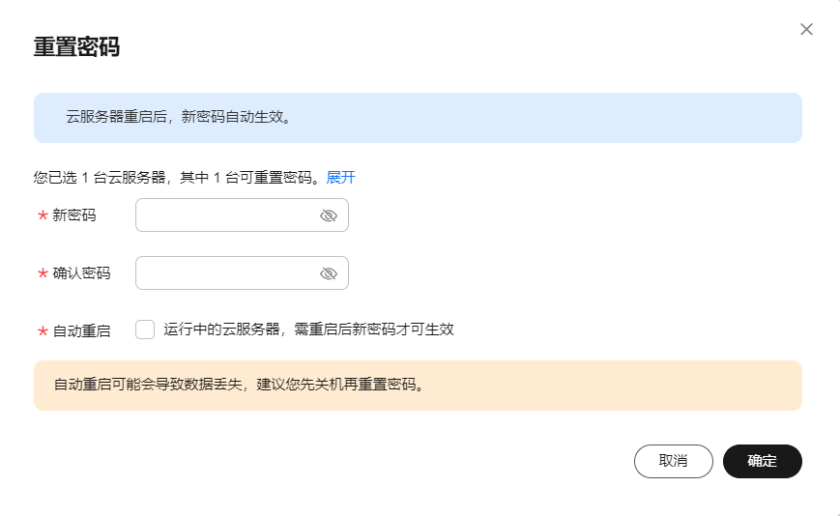
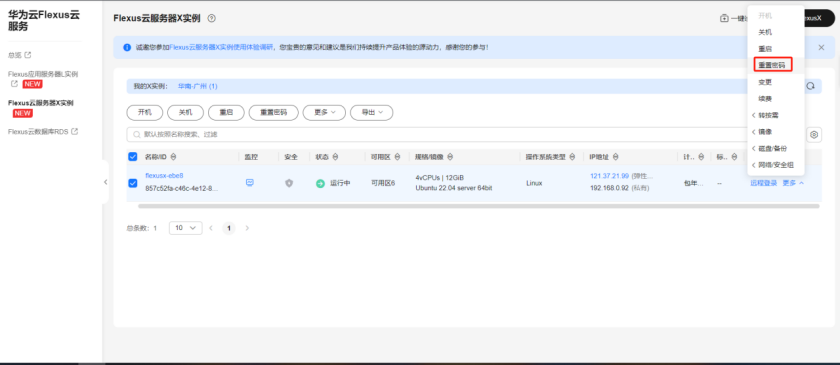
·獲取華為云 Flexus 云服務器 X 實例后第一步就是先去華為云上重置服務器密碼
wKgZPGd88yKAcn52AAD1pSqJWDg889.png

wKgZO2d88yKAZ2JxAADlkJPP3Mc540.png

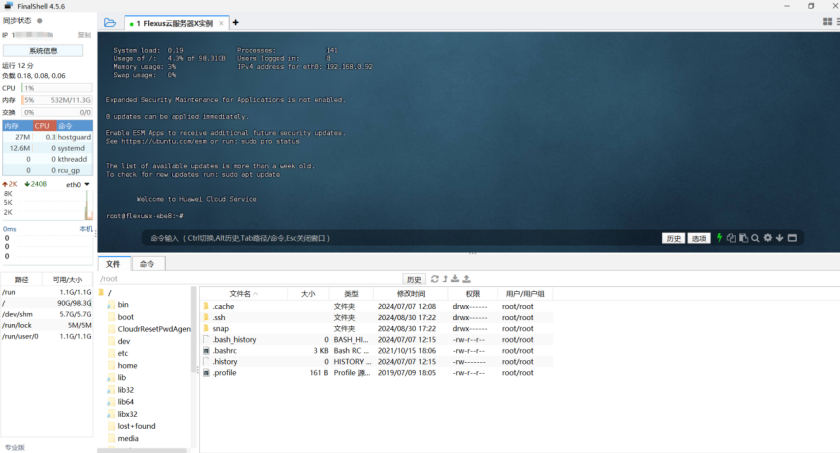
·重置完畢后用 ssh 工具登錄華為云服務器,這里我用的是 finalshell,也可以用其他工具登陸比如 xshell 或者 Putty 都可以
wKgZPGd88yOAZ4n_AAOwTeRrKF0507.png

·登錄上去查看硬盤大小,可以看到是 100g 硬盤,硬盤總大小是正常的

root@flexusx-ebe8:~# df -h

Filesystem Size Used Avail Use% Mounted on

tmpfs 1.2G 1.1M 1.2G 1% /run

/dev/vda1 99G 4.2G 90G 5% /

tmpfs 5.7G 0 5.7G 0% /dev/shm

tmpfs 5.0M 0 5.0M 0% /run/lock

tmpfs 1.2G 4.0K 1.2G 1% /run/user/0

·然后輸入 ufw status 可以看到默認防火墻是關閉的,因此我們就不需要額外再去配置端口開放相關的配置,只要在華為云安全組配置端口開放就可以了

root@flexusx-ebe8:~# ufw status

Status: inactive

docker 環境的安裝

·然后進行 docker 容器的安裝,安裝最新版本的 docker

·這里因為 docker 現在已經無法直接通過網絡安裝,所以我們通過離線安裝的方式安裝 docker 環境

·從官網下載離線包

https://download.docker.com/linux/ubuntu/dists/jammy/pool/stable/amd64/
wKgZO2d88yOAbdJjAAOKLKu29wk258.png

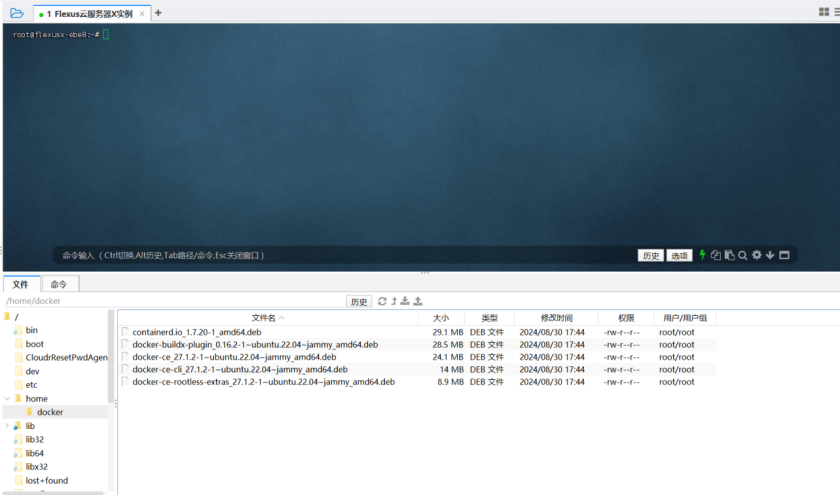
·如圖所示,把離線包傳到服務器上,進行安裝

dpkg -i *.deb

·查看安裝的 docker 版本

root@flexusx-ebe8:/home/docker# docker -v

Docker version 27.1.2, build d01f264

·至此 docker 容器環境安裝完畢

什么是 ONLYOFFICE

·ONLYOFFICE 是一個功能強大的開源辦公套件,提供文檔、表格、幻燈片的在線編輯和協作工具,類似于 Microsoft Office 和 Google Docs。它支持多種文檔格式,包括 Microsoft Office 格式(如 .docx、.xlsx、.pptx)以及開放文檔格式(如 .odt、.ods、.odp),適用于想要擁有自主控制能力,同時需要強大協作辦公能力的企業或個人。

主要功能

·協作功能:允許多用戶同時編輯同一個文檔,并提供變更跟蹤、評論和版本歷史功能。

·跨平臺兼容性:支持多種操作系統、瀏覽器和文檔格式。

·高度可定制性:用戶可以根據企業需求,選擇自托管或使用云服務版本。

部署 ONLYOFFICE

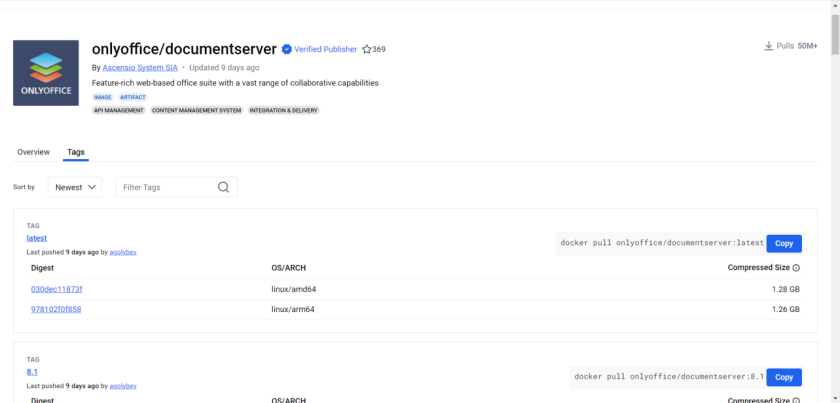
·查看最新的 ONLYOFFICE 鏡像, 輸入https://hub.docker.com/r/onlyoffice/documentserver
wKgZPGd88yOASZfJAAD1vwMGo_Y770.png

·服務器拉取最新鏡像,輸入 docker pull onlyoffice/documentserver:latest

·查看鏡像,輸入 docker images

root@flexusx-ebe8:/home/docker/onlyoffice# docker images

REPOSITORY TAG IMAGE ID CREATED SIZE

onlyoffice/documentserver latest dd60f0c21ef3 4 weeks ago 3.94GB

·啟動服務, 輸入 docker run -i -t -d -p 80:80 --restart=always -e JWT_SECRET=my_jwt_secret onlyoffice/documentserver

root@flexusx-ebe8:/home/docker/onlyoffice# docker run -i -t -d -p 80:80 --restart=always -e JWT_SECRET=my_jwt_secret onlyoffice/documentserver

625942d40f796d27c8e4c67ba717f36ab89a52a1158821873c5b3286730bfa7b

·查看服務運行情況 docker ps

root@flexusx-ebe8:/home/docker/onlyoffice# docker ps

CONTAINER ID IMAGE COMMAND CREATED STATUS PORTS NAMES

625942d40f79 onlyoffice/documentserver "/app/ds/run-documen…" 36 seconds ago Up 32 seconds 0.0.0.0:80->80/tcp, :::80->80/tcp, 443/tcp blissful_wing

·至此服務已經 ONLYOFFICE 已經啟動,但是還需要去華為云安全組開放端口

配置 Flexus 云服務器 X 實例安全組

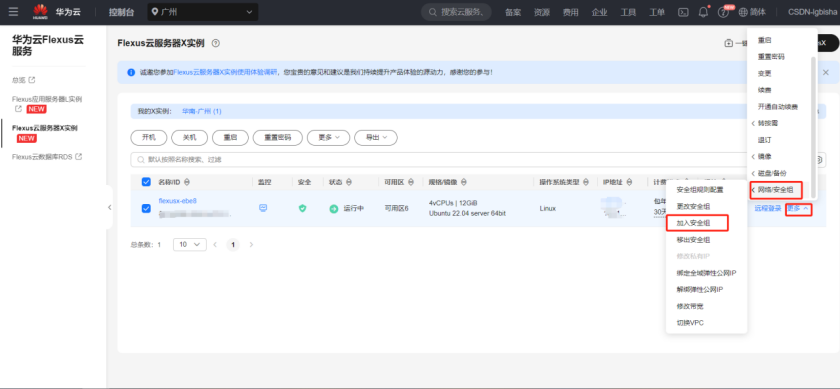
·經過上面部署 ONLYOFFICE 服務,這時候服務是已經部署完畢了,但是我們還沒法通過外網進行訪問,還需要對 Flexus 云服務器 X 安全組的配置進行修改

·進入安全組的配置頁面
wKgZO2d88ySAKpx2AAE2Q0GYqBw426.png

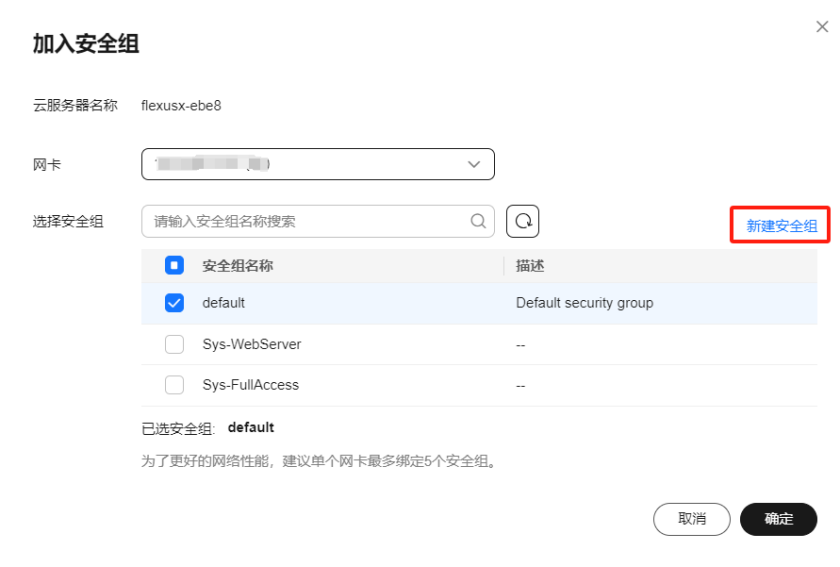
·新建安全組

wKgZPGd88ySAYfO4AADyoen2rck777.png

·這里我們開放 80 端口

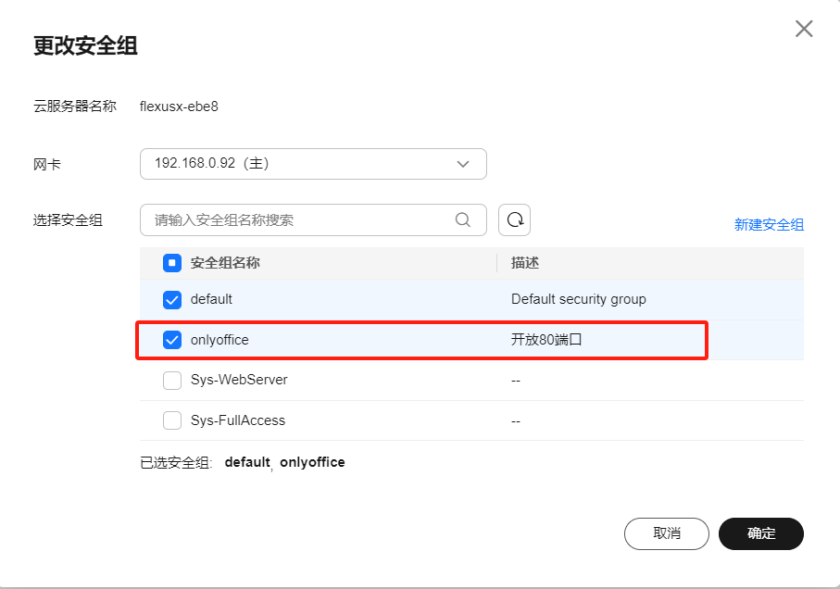
·然后加入新建的安全組

wKgZO2d88ySALx6jAADtMRNwUuQ584.png

·這樣我們的實例的端口也就開放成功了

開始使用 ONLYOFFICE

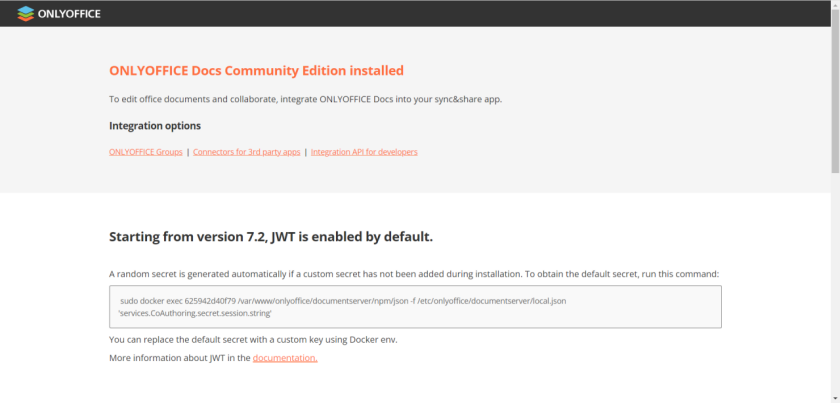
·輸入 http://彈性公網 ip:80
wKgZPGd88ySAI1CiAAEUVVOB3i8601.png

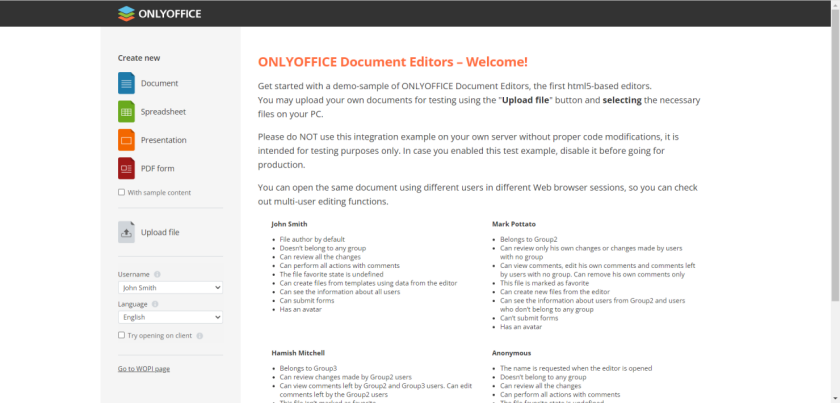
·啟動 demo,輸入 docker exec 625942d40f79 sudo supervisorctl start ds:example

root@flexusx-ebe8:/home/docker/onlyoffice# docker exec 625942d40f79 sudo supervisorctl start ds:example

ds:example: started

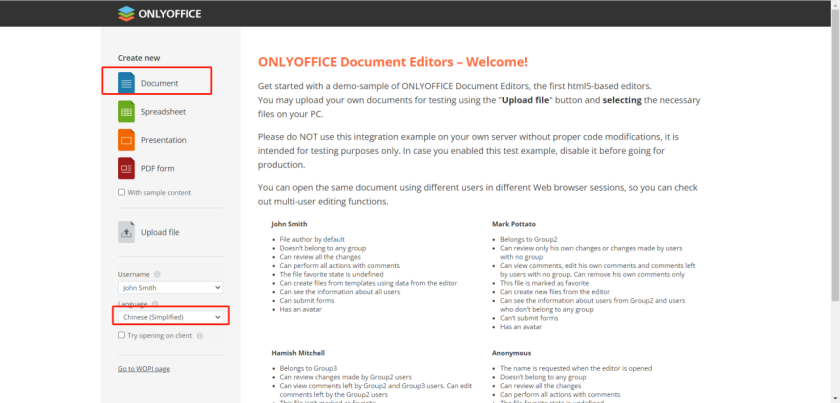
·此時可以打開 demo 網頁
wKgZO2d88yWAc3j2AAH6YmePuZE300.png

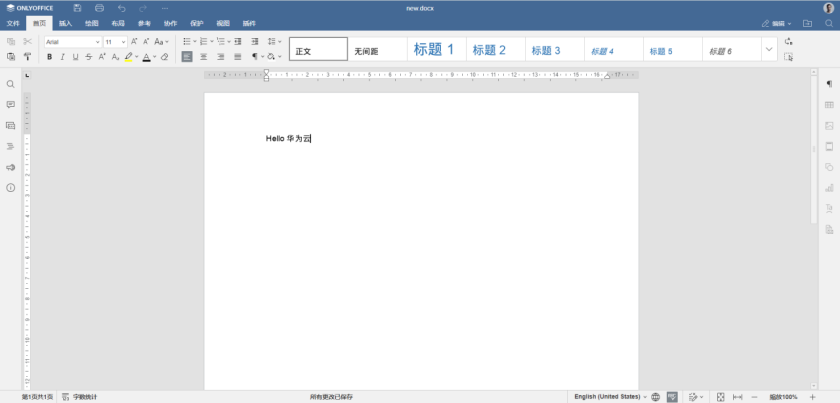
·此處選擇中文,然后打開文檔

wKgZPGd88yWAAm9kAAH-VQpr5ec809.png

·然后就可以隨意進行文檔編寫

wKgZO2d88yWAD1cQAACgdgrbfHw900.png

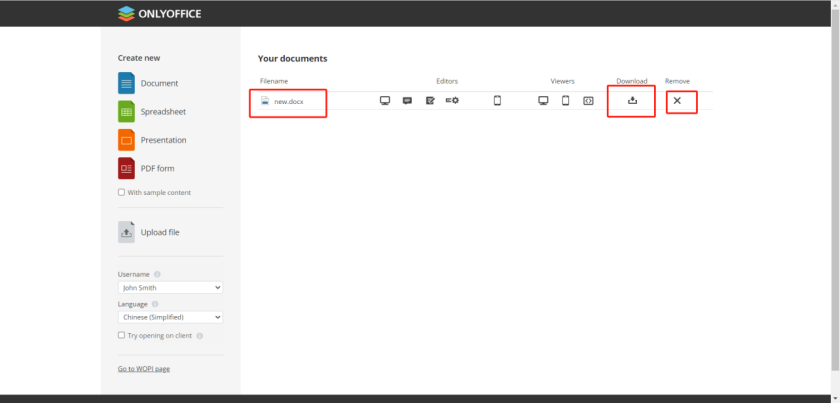
·可以隨意打開,下載,刪除文檔

wKgZPGd88yWAFvL_AAB45kaLvhs414.png

·至此華為云 Flexus X 實例 docker 部署最新版 ONLYOFFICE 構建屬于自己的文檔辦公套件服務完成

歡迎大家一起加入華為云!
wKgZO2d88yaAON8wAAKyff10M2M915.png

審核編輯 黃宇

聲明:本文內容及配圖由入駐作者撰寫或者入駐合作網站授權轉載。文章觀點僅代表作者本人,不代表電子發燒友網立場。文章及其配圖僅供工程師學習之用,如有內容侵權或者其他違規問題,請聯系本站處理。 舉報投訴
  • 華為云
    +關注

    關注

    3

    文章

    2832

    瀏覽量

    19253
收藏 人收藏
加入交流群
微信小助手二維碼

掃碼添加小助手

加入工程師交流群

    評論

    相關推薦
    熱點推薦

    AI端側部署開發(SC171開發套件V2-FAS)

    AI端側部署開發(SC171開發套件V2-FAS) 序列 課程名稱 視頻課程時長 視頻課程鏈接 課件鏈接 工程源碼 1 Fibo AI Stack模型轉化指南 27分19秒 https
    發表于 02-11 11:44

    AI端側部署開發(SC171開發套件V3)2026版

    AI端側部署開發(SC171開發套件V3)2026版 序列 課程名稱 視頻課程時長 視頻課程鏈接 課件鏈接 工程源碼 1 Fibo AI Stack模型轉化指南 27分19秒 https
    發表于 01-15 10:31

    DRAM 暴漲 171%! 171% 下的企業突圍:華為 Flexus X 服務器成 IT 成本管控利器

    Flexus X 服務器憑借獨有的柔性算力黑科技與智能調度能力,助力企業實現核心應用性能最高達友商 6 倍、綜合成本降低 30% 的雙
    的頭像 發表于 12-31 13:00 ?255次閱讀

    如何在NVIDIA Jetson AGX Thor上通過Docker高效部署vLLM推理服務

    繼系統安裝與環境配置后,本期我們將繼續帶大家深入 NVIDIA Jetson AGX Thor 的開發教程之旅,了解如何在 Jetson AGX Thor 上,通過 Docker 高效部署 vLLM 推理服務
    的頭像 發表于 11-13 14:08 ?4117次閱讀
    如何在NVIDIA Jetson AGX Thor上通過<b class='flag-5'>Docker</b>高效<b class='flag-5'>部署</b>vLLM推理<b class='flag-5'>服務</b>

    香港服務器支持Docker和Kubernetes嗎?

    在云原生技術成為主流的今天,Docker和Kubernetes(K8s)已成為現代化應用開發和部署的事實標準。對于選擇香港服務器的開發者與企業而言,一個核心問題是:香港服務器能否完美支
    的頭像 發表于 10-21 15:47 ?684次閱讀

    如何使用Docker部署大模型

    隨著深度學習和大模型的快速發展,如何高效地部署這些模型成為了一個重要的挑戰。Docker 作為一種輕量級的容器化技術,能夠將模型及其依賴環境打包成一個可移植的容器,極大地簡化了部署流程。本文將詳細介紹如何使用
    的頭像 發表于 05-24 16:39 ?1118次閱讀

    HarmonyOS5服務技術分享--函數預加載文章整理

    ??嗨,親愛的開發者朋友們!??? 今天咱們來聊聊如何使用??端一體化方式開發函數??,尤其針對華為的預加載服務。整個過程會手把手帶你從零開始,涵蓋創建工程、編寫代碼、調試到
    發表于 05-22 20:33

    HarmonyOS5服務技術分享--Serverless抽獎模板部署

    活動。不用寫復雜代碼,跟著步驟走就能搞定,文末還有部署避坑指南哦~ 一、前期準備 1?? ??注冊賬號+創建項目?? 先到華為開發者平臺注冊賬號 創建新項目時記得勾選\"開發
    發表于 05-22 20:25

    HarmonyOS5服務技術分享--存儲SDK文章整理

    在HarmonyOS ArkTS應用中集成華為存儲SDK指南 大家好呀!今天咱們來聊聊如何將華為存儲SDK集成到基于ArkTS(API 9-11)的HarmonyOS應用中。這篇指
    發表于 05-22 19:09

    HarmonyOS5服務技術分享--ArkTS開發函數

    等打包 ? 支持Node.js 14.x/18.x和Java 1.8 ? 支持HTTP觸發器調用 ? 持續開發調試一條龍 ?? 準備工作: 安裝AGCLI工具(華為應用分發服務命令行工
    發表于 05-22 17:29

    有能使用的proteus 最新版嗎?

    有能使用的proteus 最新版嗎?
    發表于 04-29 09:41

    平臺連接(SC171開發套件V3)

    平臺連接(SC171開發套件V3) 序列 課程名稱 視頻課程時長 視頻課程鏈接 課件鏈接 工程源碼 1 SC171連接華為案例 16分27秒 https://t.elecfans.
    發表于 04-27 14:23

    AI端側部署開發(SC171開發套件V3)

    AI端側部署開發(SC171開發套件V3) 序列 課程名稱 視頻課程時長 視頻課程鏈接 課件鏈接 工程源碼 1 Fibo AI Stack模型轉化指南------Docker Desktop環境操作
    發表于 04-16 18:30

    使用Mickledore生成BSP,移動到最新版本的Scarthgap v6.6.52時,驅動程序未構建,怎么解決?

    當我使用 Mickledore 生成 BSP 時,moal.ko WIFI 驅動程序是自動構建的,并且位于 /lib/modules/ 中,并且 WIFI 可以正常工作。 當我移動到最新版
    發表于 03-27 06:49

    【幸狐Omni3576邊緣計算套件試用體驗】安裝homeassistant的體驗記錄

    python環境,使用最新版的python安裝homeassistant 采用docker方式,下載homeassistant鏡像 conda稍微復雜一點,先嘗試用docker的方式試試看 首先安裝
    發表于 03-19 11:58