


 使用 Flexus X 實例創建 FDS+Nginx 服務實現圖片上傳功能

一、Flexus X 實例
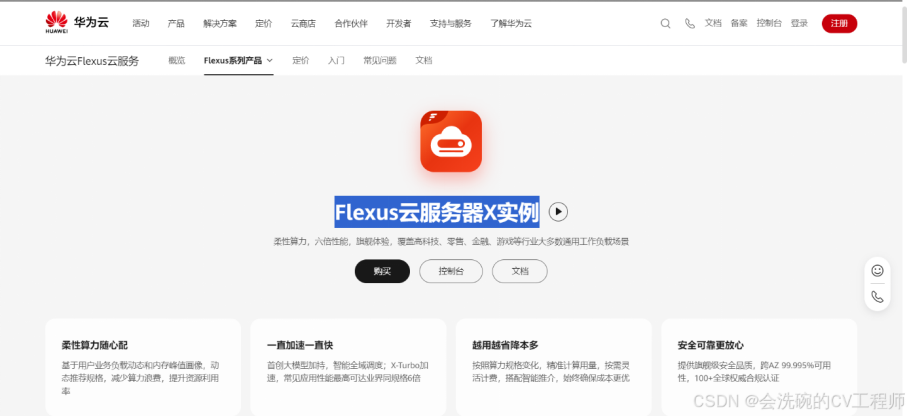
什么是Flexus X實例呢,這是華為云最新推出的云服務器產品,如下圖:
?
華為云推出的 Flexus 云服務器 X 系列,是在華為頂尖技術團隊,特別是榮獲國家科技進步獎的領軍人物顧炯炯博士及其團隊的主導下精心研發的。這款服務器深度融合了擎天 QingTian 架構的先進設計理念、瑤光云腦的智能優化能力,以及盤古大模型的強大計算能力,開創性地成為市場上首個以應用需求為核心驅動的靈活算力解決方案。Flexus 云服務器 X 實例廣泛適用于高科技、零售、金融、游戲等多個行業的多元化工作負載場景,包括但不限于高效能網絡應用部署、數據庫服務優化、虛擬桌面環境構建、數據分析與索引加速、微服務架構支撐,以及持續集成/持續部署(CI/CD)流程的自動化等,全面滿足各行業對云計算資源的多樣化與靈活性需求。
1.1應用場景
Flexus X 實例廣泛應用于多個行業和場景,包括但不限于:
·軟件開發:為開發者提供便捷且經濟高效的解決方案,助力開發者搭建開發測試環境,提高開發效率,縮短項目周期。
·電商直播:憑借其強大的算力和平滑擴容能力,Flexus X 實例能夠輕松應對電商直播期間的流量爆發式增長,確保電商平臺的穩定運行。
·企業建站:適用于企業創建博客、搭建論壇、構建企業門戶等場景,助力企業有效傳播價值信息,增強品牌影響力和用戶粘性。
·游戲服務:強大的網絡加速能力和高并發處理能力使得 Flexus X 實例成為游戲后臺服務器的理想選擇,能夠確保游戲的流暢性和穩定性。
1.2產品定位
Flexus X 實例是華為云針對中小企業和開發者推出的一款高性能、靈活配置、易于管理的云服務器產品。它憑借華為云在云計算領域的深厚積累和不斷創新的技術優勢,致力于為企業提供更加高效、經濟、智能的云計算解決方案。通過 Flexus X 實例,華為云希望幫助中小企業和開發者輕松應對數字化轉型中的挑戰,加速業務發展,實現業務創新。
接下來我們就使用它來實現圖片上傳功能看一下吧,本次用到的技術有 FastDFS 文件存儲服務以及 Nginx 的反向代理功能。具體操作如下:
二、在服務器上安裝 FastDFS
2.1 安裝 FastDFS
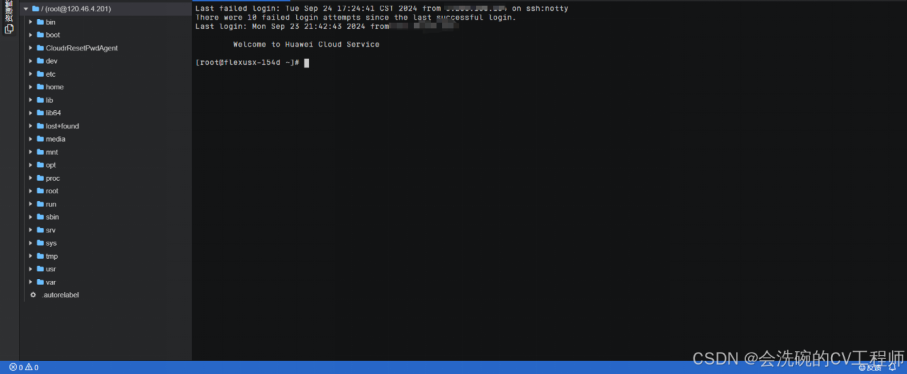
首先,我們進入 Flexus 云服務器 X 實例控制臺,然后點擊遠程登錄,使用 CloudShell 登錄。登陸成功如下:
接下來我們要安裝 fastdfs 之前先要下載安裝 gcc 編譯器,命令如下:
yum install gcc-c++perl-devel pcre-devel openssl-devel zlib-devel wget
然后把我們的本地下載好的 FastDFS(V6.06.tar.gz)和 FastDFS 依賴包(V1.0.43.tar.gz)上傳到服務器的根目錄上/

OK,可以看到我們都安裝好相關依賴和上傳好安裝包了
這里這兩個資源我綁定在文章里面了,有需要的自己下載就好啦
然后依次按照下面命令執行按照 FastDFS 依賴
# 解壓 FastDFS 依賴包
tar -zxvfV1.0.43.tar.gz -C/usr/local
# 進入依賴解壓包
cd/usr/local/libfastcommon-1.0.43/
# 編譯依賴
./make.sh
# 安裝依賴
./make.sh install
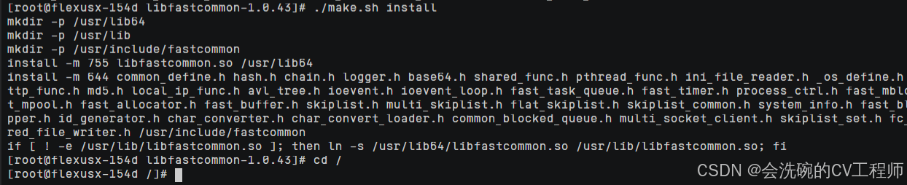
看過程是沒有什么問題,然后我們接著下來,再按照下面命令執行安裝 FastDFS
# 解壓 FastDFS
cd/
tar -zxvfV6.06.tar.gz -C/usr/local
# 進入 FastDFS 解壓包
cd/usr/local/fastdfs-6.06
# 編譯 FastDFS
./make.sh
# 安裝 FastDFS
./make.sh install
# 進入 etc 目錄
cd/etc/fdfs/
# 復制配置文件
cpclient.conf.sample client.conf
cpstorage.conf.sample storage.conf
cptracker.conf.sample tracker.conf
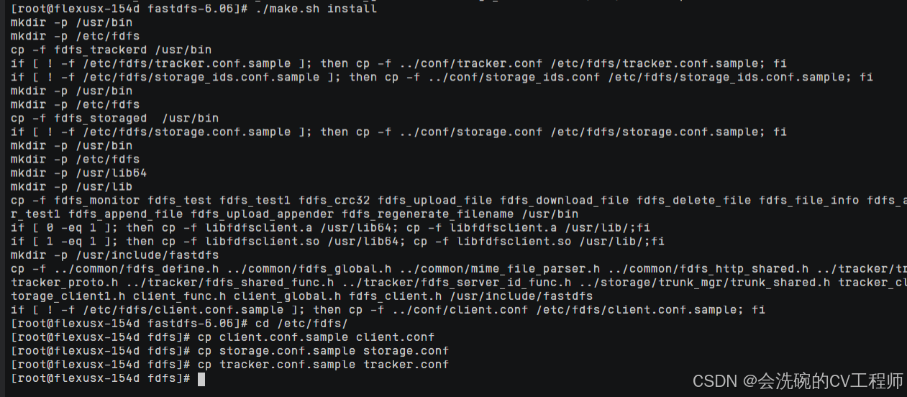
OK 啊,看上圖也是沒有啥問題的,接下來我們就需要啟動 tracker(跟蹤)服務和 storage(存儲)服務了。
2.2啟動 tracker 服務
首先先創建該服務的相關目錄,命令如下:
# 創建 storage 目錄
mkdir -p/data/fastdfs/base
mkdir -p/data/fastdfs/tracker
然后修改相關配置文件:
disabled=false#啟用配置文 件
port=22122 #設置 tracker 的端口號
base_path=/data/fastdfs/tracker #設置 tracker 的數據文件和日志目錄
http.server_port=8888 #設置 http 端口號
最后啟動 tracker 服務
# 啟動 tracker 服務
/etc/init.d/fdfs_trackerd start
# 檢查 tracker 服務
netstat -lntup|grep fdfs

OK 啊,可以看到我們的 tracker 服務確實已經啟動了,接下來處理 storage 服務
2.3啟動 storage 服務
啟動 storage 服務也是如此先創建 storage 目錄,具體命令和功能如下:
# 創建 storage 目錄
mkdir -p/data/fastdfs/base
mkdir -p/data/fastdfs/storage
# 修改配置文件
vim/etc/fdfs/storage.conf
disabled=false#啟用配置文件
group_name=group1 #組名,根據實際情況修改
port=23000
#storage 的端口號
base_path=/data/fastdfs/base
#storage 的日志目錄
store_path_count=1 #存儲路徑個數
store_path0=/data/fastdfs/storage #存儲路徑
tracker_server=192.168.0.159:22122
#tracker 服務器路徑
http.server_port=8888#設置 http 端口號
最后啟動服務
# 啟動 storage 服務
/etc/init.d/fdfs_storaged start
# 查看 storage 服務
netstat -lntup|grep fdfs

OK,這下跟蹤和存儲服務都已經成功啟動了。
三、在服務器上安裝 Nginx
3.1 安裝 Nginx
在安裝 Nginx 之前,我們也是需要先下載好 Nginx 的相關依賴,命令如下:
yum install -y gccgcc-c++zlib zlib-devel opensslopenssl-devel pcre pcre-devel gd-devel epel-release

OK,因為前面下載了部分 gcc 依賴,因此這里就快了一點
然后我們還要上傳 fds 的 nginx 模塊包和 nginx 安裝包,再依次執行下面命令進行安裝:
# 解壓 FastDFS 的 Nginx 模塊包
tar -zxvfV1.22.tar.gz -C/usr/local
# 解壓 Nginx
tar -xzvfnginx-1.19.2.tar.gz -C /usr/local
# 進入 Nginx 安裝路徑
cd/usr/local/nginx-1.19.2/
# 建立 Makefile 文件,檢查 Linux 系統環境以及相關的
關鍵屬性。
./configure --add-module=/usr/local/fastdfs-nginx-module-1.22/src/
# 編譯 Nginx
make
# 安裝 Nginx
makeinstall
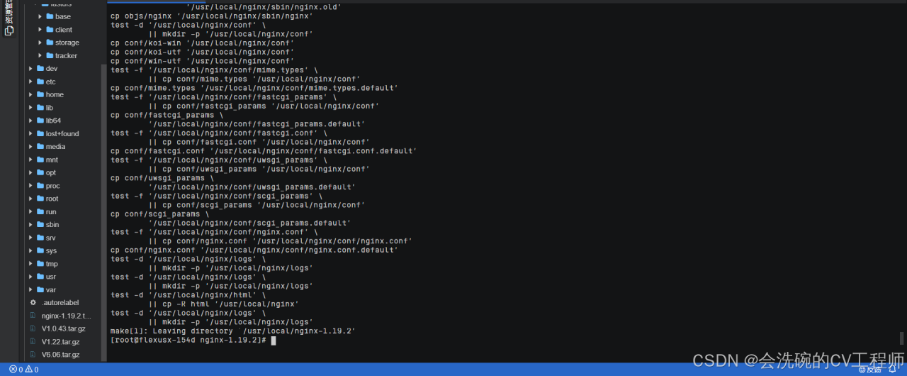
?
OK,這里就已經安裝好嘍,接下來進行相關配置
3.2 配置 FastDFS
再拷貝 fastdfs 的配置文件:
cp/usr/local/fastdfs-6.06/conf/mime.types /etc/fdfs/
cp/usr/local/fastdfs-6.06/conf/http.conf /etc/fdfs/
cp/usr/local/fastdfs-nginx-module-1.22/src/mod_fastdfs.conf /etc/fdfs/
然后進行 fastdfs 存儲配置:
#配置文件
vim/etc/fdfs/mod_fastdfs.conf
#保存日志目錄
base_path=/data/fastdfs/storage
#tracker 服務器的 IP 地址以及端口號
tracker_server=192.168.0.159:22122
#文件 url 中是否有 group 名
url_have_group_name = true
#存儲路徑
store_path0=/data/fastdfs/storage
#設置組的個數
group_count = 1
#然后在末尾添加分組信息,目前只有一個分組,就只寫
一個
[group1]
group_name=group1
storage_server_port=23000
store_path_count=1
store_path0=/data/fastdfs/storage
接下來對 Nginx 進行配置
3.3 配置 Nginx
然后配置 Nginx,可能下面格式復制過來有點不太對勁,但是內容是一樣的就行
#Nginx 配置文件
vim /usr/local/nginx/conf/nginx.conf
server{
listen 80;
server_namelocalhost;
location ~/group[1-3]/M00 {
alias/data/fastdfs/storage/data;
ngx_fastdfs_module;
}
}
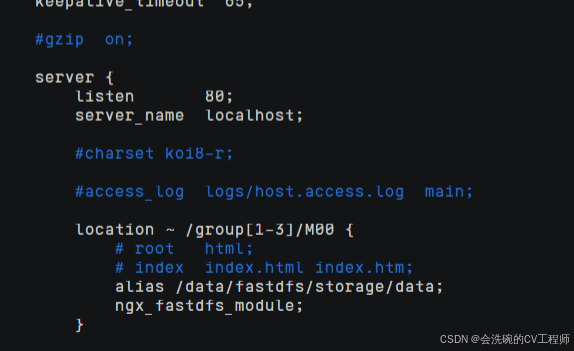
就是這樣即可,這個配置就是說明了,我們上傳的圖片就是存放在/data/fastdfs/storage/data/M00 的目錄下方。
然后啟動 Nginx,命令如下:
# 進入 sbin 目錄
cd/usr/local/nginx/sbin/
# 啟動服務
./nginx -c /usr/local/nginx/conf/nginx.conf

OK,可以看得到我們的 Nginx 也是配置完成了
使用感覺
整體來說還是非常可以的,但是這幾天發現那個 CloudShell 那個失效時間建議可以延長一點,才 20 分鐘,20 分鐘就自動斷聯了,要我們重新輸入密碼才能登錄上去,并且之前的記錄也不會繼續顯示,不方便我們截圖記錄問題。因為當出現我們基本都是需要查好久。所以還是希望這個失效時間可以適當延長一點。不過其余的功能還是非常完善滴
本屆 828 B2B 企業節由華為與 17 家聯合發起伙伴,60 家協辦伙伴,200 多家支持伙伴,150 多家媒體、協會及行業組織共同發起,吸引了上萬家合作伙伴共同參與,為融通數智供需,加速中國企業智改數轉,推動中國數智產業與數字經濟繁榮發展,注入新活力、新動能。
譬如提及的華為云 Flexus X 系列云服務、贊奇超高清設計師云工作站兩款與企業“上云”密切相關的產品與服務,不僅展現了華為云與生態伙伴在云服務領域的技術、生態優勢,更切實解決了企業在云基礎設施部署、用云成本優化、大模型智能調度等方面的“卡點”,讓“上云”更高效、更輕松。還是非常值得我們去探索的
審核編輯 黃宇
-
云計算
+關注
關注
39文章
8021瀏覽量
144381 -
nginx
+關注
關注
0文章
186瀏覽量
13113
發布評論請先 登錄
DRAM 暴漲 171%! 171% 下的企業突圍:華為云 Flexus X 云服務器成 IT 成本管控利器
商品圖片批量上傳接口設計與實現
如何基于Nginx構建微服務網關
產品圖片上傳API接口

如何部署流媒體服務實現監控功能--基于米爾TI AM62x開發板

Nginx配置終極指南

鴻蒙NEXT上傳圖片功能PhotoViewPicker核心功能解析
HarmonyOS優化應用文件上傳下載慢問題性能優化二
鴻蒙開發實現圖片上傳(上傳用戶頭像)
HarmonyOS優化應用文件上傳下載慢問題性能優化二
(開源代碼版)手把手教學:DVP攝像頭拍照&上傳功能示例 !




 工商網監
工商網監
評論