


 Flexus X 實例 C#/.Net Core 結合(git 代碼管理、docker 自定義鏡像)快速發布部署 - 讓你的項目飛起來~

前言
???云端部署新體驗,C# Web API 遇上 Git Docker,828 B2B 企業節特惠來襲!Flexus X 實例,為您的 C#應用提供強大支撐,結合 Git 版本控制與 Docker 容器化部署,實現代碼高效管理與無縫遷移。即刻行動,讓您的 Web 服務更加穩定、高效,領跑數字化轉型之路!
???本實驗深入演示了如何在 Ubuntu 環境中,利用 Git 進行版本控制管理代碼,并通過 Docker 技術自定義構建鏡像,從而實現項目從代碼到應用的快速構建、打包與部署流程。這一流程不僅提升了開發效率,還確保了環境的一致性與可重復性。
環境準備
購買服務器配置
本次實驗使用的是 Flexus 云服務器 X 實例 服務器。
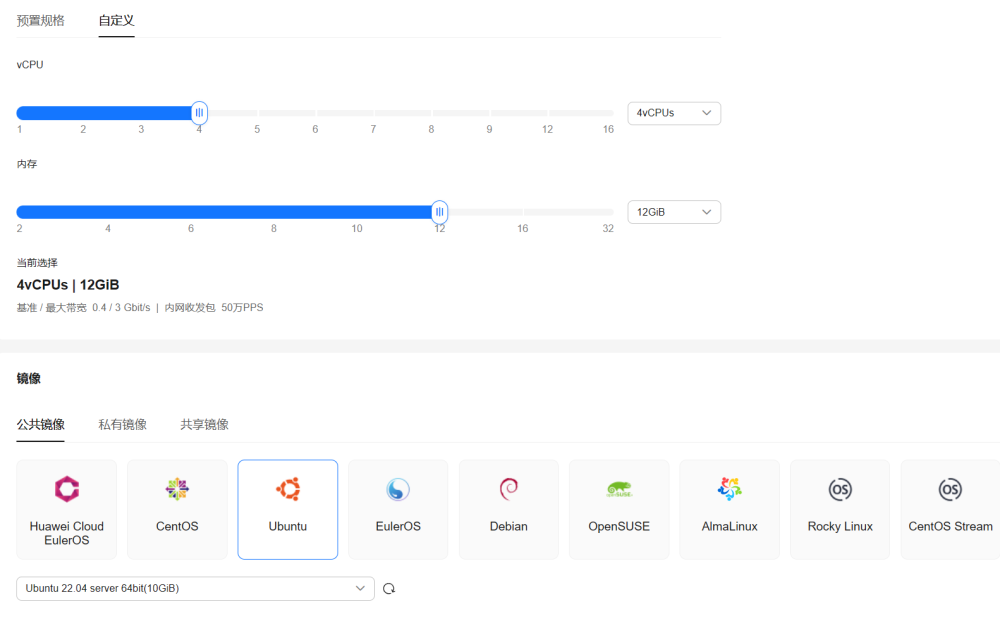
在性能設置中我選擇了自定義模式,使用了 4vCPUs | 12GiB,鏡像我選用的是最高版本的 ubuntu
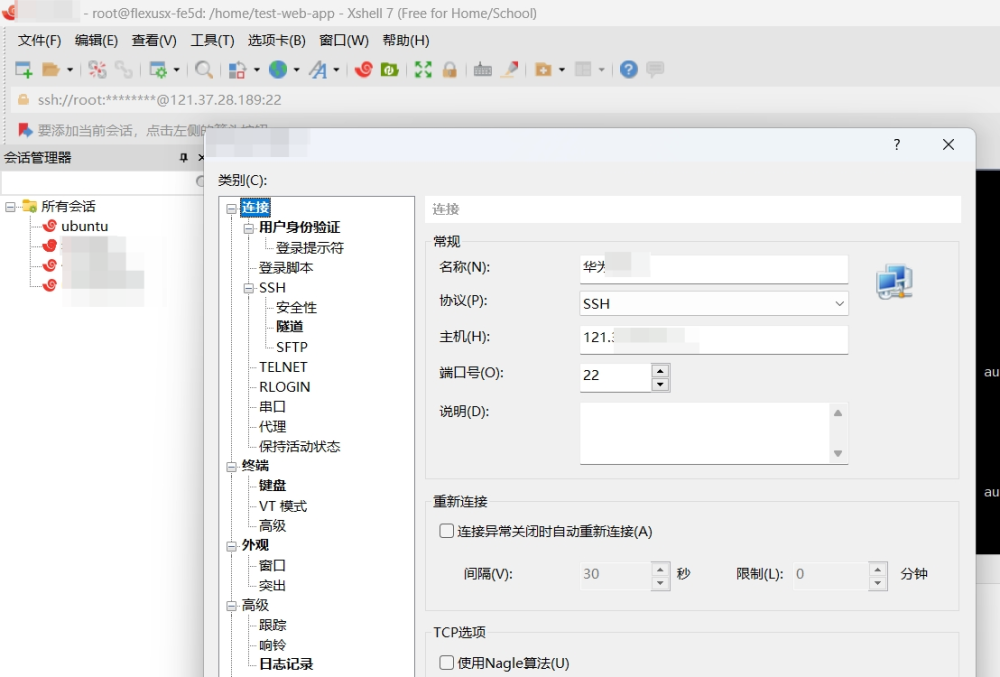
打開 xshell,使用購買的服務器的公網 IP 地址,和設置的密碼,連接上我們的服務器。
項目部署
項目準備(Dockerfile 文件)
我這里以 c#為例,新建一個 .net8.0 的 Web API 項目
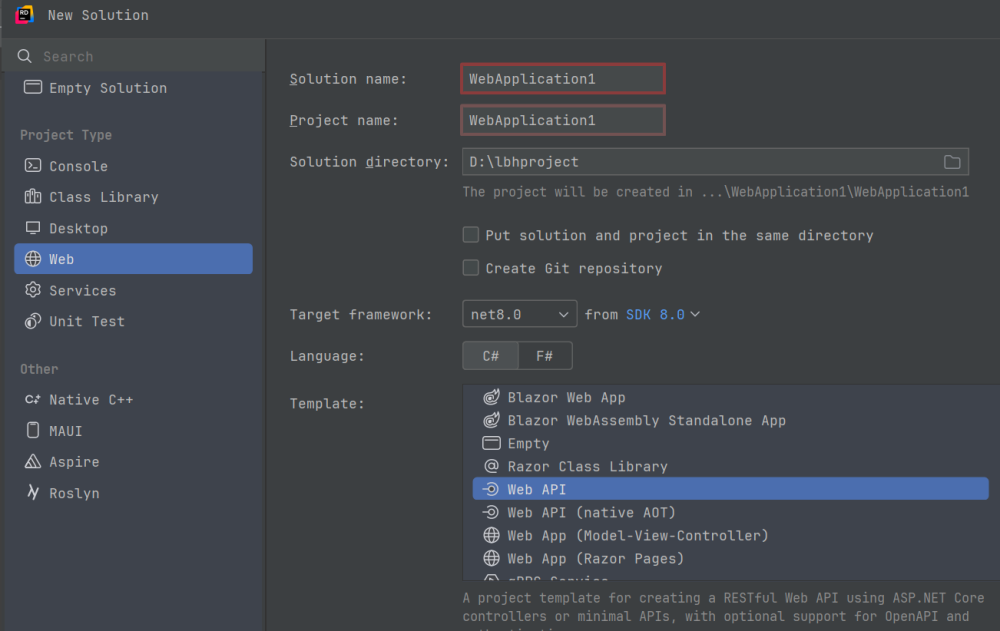
這個新建的官網的 webApi 項目自帶一個接口 weatherforecast 接口,可以獲取到最近的天氣,因為本篇主要目的是如何使用 git+docker 在服務器上發布,因此不做太多改動。本地啟動一下,成功訪問到,我們稍后將這個程序部署到服務器上。
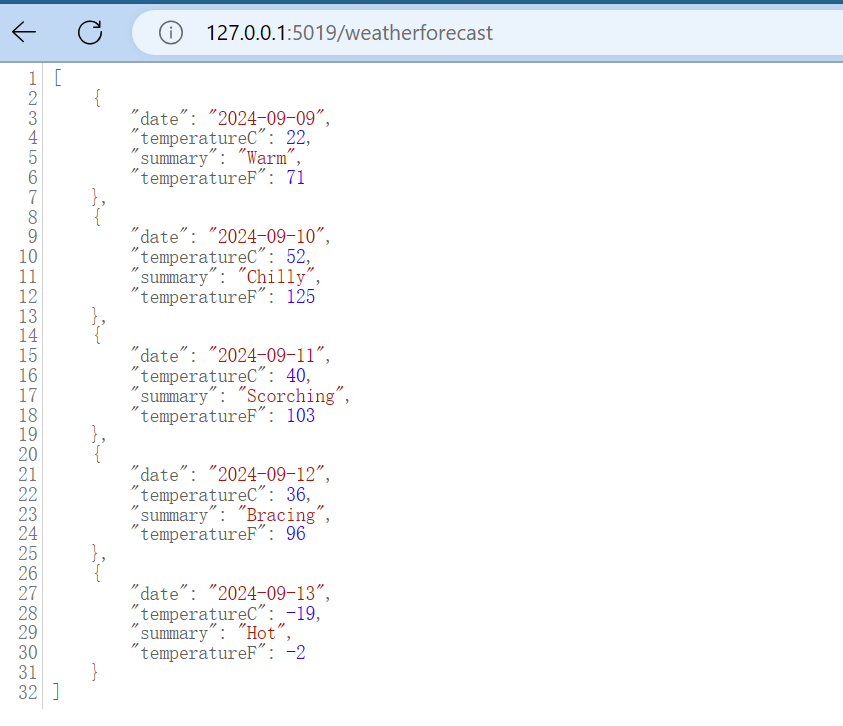
因為我們后面采用 Git 方式來發布應用,因此在 gitee 上新建倉庫,將代碼上傳上去。
在項目路徑下新建一個 Dockerfile 文件,內容如下(根據自己的解決方案名稱、構建環境,如.net 6.0、7.0 等版本,亦或是其他語言,對以下代碼就行調整,本部署方式適用于其他編程語言或其他版本的.net)
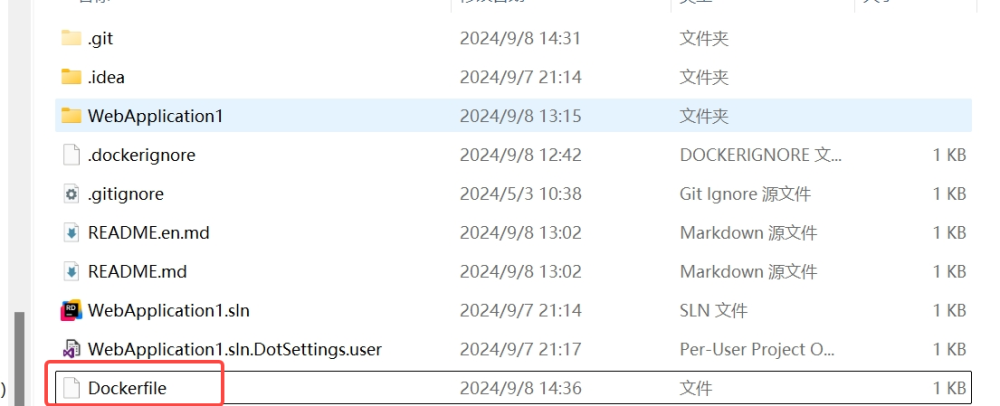
FROM mcr.microsoft.com/dotnet/aspnet:8.0 AS baseUSER $APP_UIDWORKDIR /appEXPOSE 8080FROM mcr.microsoft.com/dotnet/sdk:8.0 AS buildARG BUILD_CONFIGURATION=ReleaseWORKDIR /srcCOPY ["WebApplication1/WebApplication1.csproj", "WebApplication1/"]RUN dotnet restore "WebApplication1/WebApplication1.csproj"COPY . .WORKDIR "/src/WebApplication1"RUN dotnet build "WebApplication1.csproj" -c $BUILD_CONFIGURATION -o /app/buildFROM build AS publishARG BUILD_CONFIGURATION=ReleaseRUN dotnet publish "WebApplication1.csproj" -c $BUILD_CONFIGURATION -o /app/publish /p:UseAppHost=falseFROM base AS finalWORKDIR /appCOPY --from=publish /app/publish .ENTRYPOINT ["dotnet", "WebApplication1.dll"]
這段 Dockerfile 用于構建一個 ASP.NET Core 應用程序的 Docker 鏡像
FROM mcr.microsoft.com/dotnet/aspnet:8.0 AS base:從 Microsoft Container Registry (MCR) 拉取 ASP.NET Core 8.0 的官方運行時鏡像作為基礎鏡像,并將其標記為 base。這個鏡像包含了運行 ASP.NET Core 應用程序所需的一切,但不包含構建工具。
FROM mcr.microsoft.com/dotnet/sdk:8.0 AS build:從 Microsoft Container Registry 拉取 ASP.NET Core 8.0 的官方 SDK 鏡像,用于構建應用程序。這個鏡像包含了構建.NET 應用程序所需的一切工具。
通過這種方式,Dockerfile 利用了 Docker 的多階段構建特性,確保了構建過程中只包含必要的工具(在構建階段使用 SDK,在最終鏡像中僅包含運行時),從而減小了最終鏡像的大小。
Git 部署并拉取代碼
安裝 Git
打開終端,然后輸入以下命令來安裝 Git
sudo apt update sudo apt install git
配置 Git 用戶信息
在安裝 Git 后,建議配置你的用戶名和電子郵件地址。這些信息將用于你的 Git 提交,并幫助你識別代碼更改的源頭。
git config --global user.name "你的名字" git config --global user.email "你的郵箱地址"
SSH 密鑰
雖然你可以通過 HTTPS URL 克隆倉庫,但使用 SSH 密鑰可以更安全地訪問你的倉庫。
檢查是否已存在 SSH 密鑰:
ls -al ~/.ssh
如果控制臺輸入結果像我一樣

.ssh文件夾是存在的,沒有看到 id_rsa和 id_rsa.pub文件,說明沒有包含任何 SSH 密鑰。那么你需要生成一個新的 SSH 密鑰對。
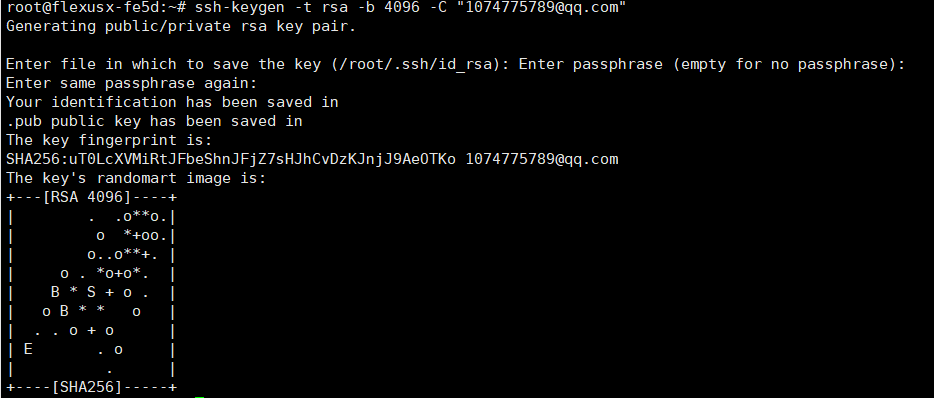
chmod 700 /root/.ssh//更改 /root/.ssh 目錄的權限,700 意味著只有目錄的所有者 ssh-keygen -t rsa -b 4096 -C "你的郵箱地址"
命令執行后,它會詢問你“Enter file in which to save the key (/root/.ssh/id_rsa):”,這是在詢問你希望將生成的私鑰保存在哪個文件中。默認情況下,它會建議你保存在/root/.ssh/id_rsa
直接按回車鍵,它會接受默認的文件名/root/.ssh/id_rsa來保存私鑰
接下來,會要求你輸入一個密碼(passphrase)來保護私鑰。這是一個可選步驟,如果你不想設置密碼,只需再次按回車鍵即可跳過此步驟
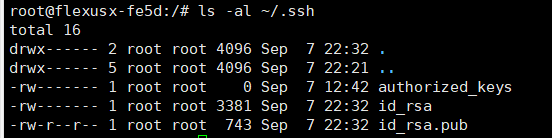
再次輸入 ls -al ~/.ssh,可以看到.ssh 目錄下已經生成 id_rsa.pub 等文件了。
輸入以下命令,公鑰內容將被輸出到終端,然后我們復制這些內容。
cat /root/.ssh/id_rsa.pub
這里以 gitee 為例,我們將公鑰添加到安全設置的 SSH 公鑰中。
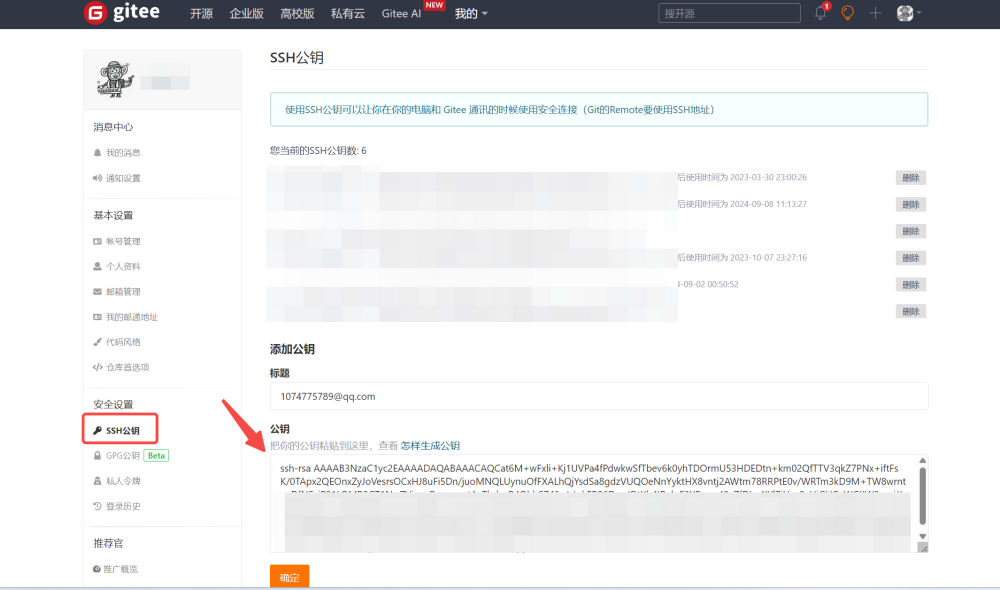
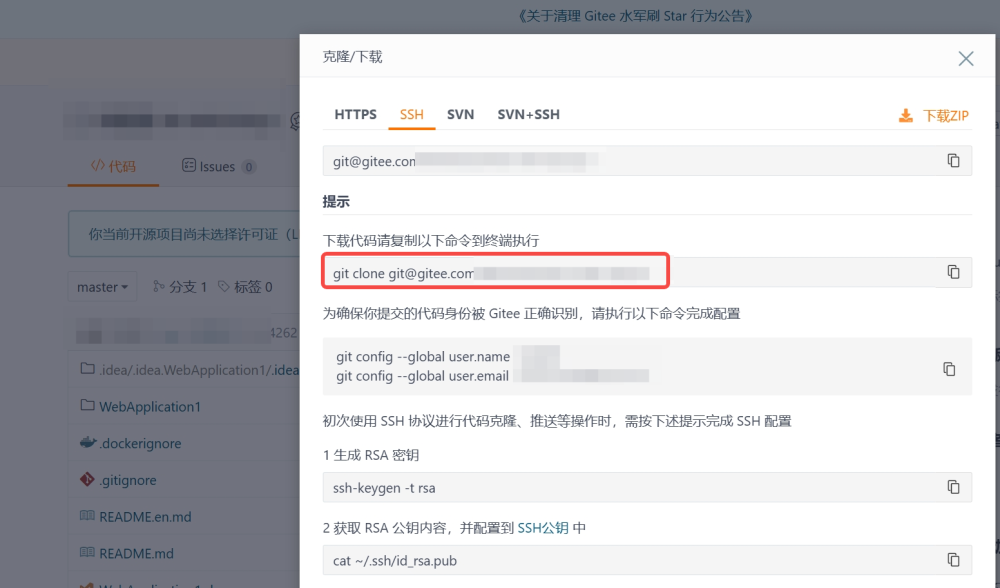
添加完成后我們就可以在控制臺執行命令將我們的項目代碼克隆下來了。
安裝 docker
Docker 在 Ubuntu 上依賴一些軟件包,需要先行安裝。
sudo apt install apt-transport-https ca-certificates curl software-properties-common gnupg lsb-release
添加 Docker GPG 密鑰
這是為了驗證從 Docker 倉庫下載的軟件包的完整性。
#官方 GPG key (可能國內訪問會存在問題)curl -fsSL https://download.docker.com/linux/ubuntu/gpg | sudo gpg --dearmor -o /usr/share/keyrings/docker-archive-keyring.gpg# 阿里源(推薦使用)curl -fsSL https://mirrors.aliyun.com/docker-ce/linux/ubuntu/gpg | sudo gpg --dearmor -o /usr/share/keyrings/docker-archive-keyring.gpg
添加 Docker 官方軟件源
接下來,需要將 Docker 的官方軟件源添加到你的 Ubuntu 系統中。運行以下命令(根據你的 Ubuntu 版本,$(lsb_release -cs)會自動替換為你的 Ubuntu 代號,如 focal、jammy 等):
#Docker 官方源 echo "deb [arch=$(dpkg --print-architecture) signed-by=/usr/share/keyrings/docker-archive-keyring.gpg] https://download.docker.com/linux/ubuntu $(lsb_release -cs) stable" | sudo tee /etc/apt/sources.list.d/docker.list > /dev/null#阿里 apt 源 echo "deb [arch=$(dpkg --print-architecture) signed-by=/usr/share/keyrings/docker-archive-keyring.gpg] https://mirrors.aliyun.com/docker-ce/linux/ubuntu $(lsb_release -cs) stable" | sudo tee /etc/apt/sources.list.d/docker.list > /dev/null
再次更新軟件包列表
添加完軟件源后,再次運行更新命令以確保你的軟件包列表是最新的:
sudo apt updatesudo apt-get update
安裝 docker
#安裝最新版本的 Dockersudo apt install docker-ce docker-ce-cli containerd.io#查看 Docker 版本 docker version#查看所有容器 docker ps -a
項目運行
構建鏡像
cd 到我們使用 git 拉下來的項目,如下,包含 Dockerfile 的目錄下

執行命令構建一個新的 Docker 鏡像
docker build -t auth .
構建成功后執行 docker images 查看鏡像,如下我名稱為 auth 的鏡像已經構建完成。

運行容器
docker run -d -p 8080:8080 --restart=always --name auth auth
-d: 這個標志表示以“分離模式”運行容器,也就是說,容器會在后臺運行。你不會直接看到容器的輸出,除非你使用 docker logs命令或其他方法來查看。
-p 8080:8080: 這個參數用于端口映射。它將容器內的 8080 端口映射到宿主機的 8080 端口上。這樣,任何發送到宿主機 8080 端口的請求都會被轉發到容器的 8080 端口上。
--restart=always: 這個參數指定了容器的重啟策略。always表示無論何時容器停止運行(無論是因為退出還是 Docker 守護進程重啟),Docker 都會自動重啟這個容器。
運行完成后可以執行 docker ps 查看容器:

新增安全組
打開服務器控制臺,找到我們當前的服務器,點擊名稱。
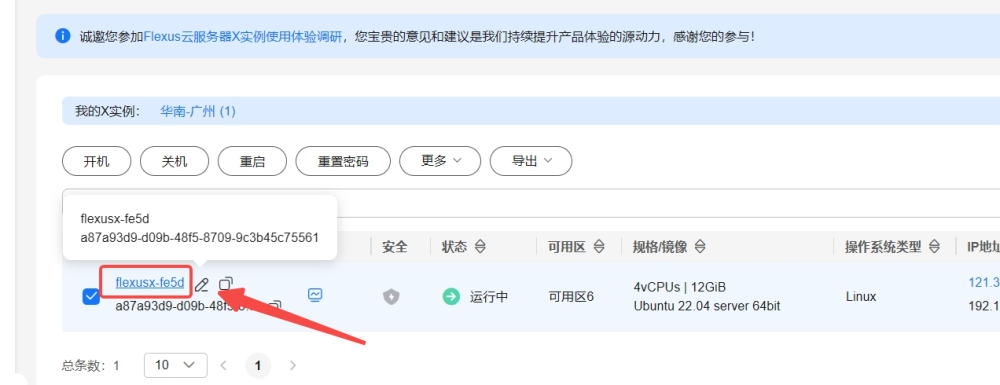
進去到詳情后,切換到安全組頁面,點擊配置規則。
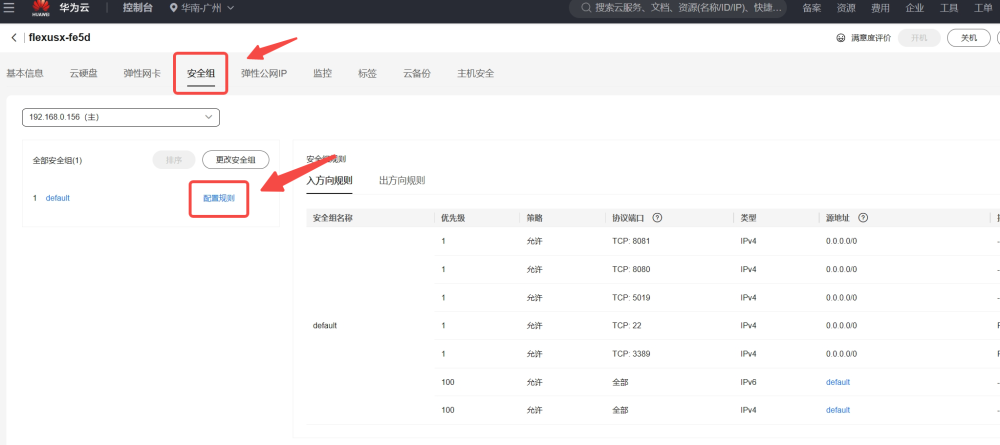
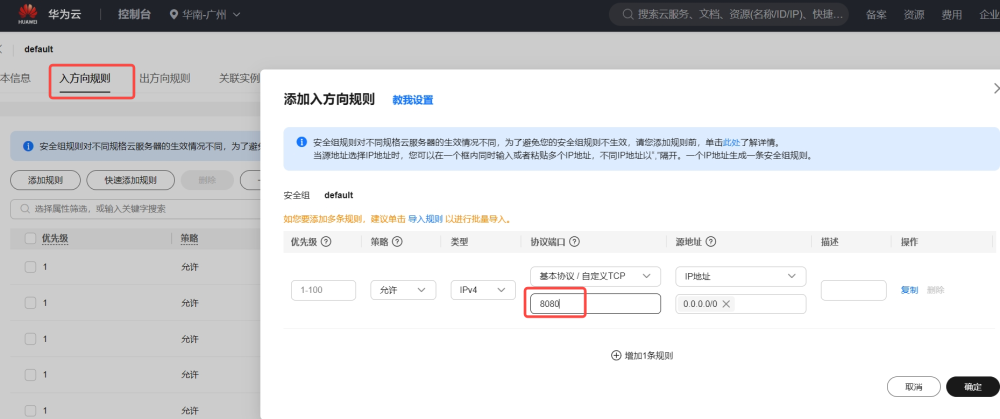
在入方向規則下,點擊添加規則,然后加入我們項目的端口號。
訪問接口
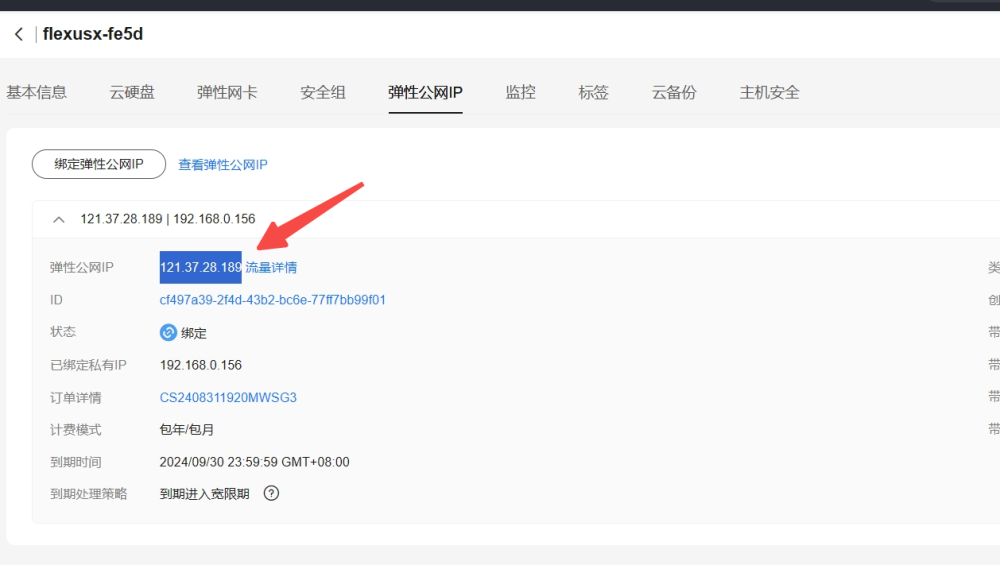
查看我們的服務器的 ip 地址
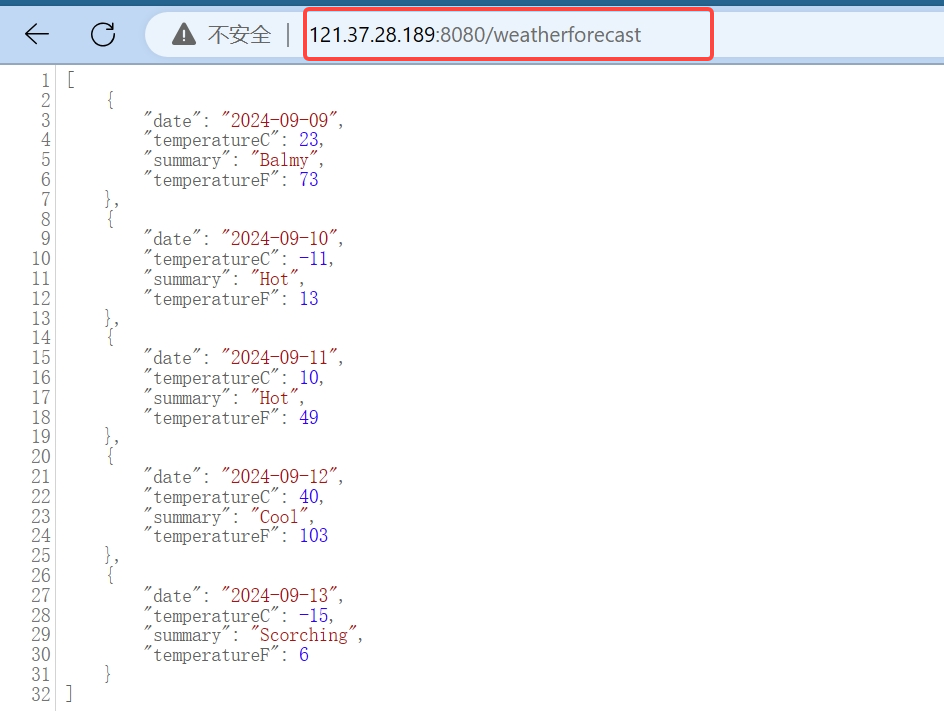
打開瀏覽器,訪問我們項目的接口,成功獲取到信息。
更新發布
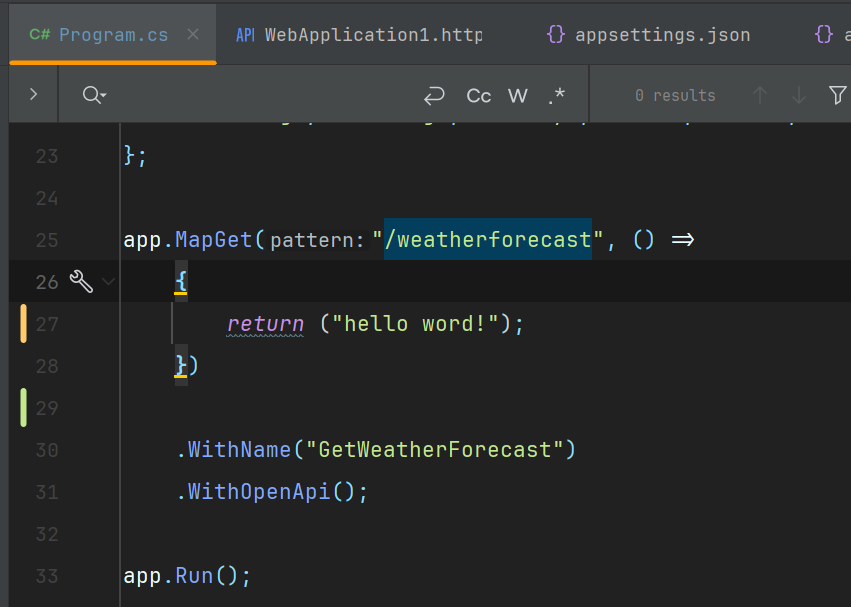
接下來我們將接口調整一下,改為返回一個 hello word!
提交代碼
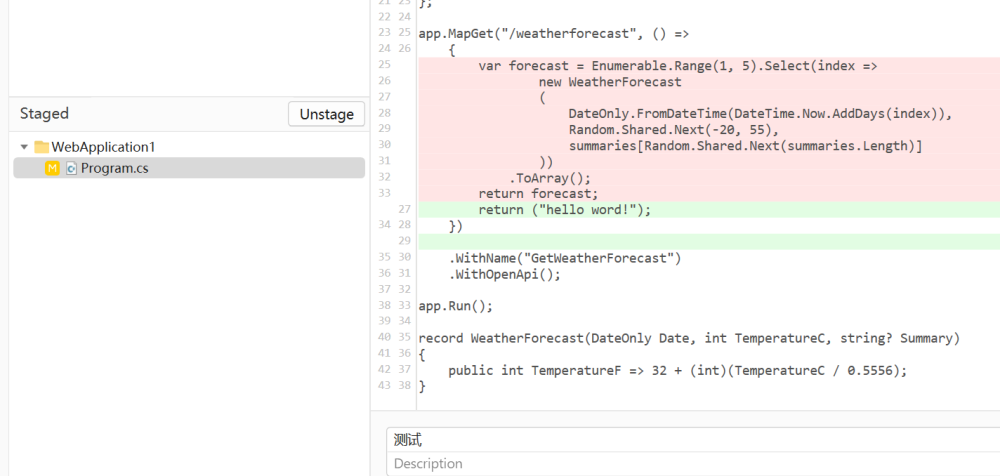
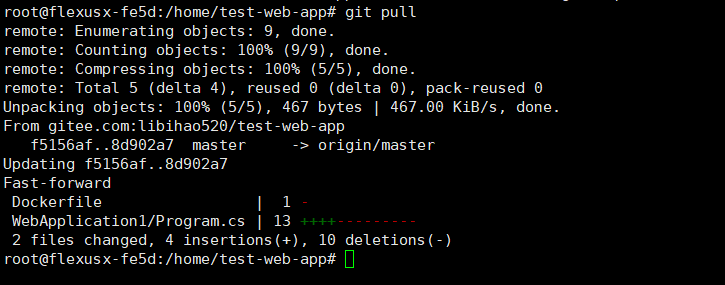
回到服務器控制臺,執行 git pull 拉取最新代碼
使用更新后的代碼重新構建 Docker 鏡像。運行與之前相同的 docker build 命令
docker build -t auth .
停止并刪除舊的容器。
docker stop auth docker rm auth
使用更新后的鏡像啟動一個新容器。
docker run -d -p 8080:8080 --restart=always --name auth auth
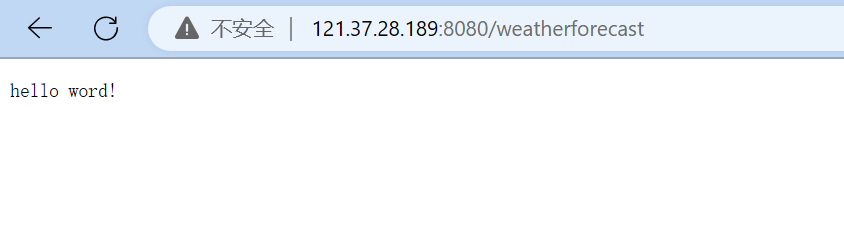
刷新一下我們的瀏覽器,頁面中返回的信息是 hello word!
審核編輯 黃宇
-
Git
+關注
關注
0文章
207瀏覽量
16933 -
云服務器
+關注
關注
0文章
837瀏覽量
14687
發布評論請先 登錄
KubePi:開源Kubernetes可視化管理面板,讓集群管理如此簡單
采用匯編指示符來使用自定義指令
如何在e203 SOC中添加自定義外設
【M-K1HSE開發板免費體驗】相關源碼之閱讀和分析1-使用XComponent + Vsync 實現自定義動畫
【VisionFive 2單板計算機試用體驗】1. 環境搭建與代碼整編
創龍 瑞芯微 RK3562 國產 2GHz 四核A53 工業開發板—Docker容器部署方法說明
完整指南:如何使用樹莓派5、Hailo AI Hat、YOLO、Docker進行自定義數據集訓練?
KiCad 中的自定義規則(KiCon 演講)
HarmonyOS應用自定義鍵盤解決方案
參考STM32 MPU生態資源利用Yocto構建STM32MP2芯片鏡像運行docker
如何添加自定義單板
基于Docker鏡像逆向生成Dockerfile



 工商網監
工商網監
評論