


 模擬器快速上手,助力HarmonyOS應(yīng)用/服務(wù)高效開發(fā)

1 創(chuàng)建模擬器
1)打開設(shè)備管理界面
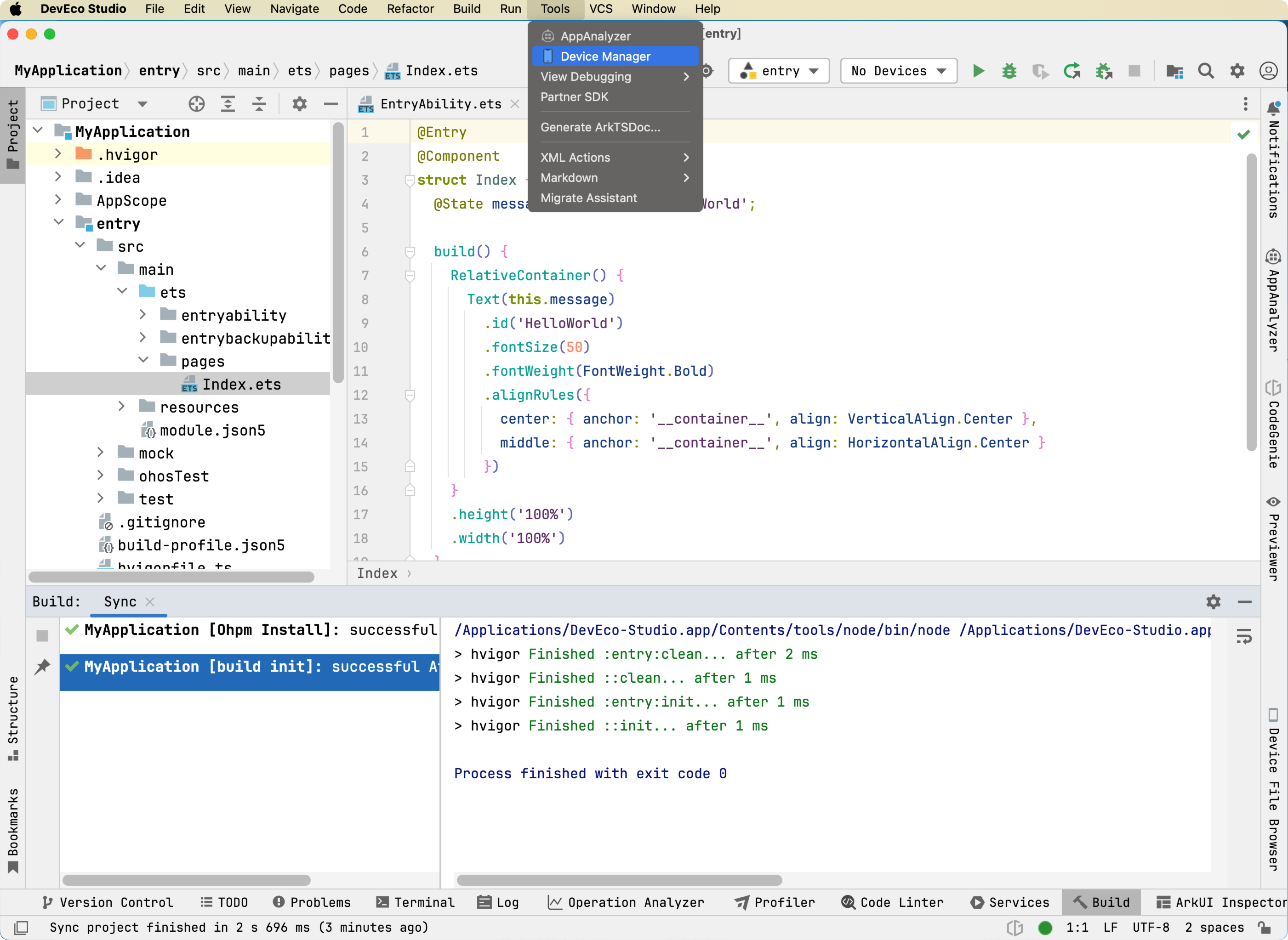
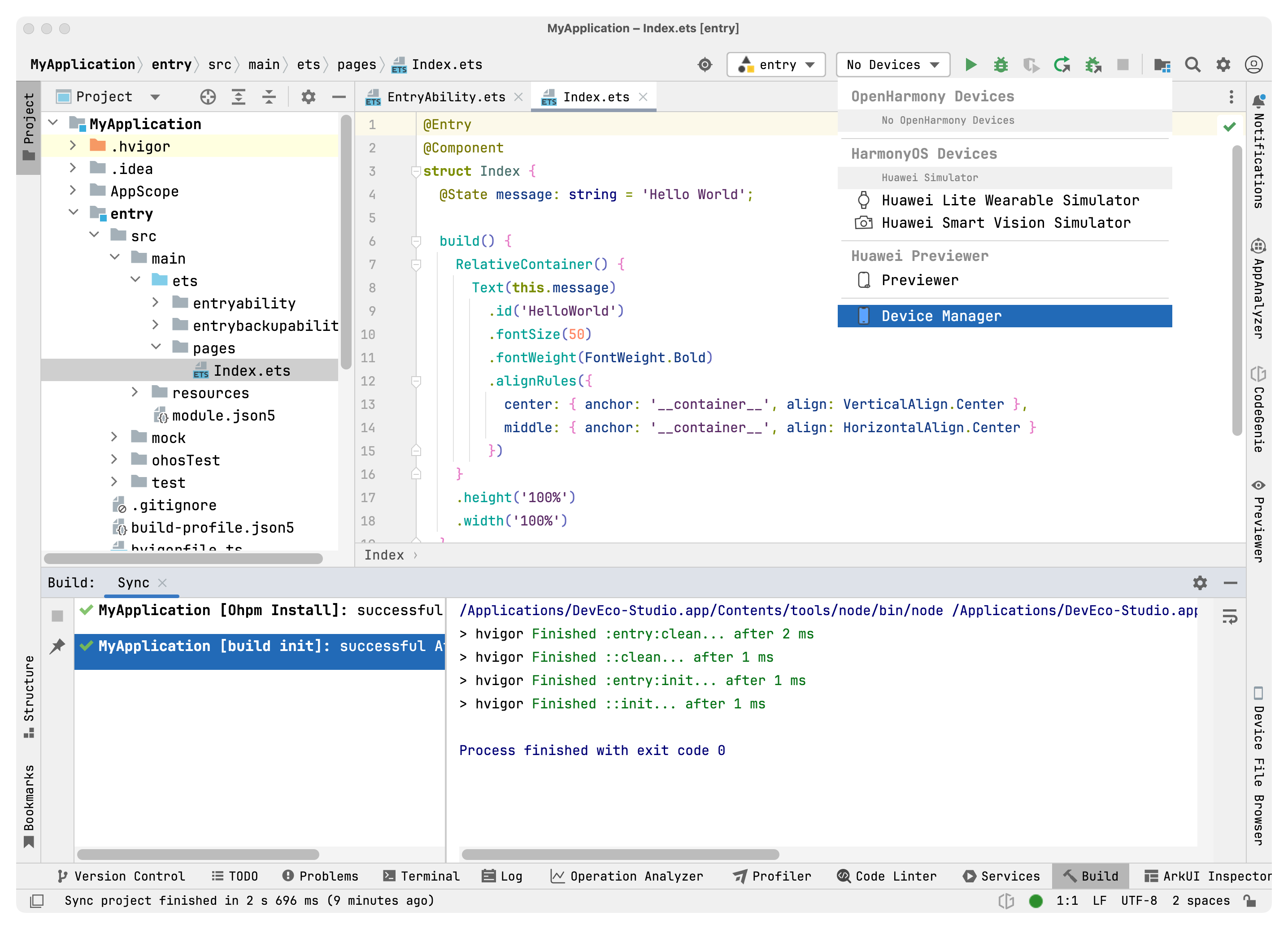
在使用模擬器之前,首先需要使用DevEco Studio打開或者創(chuàng)建一個工程,選擇以下任一種方式打開設(shè)備管理界面。
- 點擊DevEco Studio主開發(fā)界面菜單欄選擇“Tools > Device Manger”打開設(shè)備管理界面。
- 點擊DevEco Studio主開發(fā)界面工具欄下拉設(shè)備列表,選擇“Device Manger”打開設(shè)備管理界面。
2)設(shè)置本地模擬器實例存儲路徑
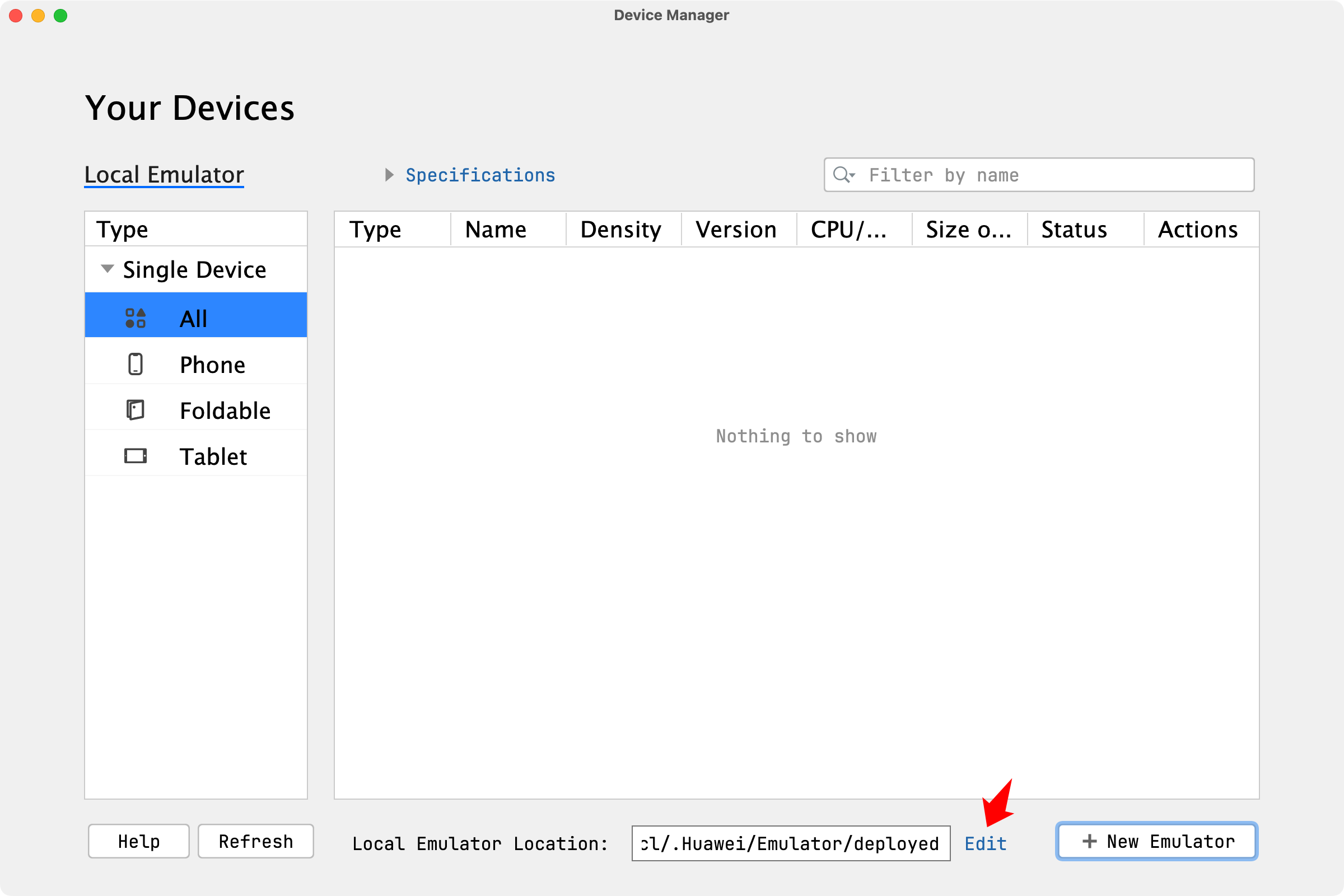
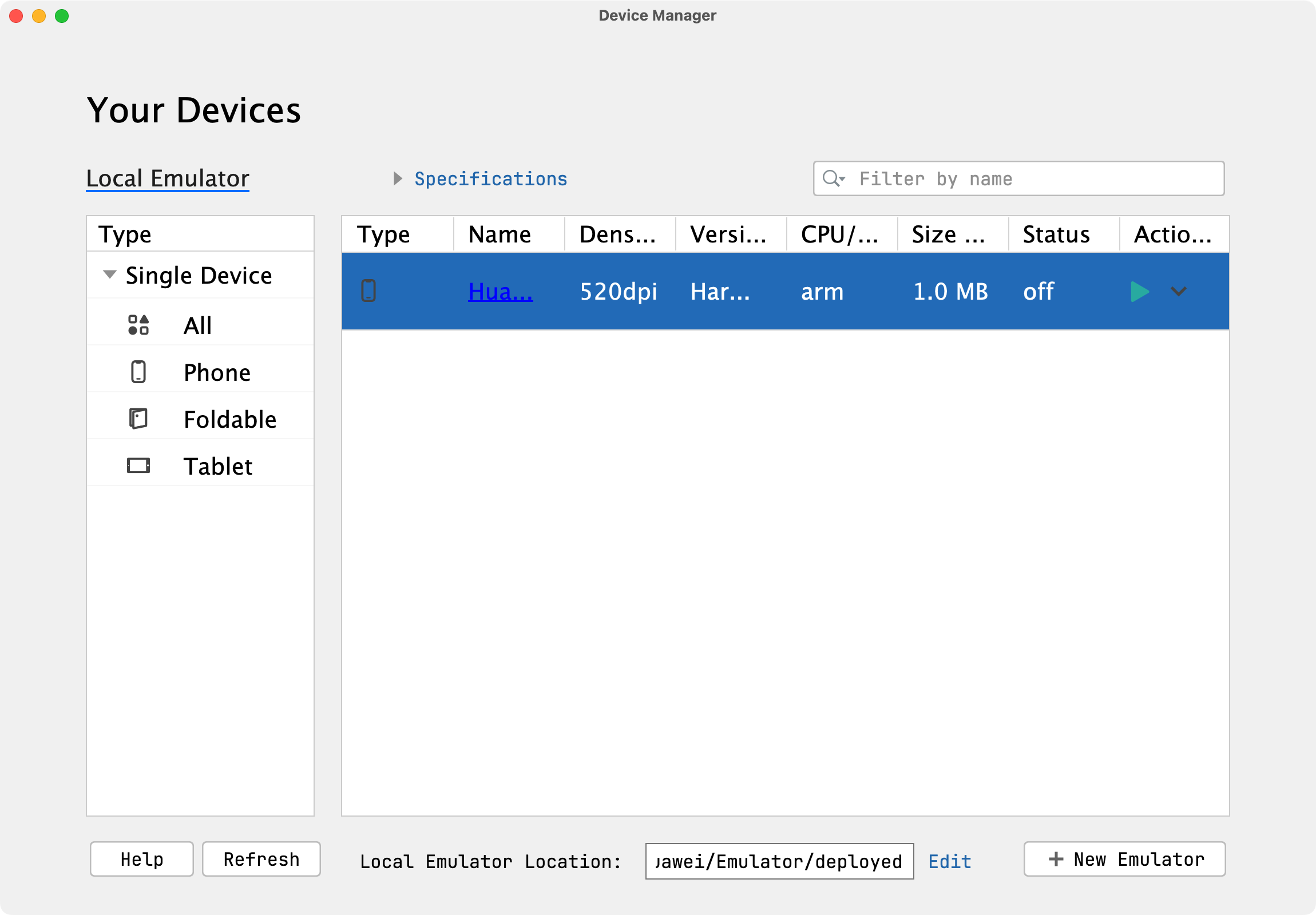
初次打開設(shè)備管理器界面,設(shè)備列表為空,需要手動創(chuàng)建模擬器。在創(chuàng)建之前可通過點擊右下角Edit設(shè)置本地模擬器實例的存儲路徑Local Emulator Location(Mac設(shè)備默認存儲在~/.Huawei/Emulator/deployed目錄,Windows設(shè)備默認存儲在C:Users用戶名AppDataLocalHuaweiEmulatordeployed目錄),當然也可以使用默認存儲路徑。
3)創(chuàng)建一個模擬器
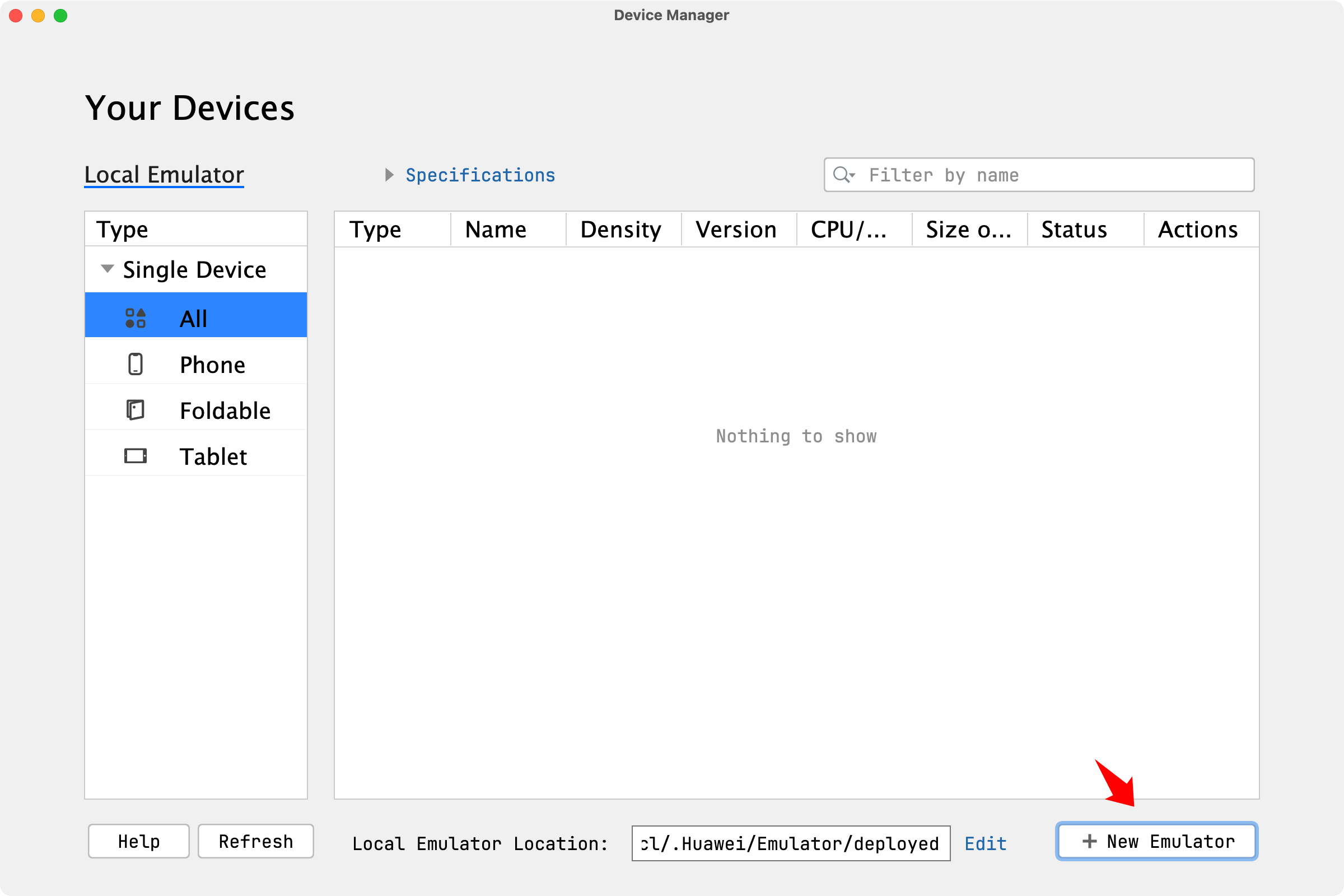
設(shè)置好本地模擬器實例存儲路徑后,點擊設(shè)備管理界面右下角“New Emulator”按鈕,打開模擬器創(chuàng)建向?qū)А?/strong>
(1)選擇模擬器設(shè)備
在模擬器設(shè)備類型選擇界面,可以通過點擊右上角Edit設(shè)置本地模擬器鏡像存儲路徑(Mac設(shè)備默認存儲在~/Library/Huawei/Sdk目錄,Windows設(shè)備默認存儲在C:Users用戶名AppDataLocalHuaweiSdk目錄),當然也可以使用默認的存儲路徑。
可通過左側(cè)下拉選擇創(chuàng)建的模擬器設(shè)備類型,也可以直接在設(shè)備類型列表中選擇需要創(chuàng)建的模擬器設(shè)備類型。首次使用會在底部提示“Download the system image first”,表示本地設(shè)備尚未存儲當前選中模擬器設(shè)備類型的模擬器鏡像,需要點擊設(shè)備列表目標模擬器設(shè)備行右側(cè)的“下載”圖標下載模擬器鏡像。也可以通過該界面更新或刪除不同設(shè)備的模擬器鏡像。
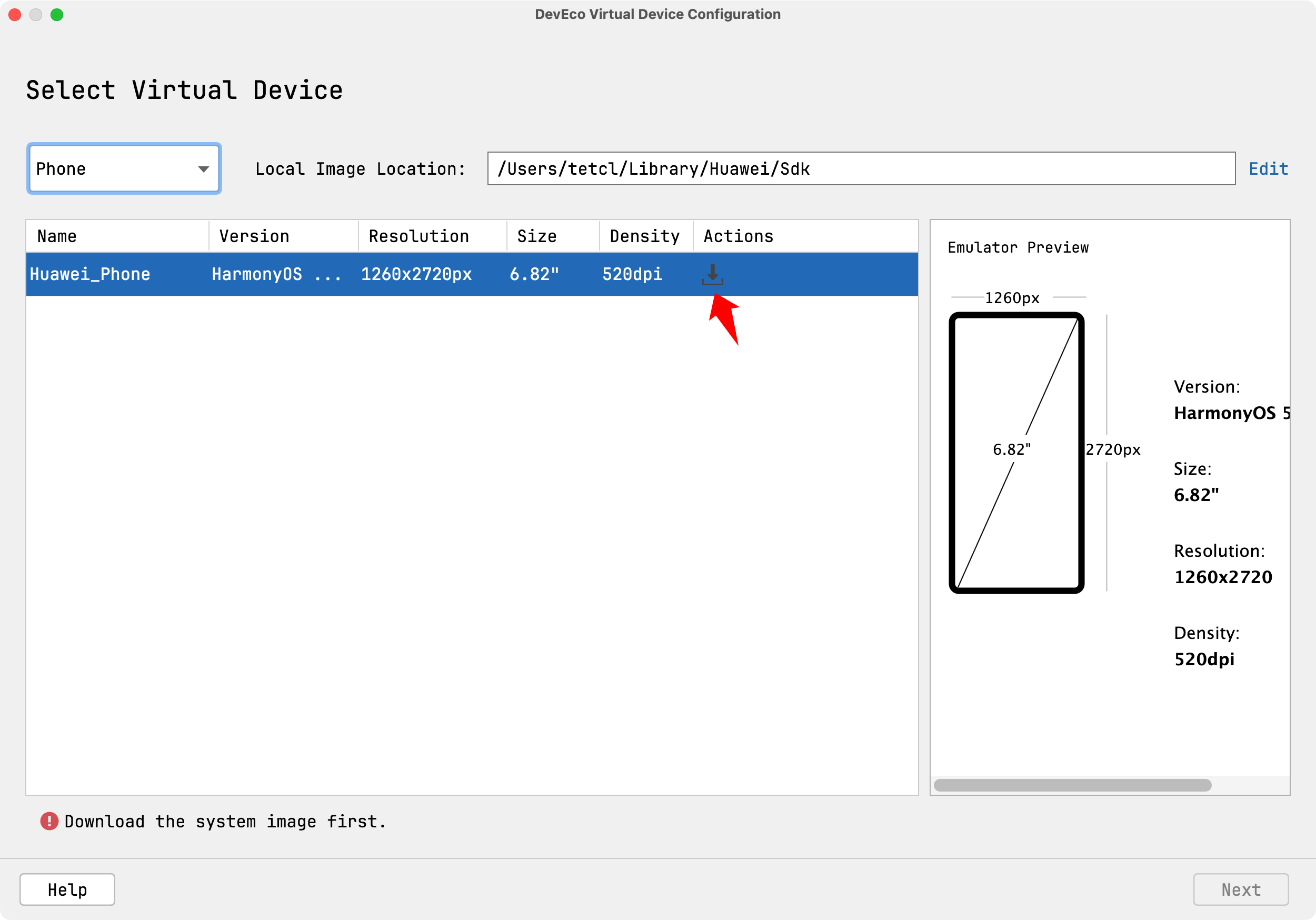
(2)創(chuàng)建模擬器
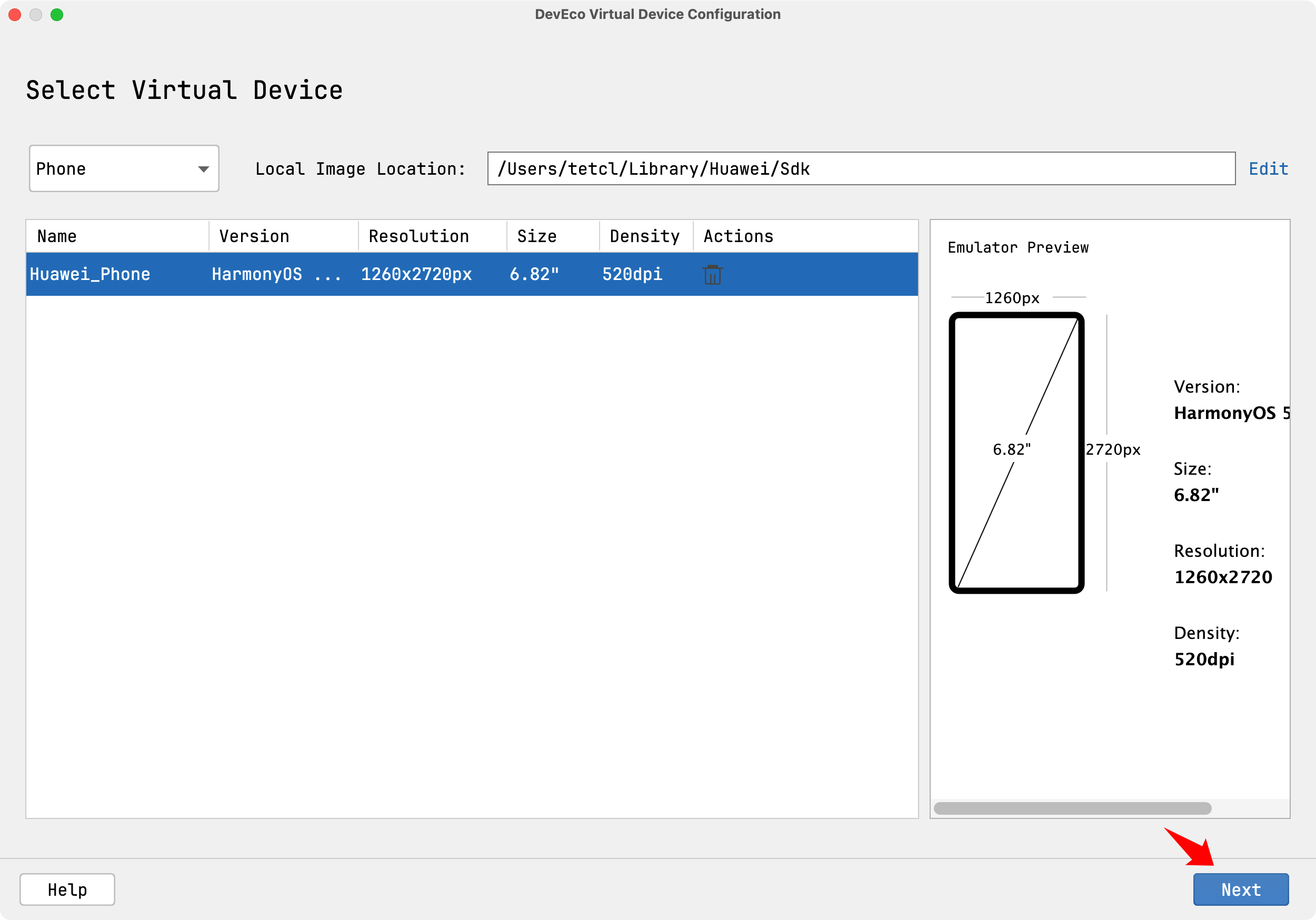
模擬器鏡像下載完成后,點擊選擇模擬器設(shè)備界面Next按鈕,進入創(chuàng)建模擬器向?qū)Ы缑妗?/strong>
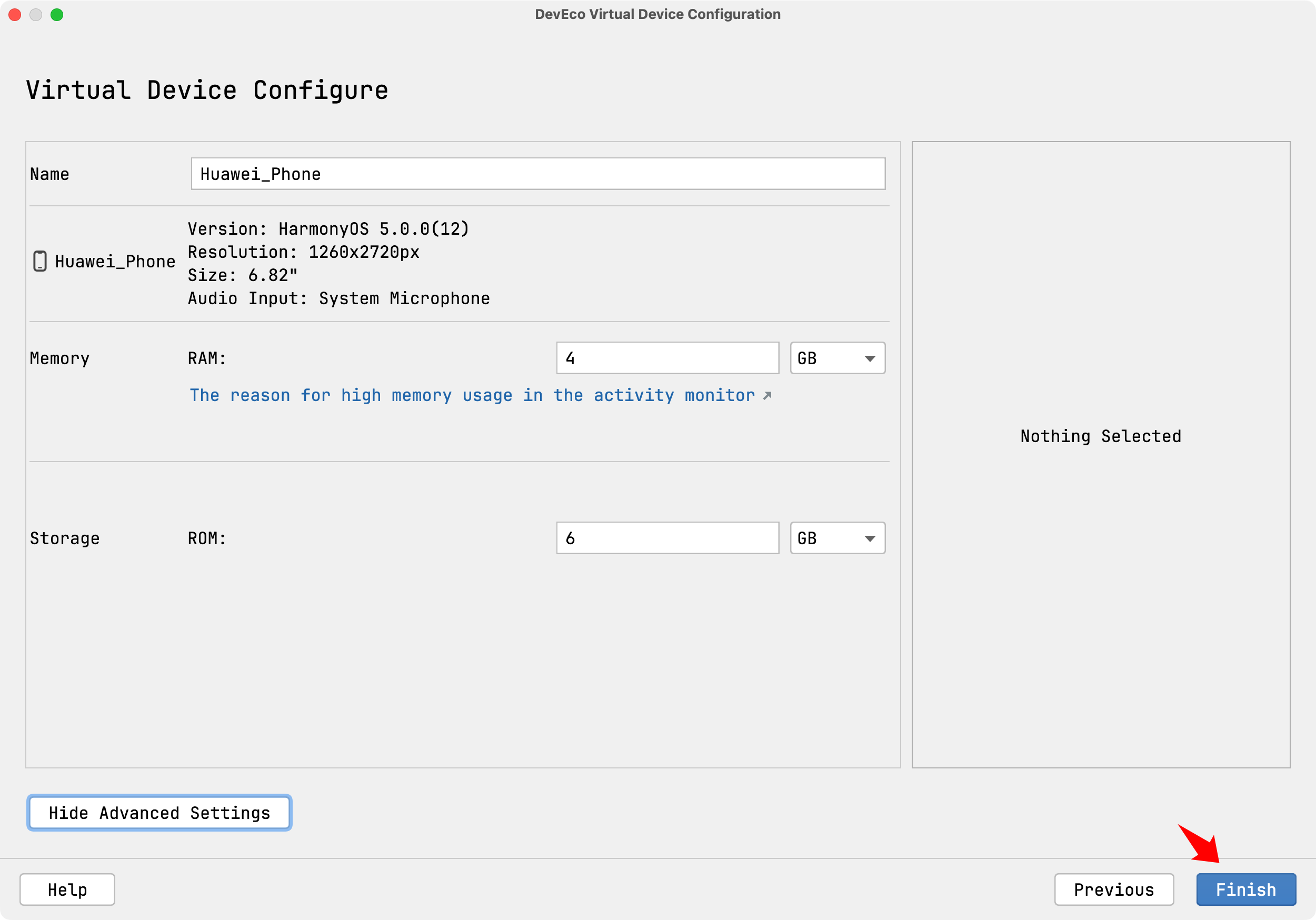
配置模擬器名稱Name、內(nèi)存Memory RAM,存儲空間Storage ROM,然后點擊Finish按鈕,等待模擬器創(chuàng)建完成。
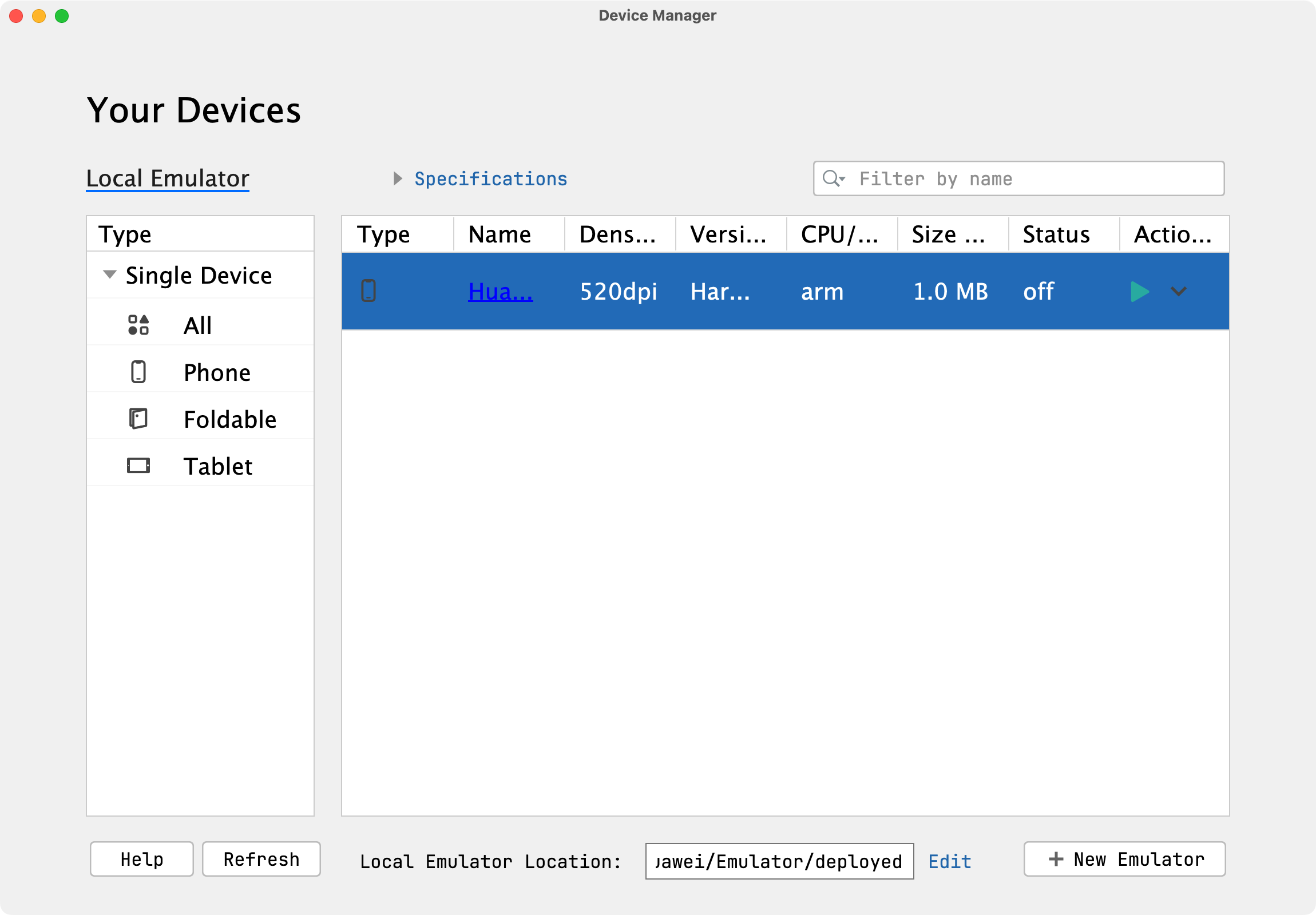
模擬器創(chuàng)建完成后,在本地模擬器設(shè)備界面列表中查看創(chuàng)建的模擬器。
(3)啟動模擬器
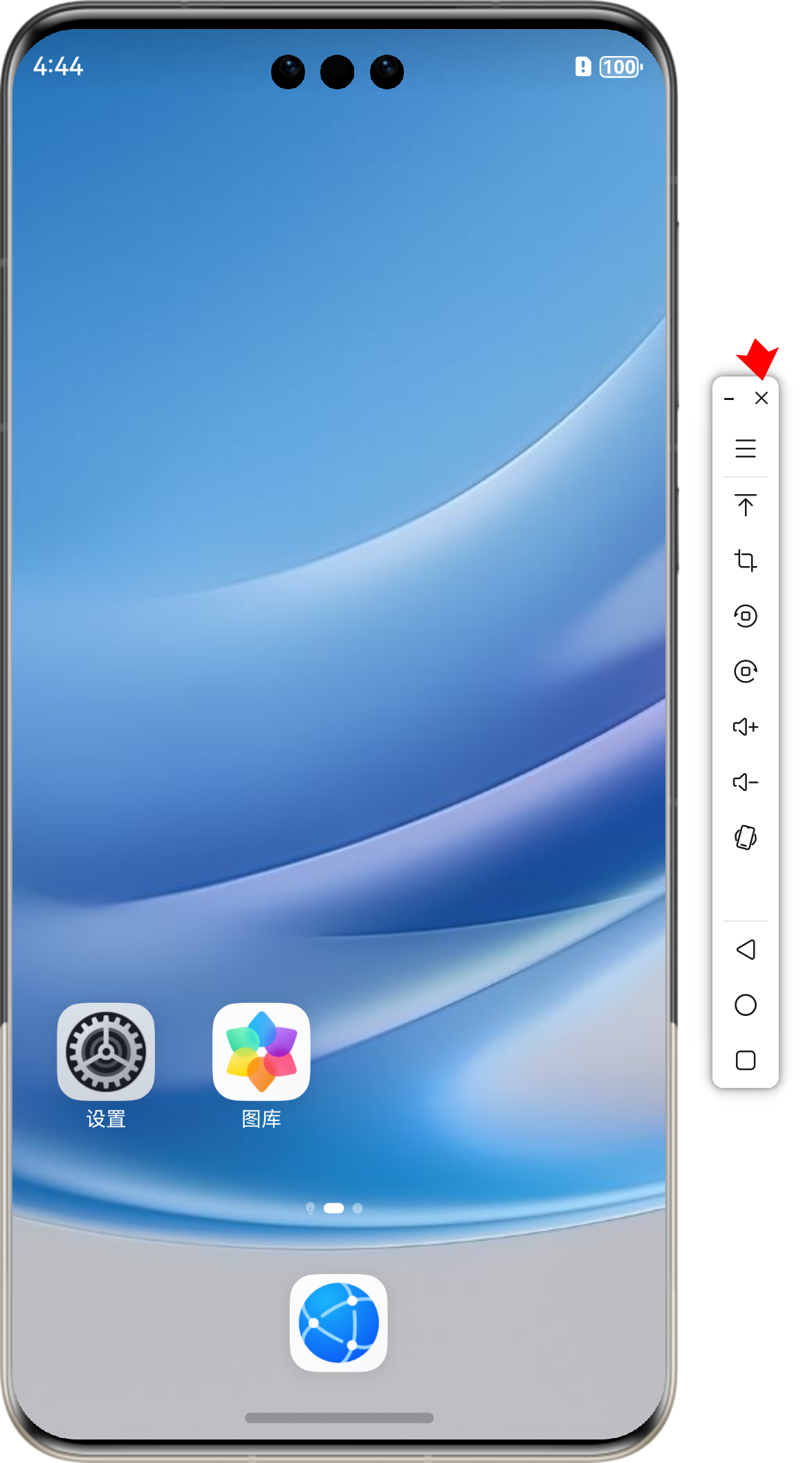
在設(shè)備管理器頁面,點擊啟動圖標啟動模擬器。
(4)關(guān)閉模擬器
可以點擊設(shè)備管理器頁面模擬器列表中關(guān)閉圖標關(guān)閉模擬器,也可以直接在模擬器菜單欄單擊退出圖標關(guān)閉模擬器。

(5)運行應(yīng)用
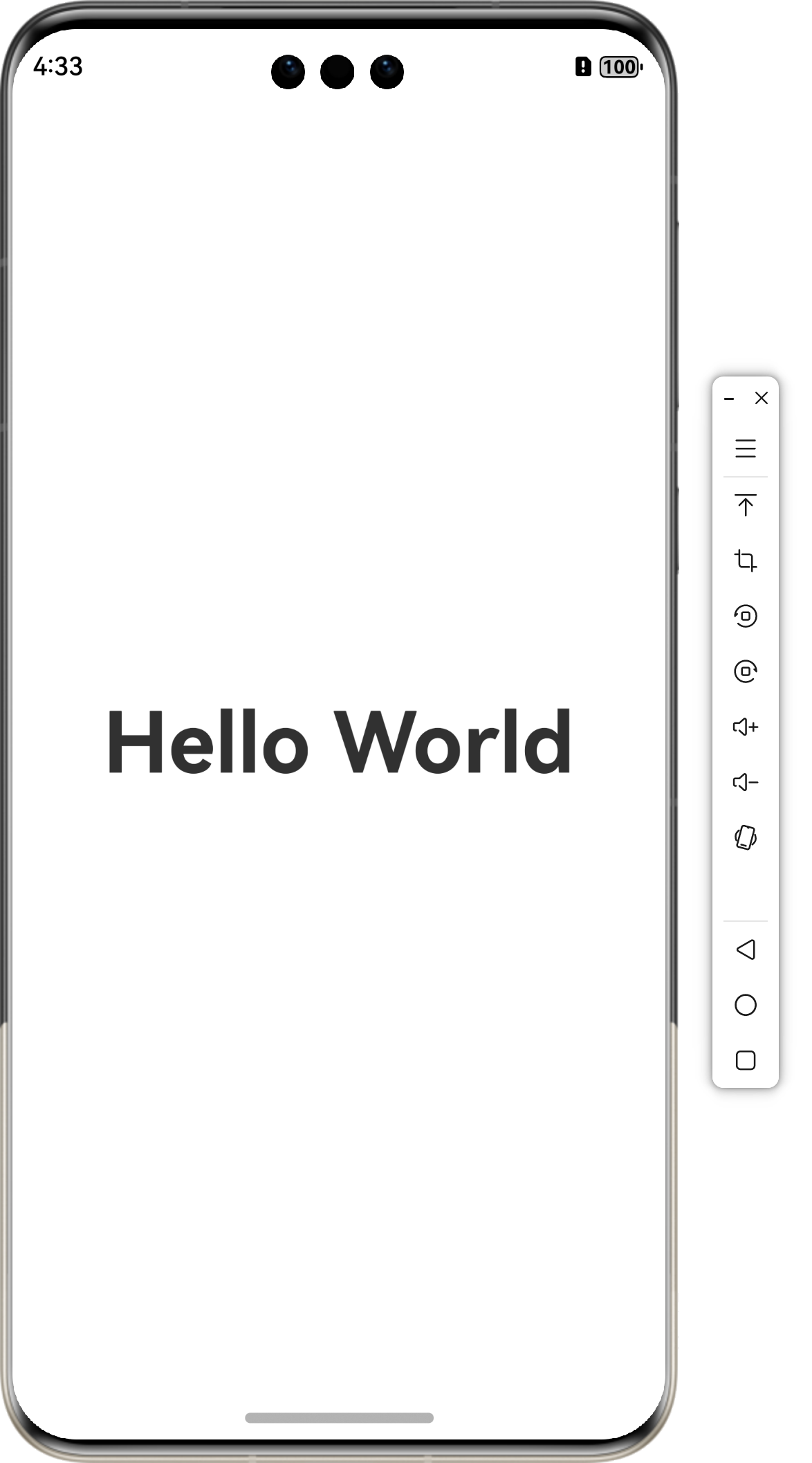
點擊DevEco Studio主開發(fā)界面工具欄啟動/調(diào)試圖標啟動應(yīng)用/服務(wù)的編譯構(gòu)建與安裝,安裝完成后應(yīng)用會運行在模擬器上。

2 使用模擬器
1)操控屏幕
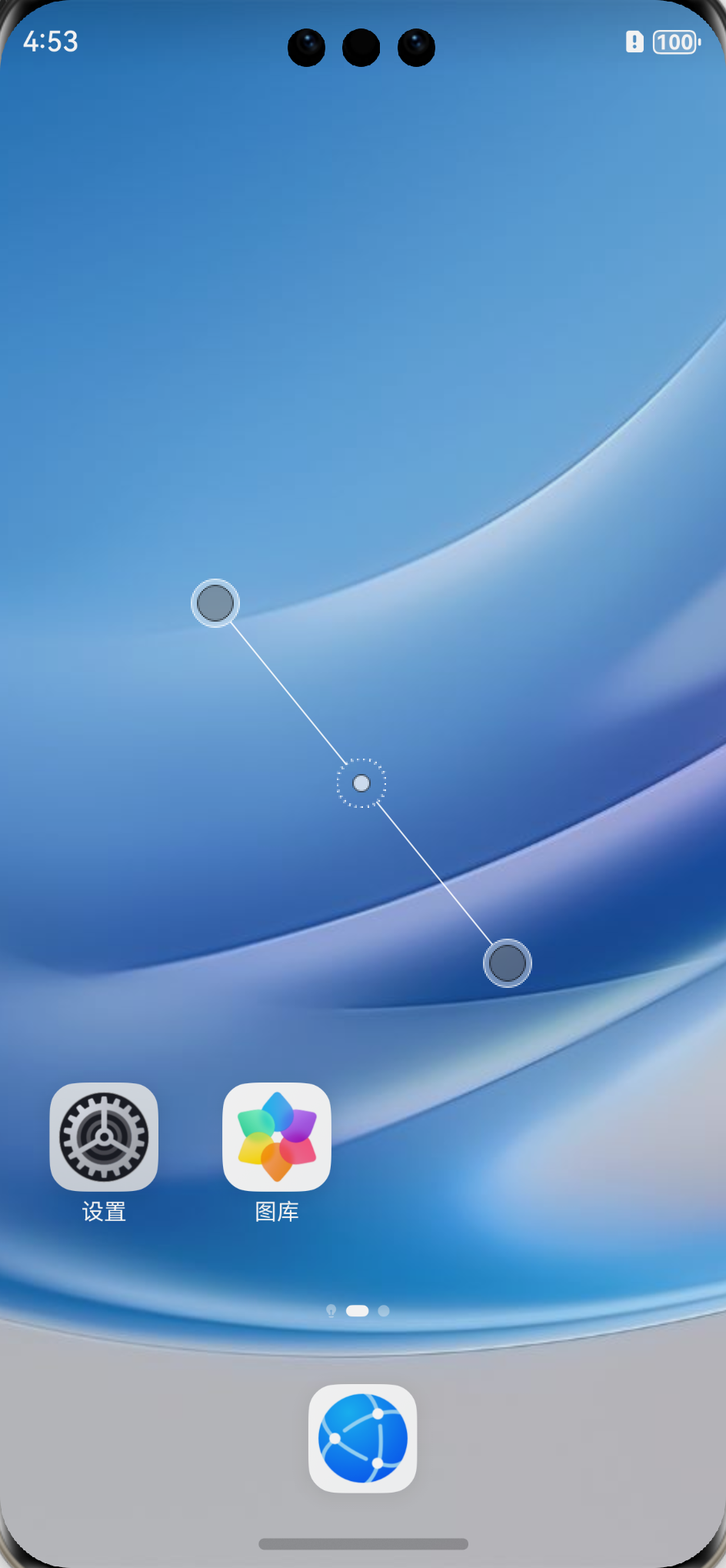
模擬器屏幕操控,使用鼠標左鍵和滾輪模擬手指和設(shè)備屏幕進行交互。一些常用的如滑動屏幕、拖動應(yīng)用、單擊屏幕、雙擊屏幕、長按屏幕均使用鼠標左鍵點擊模擬手指點擊設(shè)備屏幕交互,二雙指縮放需要鼠標+鍵盤的方式來模擬,Windows設(shè)備按下Ctrl鍵(Mac設(shè)備按下Command鍵)會在模擬器設(shè)備上彈出一個捏合手勢多點觸控界面。
2)使用工具欄
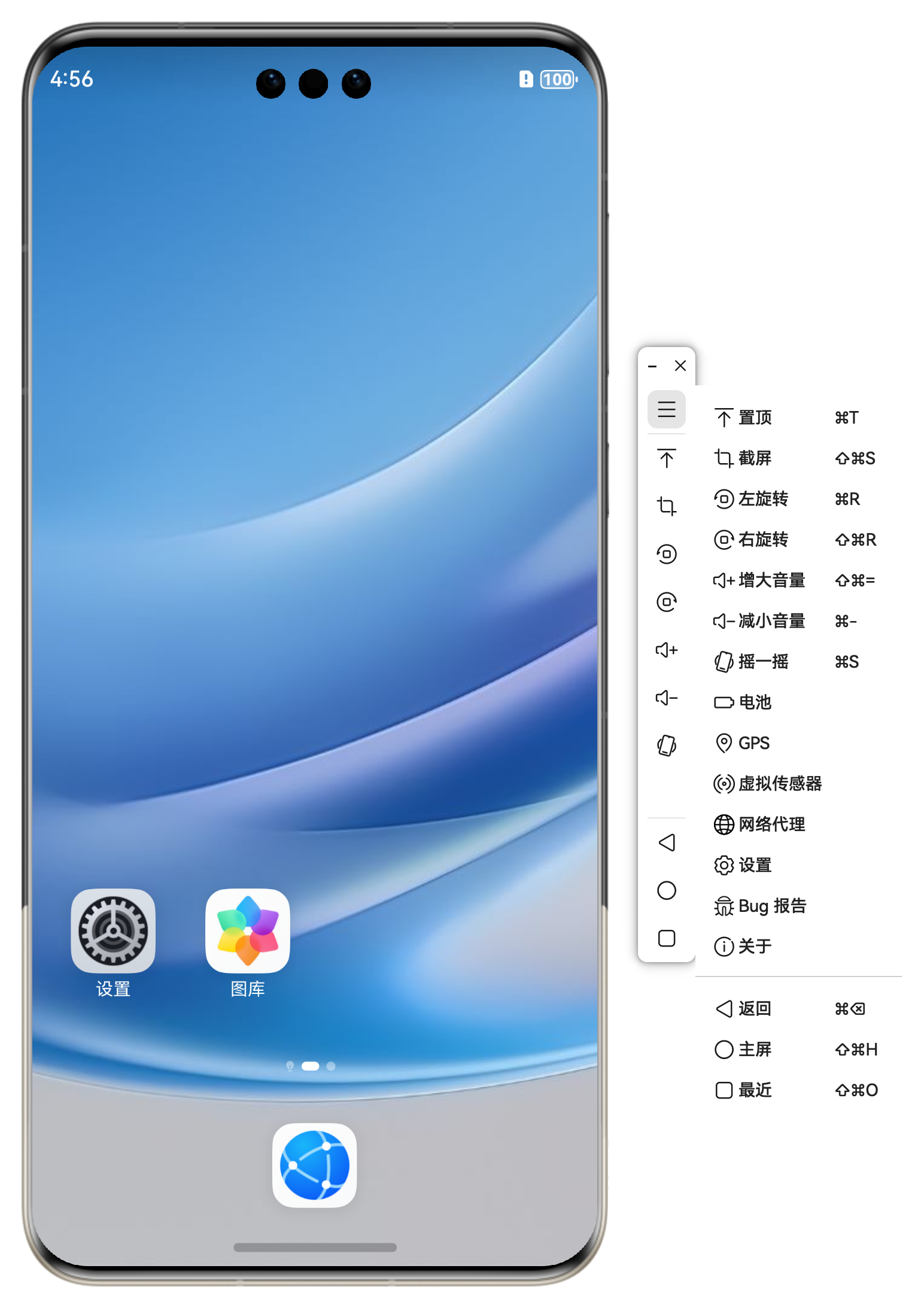
模擬器工具欄集成了各種調(diào)試工具和控制選項,可以點擊工具欄中的更多圖標,查看常用和擴展菜單。
3 電池采樣模擬場景
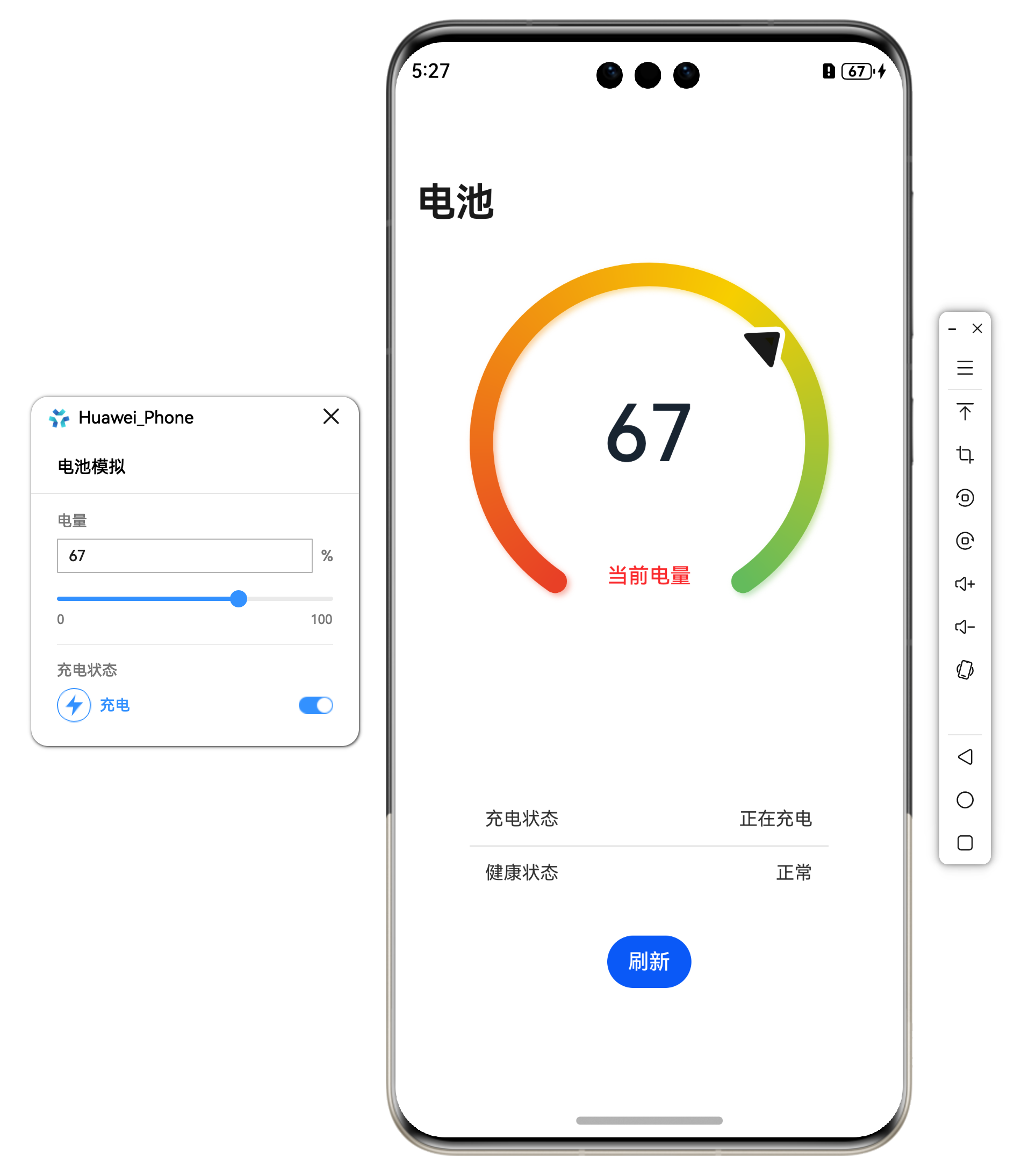
通過一個簡單的電池管理應(yīng)用,模擬模擬器上不同電池狀態(tài)。
import { batteryInfo } from '@kit.BasicServicesKit';
?
@Entry
@Component
struct Index {
  @State capacity: number = 0;
  @State charge: string = "";
  @State health: string = "";
?
  @Builder descriptionBuilder() {
    Text('當前電量')
      .maxFontSize('30sp')
      .minFontSize("10.0vp")
      .fontColor("#fffa2a2d")
      .fontWeight(FontWeight.Medium)
      .width('100%')
      .height("100%")
      .textAlign(TextAlign.Center)
  }
?
  build() {
    Navigation() {
      Column({ space: 10 }) {
        Gauge({ value: this.capacity, min: 1, max: 100 }) {
          Column() {
            Text(`${this.capacity}`)
              .fontWeight(FontWeight.Medium)
              .width('62%')
              .fontColor("#ff182431")
              .maxFontSize("60.0vp")
              .minFontSize("30.0vp")
              .textAlign(TextAlign.Center)
              .margin({ top: '35%' })
              .textOverflow({ overflow: TextOverflow.Ellipsis })
              .maxLines(1)
          }.width('100%').height('100%')
        }
        .startAngle(210)
        .endAngle(150)
        .colors(new LinearGradient([{ color: "#e84026", offset: 0 },
          { color: "#f7ce00", offset: 0.6 },
          { color: "#64bb5c", offset: 1 }]))
        .width('80%')
        .height('60%')
        .strokeWidth(18)
        .trackShadow({ radius: 7, offsetX: 7, offsetY: 7 })
        .description(this.descriptionBuilder)
        .padding(18)
        List() {
          ListItem() {
            Row() {
              Text('充電狀態(tài)')
                .fontSize(14)
              Text(this.charge)
                .fontSize(14)
            }
            .width('100%')
            .padding(12)
            .justifyContent(FlexAlign.SpaceBetween)
          }
          ListItem() {
            Row() {
              Text('健康狀態(tài)')
                .fontSize(14)
              Text(this.health)
                .fontSize(14)
            }
            .width('100%')
            .padding(12)
            .justifyContent(FlexAlign.SpaceBetween)
          }
        }
        .width('80%')
        .padding(18)
        .divider({
          strokeWidth: 1,
          color: 0xdfdfdf
        })
?
        Button('刷新')
          .fontSize(16)
          .onClick(() = > {
            this.getBatteryInfo();
          })
      }
      .width('100%')
      .height('100%')
    }
    .height('100%')
    .width('100%')
    .title("電池")
    .hideBackButton(true)
    .hideToolBar(true)
  }
?
  aboutToAppear(): void {
    this.getBatteryInfo();
  }
?
  getBatteryInfo() {
    this.capacity = batteryInfo.batterySOC;
    switch (batteryInfo.chargingStatus) {
      case batteryInfo.BatteryChargeState.ENABLE:
        this.charge = "正在充電";
        break;
      case batteryInfo.BatteryChargeState.FULL:
        this.charge = "電量已充滿";
        break;
      default :
        this.charge = "停止充電";
    }
    switch (batteryInfo.healthStatus) {
      case batteryInfo.BatteryHealthState.GOOD:
        this.health = "正常";
        break;
      case batteryInfo.BatteryHealthState.OVERHEAT:
        this.health = "過熱";
        break;
      case batteryInfo.BatteryHealthState.OVERVOLTAGE:
        this.health = "過壓";
        break;
      case batteryInfo.BatteryHealthState.COLD:
        this.health = "低溫";
        break;
      case batteryInfo.BatteryHealthState.DEAD:
        this.health = "僵死";
        break;
      default :
        this.health = "未知";
    }
  }
}
審核編輯 黃宇
-
模擬器
+關(guān)注
關(guān)注
2文章
1010瀏覽量
45677 -
HarmonyOS
+關(guān)注
關(guān)注
80文章
2153瀏覽量
36051
發(fā)布評論請先 登錄


glonass衛(wèi)星模擬器:校準規(guī)范要啥我有啥,不信來看! #模擬器 #衛(wèi)星信號模擬器#北斗模擬器#導(dǎo)航模
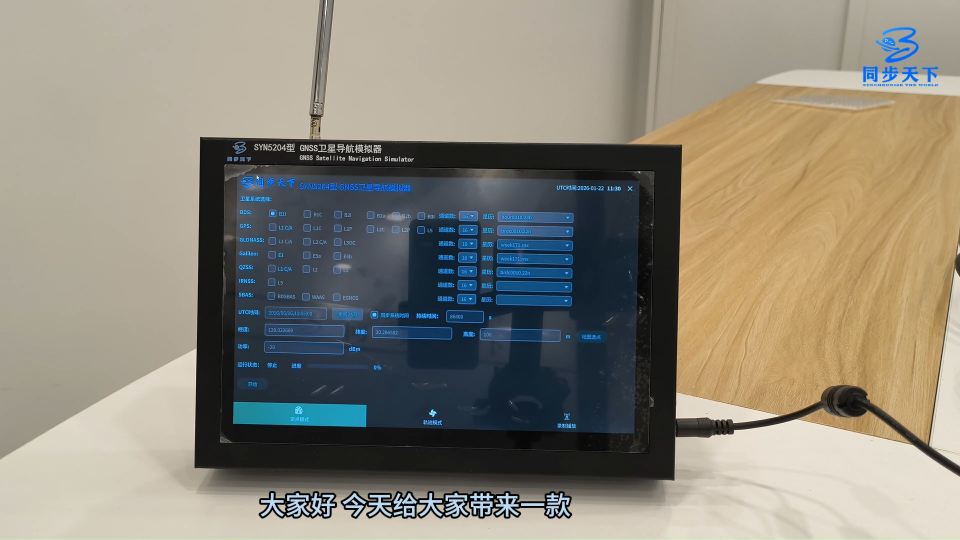
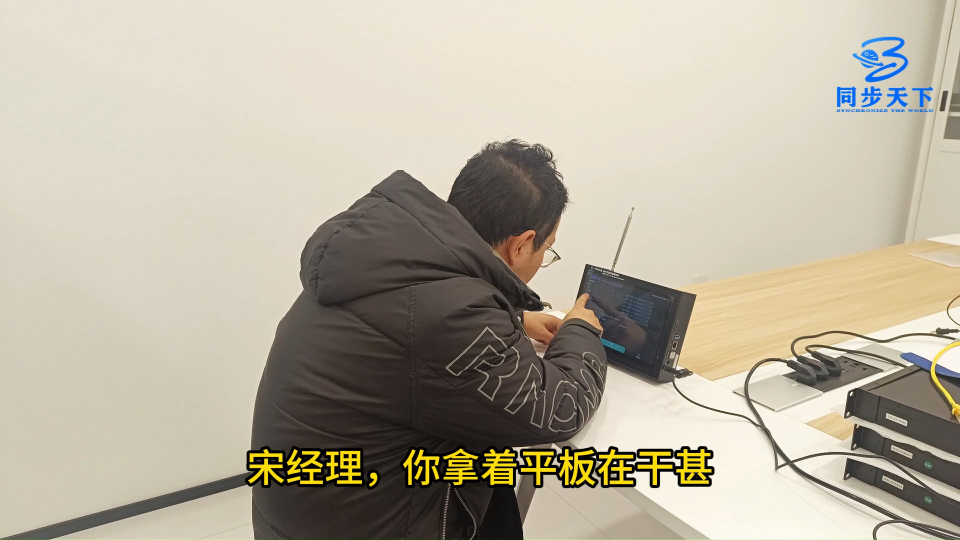
用平板也能做衛(wèi)星模擬器? #衛(wèi)星發(fā)射模擬器 #北斗信號模擬器 #gps衛(wèi)星模擬器 #模擬器 #同步天下
小體積,大能力平板衛(wèi)星模擬器它來 #衛(wèi)星發(fā)射模擬器 #北斗信號模擬器 #gps衛(wèi)星模擬器 #平板 #同步天下
快速上手FRDM-KE17Z512開發(fā)板:開啟高效MCU開發(fā)之旅

無需硬件,LuatOS模擬器釋放開發(fā)無限可能
告別硬件負擔(dān),LuatOS模擬器重塑開發(fā)成本與效率
GNSS模擬器如何賦能無人機整機檢測?揭秘高效測試背后的黑科技
太陽光模擬器的工作原理與性能指標

氙燈太陽模擬器與LED太陽模擬器的對比研究



 工商網(wǎng)監(jiān)
評論